हिन्दी
 English
 Español
 Português (BR)
 Deutsch
 Français
 Italiano
 Türkçe
 Bahasa Indonesia
 Русский
 日本語
日本語 한국어
한국어 Українська
 Tiếng Việt
 Polski
 Nederlands
 ไทย
ไทย Română
 简体中文
简体中文 繁體中文
繁體中文 العربية
 Български
 Filipino
 اردو
اردو বাংলা
বাংলাएक शूट, छह रिलीज़ एसेट: आर्टिस्ट फोटो सही तरीके से
एक आर्टिस्ट शूट से छह रिलीज़ एसेट: कवर आर्ट, Spotify अवतार-हेडर, गैलरी, प्रेस शॉट और सोशल टाइल्स। हर स्लॉट ढीला फ्रेम करें, बाद में क्रॉप करें।
- music photography
- spotify for artists
- press photos
- band photography
- background removal
- album art
- single release
- artist branding
रिलीज़ डेट एक डेडलाइन नहीं, बल्कि छह डेडलाइन होती है। आपका डिस्ट्रीब्यूटर कुछ भी डिलीवर करने से पहले तैयार कवर आर्ट माँगता है। ब्लॉग, रेडियो शो और स्वतंत्र क्यूरेटर पिच करते समय लगभग हमेशा एक हालिया प्रेस शॉट माँगते हैं, जबकि Spotify पिच अलग काम है — यह प्रेस पैक के तौर पर नहीं भेजी जाती, बल्कि Spotify for Artists के भीतर दर्ज की जाती है। आपकी Spotify प्रोफाइल को एक अवतार और एक हेडर चाहिए, और हर सोशल अकाउंट को एक स्क्वायर और एक वर्टिकल इमेज चाहिए।
बहुत-से स्वतंत्र आर्टिस्ट यह सब सिंगल रिलीज़ होने से बस एक-दो हफ्ते पहले समझ पाते हैं, फिर रिहर्सल के किसी फोन फोटो को क्रॉप करके उम्मीद पर टिके रहते हैं। आपको छह अलग-अलग शूट की ज़रूरत नहीं है। आपको बस एक दोपहर चाहिए — सोच-समझकर शूट किया गया, इतना ढीला फ्रेम किया गया कि आप बाद में उन्हीं फाइलों से हर स्लॉट को अपने पहले से इस्तेमाल हो रहे किसी भी फोटो एडिटर में क्रॉप कर सकें।
कवर आर्ट सबसे पहले आता है: ज़्यादातर डिस्ट्रीब्यूटर आर्टवर्क जोड़े बिना रिलीज़ डिलीवर नहीं करते, इसलिए डेट तय करने से पहले अपने डिस्ट्रीब्यूटर की आर्टवर्क डेडलाइन जाँच लें। बाकी सब कुछ इसी के रंग उधार लेता है।
आप असल में किन स्लॉट के लिए तैयारी कर रहे हैं
- कवर आर्ट — स्क्वायर, ऑडियो के साथ आपके डिस्ट्रीब्यूटर को डिलीवर किया जाता है
- Spotify अवतार — वह छोटी इमेज जो ऐप में हर जगह आपके नाम के साथ दिखती है
- Spotify हेडर — डेस्कटॉप ऐप और वेब प्लेयर में आपके आर्टिस्ट पेज पर लगने वाला चौड़ा बैनर, और स्मार्ट टीवी के Now Playing View में भी; मोबाइल पर Spotify इसकी जगह आपका अवतार दिखाता है
- Spotify गैलरी — प्रोफाइल पर मौजूद अतिरिक्त फोटो
- प्रेस शॉट — हॉरिज़ॉन्टल, हाई रिज़ॉल्यूशन, पिच, ब्लॉग और रेडियो के लिए
- सोशल टाइल्स — फीड के लिए स्क्वायर, स्टोरीज़ के लिए वर्टिकल
छह आउटपुट। असल में तीन या चार इस्तेमाल-लायक फोटो।
Spotify असल में क्या माँगता है
Spotify की इमेज गाइडलाइन शूट के बाद पूरी करने से कहीं आसान है शूट से पहले। अवतार कम-से-कम 750 x 750 px, हेडर कम-से-कम 2660 x 1140 px, और गैलरी इमेज कम-से-कम 690 x 500 px होनी चाहिए। तीनों .jpeg, .png या .gif स्वीकार करते हैं, और हर फाइल 20 MB से कम होनी चाहिए।
कंटेंट से जुड़े नियमों में ज़्यादातर लोग अटकते हैं। Spotify कहता है कि प्रोफाइल इमेज में टेक्स्ट, विज्ञापन या भरे-पूरे (busy) बैकग्राउंड नहीं होने चाहिए, और न ही इनमें आने वाले टूर या एल्बम रिलीज़ का प्रचार होना चाहिए। "OUT FRIDAY" जैसा ग्राफिक अवतार स्लॉट में नहीं आता — उसकी जगह Instagram पर है।
कवर आर्ट की स्पेक अलग है: स्क्वायर, हर तरफ 640 से 10000 px, sRGB, लॉसलेस TIFF, PNG या JPG। Spotify यह भी कहता है कि इसे अपस्केल न करें।
बैंड को एक ही बार शूट करें, कटआउट को ध्यान में रखते हुए
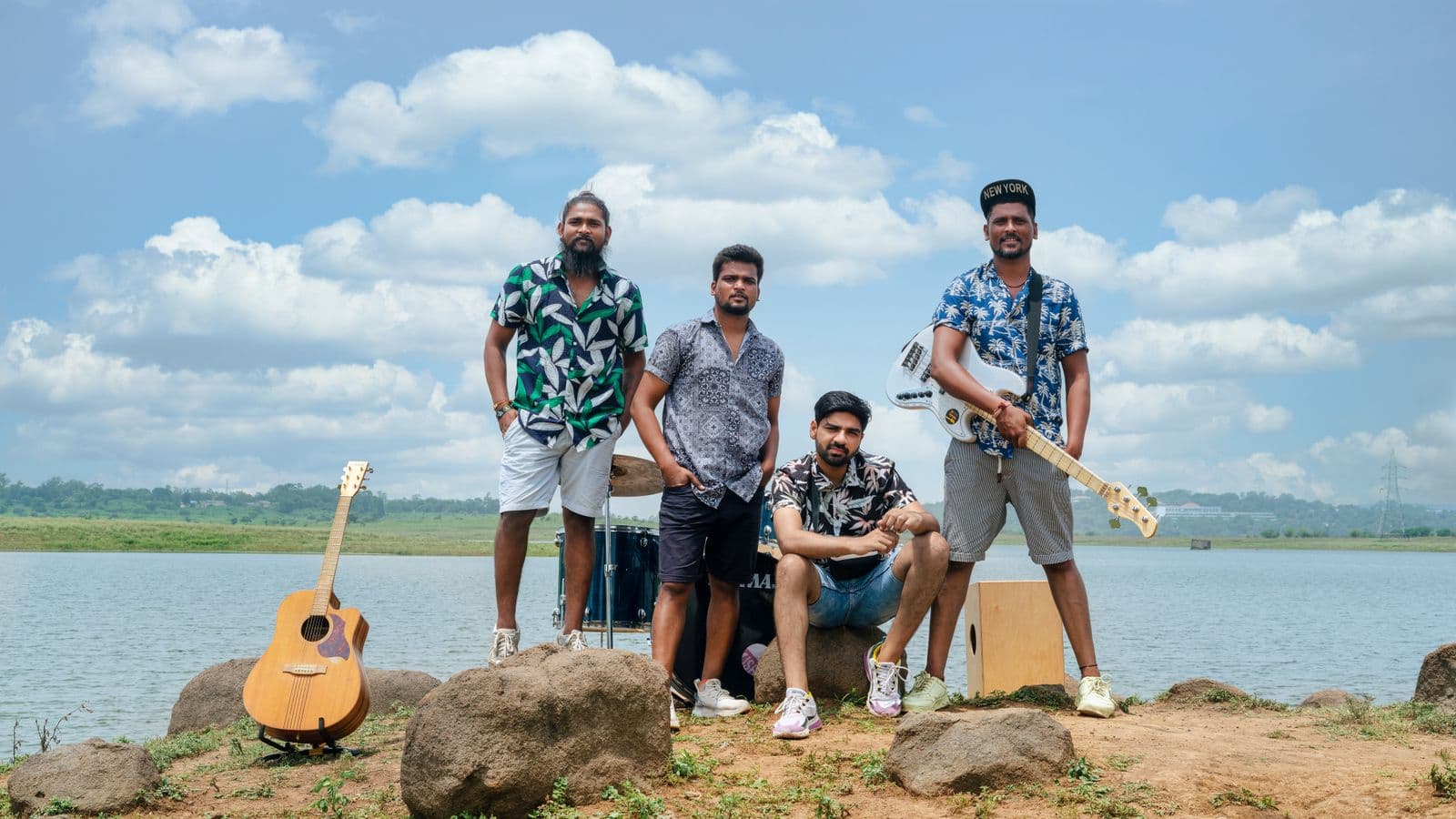
एक ही शूट को स्क्वायर, बहुत चौड़े बैनर और हॉरिज़ॉन्टल प्रेस फ्रेम — तीनों के लिए काम आना है, इसलिए ढीला फ्रेम करें: सिर के ऊपर और दोनों तरफ खाली जगह छोड़ें, क्योंकि जो जगह आपने शूट ही नहीं की, उसे बाद में गढ़ा नहीं जा सकता।
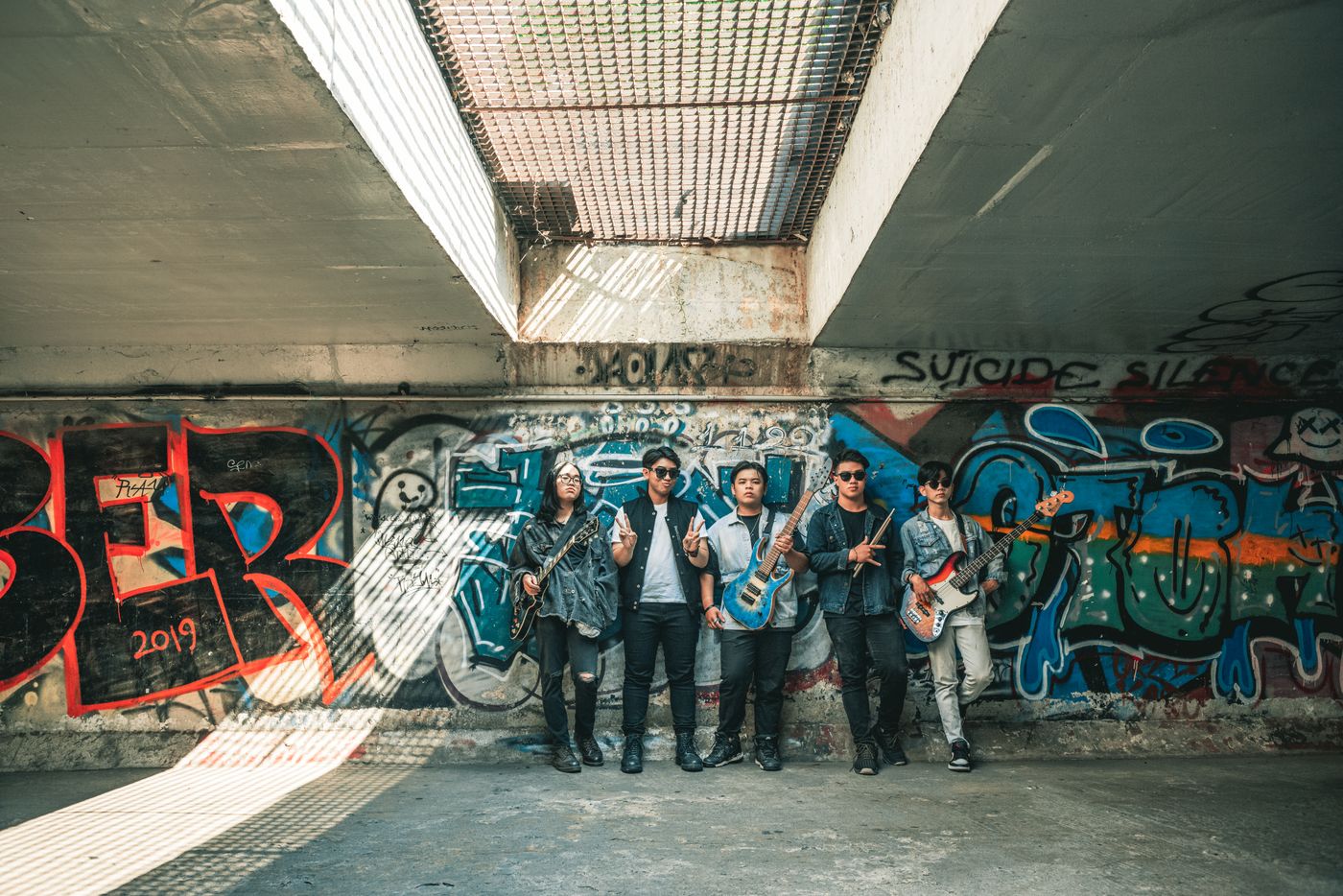
फिर इस तरह शूट करें कि फोटो बैकग्राउंड से साफ-साफ अलग हो सके:
- ग्रुप को दीवार से कम-से-कम दो मीटर दूर खड़ा करें। पीछे की ईंटों पर पड़ने वाला साया अक्सर किनारे को धुंधला कर देता है, क्योंकि तब साये और सब्जेक्ट का टोन एक जैसा हो जाता है।
- सीधी धूप के मुकाबले बादलों भरी डेलाइट या खुली छाया बेहतर रहती है — सीधी धूप एक तरफ बालों के किनारे उड़ा देती है और दूसरी तरफ उन्हें धुंधला कर देती है।
- ऐसे बैकग्राउंड से बचें जो सब्जेक्ट जैसे ही दिखें: काले पर्दे पर काली जैकेट किनारे को पहचानने लायक कुछ नहीं छोड़ती।
- पूरे ग्रुप का एक साफ फ्रेम लें जिसमें सबकी सिल्हूट अलग-अलग हों और हाथ एक-दूसरे पर न पड़ें।
- हर मेंबर के हाफ-लेंथ फ्रेम भी शूट करें। ये आगे चलकर गैलरी इमेज और अवतार बनेंगे।
तीन फोटो को छह एसेट में बदलना
बैंड उस दीवार से हट जाए, तो वही फ्रेम किसी भी बैकग्राउंड पर बैठ सकता है: कोई फ्लैट कलर, या खुद शूट की हुई कोई फोटो — टेक्सचर वाली दीवार, रोशन स्टेज, आसमान। अपनी कवर आर्ट में से दो या तीन प्रमुख रंग चुनें — कोई भी फोन कलर-पिकर हेक्स कोड पढ़ लेता है — फिर उनमें से एक को अपनी अनाउंसमेंट टाइल्स के पीछे कस्टम बैकग्राउंड कलर के तौर पर इस्तेमाल करें, ताकि फीड और आर्टवर्क एक ही रिलीज़ जैसे लगें। remover.bg बालों को और बाँहों के बीच की खाली जगहों को संभाल लेता है — वे हिस्से जो अक्सर घर-पर-बने कम्पोज़िट का भेद खोल देते हैं। यह 25 MB तक की PNG, JPEG और WebP फाइलें स्वीकार करता है और आपको वही फॉर्मेट वापस देता है।
फ्लैट कलर पर खड़ा कोई ग्रुप, जिसके नीचे कुछ भी न हो, चिपकाया हुआ-सा दिखता है, इसलिए एक असली कॉन्टैक्ट शैडो जोड़ें। और हर रिविज़न पर फ्लैट की गई JPEG से दोबारा एक्सपोर्ट करने की बजाय हर कटआउट का एक ट्रांसपेरेंट PNG मास्टर सहेजकर रखें।
अवतार को गोल आकार में भी टिकना है
Spotify कोई शेप-नियम सार्वजनिक नहीं करता, लेकिन असल में ऐप्स आर्टिस्ट अवतार को गोल आकार में दिखाते हैं, अक्सर बहुत छोटे साइज़ में। इसमें एक तरफ हटकर बैठा चेहरा नुकसान में रहता है, और चौड़ा ग्रुप शॉट भी, जिसमें हर कोई एक धब्बा-सा बनकर रह जाता है।
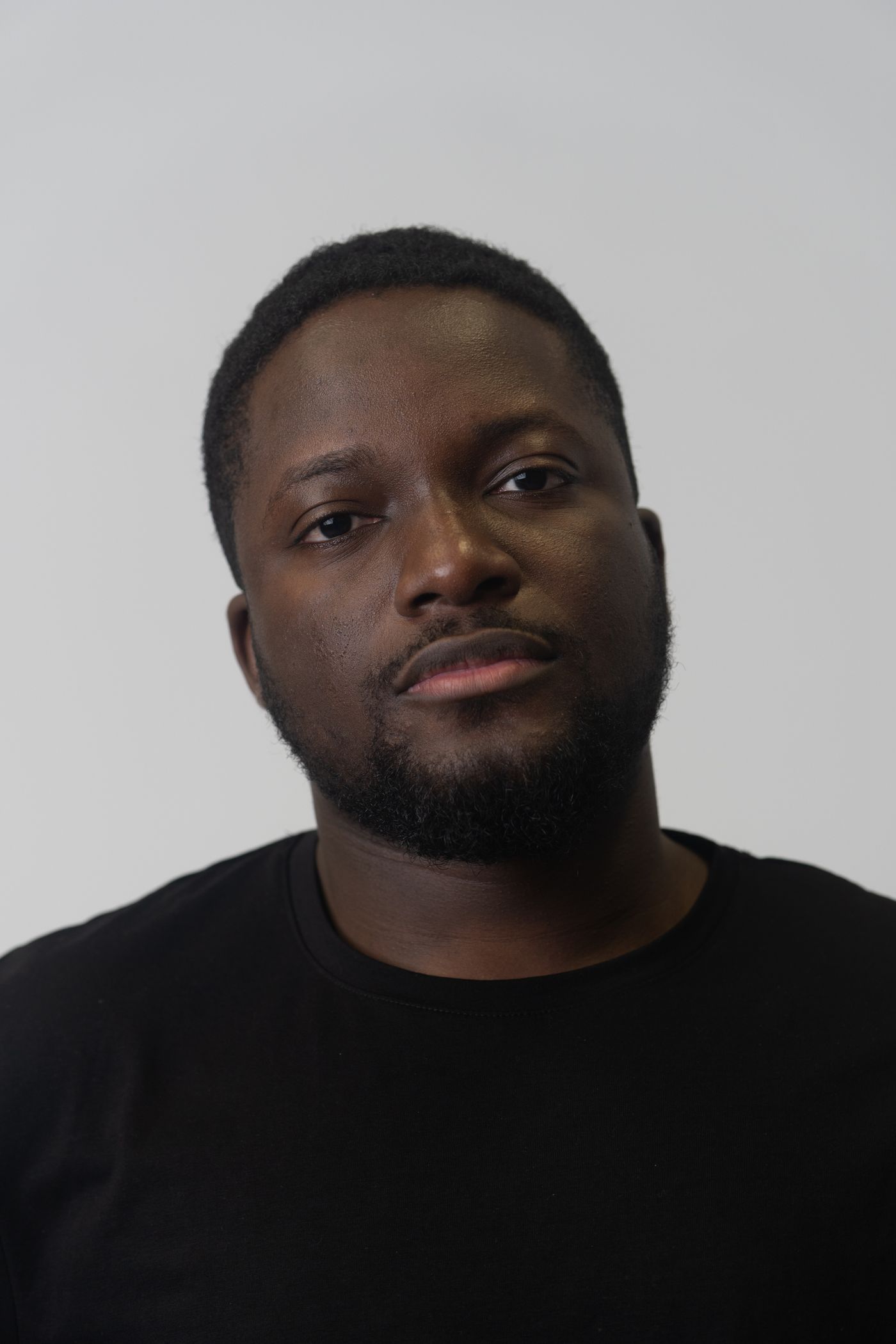
ऐसा फ्रेम चुनें जिसमें चेहरा — बैंड के लिए, सबसे नज़दीक जमा हुआ हिस्सा — बीचोंबीच बैठे और चारों तरफ थोड़ी जगह हो, फिर अपने फोन के फोटो एडिटर में इसके चारों ओर स्क्वायर क्रॉप करें। इसे थंबनेल साइज़ में आँखें सिकोड़कर देखें; अगर आप पहचान न पाएँ कि यह कौन है, तो यह फेल है। घर पर अच्छी प्रोफाइल पिक्चर शूट करने के पीछे की यही सोच यहाँ भी लागू होती है: सादा बैकग्राउंड, साफ दिखता चेहरा, और कोनों में ऐसा कुछ नहीं जिसे गोल मास्क काट दे।
रिलीज़ से दो हफ्ते पहले, क्रम में
सबसे पहले अपने डिस्ट्रीब्यूटर को कवर आर्ट भेजें। आर्टिस्ट प्रोफाइल बनते ही अवतार और हेडर लगा दें, ताकि आपकी पिच पढ़ने वाला एडिटर किसी ग्रे प्लेसहोल्डर पर नहीं, बल्कि एक पूरी बनी हुई प्रोफाइल पर पहुँचे। गैलरी को इंडिविजुअल पोर्ट्रेट से भरें। प्रेस शॉट को फुल रिज़ॉल्यूशन में एक ऐसे फोल्डर में रखें जिसे आप एक ही लिंक के तौर पर भेज सकें। अनाउंसमेंट टाइल्स सबसे आखिर में — आर्टवर्क के रंगों में, उन कटआउट से जो आपके पास पहले से मौजूद हैं।