Filipino
 English
 Español
 Português (BR)
 Deutsch
 Français
 Italiano
 Türkçe
 Bahasa Indonesia
 Русский
 日本語
日本語 한국어
한국어 Українська
 Tiếng Việt
 Polski
 Nederlands
 ไทย
ไทย Română
 简体中文
简体中文 繁體中文
繁體中文 العربية
 Български
 हिन्दी
 اردو
اردو বাংলা
বাংলাAmazon A+ Content: Sukat mula 970x600 Hanggang 135x135
Eksaktong pixel size ng bawat A+ module: 970x600 at 970x300 banner, 300x300 at 200x200 cell, 150x300 comparison column, at aling slot ang kailangan ng cutout.
- amazon
- a+ content
- product photography
- ecommerce
- background removal
- listing images
- seller central
- image sizes
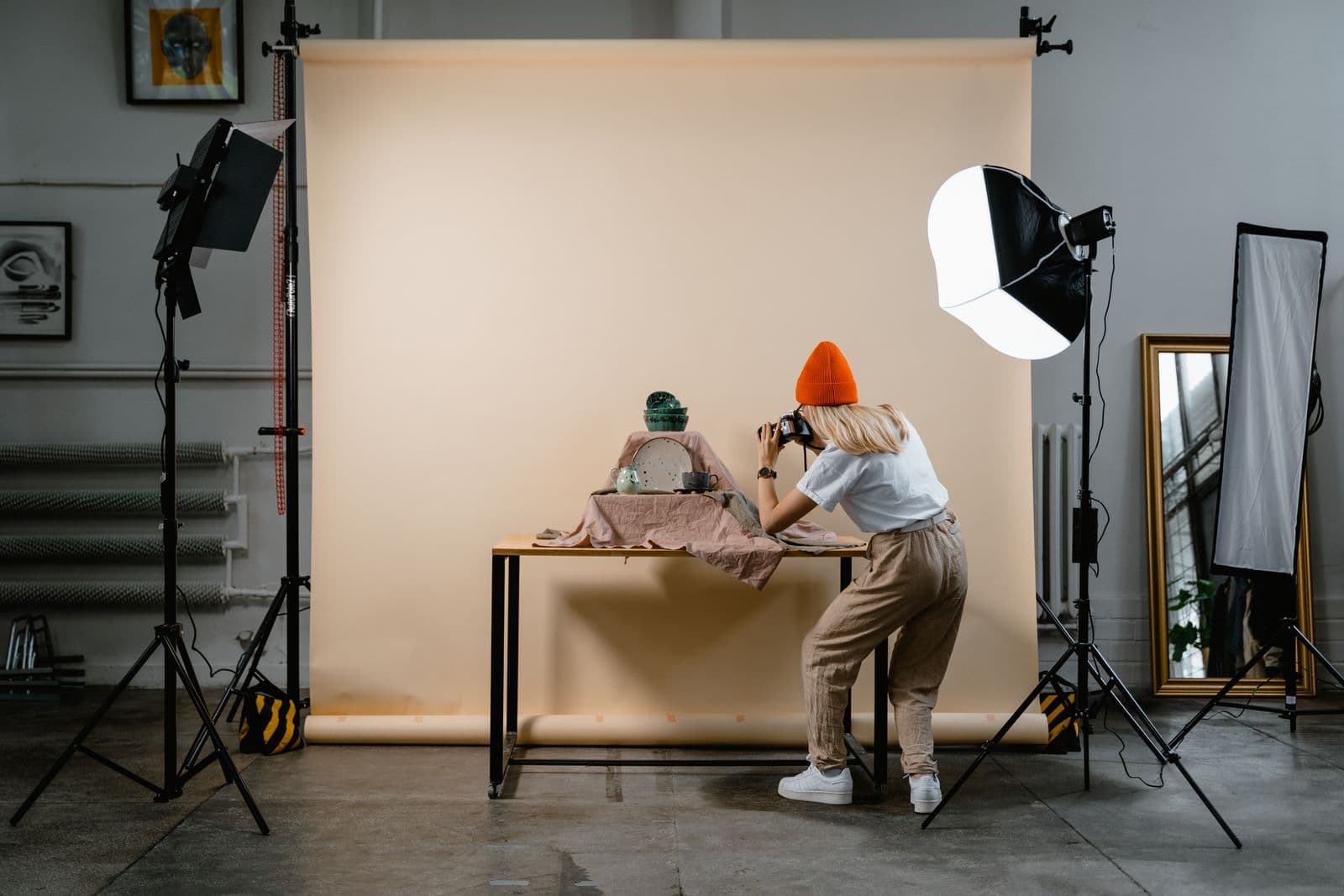
Isa lang ang trabaho ng iyong main listing image: makakuha ng click. Nasa ilalim ito ng white-background rule ng Amazon at kailangang makipagpaligsahan sa isang screen na puno ng halos magkakaparehong thumbnail. Iba ang gawain ng A+ Content: sa oras na maka-scroll ang isang shopper hanggang doon, na-click na nila ang listing at kalahati nang kumbinsido — naghahanap na lang sila ng dahilan para itigil ang paghahambing at bumili na.
Nagbabago dahil dito kung paano ka mag-shoot at mag-edit. May kulay, konteksto, at copy na naka-bake na sa artwork ang mga A+ module, sa fixed pixel dimensions na hindi ire-reflow ng Amazon para sa iyo. Libre ang mag-publish ng A+ Content, pero binubuksan lang ito ng Amazon sa mga Professional seller na naaprubahan bilang brand owner sa pamamagitan ng Brand Registry, kasama ang mga umuusbong na brand sa mga managed program tulad ng Launchpad at Amazon Exclusives. Kapag nakapasok ka na, ang tunay na hamon ay ang pagkakaroon ng tamang mga larawan sa tamang hugis.
Ano Talaga ang mga A+ Module
Ang A+ Content ay isang stack ng pre-built na layout block sa A+ Content Manager ng Seller Central: isang malapad na banner, isang text-and-image split, isang hanay ng maliliit na square, isang comparison chart. Pupunan mo lang ang mga slot; hindi mo ito maaaring ilipat.
Kaya alam mo na ang brief bago ka pa mag-shoot. Pumili muna ng mga module, isulat ang bawat image slot at ang pixel size nito, tapos gumawa base sa listahang iyon. Kung baliktarin mo ang proseso, mauuwi ka sa pagsiksik ng tall na 4:5 photo sa isang 970 x 300 banner. Tumatanggap ang mga module ng JPEG, PNG, BMP, o static GIF na hanggang 2 MB kada larawan, pero JPEG at PNG lang talaga ang sulit gamitin. Wala sa listahan ang WebP.
Aling Module ang Kailangan ng Aling Hugis
Ang mga karaniwang slot, ayon sa dami ng espasyong makukuha mo:
- Standard image header with text — 970 x 600 px, ang buong lapad ng page sa pinakamataas na taas na makukuha mo.
- Standard image with light or dark text overlay — 970 x 300 px. Kasing-lapad, pero isang-katlo lang ang taas: isang letterbox band, kaya off-centre ang produkto o walang mapagdirikitan ang text.
- Standard single left image, single right image, single image with specs detail, at three images and text — 300 x 300 px kada cell. Kailangan naman ng Standard single image and sidebar ng dalawang asset: 300 x 400 px para sa main slot at 350 x 175 px para sa sidebar, parehong required.
- Standard four images and text — 200 x 200 px kada cell base sa sariling template sheet ng Amazon, hindi ang 220 na kumakalat sa ibang mapagkukunan. Ang hiwalay na four images / text quadrant module ay bumababa sa 135 x 135 px.
- Standard comparison chart — 150 x 300 px kada column, hanggang anim na produkto. Portrait, hindi square — ito ang madalas pagkamalian ng mga tao.
I-design ayon sa eksaktong aspect ratio ng module. Para manatiling crisp ang text at ang gilid ng cutout sa phone screen, gumawa sa 2x ng nakalistang sukat tapos i-export pababa, sa loob pa rin ng 2 MB ceiling. Huwag kailanman mag-upload ng mas maliit at hayaang i-stretch ito ng Amazon.
Lifestyle Kasama ang Cutout, sa Iisang Stack
Ang pattern na gumagana ay ang pag-alternate. Ang malalapad na 970 px na module ang may dalang lifestyle: ang produkto sa ibabaw ng workbench, suot, ginagamit, sa totoong ilaw. Ang maliliit na square at portrait na slot naman ang may dalang malinis na cutout, isang anggulo kada cell, sa pare-parehong scale.
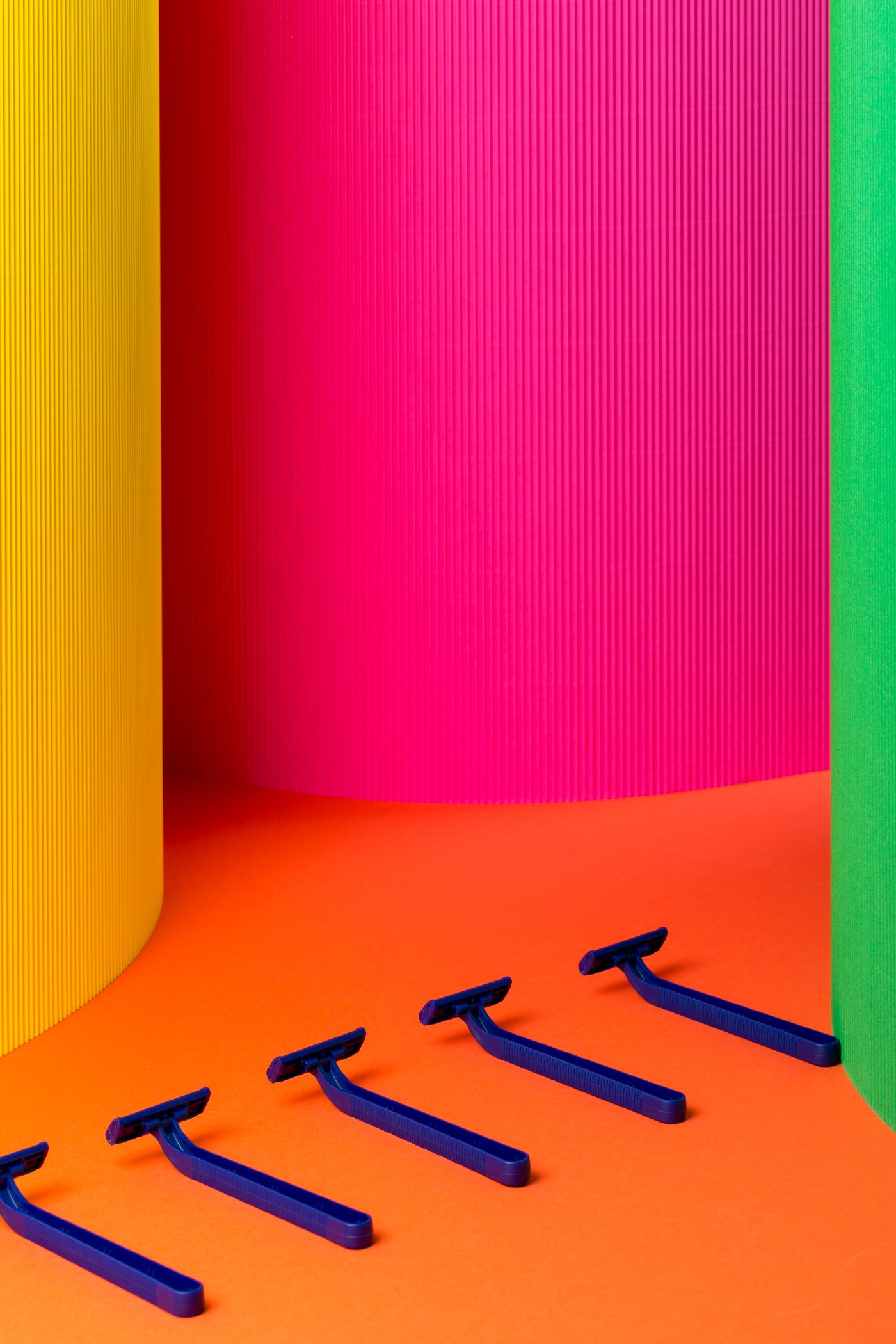
Legibility ang dahilan: kapag pinaliit mo ang isang busy na lifestyle photo papasok sa 135 px na square, naging smudge na lang ito, samantalang ang isang cutout sa flat na kulay ay agad na mababasa, at anim na magkakasunod ang bumubuo ng parang isang sistema.
Ibig sabihin, kailangan mong ihiwalay ang produkto sa background ng shoot. I-drop ang larawan sa remover.bg at itakda ang cutout sa flat na kulay na hinihingi ng module — solid na kulay, custom na kulay, o ang sarili mong larawan sa likod ng subject, na may makatotohanang shadow para walang mukhang pinaste lang. Kung may buhok, balahibo, o pinong mesh ang produkto mo, suriin muna ang mga gilid sa 100% (aktwal na sukat). Tinatalakay ng aming transparent PNG guide kung kailan mo kailangan ng alpha channel; halos anggulo at lambot naman ang pagpo-position ng shadow.
Text na Nakakaligtas sa Phone
Itinutulak ka mismo ng gabay ng Amazon na mag-design nang mobile-first. Sa phone, gumuguho ang stack papuntang isang column, humihina ang lapad ng bawat larawan, at kasabay nitong lumiliit ang naka-bake na text. Ipagpalagay na phone ang gagamitin maliban kung sinasabi ng traffic split ng Seller Central na iba.
- Panatilihing maikli: lima hanggang pitong salita kada linya, hindi isang paragraph.
- Gawing malaki: kung mukhang sobrang laki sa monitor mo, tama lang ito sa phone.
- High contrast laban sa nasa likod nito, malayo sa mga gilid.
- Gamitin ang mobile preview sa A+ Content Manager bago mag-submit.
Marami ang bawal sa gabay ng Amazon sa loob mismo ng artwork, hindi lang sa caption field: presyo at promotional na language, contact details at web address, mga salita tungkol sa shipping, warranty, at returns, customer quotes, at mga unsubstantiated na superlative tulad ng "#1" o "best-selling". Basahin ang kasalukuyang A+ Content Guidelines bago mag-submit.
Bigat ng File at Batching
Mukhang generous ang dalawang megabytes hanggang mag-export ka ng 970 x 600 na PNG ng isang photographic scene. I-export ang photographic art bilang JPEG sa quality 80 hanggang 90; i-export naman ang matitigas na cutout, malinaw na type, at logo bilang PNG. Kapag dose-dosenang ASIN na ang pinag-uusapan, nagiging sarili niyang trabaho ito: dumadaan ang bulk run sa background removal API, hindi sa web editor.
Bago Mag-publish
Bawat slot sa eksaktong pixel size nito. JPEG o PNG na wala pang 2 MB. Nasuri na ang mobile preview. Walang presyo o unsupported na claim sa artwork. Tapos, kumpirmahin na sumusunod pa rin ang main image mo sa white-background rule — hindi ka pinapalaya ng A+ approval dito; tinatalakay ito ng aming Amazon product image rules guide.
Ang muling paggamit ang bunga ng lahat. Isang maayos na na-cutout na larawan ng produkto, na-drop sa ilang background gamit ang layout tool mo, ay sapat na para punan ang isang comparison chart, isang four-image row, at isang feature grid — wala nang kailangang ikalawang shoot.