日本語
日本語 English
 Español
 Português (BR)
 Deutsch
 Français
 Italiano
 Türkçe
 Bahasa Indonesia
 Русский
 한국어
한국어 Українська
 Tiếng Việt
 Polski
 Nederlands
 ไทย
ไทย Română
 简体中文
简体中文 繁體中文
繁體中文 العربية
 Български
 Filipino
 हिन्दी
 اردو
اردو বাংলা
বাংলাAmazon A+コンテンツの画像サイズ|モジュール別一覧
Amazon A+の各モジュールはピクセル寸法が固定です。970 x 600などの実寸、切り抜きが効くスロット、スマホでも読める文字の作り方まで。
- amazon
- a+ content
- product photography
- ecommerce
- background removal
- listing images
- seller central
- image sizes
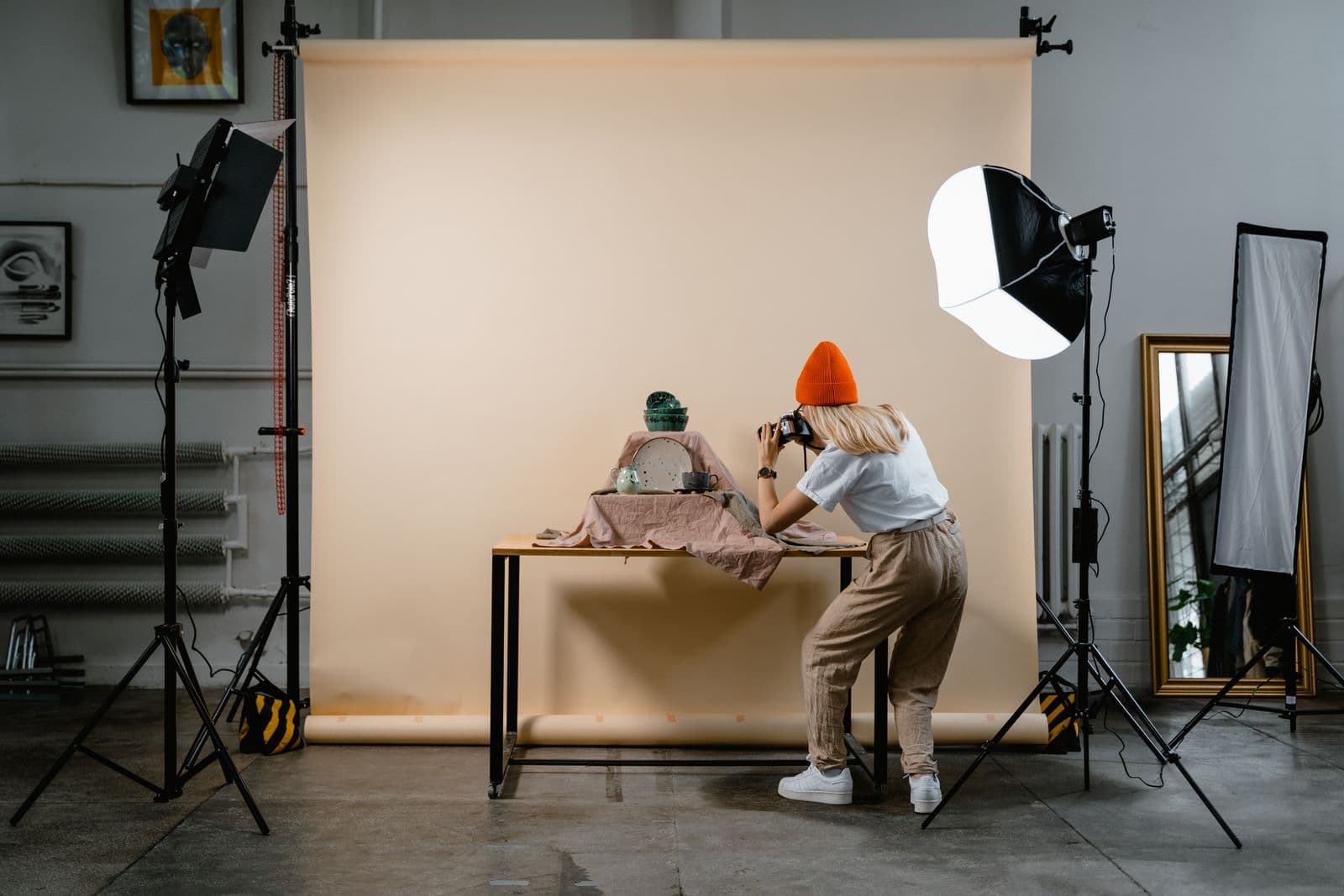
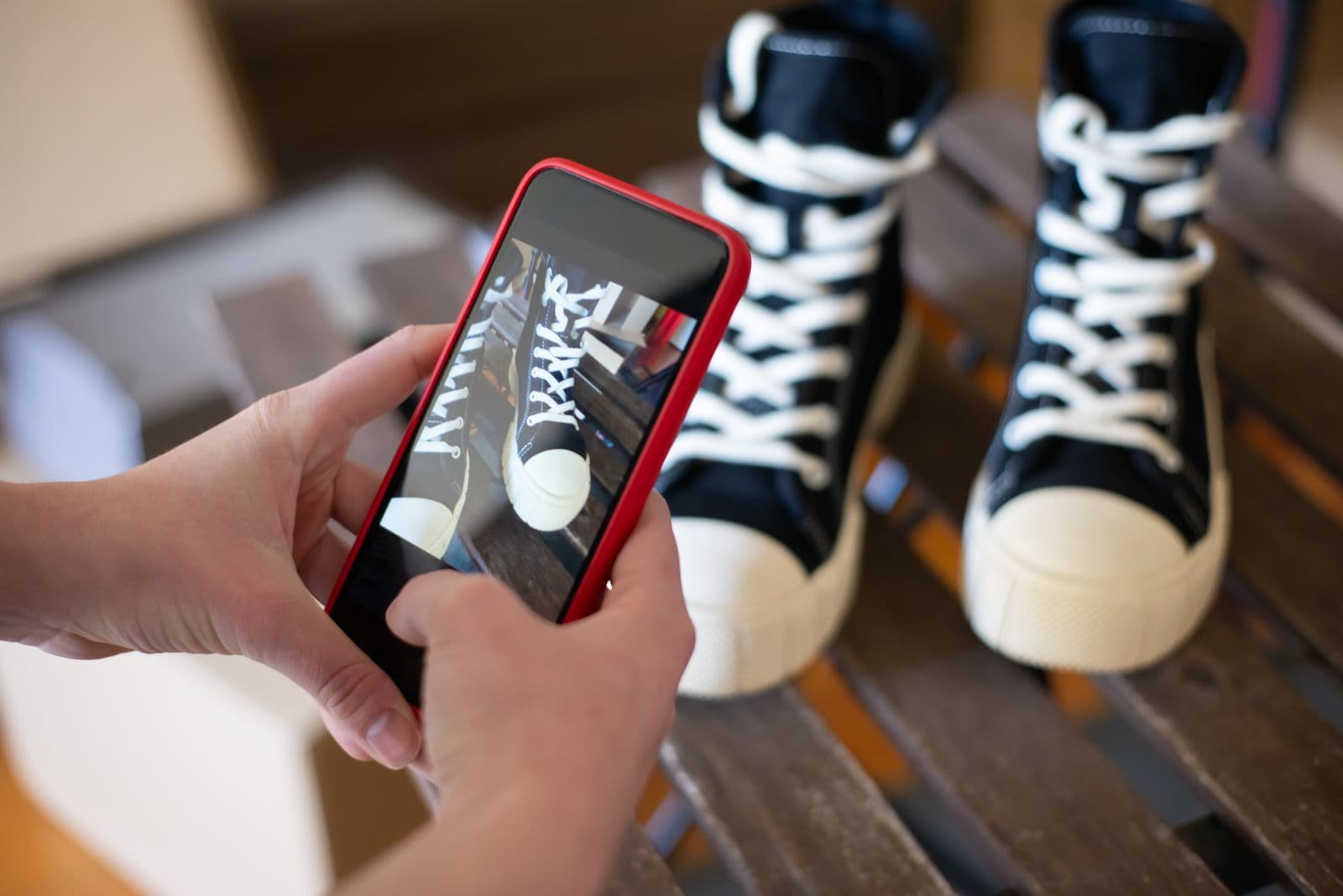
メイン画像の仕事はひとつ、クリックしてもらうことです。Amazonの白背景ルールの下で、ほとんど見分けのつかないサムネイルが敷き詰められた画面と戦うことになります。A+コンテンツはまったく別物です。買い物客がそこまでスクロールしてきた時点で、クリックはすでに済み、気持ちは半分固まっていて、比較をやめて買う理由を探しています。
となると、撮り方も編集の仕方も変わります。A+のモジュールは色・文脈・文言を絵の中に焼き込んで見せるもので、しかもピクセル寸法は固定——Amazonが都合よくレイアウトを組み替えてくれることはありません。A+コンテンツの掲載自体に費用はかかりませんが、使えるのはBrand Registryでブランド所有者として承認された大口出品者、それにLaunchpadやAmazon Exclusivesのような管理プログラムに参加している新興ブランドに限られます。中に入れたあと、本当の壁になるのは、正しい形の画像を必要な枚数だけ用意できるかどうかです。
A+モジュールの正体
A+コンテンツは、セラーセントラルのA+コンテンツ管理ツールに用意された、組み立て済みのレイアウトブロックを積み重ねたものです。横長のバナー、テキストと画像を左右に分けたもの、小さな正方形を並べた列、比較表——枠を埋めることはできますが、枠そのものを動かすことはできません。
だからこそ、撮影前に仕様は分かります。まずモジュールを選び、画像スロットとそのピクセル寸法をすべて書き出し、そのリストどおりに作る。順番を逆にすると、縦長の4:5の写真を970 x 300のバナーに押し込む羽目になります。モジュールが受け付けるのはJPEG・PNG・BMP・静止GIFで、1枚あたり2 MBまで。ただし実用に耐えるのはJPEGとPNGだけです。WebPはリストに入っていません。
どのモジュールにどの形が要るか
よく使うスロットを、使える面積の大きい順に並べます。
- 標準画像ヘッダー(テキスト付き) — 970 x 600 px。ページ幅いっぱいで、高さも最大です。
- 標準画像(明色または暗色のテキストオーバーレイ付き) — 970 x 300 px。幅は同じで高さは3分の1、レターボックス状の帯です。商品を中央から外して置くか、そうしないと文字の居場所がなくなります。
- 標準画像(左1枚)、画像(右1枚)、画像1枚+仕様詳細、画像3枚+テキスト — 1セルあたり300 x 300 px。標準画像1枚+サイドバーは素材が2点必要で、メインスロットが300 x 400 px、サイドバーが350 x 175 px、どちらも必須です。
- 標準画像4枚+テキスト — Amazon公式のテンプレートシートでは1セル200 x 200 px。あちこちで出回っている220ではありません。別物の画像4枚/テキスト(4分割)モジュールは135 x 135 pxまで下がります。
- 標準比較表 — 1列あたり150 x 300 px、最大6商品。正方形ではなく縦長で、いちばん間違えられるところです。
設計はモジュールのアスペクト比ぴったりに合わせてください。スマートフォンの画面でも文字と切り抜きのエッジをシャープに保つには、表記サイズの2倍で作って書き出しで縮小し、2 MBの上限に収めます。小さい画像をアップロードしてAmazonに引き伸ばさせるのは、絶対に避けてください。
使用シーンの画像と切り抜きを、同じ流れの中で
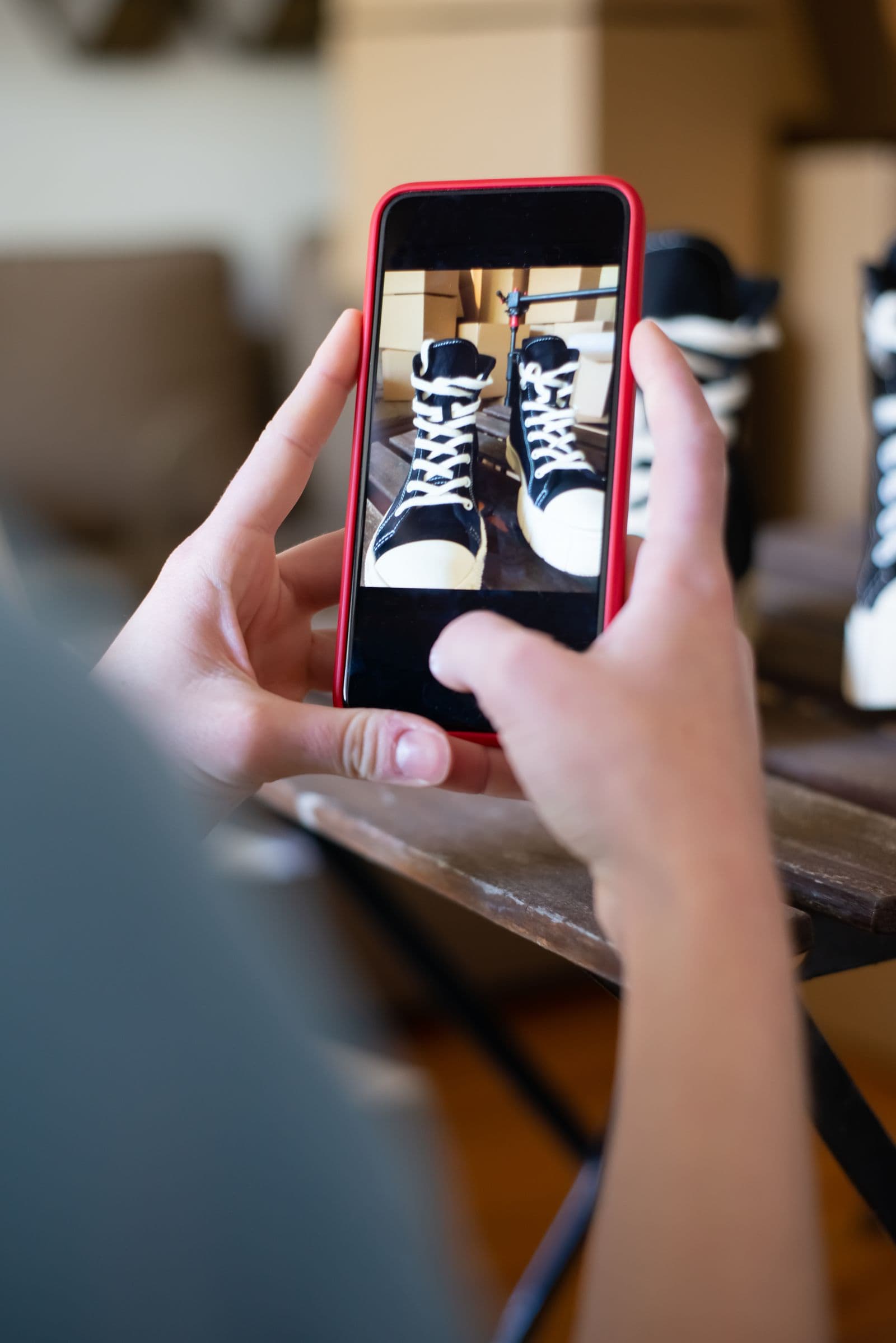
効くのは交互に置くことです。横970 pxのモジュールには使用シーンの画像——作業台に置かれた商品、身に着けているところ、実際の光の中で使われている場面。小さな正方形や縦長のスロットには、きれいな切り抜きを1セルにつき1アングル、同じ縮尺で入れます。
理由は視認性です。情報量の多い使用シーンの写真を135 pxの正方形に縮めれば、ただのにじみになります。一方、単色の上に載せた切り抜きは一瞬で読み取れ、6枚並べば全体がひとつの体系に見えます。
つまり、撮影時の背景から商品を切り離す必要があります。写真をremover.bgに読み込ませ、モジュールが求める単色の背景に切り抜きを載せてください——単色、任意のカラー、あるいは被写体の後ろに自分で用意した写真を敷き、貼り付けたように見えないよう自然な影を添えます。髪や毛足、細かいメッシュのある商品なら、まず100%表示でエッジを確認しましょう。アルファチャンネルが必要になる場面は背景を透過したPNGを作る方法で、自然な影を付ける方法はほとんど角度とぼかしの話です。
スマホで生き残る文字
Amazon自身のガイドラインも、モバイルファーストで設計するよう促しています。スマートフォンではレイアウトが1カラムに折りたたまれ、画像はどれも幅が狭くなり、焼き込んだ文字もそのぶん小さくなります。セラーセントラルのトラフィックの内訳が別のことを示していない限り、スマホ前提で考えてください。
- 短くします。1行は5〜7語程度に収め、段落にはしません。
- 大きく置きます。モニターで見て大きすぎると感じるくらいが、スマホではちょうどいいサイズです。
- 背後にあるものとのコントラストを高く取り、端には余裕を持たせます。
- 提出前に、A+コンテンツ管理ツールのモバイルプレビューで確認します。
Amazonのガイドラインは、キャプション欄だけでなく画像の中身についても、かなりの表現を禁じています。価格や販促的な言い回し、連絡先やWebアドレス、配送・保証・返品に関する記述、購入者の声、そして「No.1」「ベストセラー」のような裏付けのない最上級表現。提出前に、最新のA+コンテンツガイドラインに目を通してください。
ファイルサイズと一括処理
2メガバイトと聞くと余裕がありそうですが、写真的なシーンを970 x 600のPNGで書き出した瞬間にそうでもなくなります。写真ベースの絵はJPEGの品質80〜90で、輪郭のはっきりした切り抜きやシャープな文字、ロゴはPNGで。ASINが何十点にもなると、これ自体がひとつの作業になります。大量処理はWebのエディターではなく背景削除APIに通しましょう。
公開する前に
すべてのスロットを指定どおりのピクセル寸法で。JPEGまたはPNGで2 MB未満。モバイルプレビューは確認済み。画像の中に価格や裏付けのない主張は入れない。そのうえで、メイン画像が白背景ルールを満たしているかを改めて確認してください。A+の承認を得たからといって、このルールが免除されるわけではありません。詳しくはAmazon商品画像の要件にまとめてあります。
見返りは使い回しです。きちんと切り抜いた商品画像が1枚あれば、レイアウトツールでいくつかの背景に載せるだけで、比較表も、画像4枚の列も、機能紹介のグリッドも埋まります。撮り直しは要りません。