Polski
 English
 Español
 Português (BR)
 Deutsch
 Français
 Italiano
 Türkçe
 Bahasa Indonesia
 Русский
 日本語
日本語 한국어
한국어 Українська
 Tiếng Việt
 Nederlands
 ไทย
ไทย Română
 简体中文
简体中文 繁體中文
繁體中文 العربية
 Български
 Filipino
 हिन्दी
 اردو
اردو বাংলা
বাংলাRozmiary zdjęć w A+ Content na Amazonie: pełna lista
Każdy moduł A+ ma sztywny rozmiar w pikselach — Amazon go nie przeskaluje. Prawdziwe wymiary, moduły na wycinki i tekst czytelny na telefonie.
- amazon
- a+ content
- product photography
- ecommerce
- background removal
- listing images
- seller central
- image sizes
Zdjęcie główne Twojej oferty ma jedno zadanie: zdobyć kliknięcie. Podlega zasadzie białego tła i walczy o uwagę na ekranie pełnym niemal identycznych miniatur. A+ Content działa inaczej: zanim kupujący przewinie stronę tak daleko, już kliknął i jest w połowie przekonany — szuka powodu, żeby przestać porównywać i wreszcie kupić.
To zmienia sposób, w jaki fotografujesz i edytujesz. Moduły A+ niosą kolor, kontekst i tekst wtopiony w grafikę, w sztywnych wymiarach pikselowych, których Amazon za Ciebie nie przeskaluje. Publikacja A+ Content nic nie kosztuje, ale Amazon otwiera ją tylko dla sprzedawców z kontem Professional zatwierdzonych jako właściciele marki przez Brand Registry oraz dla rosnących marek w programach zarządzanych, takich jak Launchpad i Amazon Exclusives. Kiedy już wejdziesz, prawdziwą barierą staje się posiadanie właściwych zdjęć we właściwych kształtach.
Czym właściwie są moduły A+
A+ Content to stos gotowych bloków układu w narzędziu A+ Content Manager w Seller Central: szeroki baner, podział na tekst i obraz, rząd małych kwadratów, tabela porównawcza. Wypełniasz miejsca; przesunąć ich nie możesz.
Brief da się więc rozpisać jeszcze przed sesją. Najpierw wybierz moduły, wypisz każde miejsce na zdjęcie razem z jego rozmiarem w pikselach, a potem produkuj pod tę listę. Zrób to na odwrót, a skończysz, wciskając pionowe zdjęcie w proporcjach 4:5 w baner 970 x 300. Moduły przyjmują JPEG, PNG, BMP i statyczny GIF do 2 MB na zdjęcie, choć sens używania mają tylko JPEG i PNG. WebP na tej liście nie ma.
Który moduł potrzebuje jakiego kształtu
Najczęstsze miejsca, według tego, ile dostajesz w nich przestrzeni:
- Standard image header with text — 970 x 600 px, moduł na pełną szerokość strony przy największej wysokości, jaką dostajesz.
- Standard image with light or dark text overlay — 970 x 300 px. Tak samo szeroki, trzy razy niższy: pas jak w letterboxie, więc albo produkt siedzi poza środkiem, albo tekst nie ma gdzie zamieszkać.
- Standard single left image, single right image, single image with specs detail i three images and text — 300 x 300 px na komórkę. Standard single image and sidebar wymaga dwóch plików: 300 x 400 px na miejsce główne i 350 x 175 px na pasek boczny, obu obowiązkowo.
- Standard four images and text — 200 x 200 px na komórkę według szablonu samego Amazona, a nie 220, które krąży po sieci. Osobny moduł four images / text quadrant schodzi do 135 x 135 px.
- Standard comparison chart — 150 x 300 px na kolumnę, do sześciu produktów. Pionowy, nie kwadratowy — i to na nim najczęściej się przewracają.
Projektuj dokładnie w proporcjach danego modułu. Żeby tekst i krawędzie wycinka zostały ostre na ekranie telefonu, pracuj w podwójnym rozmiarze i eksportuj w dół, mieszcząc się w limicie 2 MB. Nigdy nie przesyłaj czegoś mniejszego z nadzieją, że Amazon to rozciągnie.
Lifestyle i wycinek w tym samym stosie
Działa naprzemienność. Szerokie moduły 970 px niosą lifestyle: produkt na warsztacie, noszony, używany, w prawdziwym świetle. Małe kwadraty i pionowe miejsca niosą czyste wycinki — jedno ujęcie na komórkę, w tej samej skali.
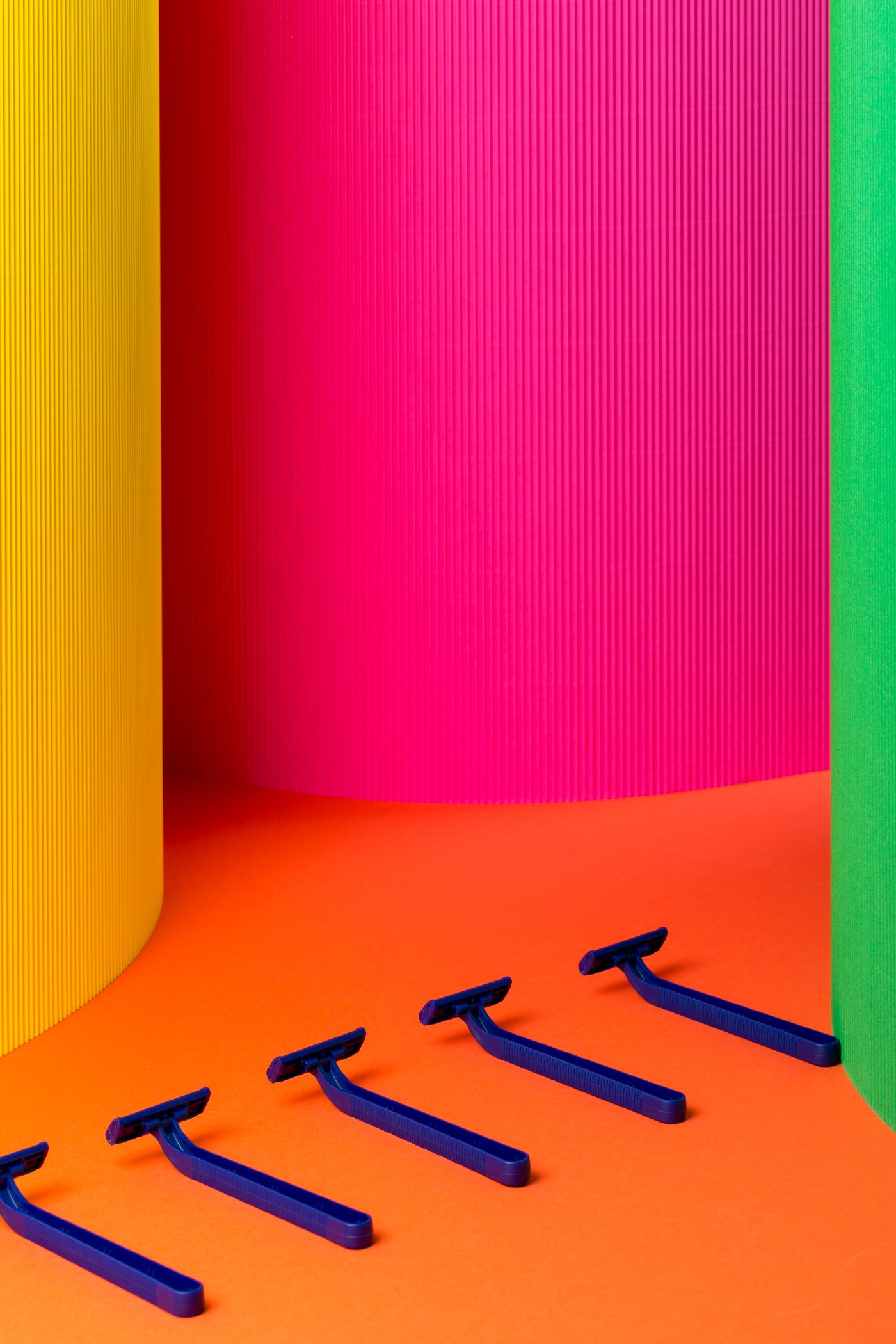
Chodzi o czytelność: zatłoczone ujęcie lifestylowe zmniejszone do kwadratu 135 px zamienia się w plamę, a wycinek na jednolitym kolorze czyta się natychmiast — sześć takich w rzędzie czyta się jak system.
To znaczy: odetnij produkt od tła z sesji. Wrzuć zdjęcie do remover.bg i osadź wycinek na płaskim tle, którego wymaga moduł — jednolitym kolorze z palety, własnym kolorze albo Twoim własnym zdjęciu za obiektem — z realistycznym cieniem, żeby nic nie wyglądało na doklejone. Jeśli w grę wchodzą włosy, sierść albo drobna siatka, najpierw obejrzyj krawędzie w 100%. Nasz poradnik o przezroczystym PNG tłumaczy, kiedy naprawdę potrzebujesz kanału alfa; ustawienie cienia to głównie kąt i miękkość.
Tekst, który przeżyje telefon
Sam Amazon każe projektować mobile-first. Na telefonie cały stos zwija się do jednej kolumny, każde zdjęcie się zwęża, a wtopiony w nie tekst maleje razem z nim. Zakładaj telefon, chyba że podział ruchu w Seller Central mówi co innego.

- Trzymaj krótko: pięć do siedmiu słów w wierszu, nie akapit.
- Ustaw duży rozmiar: jeśli na monitorze wygląda na przesadzony, na telefonie jest w sam raz.
- Wysoki kontrast wobec tego, co leży pod spodem, i zapas przy krawędziach.
- Przed wysłaniem sprawdź podgląd mobilny w A+ Content Manager.
Wytyczne Amazona wykluczają sporo rzeczy wewnątrz samej grafiki, nie tylko w polach z podpisami: ceny i język promocyjny, dane kontaktowe i adresy stron, informacje o wysyłce, gwarancji i zwrotach, cytaty klientów oraz niepoparte niczym superlatywy w rodzaju „#1” czy „best-selling”. Zanim wyślesz, przeczytaj aktualne A+ Content Guidelines.
Rozmiar pliku i praca wsadowa
Dwa megabajty brzmią hojnie do momentu, w którym eksportujesz fotograficzną scenę jako PNG 970 x 600. Grafikę fotograficzną zapisuj jako JPEG w jakości 80–90; twarde wycinki, ostry tekst i logotypy jako PNG. Przy kilkudziesięciu ASIN-ach robi się z tego osobna praca — hurtowe przebiegi puszczaj przez API do usuwania tła, a nie przez edytor webowy.
Zanim opublikujesz
Każde miejsce w dokładnym rozmiarze w pikselach. JPEG albo PNG poniżej 2 MB. Podgląd mobilny sprawdzony. Zero cen i niepopartych obietnic w grafice. Na koniec upewnij się, że zdjęcie główne wciąż spełnia zasadę białego tła — zatwierdzenie A+ z niej nie zwalnia; opisuje ją nasz poradnik o wymaganiach Amazona dla zdjęć produktów.
Cała opłacalność leży w ponownym użyciu. Jedno porządnie wycięte zdjęcie produktu, wrzucone na kilka teł w programie graficznym, wypełni tabelę porównawczą, rząd czterech zdjęć i siatkę funkcji — bez drugiej sesji.