한국어
한국어 English
 Español
 Português (BR)
 Deutsch
 Français
 Italiano
 Türkçe
 Bahasa Indonesia
 Русский
 日本語
日本語 Українська
 Tiếng Việt
 Polski
 Nederlands
 ไทย
ไทย Română
 简体中文
简体中文 繁體中文
繁體中文 العربية
 Български
 Filipino
 हिन्दी
 اردو
اردو বাংলা
বাংলা아마존 A+ 콘텐츠 모듈별 이미지 규격
A+ 모듈은 픽셀 규격이 고정돼 있어요. 970 x 600부터 135 x 135까지 모듈별 치수와 누끼가 필요한 슬롯, 모바일 텍스트 요령까지 정리했어요.
- amazon
- a+ content
- product photography
- ecommerce
- background removal
- listing images
- seller central
- image sizes
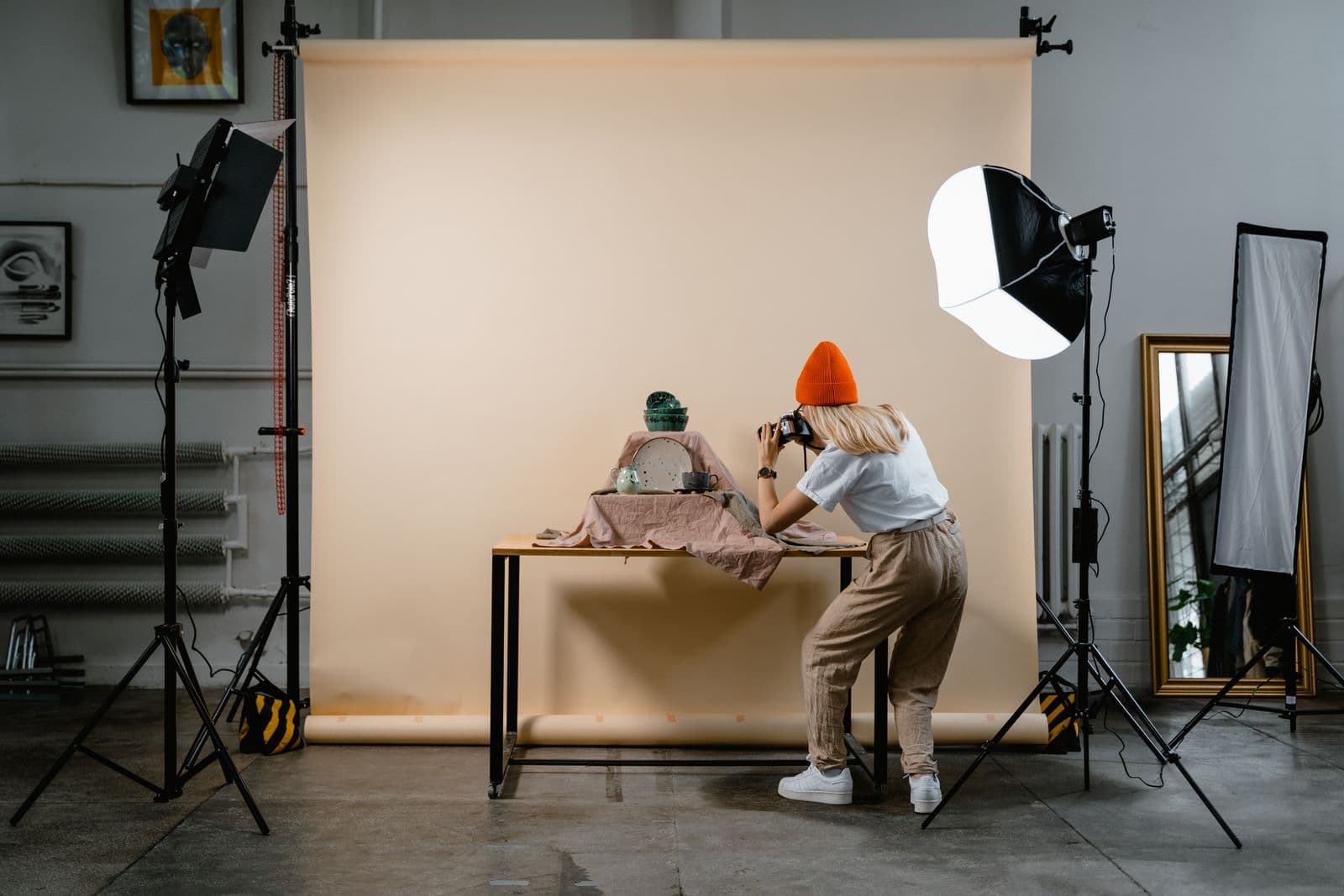
대표 이미지가 하는 일은 하나예요. 클릭을 받아내는 거죠. 아마존의 흰색 배경 규정 아래에서, 거의 똑같이 생긴 썸네일이 가득한 화면과 싸워야 하고요. A+ 콘텐츠는 성격이 달라요. 구매자가 거기까지 스크롤했다는 건 이미 클릭했고 마음이 반쯤 기울었다는 뜻이거든요. 비교를 멈추고 살 이유를 찾는 중인 거죠.
그래서 촬영과 편집 방식도 달라져요. A+ 모듈은 색과 맥락, 문구를 아트워크 안에 그대로 박아 넣고, 픽셀 규격은 고정이에요 — 아마존이 알아서 늘리거나 줄여 주지 않아요. A+ 콘텐츠는 게시 자체에 비용이 들지 않지만, Brand Registry로 브랜드 소유자 승인을 받은 프로페셔널 판매자와 Launchpad, Amazon Exclusives 같은 관리형 프로그램에 속한 신흥 브랜드에게만 열려 있어요. 일단 자격을 얻고 나면 진짜 장벽은 따로 있어요. 맞는 모양의 이미지를 갖고 있느냐죠.
A+ 모듈이란 무엇인가
A+ 콘텐츠는 셀러 센트럴의 A+ 콘텐츠 매니저에 미리 만들어져 있는 레이아웃 블록을 쌓아 올리는 방식이에요. 넓은 배너, 텍스트와 이미지를 좌우로 나눈 블록, 작은 정사각형이 늘어선 줄, 비교 차트 같은 것들이죠. 슬롯을 채우는 건 판매자지만, 슬롯 자체를 옮길 수는 없어요.
그래서 브리프는 촬영 전에 이미 정해져요. 모듈부터 고르고, 이미지 슬롯과 픽셀 규격을 하나도 빠짐없이 적어 둔 다음, 그 목록대로 만드세요. 순서를 뒤집으면 4:5 세로 사진을 970 x 300 배너에 억지로 밀어 넣는 일이 생겨요. 모듈은 이미지당 2 MB까지 JPEG, PNG, BMP, 정지 GIF를 받지만 실제로 쓸 만한 건 JPEG와 PNG뿐이에요. WebP는 목록에 없어요.
모듈별로 필요한 모양
자주 쓰는 슬롯을 주어지는 공간 순으로 정리하면 이래요.
- 텍스트가 있는 표준 이미지 헤더 — 970 x 600 px. 페이지 전체 너비에, 허용되는 가장 큰 높이예요.
- 밝은/어두운 텍스트 오버레이가 있는 표준 이미지 — 970 x 300 px. 너비는 같은데 높이는 3분의 1이에요. 레터박스 같은 띠라서 제품을 한쪽으로 치우쳐 두거나, 아니면 텍스트가 들어갈 자리가 사라져요.
- 표준 왼쪽 단일 이미지, 오른쪽 단일 이미지, 사양 상세가 있는 단일 이미지, 이미지 3개와 텍스트 — 셀당 300 x 300 px. 표준 단일 이미지와 사이드바는 자산이 두 개 필요해요. 메인 슬롯 300 x 400 px, 사이드바 350 x 175 px, 둘 다 필수예요.
- 표준 이미지 4개와 텍스트 — 아마존이 직접 제공하는 템플릿 시트 기준으로 셀당 200 x 200 px이에요. 여기저기 떠도는 220이 아니고요. 별개 모듈인 이미지 4개 / 텍스트 사분면은 135 x 135 px까지 내려가요.
- 표준 비교 차트 — 열당 150 x 300 px, 최대 6개 상품까지요. 정사각형이 아니라 세로형이고, 사람들이 가장 많이 틀리는 항목이에요.
모듈이 정한 가로세로 비율에 정확히 맞춰 디자인하세요. 휴대폰 화면에서도 글자와 누끼 가장자리가 또렷하게 남으려면 표기된 크기의 2배로 작업한 뒤 줄여서 내보내되, 2 MB 상한 안에 들어오게 하세요. 더 작은 파일을 올려놓고 아마존이 늘리게 두는 건 절대 안 돼요.
라이프스타일과 누끼를 번갈아 쌓기
통하는 패턴은 교차예요. 970 px 넓은 모듈은 라이프스타일을 맡아요. 작업대 위에 놓인 제품, 실제로 착용하고 사용하는 모습, 진짜 빛 아래의 장면이요. 작은 정사각형과 세로 슬롯은 깔끔한 누끼를 맡고요. 셀 하나에 각도 하나씩, 크기는 일정하게요.
이유는 가독성이에요. 복잡한 라이프스타일 사진을 135 px 정사각형으로 줄이면 뭉개진 얼룩이 되지만, 단색 위의 누끼는 곧바로 읽히고, 그런 컷이 여섯 개 늘어서면 하나의 체계처럼 보여요.
그러려면 촬영 배경에서 제품을 떼어내야 해요. 사진을 remover.bg에 넣고 모듈이 요구하는 단색 위에 누끼를 올리세요 — 단색이든 맞춤 색이든, 피사체 뒤에 직접 찍은 사진을 깔든, 붙여 넣은 티가 나지 않게 자연스러운 그림자까지 넣고요. 제품에 머리카락이나 털, 가는 망사가 있다면 100%로 확대해 가장자리부터 확인하세요. 알파 채널이 언제 필요한지는 투명 배경 PNG 만들기 가이드에서 다루고, 그림자 넣는 법은 결국 각도와 부드러움의 문제예요.
휴대폰에서도 살아남는 텍스트
아마존의 공식 가이드도 모바일 우선 디자인을 밀어요. 휴대폰에서는 모듈이 한 열로 접히면서 모든 이미지가 좁아지고, 박아 넣은 텍스트도 같이 작아져요. 셀러 센트럴의 트래픽 분포가 다르게 말하지 않는 한 휴대폰을 기준으로 잡으세요.
- 짧게 쓰세요. 한 줄에 다섯에서 일곱 단어면 충분하고, 문단은 안 돼요.
- 크게 키우세요. 모니터에서 과하다 싶으면 휴대폰에서는 딱 맞아요.
- 뒤에 깔리는 것과 대비를 강하게 주고, 가장자리에서는 넉넉히 떨어뜨리세요.
- 제출 전에 A+ 콘텐츠 매니저의 모바일 미리보기를 확인하세요.
아마존 가이드라인은 캡션 필드뿐 아니라 아트워크 안에서도 꽤 많은 걸 막아요. 가격과 판촉 문구, 연락처와 웹 주소, 배송·보증·반품 관련 문구, 고객 후기 인용, 그리고 ‘#1’이나 ‘베스트셀러’처럼 근거 없는 최상급 표현이요. 제출하기 전에 최신 A+ 콘텐츠 가이드라인을 읽어 두세요.
파일 용량과 일괄 처리
2 메가바이트는 넉넉해 보이지만, 사진으로 채운 장면을 970 x 600 PNG로 내보내 보면 생각이 달라져요. 사진 기반 아트워크는 품질 80~90의 JPEG로, 또렷한 누끼와 글자, 로고는 PNG로 내보내세요. ASIN이 수십 개로 늘면 이것 자체가 하나의 업무가 돼요. 대량 작업은 웹 편집기가 아니라 배경 제거 API로 돌리세요.
게시하기 전에
모든 슬롯을 정확한 픽셀 규격으로. JPEG 또는 PNG로, 2 MB 미만으로. 모바일 미리보기 확인. 아트워크 안에 가격이나 근거 없는 주장은 없이. 그다음 대표 이미지가 여전히 흰색 배경 규정을 지키고 있는지 확인하세요. A+ 승인을 받았다고 해서 면제되는 게 아니거든요. 이 부분은 아마존 상품 이미지 규정 가이드에서 다뤄요.
진짜 보상은 재사용이에요. 제대로 딴 누끼 하나를 디자인 툴에서 배경 몇 개 위에 올리면, 비교 차트와 이미지 4개 줄, 기능 그리드까지 재촬영 없이 채울 수 있어요.