Filipino
 English
 Español
 Português (BR)
 Deutsch
 Français
 Italiano
 Türkçe
 Bahasa Indonesia
 Русский
 日本語
日本語 한국어
한국어 Українська
 Tiếng Việt
 Polski
 Nederlands
 ไทย
ไทย Română
 简体中文
简体中文 繁體中文
繁體中文 العربية
 Български
 हिन्दी
 اردو
اردو বাংলা
বাংলাMga Listing Photo sa Mercado Libre na Panalo sa Grid
Ang cover photo sa Mercado Libre ay specification, hindi litrato. Alamin ang laman ng image one, paano gumawa ng plain light background, at gawain ng gallery.
- mercado libre
- product photography
- ecommerce
- white background
- background removal
- marketplace listings
- phone photography
- latin america
May isang seller sa Monterrey na kinuhanan ng litrato ang isang blender sa kitchen counter niya at in-upload ito. Napunta ito sa grid kasama ang labing-isa pang ibang offer ng parehong blender. Siyam dito ang gumamit ng press image ng manufacturer: flat white, magkakapareho sa bawat thumbnail. Sa kanya, may tortilla warmer sa gilid at beige na dingding sa likod. Bago pa man mabasa ng buyer ang presyo, na-sort na ng grid ang mga offer sa "shop" at "spare room".
Pinapatingkad ito ng Mercado Libre sa pamamagitan ng catalogue nito, kung saan pinagsasama-sama ang mga offer para sa parehong produkto sa isang page na nakasentro sa produkto mismo, hindi sa shop ng kahit sinong seller. Nag-iiba ang pagpili ng imahe sa page na iyon depende sa site, kaya i-check muna ang catalogue help pages ng sarili mong site bago mo asahang lalabas doon ang litrato mo. Sa labas ng catalogue, ang mga litrato mo lang ang bubuhay sa listing.
Wala sa mga ito ang nangangailangan ng studio. Kailangan lang ng bintana, sampung minuto, at malinaw na ideya kung ano ang dapat nasa image one kumpara sa lahat ng susunod dito.
Ang Image One ay Isang Specification, Hindi Litrato
Tratuhin ang unang litrato na parang model number: field na dapat pinunan nang tama o hindi na lang punan. Ang pangkalahatang gabay ng Mercado Libre ay pareho ang direksyon sa karamihan ng country site — ang produkto lang, sumasakop sa halos buong frame, sa isang plain light background na walang ibang makikita. May ilang category na humihingi ng higit pa riyan, kabilang ang backdrop na gawa digitally imbes na kinuhanan ng litrato. Nagkakaiba ang eksaktong wording at ang mga exception sa bawat category depende sa site, at nare-revise ito paminsan-minsan, kaya kumpirmahin ang rule sa help centre ng sarili mong site.
Pareho ang hina-flag ng marketplace photo policies kahit saan: text na naka-burn sa litrato, price sticker, envío gratis na flash, coloured border, watermark ng pangalan ng shop, maraming angle na pinagsama-sama sa isang file, at logo ng ibang kumpanya. Nahuhuli ito agad ng moderation.
Kumuha ng Litrato Para Madaling Matanggal ang Background
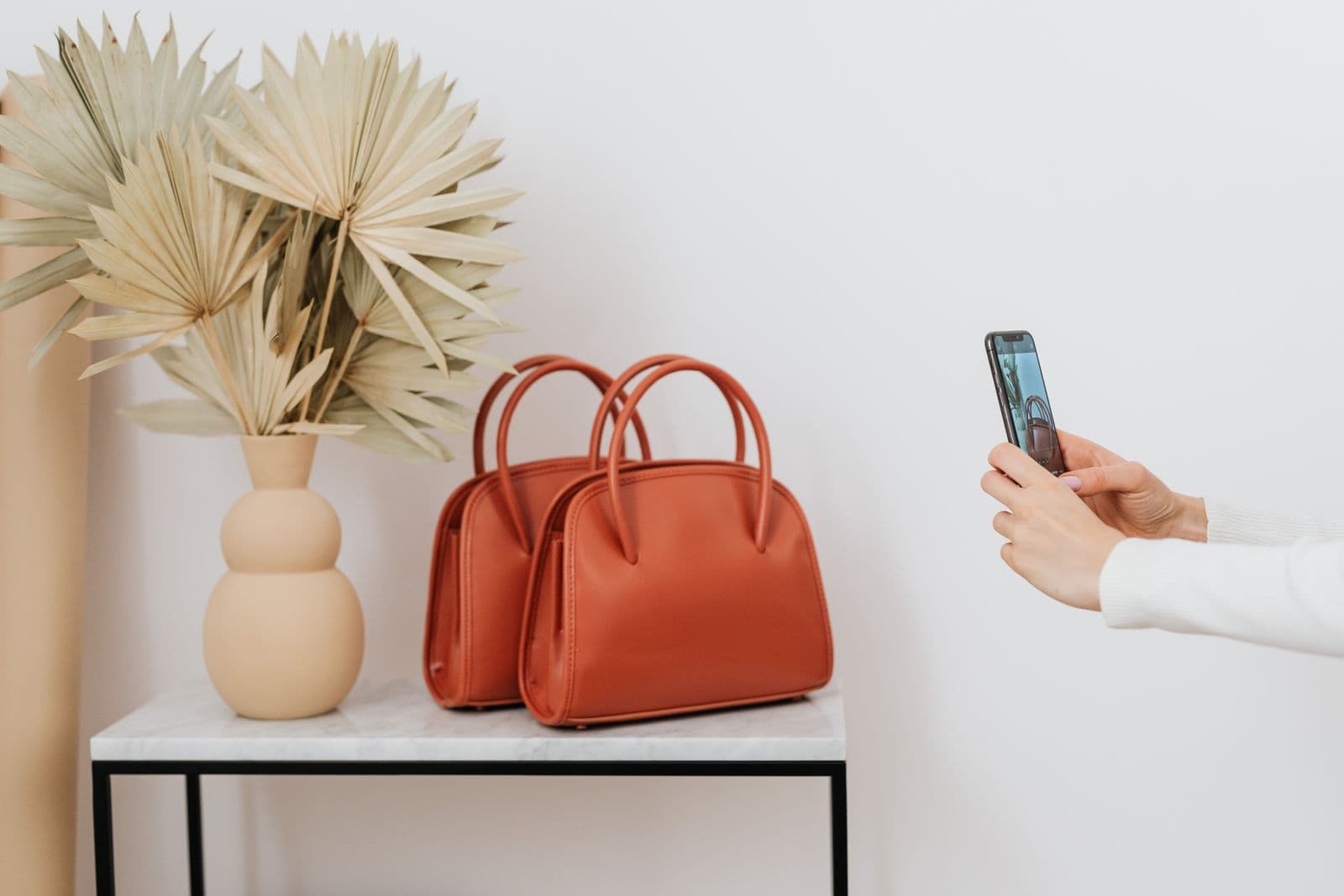
Ang litratong kinukuha mo ay hindi ang litratong ipa-publish mo; raw material ito para sa cutout, kaya iba ang dapat mong i-optimize.
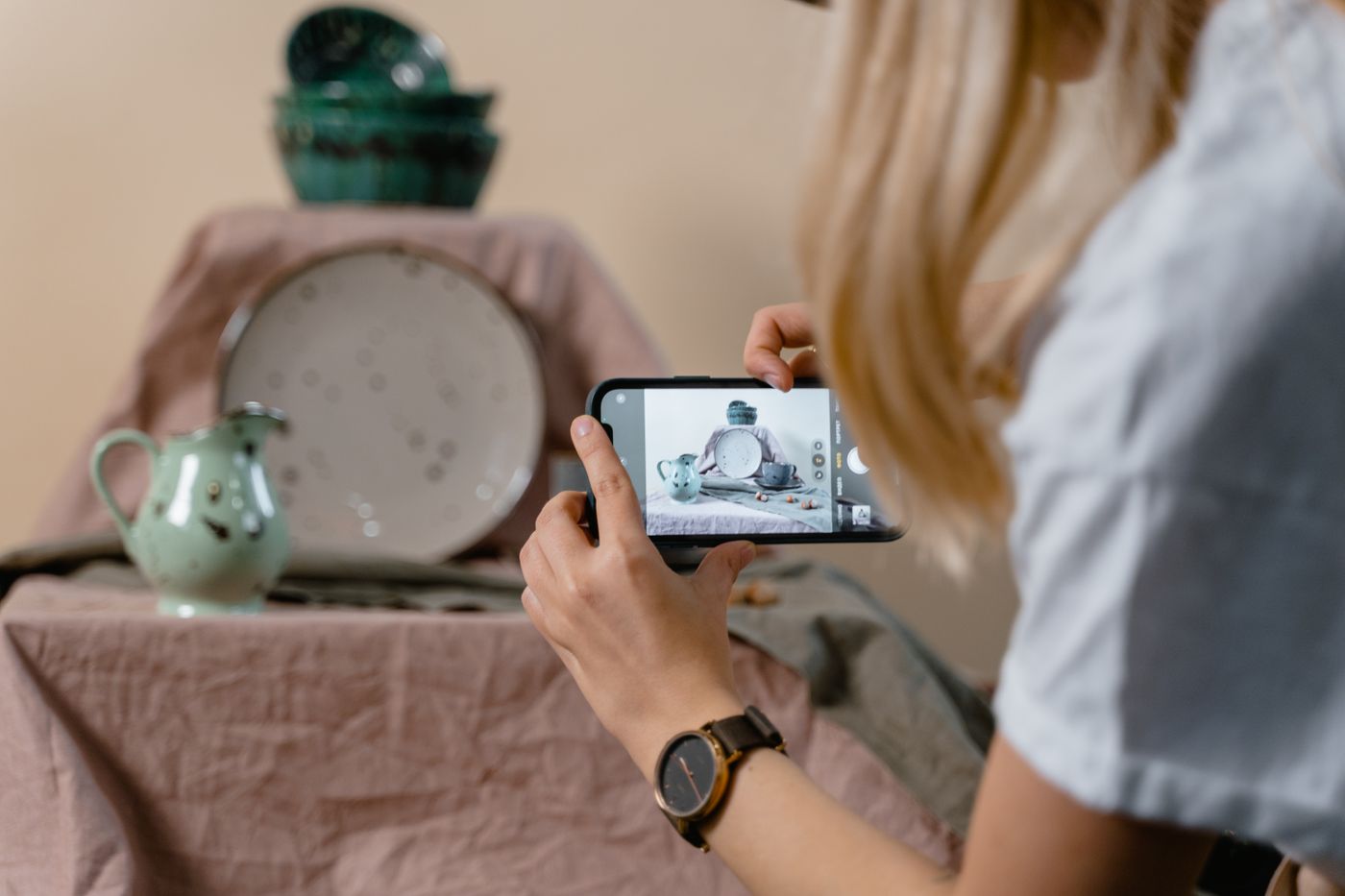
- Magtrabaho malapit sa bintana sa indirect na sikat ng araw at patayin ang ilaw sa kisame. Kapag magkahalo ang pinagmulan ng liwanag, may dalawang color cast na maiiwan sa gilid.
- Ilagay ang item nang layong kasing-haba ng braso mula sa dingding para bumagsak ang anino nito sa likod, hindi sa paligid ng base nito.
- Ilagay ito sa isang surface na kontra dito. Ang puting kettle sa ibabaw ng puting tuwalya ay walang makikitang outline; sa isang mid-grey na placemat, makikita ito.
- Mag-iwan ng espasyo sa lahat ng apat na gilid; ang item na dumidikit sa gilid ng frame ay nawawalan ng boundary na kailangan ng cutout.
- Gamitin ang parehong angle at distansya para sa bawat SKU.
Pagkuha ng Tunay na Puti Nang Hindi Ginigipit sa Camera
Maraming seller ang nag-aaksaya ng oras para gawing puti sa litrato ang isang puting sheet. Bihira itong mangyari: mukhang gray ang tela sa tabi ng bintana at bluish naman kapag maulap; at kapag itinutulak mo ang exposure hanggang pumuti ito, nasisira ang gilid ng produkto.
Sa halip, mag-focus sa paghihiwalay ng produkto sa background, tapos palitan na lang ang background pagkatapos. I-upload ang litrato sa remover.bg, piliin ang white, at makakakuha ka ng pantay at neutral na field: walang gradient, walang seam, walang color cast, parehong puti sa bawat listing. Ang buhok, wicker, at manipis na trim ang kadalasang kinakapos ng mga murang cutout, kaya doon dapat mag-zoom bago mag-publish.
Puwede ring maglagay ang editor ng realistic na anino sa ilalim ng item — ang pagkakaiba sa pagitan ng produktong nakapatong sa isang surface at isang parang lumulutang sa hangin, gaya ng ipinapaliwanag sa paano magdagdag ng realistic na anino sa mga litrato mo. Sa strict na white cover, panatilihin itong plain maliban kung pinapayagan ito ng gabay ng site mo. Ganito rin ang sinasabi ng gabay sa white background ng Amazon, kaya iisang cutout na lang ang starting point para sa dalawa, habang ang framing at pixel size naman ang ia-adjust mo per marketplace gamit ang photo editor ng phone mo.
Ang Nalalabing Gallery ang Bahalang Kumbinsihin
Kapag compliant na at plain na ang cover image, ang mga natitirang slot na ang magdadala ng argumento. Ipakita ang likod at ang label para mabasa ng buyer ang specification. Ipakita ang produkto sa tabi ng barya o kamay para may scale. Ipakita ang packaging — sa mga kaso kung saan nag-aalala ang buyer sa counterfeit, ang kahon ang ebidensya. Ipakita ito habang ginagamit.
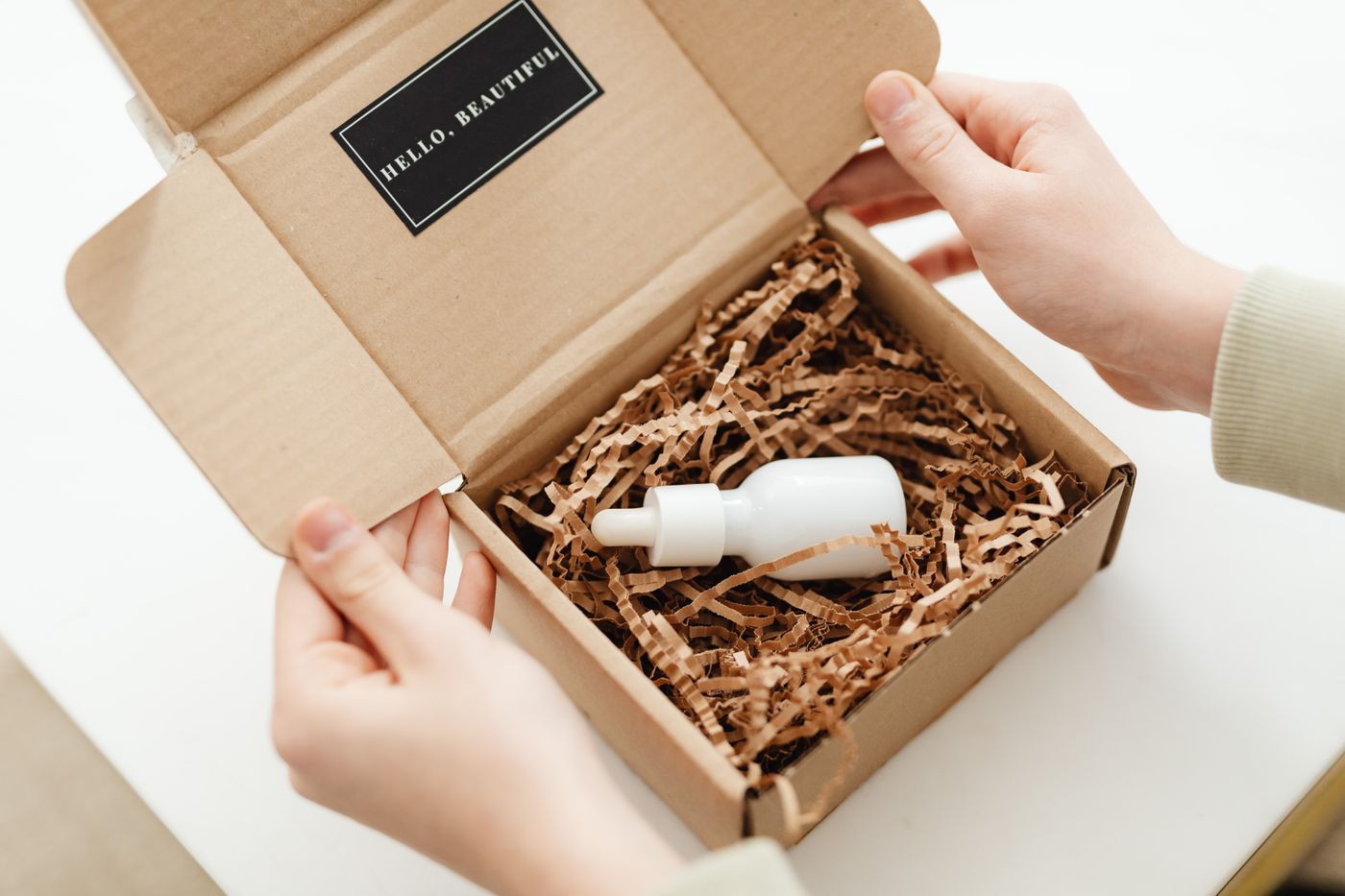
Kapag paulit-ulit mo lang ginagamit ang render ng supplier mo, parang isa kang reseller na hindi pa man lang nahawakan ang item. Isang litrato ng aktwal mong unit, na naka-cutout sa brand color mo, mas malakas pa kaysa limang hiram na litrato.
Iisang Cutout, Maraming Storefront
Hindi single-use ang file: gumagana ang transparent PNG sa anumang background sa hinaharap — tingnan ang kailan mo kailangan ng transparent PNG — at ang parehong cutout ang magagamit mo sa storefront ng Mercado Shops, sa catalogue ng WhatsApp Business, at sa Instagram.
Tumatanggap ang remover.bg ng PNG, JPEG, at WebP hanggang 25 MB, kaya diretsong maisusubmit ang litrato mula sa phone; nakalista naman sa documentation ng Mercado Libre ang JPG, JPEG, at PNG na may 10 MB na limitasyon. Para sa daan-daang SKU, ang background removal API ang kokonekta sa kahit anong script na ginagamit mo na para i-push ang mga listing mo.
Bago Mag-publish
Buksan ang cover image sa full size: tingnan ang outline sa pinakamanipis nitong bahagi, kung tugma ang white sa ibang listing mo, at kung may natirang window reflection. Pagkatapos, ang pixel size. Sinasabi ng documentation ng Mercado Libre na 500 x 500 px ang pinakamababa, at hindi na nila pinapalaki pa ang mas maliit dito; hinihiling nilang mag-upload ka sa 1200 x 1200 px, at anumang litratong mas malapad sa 800 px ang nakakakuha ng hover-zoom view. Kung kulang ang sa iyo, ulitin ang shoot nang mas malapit o i-re-export ang orihinal sa full size — ang pagpapalaki ng maliit na file sa photo editor ng phone mo ay nagdaragdag lang ng pixel pero hindi ng detalye, at lumalabas ito sa outline.
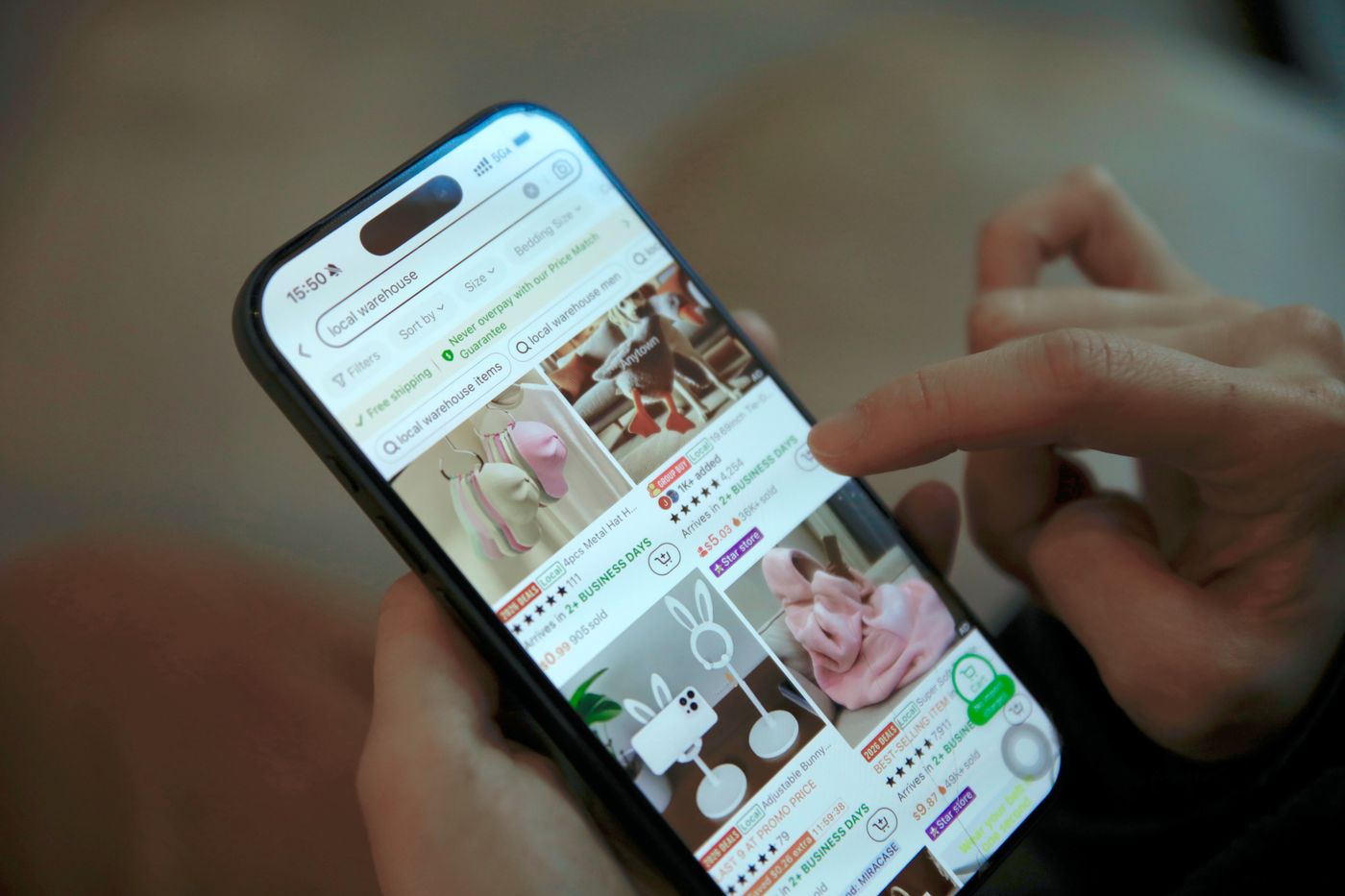
Pagkatapos, tingnan ang grid sa phone. Iyon lang ang view na talagang may pasya: ang produkto mo sa laki ng selyo, habang gumagalaw na ang hinlalaki papalayo dito.