বাংলা
বাংলা English
 Español
 Português (BR)
 Deutsch
 Français
 Italiano
 Türkçe
 Bahasa Indonesia
 Русский
 日本語
日本語 한국어
한국어 Українська
 Tiếng Việt
 Polski
 Nederlands
 ไทย
ไทย Română
 简体中文
简体中文 繁體中文
繁體中文 العربية
 Български
 Filipino
 हिन्दी
 اردو
اردوগ্রিডে জেতা মার্কাদো লিব্রের লিস্টিং ছবি
আপনার মার্কাদো লিব্রে কভার ছবি একটি স্পেসিফিকেশন, পোর্ট্রেট নয়। প্রথম ছবিতে কী থাকা উচিত, কীভাবে সাদামাটা হালকা ব্যাকগ্রাউন্ড পাবেন, আর গ্যালারির কাজ কী।
- mercado libre
- product photography
- ecommerce
- white background
- background removal
- marketplace listings
- phone photography
- latin america
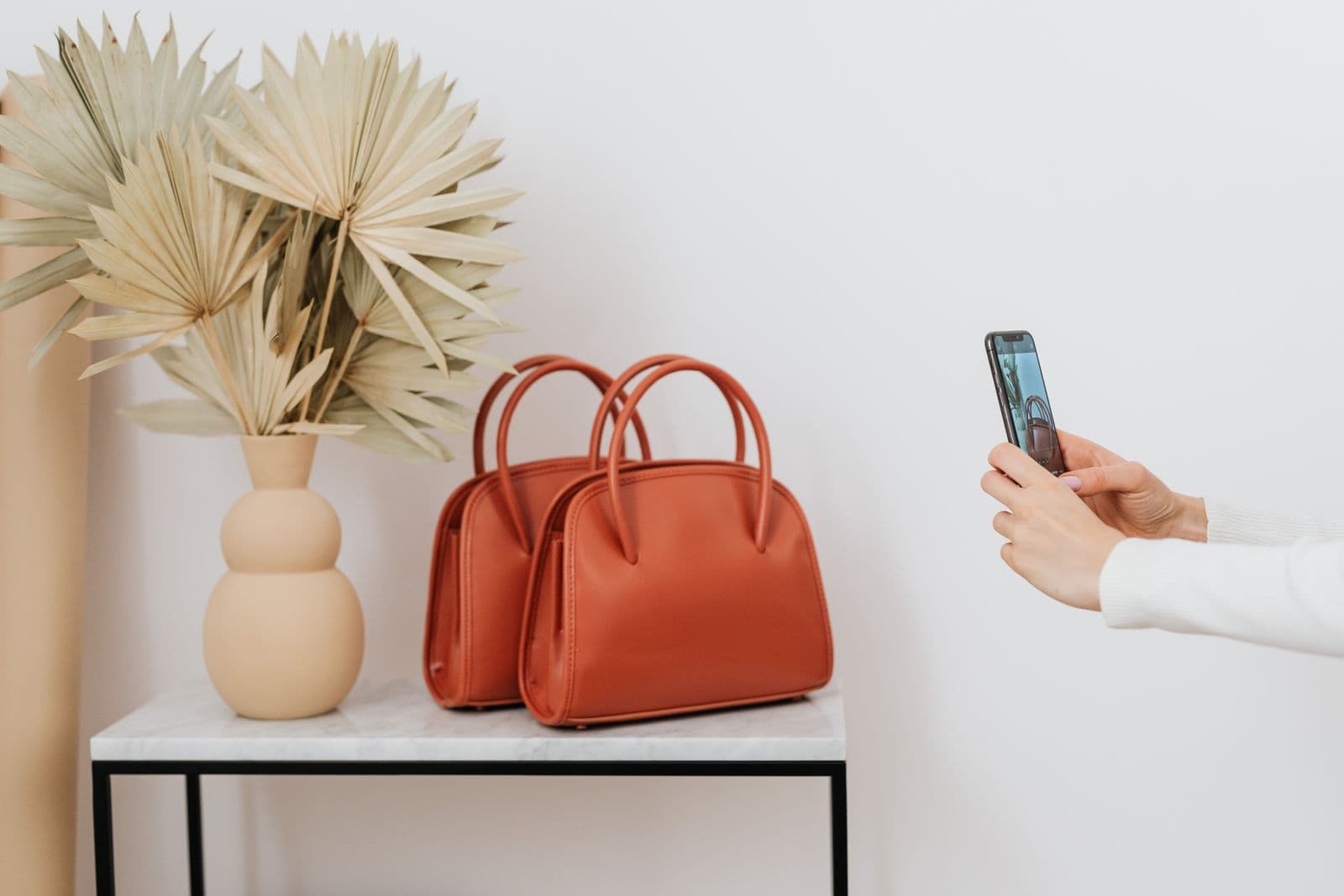
মন্তেরেইয়ের এক বিক্রেতা তার রান্নাঘরের কাউন্টারে একটা ব্লেন্ডারের ছবি তুলে পাবলিশ করে দেন। সেটা গিয়ে পড়ে একই ব্লেন্ডারের আরও এগারোটা অফারের পাশে, একই গ্রিডে। নয়জন ব্যবহার করেছেন প্রস্তুতকারকের প্রেস ইমেজ — একদম সাদা, প্রতিটা থাম্বনেইলে হুবহু একরকম। তারটায় কোণে একটা টর্তিয়া ওয়ার্মার আর পেছনে বেইজ রঙের দেয়াল দেখা যাচ্ছে। কেউ দাম পড়ার আগেই গ্রিড অফারগুলোকে ভাগ করে ফেলেছে — "দোকান" আর "বাড়ির গুদামঘর"-এ।
মার্কাদো লিব্রে তার ক্যাটালগের মাধ্যমে বিষয়টা আরও স্পষ্ট করে তোলে, যেখানে একই পণ্যের সব অফার একটা পাতায় জড়ো করা হয় — পাতাটা তৈরি হয় পণ্যকে কেন্দ্র করে, কোনো একজন বিক্রেতার দোকানকে ঘিরে নয়। সেই পাতার ছবি কীভাবে বাছাই করা হয় তা সাইট ভেদে আলাদা, তাই আপনার ছবি সেখানে দেখাবে ধরে নেওয়ার আগে নিজের সাইটের ক্যাটালগ হেল্প পাতা দেখে নিন। ক্যাটালগের বাইরে, লিস্টিংয়ের পুরো ভার বহন করে আপনার ছবিই।
এসবের জন্য কোনো স্টুডিও লাগে না। লাগে একটা জানালা, দশ মিনিট সময়, আর প্রথম ছবিতে কী থাকবে আর তারপরের ছবিগুলোতে কী থাকবে — সে সম্পর্কে স্পষ্ট ধারণা।
প্রথম ছবি একটা স্পেসিফিকেশন, ছবি নয়
প্রথম ছবিটাকে মডেল নম্বরের মতো ভাবুন — এমন একটা ফিল্ড যা হয় ঠিকভাবে পূরণ করবেন, নয়তো একদমই খালি রাখবেন। মার্কাদো লিব্রের সাধারণ নির্দেশিকাও বেশিরভাগ দেশের সাইটে একই কথা বলে — শুধু পণ্যটা, ফ্রেমের বেশিরভাগ জায়গা জুড়ে, সাদামাটা হালকা ব্যাকগ্রাউন্ডে, আর কিছু নেই দৃশ্যে। কিছু ক্যাটাগরিতে এর চেয়েও বেশি কিছু চাওয়া হয়, যেমন ছবি তোলা নয় বরং ডিজিটালি তৈরি করা ব্যাকড্রপ। সঠিক শব্দচয়ন আর ক্যাটাগরি-ভিত্তিক ব্যতিক্রম সাইট ভেদে আলাদা এবং সময়ে সময়ে পরিবর্তিত হয়, তাই নিয়মটা নিজের সাইটের হেল্প সেন্টারে গিয়ে নিশ্চিত করে নিন।
মার্কেটপ্লেস ফটো পলিসিতে সব জায়গায় একই জিনিস চিহ্নিত করা হয় — ছবির ওপর বসানো টেক্সট, দামের স্টিকার, envío gratis ফ্ল্যাশ, রঙিন বর্ডার, দোকানের নামের ওয়াটারমার্ক, একাধিক অ্যাঙ্গেল একসাথে জুড়ে একটা ফাইলে কোলাজ, আর অন্য কোম্পানির লোগো। মডারেশন এগুলো চোখে পড়া মাত্রই ধরে ফেলে।
এমনভাবে ছবি তুলুন যাতে ব্যাকগ্রাউন্ড পরিষ্কারভাবে বাদ দেওয়া যায়
আপনি যে ছবিটা তোলেন সেটাই কিন্তু পাবলিশ করা ছবি নয় — এটা কাটআউটের কাঁচামাল, আর তাতেই বদলে যায় আপনার কী নিয়ে মনোযোগ দেওয়া উচিত।
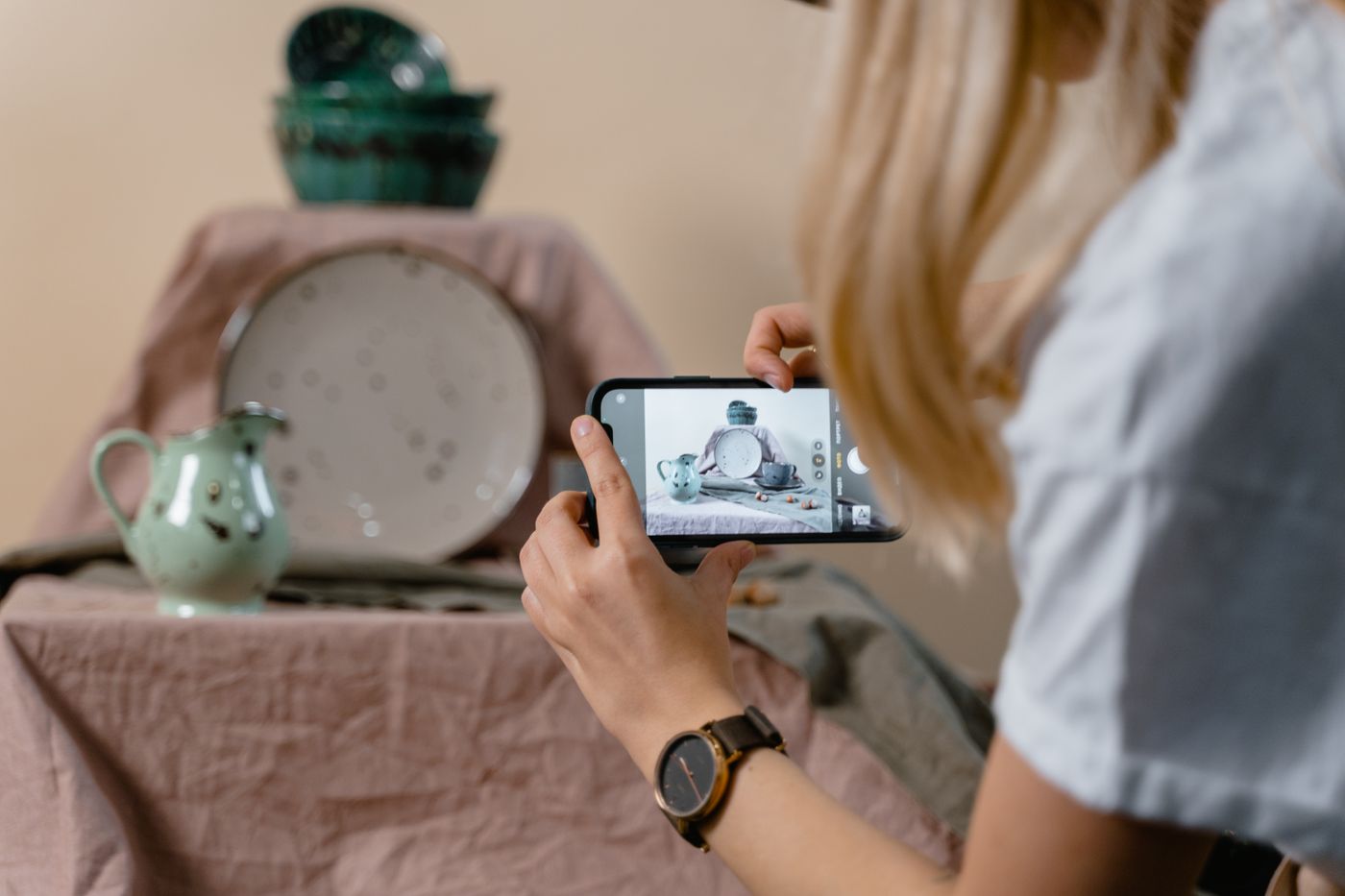
- জানালার কাছে পরোক্ষ দিনের আলোয় কাজ করুন এবং সিলিং লাইট বন্ধ রাখুন। একাধিক আলোর উৎস মিশে গেলে কিনারায় দুই রকম রঙের আভা (কালার কাস্ট) পড়ে।
- জিনিসটাকে দেয়াল থেকে বাহুর দৈর্ঘ্য পরিমাণ দূরত্বে দাঁড় করান, যাতে ছায়া পড়ে এর পেছনে, গোড়ার চারপাশে নয়।
- এমন একটা সারফেসে রাখুন যেটা জিনিসটার সাথে কনট্রাস্ট করে। সাদা তোয়ালের ওপর একটা সাদা কেটলির কোনো স্পষ্ট আউটলাইন পাওয়া যায় না; কিন্তু মাঝারি ধূসর রঙের প্লেসম্যাটের ওপর রাখলে পাওয়া যায়।
- চারদিকে একটু ফাঁকা জায়গা রাখুন — কোনো জিনিস ফ্রেমের কিনারা ছুঁয়ে ফেললে সেই সীমারেখাটাই হারিয়ে যায়, যার ওপর কাটআউট নির্ভর করে।
- প্রতিটা SKU-র জন্য একই অ্যাঙ্গেল আর একই দূরত্ব ব্যবহার করুন।
ক্যামেরায় ধাওয়া না করেই আসল সাদা রঙ পাওয়া
বিক্রেতারা ঘণ্টার পর ঘণ্টা নষ্ট করেন একটা সাদা কাপড়কে ছবিতে সাদা দেখানোর চেষ্টায়। কিন্তু বেশিরভাগ সময় সেটা হয় না — জানালার আলোয় কাপড়টাকে ধূসর দেখায়, মেঘলা আকাশের নিচে নীলচে দেখায়, আর সাদা করার জন্য এক্সপোজার বাড়াতে বাড়াতে পণ্যের কিনারাগুলো ক্ষয়ে যায়।
এর বদলে এমনভাবে ছবি তুলুন যাতে পণ্যটা ব্যাকগ্রাউন্ড থেকে স্পষ্ট আলাদা হয়, তারপর ব্যাকগ্রাউন্ড পরে বদলে নিন। ছবিটা remover.bg-তে আপলোড করুন, সাদা বেছে নিন, আর পেয়ে যাবেন একদম সমান, নিউট্রাল একটা ব্যাকগ্রাউন্ড — কোনো গ্রেডিয়েন্ট নেই, কোনো সিম নেই, কোনো কালার কাস্ট নেই, প্রতিটা লিস্টিংয়ে একই সাদা। চুল, বেতের কাজ আর সূক্ষ্ম কারুকাজেই সস্তা কাটআউট ভেঙে পড়ে, তাই পাবলিশ করার আগে এই কিনারাগুলোতেই জুম করে দেখে নিন।
এডিটর চাইলে জিনিসটার নিচে একটা বাস্তবসম্মত ছায়াও ফেলে দিতে পারে — এতেই ফারাক তৈরি হয় একটা পণ্য কোনো সারফেসের ওপর বসে আছে নাকি শূন্যে ভাসছে, যেমনটা বাস্তবসম্মত ছায়া যোগ করার পদ্ধতি-তে ব্যাখ্যা করা আছে। কঠোরভাবে সাদা কভার ছবির ক্ষেত্রে, আপনার সাইটের নির্দেশিকা অনুমতি না দিলে সাদামাটাই রাখুন। Amazon-এর সাদা ব্যাকগ্রাউন্ড গাইড-ও একই কথা বলে, তাই একটা কাটআউট দিয়েই দুটোই শুরু করা যায় — ফ্রেমিং আর পিক্সেল সাইজ প্রতিটা মার্কেটপ্লেসের জন্য আলাদাভাবে আপনার ফোনের ফটো এডিটরে ঠিক করে নিলেই হবে।
গ্যালারির বাকি ছবিগুলোই রাজি করায়
কভার ছবিটা যখন নিয়ম মেনে সাদামাটা হয়ে গেছে, তখন বাকি স্লটগুলোই যুক্তি তুলে ধরার কাজ করে। পেছনের দিক আর লেবেল দেখান, যাতে ক্রেতা স্পেসিফিকেশন পড়তে পারেন। স্কেল বোঝাতে পণ্যটার পাশে একটা কয়েন বা হাত রেখে দেখান। প্যাকেজিং দেখান — যেখানে ক্রেতারা নকল পণ্য নিয়ে চিন্তিত থাকেন, সেখানে বাক্সটাই প্রমাণ। ব্যবহার হচ্ছে এমন অবস্থায় দেখান।
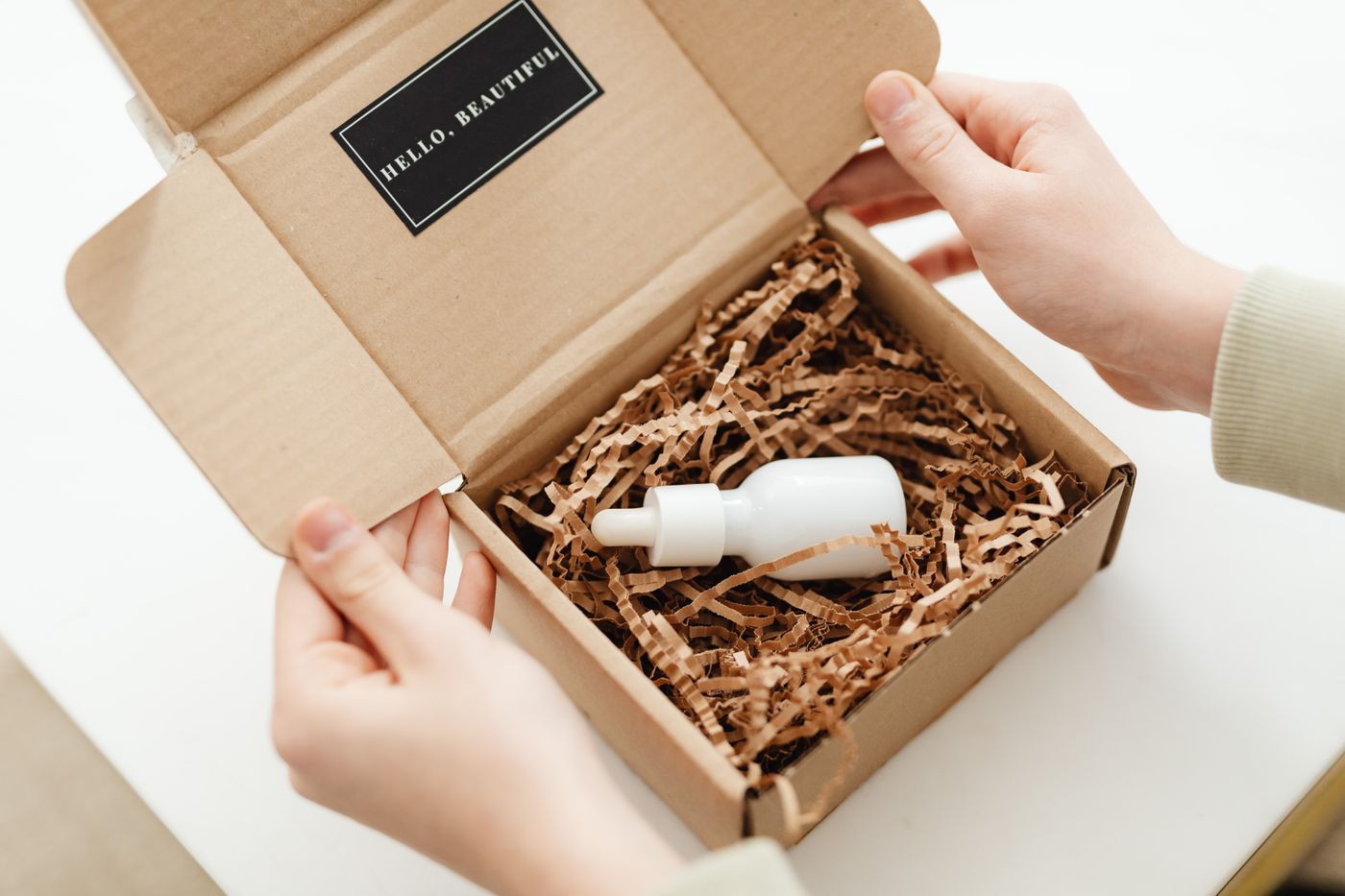
সারাক্ষণ সাপ্লায়ারের রেন্ডার ছবি ব্যবহার করলে আপনাকে এমন একজন রিসেলারের মতো দেখায় যিনি জিনিসটা হাতেই ধরেননি। আপনার আসল ইউনিটের একটা ছবি, আপনার ব্র্যান্ড কালারে কাটআউট করা, ধার করা পাঁচটা ছবির চেয়ে অনেক বেশি কার্যকর।
একটা কাটআউট, একাধিক দোকান
ফাইলটা একবার ব্যবহারের জন্য নয় — একটা স্বচ্ছ PNG পরে যেকোনো ব্যাকগ্রাউন্ডের সাথে কাজ করে, বিস্তারিত দেখুন কখন আপনার স্বচ্ছ PNG দরকার-এ — আর একই কাটআউট চালিয়ে দেওয়া যায় একটা মার্কাদো শপস স্টোরফ্রন্টে, একটা হোয়াটসঅ্যাপ বিজনেস ক্যাটালগে, আর ইনস্টাগ্রামে।
remover.bg 25 MB পর্যন্ত PNG, JPEG আর WebP নেয়, তাই ফোনের ছবি সরাসরি দিয়ে দেওয়া যায়; মার্কাদো লিব্রের ডকুমেন্টেশনে 10 MB সীমায় JPG, JPEG আর PNG-র কথা বলা আছে। শত শত SKU-র জন্য, ব্যাকগ্রাউন্ড রিমুভাল API আপনার লিস্টিং পুশ করার জন্য যে স্ক্রিপ্ট আগে থেকেই ব্যবহার করছেন, তার সাথে সহজে যুক্ত হয়ে যায়।
পাবলিশ করার আগে
কভার ছবিটা পুরো সাইজে খুলুন — সবচেয়ে পাতলা জায়গায় আউটলাইন কেমন দেখাচ্ছে, সাদা রঙটা আপনার অন্য লিস্টিংগুলোর সাথে মিলছে কি না, আর জানালার কোনো প্রতিফলন থেকে গেছে কি না, তা যাচাই করুন। এরপর পিক্সেল সাইজ। মার্কাদো লিব্রের ডকুমেন্টেশন অনুযায়ী সর্বনিম্ন সীমা 500 x 500 px, আর এর চেয়ে ছোট কিছু বড় করে দেওয়া হয় না; আপলোডের জন্য বলা হয় 1200 x 1200 px-এ, আর 800 px-এর চেয়ে চওড়া যেকোনো ছবিতে হোভার-জুম ভিউ পাওয়া যায়। আপনারটা যদি এই মাপে না পৌঁছায়, তাহলে আরেকটু কাছ থেকে নতুন করে ছবি তুলুন বা মূল ছবিটাই পুরো সাইজে রি-এক্সপোর্ট করুন — ফোনের ফটো এডিটরে একটা ছোট ফাইল বড় করলে পিক্সেল বাড়ে ঠিকই, কিন্তু ডিটেইল বাড়ে না, আর সেটা আউটলাইনেই ধরা পড়ে।
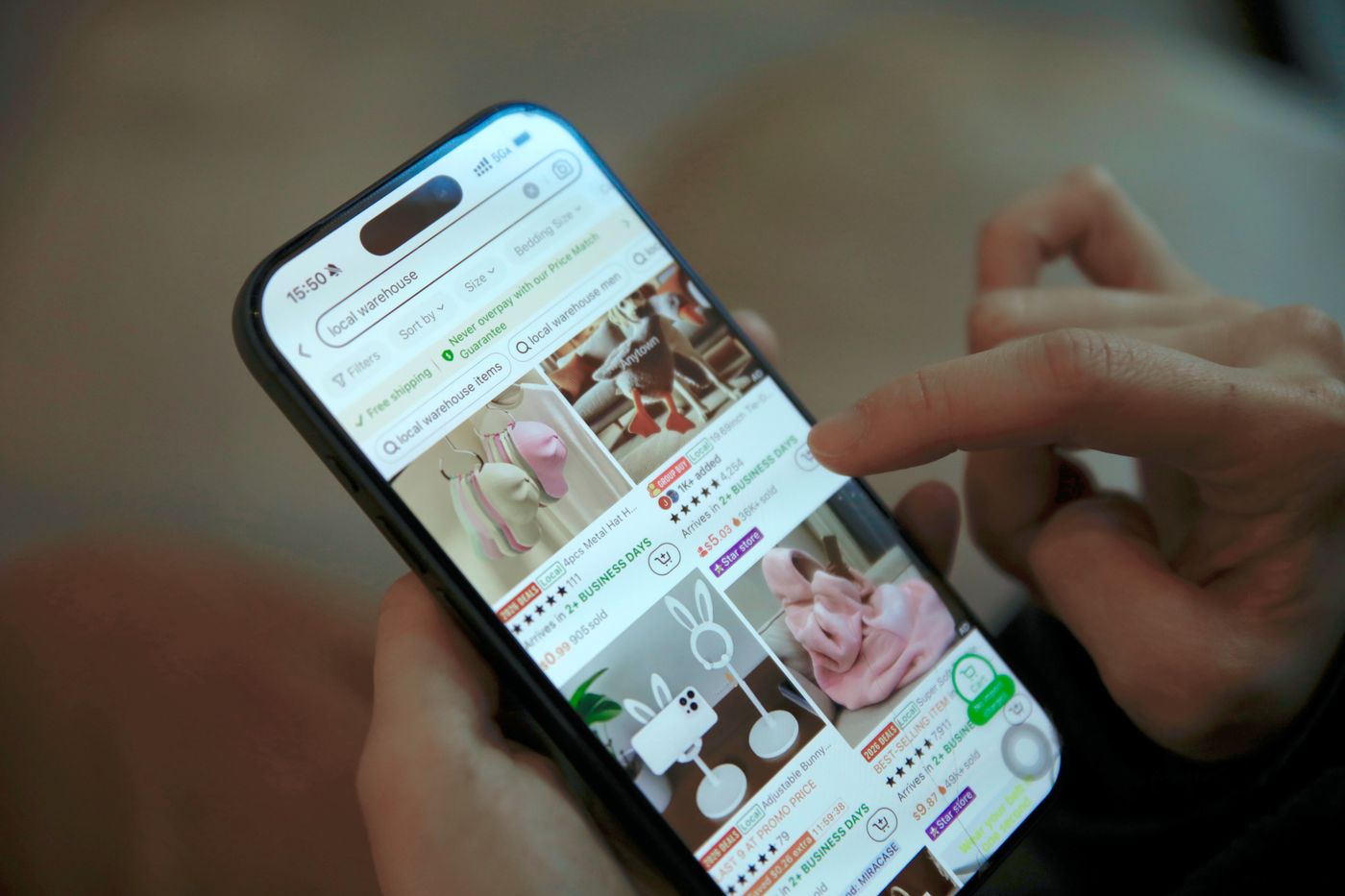
এরপর ফোনে গ্রিডটা দেখুন। সিদ্ধান্ত নেয় শুধু এই দৃশ্যটাই — আপনার পণ্য একটা ডাকটিকিটের আকারে, আর একটা বুড়ো আঙুল ইতিমধ্যে সেটা পেরিয়ে যাচ্ছে।