বাংলা
বাংলা English
 Español
 Português (BR)
 Deutsch
 Français
 Italiano
 Türkçe
 Bahasa Indonesia
 Русский
 日本語
日本語 한국어
한국어 Українська
 Tiếng Việt
 Polski
 Nederlands
 ไทย
ไทย Română
 简体中文
简体中文 繁體中文
繁體中文 العربية
 Български
 Filipino
 हिन्दी
 اردو
اردوShopee ও Lazada কভার ইমেজ: প্রোমো ওভারলে বাদ দিন
আপনার Shopee বা Lazada কভার ইমেজে প্রোমো ওভারলে থাকলে ক্যাম্পেইন স্লট হারাতে পারেন। নিয়ম কোথায় আছে, অ্যাপ কোন ব্যাজ বসায়, আর সেল আর্ট কোথায় যাবে।
- shopee
- lazada
- marketplace listings
- product photography
- background removal
- ecommerce
- cover image
- southeast asia
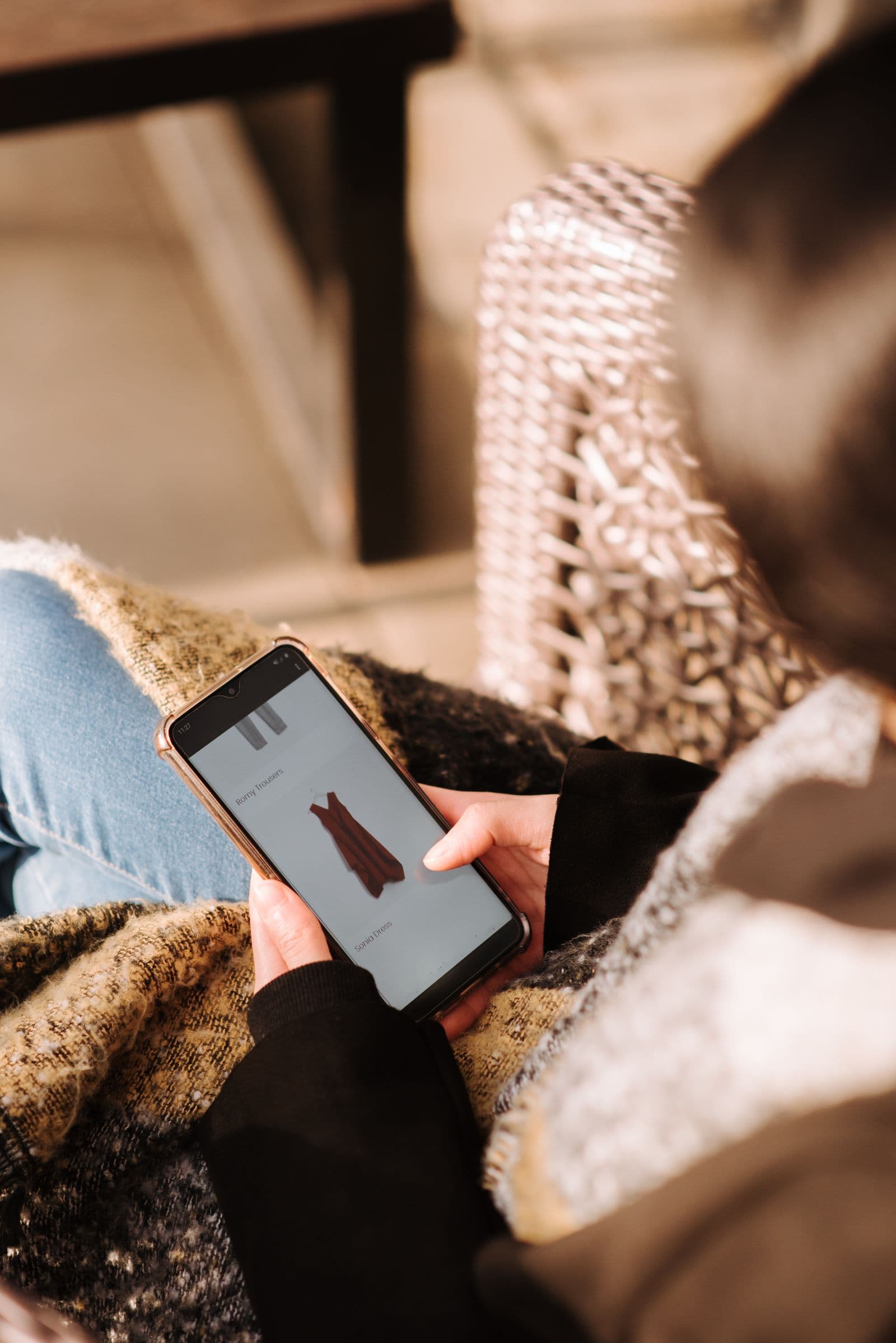
Shopee বা Lazada-তে বিক্রি করলে আপনি খুব দ্রুতই স্থানীয় ভিজ্যুয়াল ভাষাটা রপ্ত করে ফেলবেন। কভার ইমেজগুলো যেন চিৎকার করে বলে: লাল রঙের তারার মতো ব্যাজ, হলুদ রঙে কাটা দাগ দেওয়া দাম, থাম্বনেইল সাইজে পড়াই যায় না এমন ফন্টে লেখা "FLASH SALE", এক কোণে ছাপ মারা দোকানের নাম। ইন্দোনেশিয়া, মালয়েশিয়া, ফিলিপাইন বা ভিয়েতনামের কোনো ক্যাটাগরি গ্রিডে স্ক্রল করলে দেখা যাবে অনেক টাইলই একটা ছবির চেয়ে দোকানের সাইনবোর্ডের মতো দেখায়।
তারপর দেখা যায়, কোনো লিস্টিং ক্যাম্পেইনের জন্য বাছাই হচ্ছে না, বা ক্যাটাগরি মাইগ্রেশনে তা ফেরত আসছে। দুটো প্ল্যাটফর্মই একই দিকে ঠেলে দেয়: বিক্রেতারা দেখেন যে প্রথম ইমেজটাকেই পণ্যের পরিচয়দানকারী ছবি হিসেবে ধরা হয়, আর বেশ কিছু দেশের সাইটে এবং কয়েকটা ক্যাটাগরিতে সেই ছবিতে ওভারলে থাকাটাই একটা লিস্টিংকে ক্যাম্পেইন থেকে বাদ পড়ার কারণ হয়ে দাঁড়ায়। কোনো প্ল্যাটফর্মই এই নিয়মটা খোলা পাতায় রাখে না। Shopee-র ইমেজ সংক্রান্ত নির্দেশনা থাকে তাদের Seller Education Hub-এ, আর Lazada-র সংস্করণটা থাকে হেল্প সেকশনে, যেখানে ঢুকতে হয় আপনার Seller Center লগইন দিয়ে।
শব্দচয়ন আলাদা হলেও উদ্দেশ্যটা একই থাকে। প্রথম ছবির কাজ পরিচয় দেওয়া; প্ররোচিত করার মতো সব কিছু আসে তার পরে। এই দুটো কাজ আলাদা করে দিলে ওভারলে ব্যবহারের অভ্যাসটা রুচির প্রশ্ন না হয়ে স্লটের প্রশ্ন হয়ে দাঁড়ায়।
কভার টাইলে আগে থেকেই অনেক কিছু বসানো আছে
Seller Centre-এ নয়, নিজের লিস্টিংটা অ্যাপে খুলে দেখুন। কোনো ক্রেতা দেখার আগেই প্ল্যাটফর্ম আপনার ছবির ওপর নিজে থেকেই এঁকে দিয়েছে: একটা ডিসকাউন্ট ব্যাজ, একটা মল বা সেলার টিয়ার ট্যাগ (Shopee Mall, LazMall, এবং দেশভেদে ভিন্ন টিয়ার ব্যাজ), একটা শিপিং লেবেল, নিচে রেটিং ও বিক্রি হওয়া সংখ্যা, আর ক্যাম্পেইনের সময় টাইলের ওপর বাড়তি স্টাইলিং।
এমনিতেই বর্গক্ষেত্রটা ভিড়ে ঠাসা। আপনার হলুদ প্রাইস স্টিকারটা বসে থাকে প্ল্যাটফর্মের নিজস্ব ডিসকাউন্ট ব্যাজের পাশে, আর প্রায়ই তার সঙ্গে সাংঘর্ষিক হয়ে যায়: স্টিকারটা এমন একটা প্রোমোশনের কথা বলে যা মাস কয়েক আগে শেষ হয়ে গেছে, আর ব্যাজটা দেখায় বর্তমানেরটা। একটা টাইলে দুটো ভিন্ন সংখ্যা—দেখতে ভালো লাগে না।
ফুল-সাইজ ক্যানভাসে ডিজাইন করা টেক্সট ফোনের গ্রিডে এসে দাঁড়ায় মাত্র কয়েক পিক্সেল উঁচু। এটা ডিসকাউন্টের কথা বলে না; বরং পণ্যের জায়গাটাই দখল করে নেয়।
সাদামাটাই চিৎকারের চেয়ে জোরালো
ওভারলে ব্যবহারের পেছনের প্রবৃত্তিটা যুক্তিসঙ্গত: আলাদা করে চোখে পড়া। কিন্তু আলাদা করে চোখে পড়াটা আপেক্ষিক। যে সারিতে প্রতিটা প্রতিদ্বন্দ্বী টাইল লাল-হলুদে চেঁচাচ্ছে, সেখানে যে টাইলটা চেঁচাচ্ছে না সেটাই থামিয়ে দেয় আঙুলের স্ক্রল। পরিষ্কার সাদা বা একরঙা ব্যাকগ্রাউন্ডে কাটআউট করা একটা পণ্য সঙ্গে সঙ্গেই জিনিসটা নিজেই বলে ধরা পড়ে।
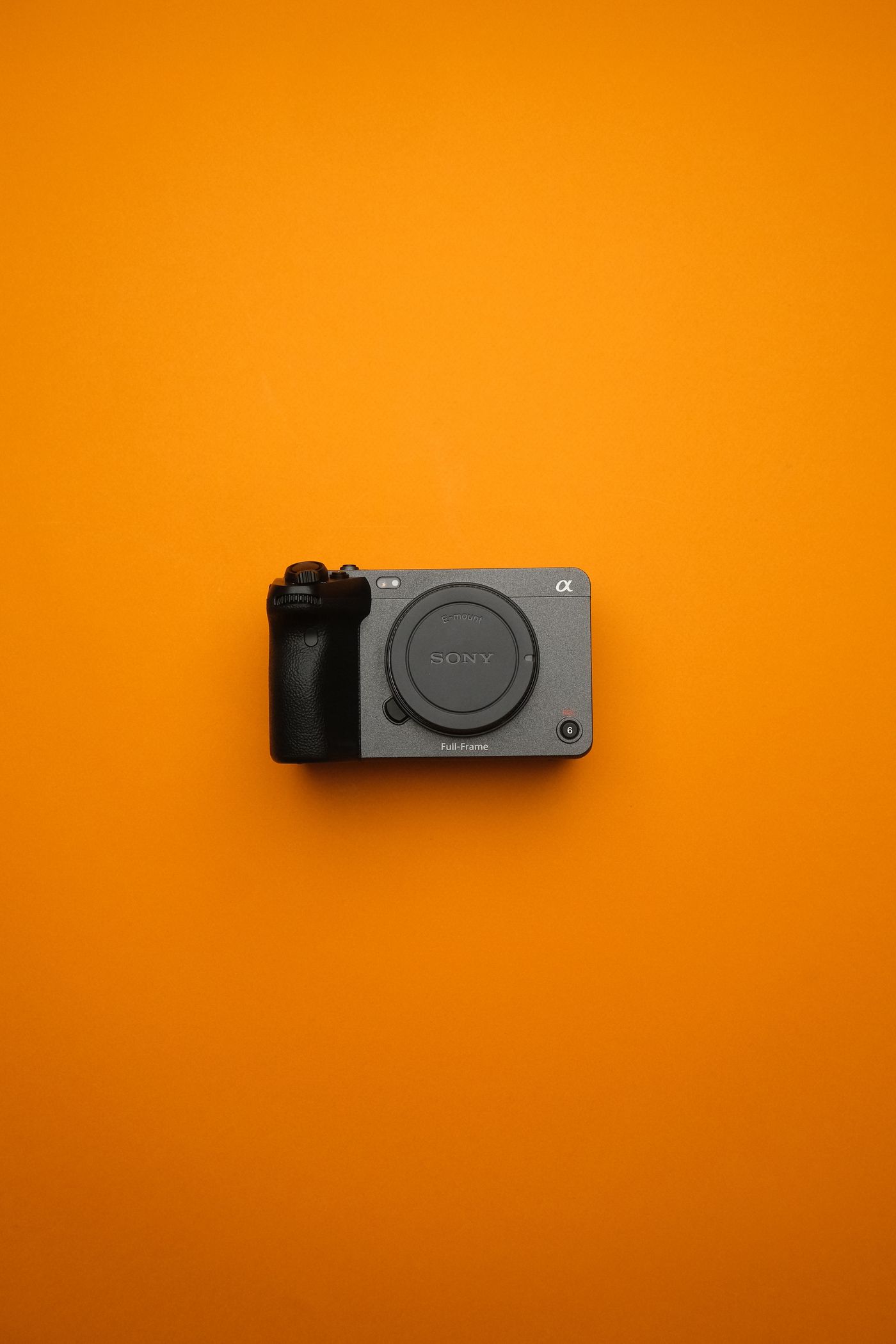
এটা এমন জায়গাতেও টিকে থাকে যেখানে আপনার নিয়ন্ত্রণ নেই: সার্চ রেজাল্ট, রেকমেন্ডেশন ক্যারুসেল, লিংক প্রিভিউ, নিজের শপ গ্রিড। একটা পরিষ্কার প্রোডাক্ট শট এসবের সবকটাতেই কাজ করে; কিন্তু যে কম্পোজিশনের ফুল সাইজ দরকার হয়, সেটা করে না।
যখন আপনার দোকানের প্রতিটা পণ্য একই ব্যাকগ্রাউন্ডে, প্রায় একই স্কেলে বসানো থাকে, তখন স্টোরফ্রন্টটাকে সাপ্লায়ারের ছবির একটা ফোল্ডার না মনে হয়ে একটা ব্র্যান্ড বলে মনে হয়—ঠিক এই কারণেই Amazon-এর সাদা ব্যাকগ্রাউন্ড নিয়ম চালু আছে।
প্রোমো আর্টের আসল জায়গা কোথায়
আপনার মার্কেটিংয়ের কাজ একদমই বৃথা যায় না। সেটা শুধু নিজের জন্য তৈরি স্লটগুলোতে সরে যায়, যেখানে লেআউটটা থাম্বনেইলে চেপে না গিয়ে পুরো সাইজেই পড়া যায়।
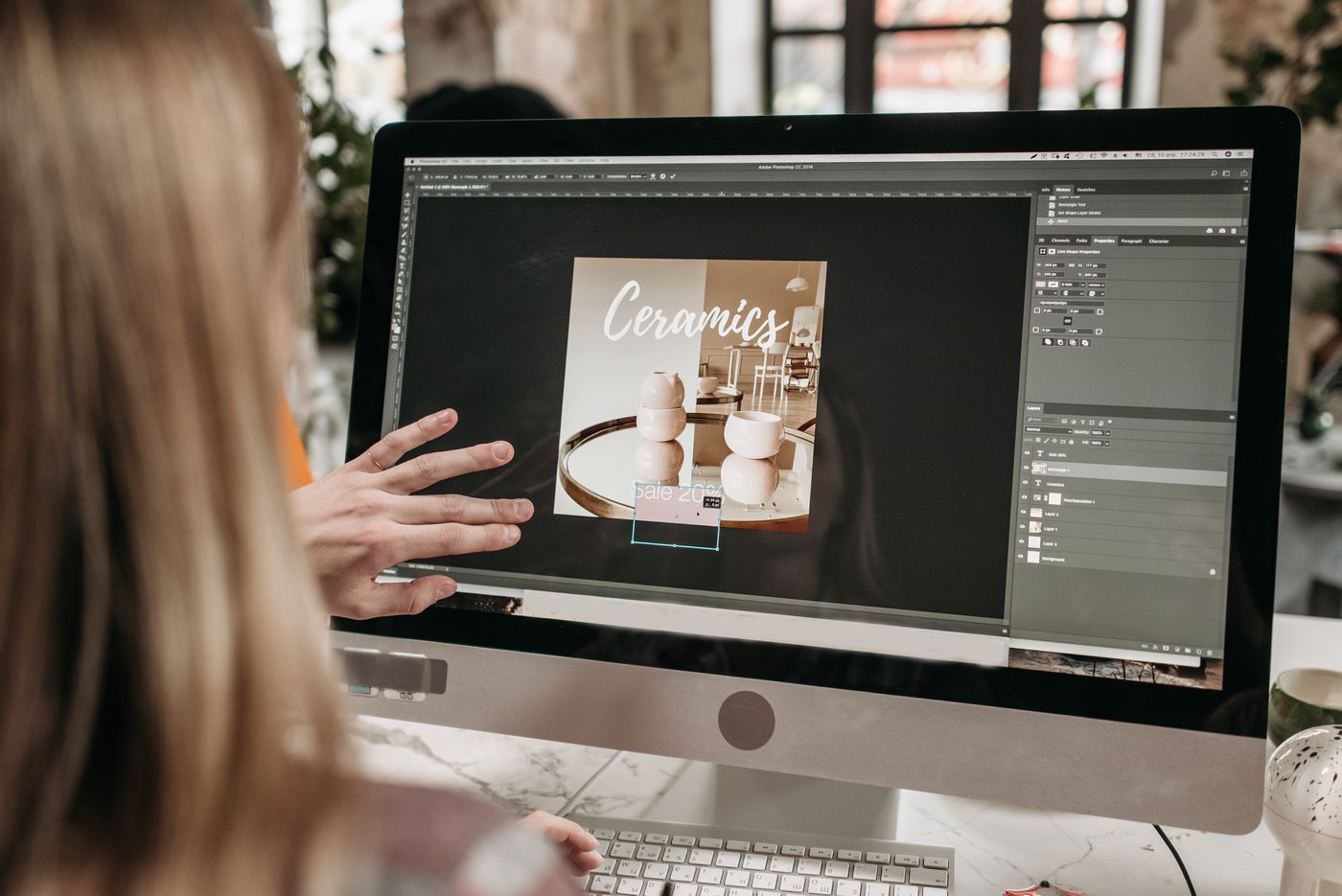
ডিসকাউন্টের লেখা এই চারটা জায়গার যেকোনো একটায় থাকা উচিত:
- দ্বিতীয় ছবি থেকে শুরু করে। সাইজ চার্ট, ভ্যারিয়েন্ট গ্রিড, ম্যাটেরিয়াল কার্ড, লাইফস্টাইল শট। কিছু দেশের সাইট কভারের বাইরেও ডিসকাউন্টের দাবি সীমিত রাখে, তাই কোনো ছবিতে দামের লাইন বসানোর আগে যাচাই করে নিন।
- ডেসক্রিপশন ব্লক। দীর্ঘ প্রোমোশনাল গ্রাফিক্স, যত্নের নির্দেশনা, শিপিং সংক্রান্ত নোট।
- ভিডিও স্লট, যদি আপনার অ্যাকাউন্টে থাকে—কভারে না ছাপিয়েও অফার দেখানোর জায়গা।
- শপ ডেকোরেশন ও ক্যাম্পেইন ব্যানার, যা পণ্যের পরিচয় দেওয়ার জন্য নয়, প্রোমোশনাল আর্টের জন্যই তৈরি।
নিজের মার্কেটের গাইডলাইন পড়ে নিন
কোনো প্রতিদ্বন্দ্বীর লিস্টিং যদি নিয়ম ভেঙেও পার পেয়ে যায় বলে মনে হয়, তার মানে এই নয় যে সেটা অনুমোদিত। দেশের সাইট আর ক্যাটাগরি অনুযায়ী নিয়ম আলাদা হয়, আর সেগুলো সময়ে সময়ে সংশোধন হয়। যে অ্যাকাউন্ট থেকে আপলোড করছেন, সেই অ্যাকাউন্টের জন্য নির্দিষ্ট আর্টিকেলটা পড়ুন, আর কোনো লিস্টিং বাতিল হয়ে ফিরে এলে সেটা আবার পড়ুন।
স্টুডিও ছাড়াই কাটআউট বানানো
কোনো সাদা সুইপ লাগবে না, লাইটবক্সও না। দিনের আলোয় যা হাতের কাছে পাচ্ছেন সেই সারফেসেই পণ্যটার ছবি তুলুন, ওয়েব বা মোবাইল অ্যাপে remover.bg-তে আপলোড করুন, আর এডিটরে ব্যাকগ্রাউন্ডটা বদলে দিন সাদা বা আপনার ব্র্যান্ডের একরঙা কোনো রঙে।
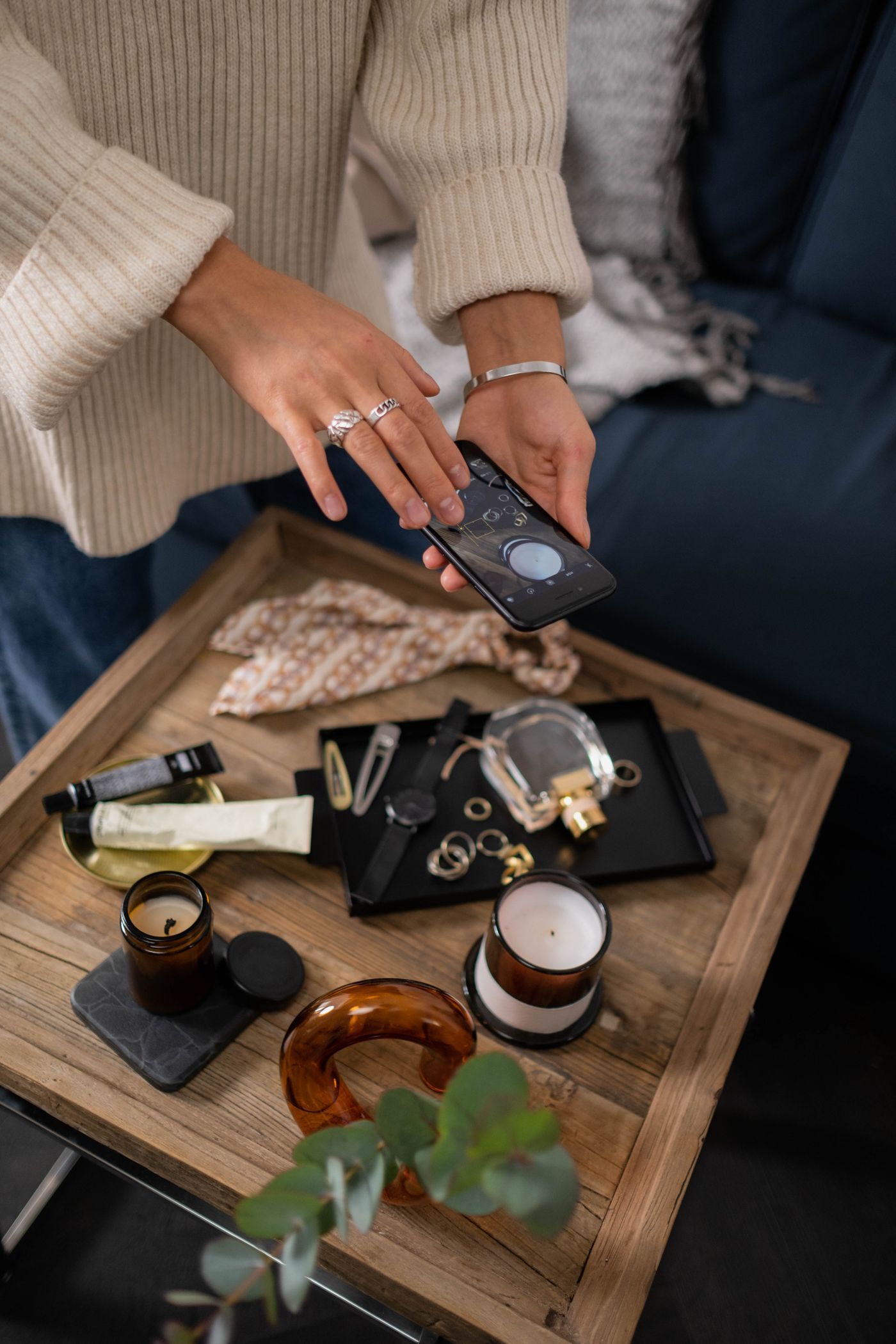
একটা হালকা ড্রপ শ্যাডো পণ্যটাকে সাঁটা/চিটানো মনে হওয়া থেকে বাঁচায়—এই বিষয়ে ধাপে ধাপে দেখানো আছে আমাদের বাস্তবসম্মত শ্যাডো গাইডে। সূক্ষ্ম প্রান্তেই সস্তা কাটআউট ধরা পড়ে যায়, তাই চুল, লোম আর ছেঁড়া কিনারা ভালো করে দেখে নিন।
25 MB পর্যন্ত ফাইল আপলোড করা যায়, আর এক্সপোর্ট করা যায় PNG, JPEG বা WebP হিসেবে—তবে লিস্টিংয়ের জন্য নিজের গাইডলাইনে অন্য কিছু না বলা থাকলে JPEG বা PNG-তেই থাকুন। প্রতিটা মার্কেটপ্লেসের নিজস্ব ফাইল সাইজের সীমা আছে, তাই নিজেরটা দেখে নিন আর প্রয়োজনে নিজের ইমেজ টুলে কমপ্রেস করুন। একটা স্বচ্ছ PNG মাস্টার হিসেবে সেভ করে রাখুন, তারপর সেই কাটআউটটা লিস্টিংয়ের জন্য সাদার ওপর, ব্যানারের জন্য ব্র্যান্ড রঙের ওপর, বা ডিজাইন টুলে বান্ডল গ্রাফিক্সের মধ্যে বসিয়ে দিন। কোনো স্লটে ফাইল স্কয়ার করে নেওয়ার দরকার হলে সেটা ফোনের ফটো এডিটরেই করে নিন। শত শত SKU-র জন্য এর বদলে ব্যবহার করা হয় ব্যাকগ্রাউন্ড রিমুভাল API।
পরেরটা আপলোড করার আগে
ক্রেতা যে সাইজে দেখেন সেই সাইজেই নিজের কভারটা দেখুন: ফোনে একটা ছোট বর্গক্ষেত্র, পাঁচজন প্রতিদ্বন্দ্বীর সারিতে, এক কোণে আগে থেকেই একটা ব্যাজ বসানো। প্রথমেই যদি টেক্সট চোখে পড়ে, তাহলে বুঝবেন ছবিটা ভুল কাজ করছে। সেটা সরিয়ে দ্বিতীয় স্লটে নিয়ে যান, আর টাইলটা পণ্যকেই দিয়ে দিন।