한국어
한국어 English
 Español
 Português (BR)
 Deutsch
 Français
 Italiano
 Türkçe
 Bahasa Indonesia
 Русский
 日本語
日本語 Українська
 Tiếng Việt
 Polski
 Nederlands
 ไทย
ไทย Română
 简体中文
简体中文 繁體中文
繁體中文 العربية
 Български
 Filipino
 हिन्दी
 اردو
اردو বাংলা
বাংলা쇼피·라자다 대표 이미지, 홍보 문구는 빼세요
쇼피·라자다 대표 이미지에 홍보 문구를 얹으면 캠페인에서 빠질 수 있어요. 규정이 있는 곳, 앱이 덧씌우는 배지, 세일 이미지의 제자리.
- shopee
- lazada
- marketplace listings
- product photography
- background removal
- ecommerce
- cover image
- southeast asia
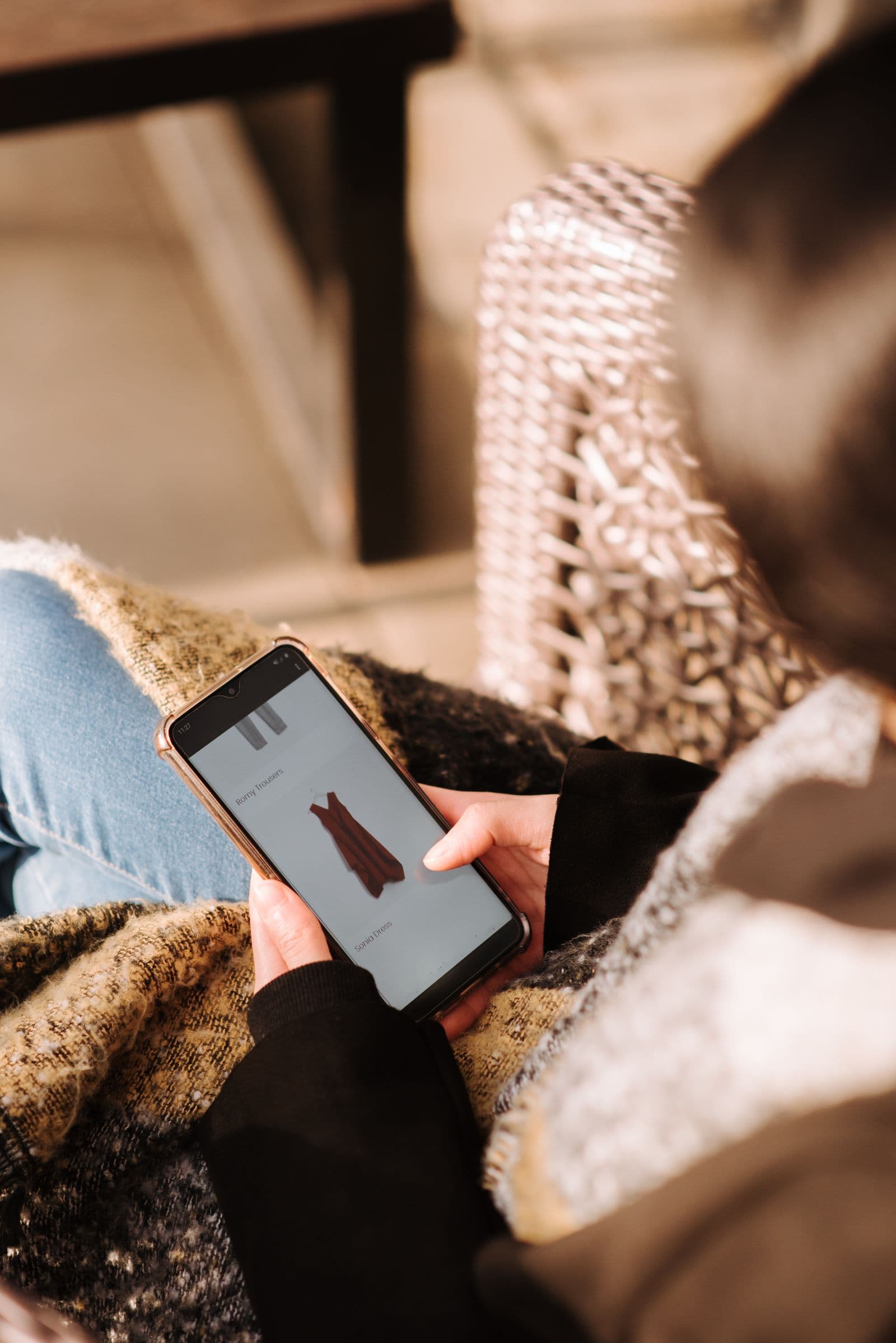
쇼피(Shopee)나 라자다(Lazada)에서 팔다 보면 그 동네의 시각 문법이 금방 몸에 배요. 대표 이미지는 소리를 질러요. 빨간 별 모양 폭발, 노란색으로 그은 취소선 가격, 썸네일에서는 아무도 읽을 수 없는 서체의 "FLASH SALE", 한쪽 구석에 박아 넣은 상점 이름. 인도네시아, 말레이시아, 필리핀, 베트남 카테고리 그리드를 훑어보면 사진이라기보다 매장 앞 현수막에 가까운 타일이 수두룩해요.
그러다 어떤 리스팅이 캠페인에 선정되지 않거나, 카테고리 이전이 반려돼요. 두 플랫폼이 미는 방향은 같아요. 판매자들의 경험을 보면 첫 번째 이미지는 상품을 식별하는 이미지로 취급되고, 일부 국가 사이트와 일부 카테고리에서는 거기에 얹은 홍보 오버레이 때문에 리스팅이 캠페인에서 빠져요. 그런데 두 플랫폼 모두 이 규정을 공개된 페이지에 올려 두지 않았어요. 쇼피의 이미지 가이드는 판매자 교육 허브(Seller Education Hub) 안에 있고, 라자다 쪽은 셀러 센터에 로그인해야 열리는 도움말에 들어 있어요.
문구는 달라도 의도는 일관돼요. 1번 이미지는 식별하고, 설득하는 건 그 뒤부터. 이 두 가지 일을 갈라 놓으면 오버레이는 취향 문제가 아니라 슬롯 문제가 돼요.
대표 이미지 타일에는 이미 얹힌 것이 많아요
셀러 센터 말고 앱에서 본인 리스팅을 열어 보세요. 구매자가 보기도 전에 플랫폼이 사진 위에 여러 가지를 그려 놨어요. 할인 배지, 몰이나 판매자 등급 태그(Shopee Mall, LazMall, 그리고 국가 사이트마다 다른 등급 배지), 배송 라벨, 그 아래 평점과 판매 수량, 캠페인 기간에는 타일 자체에 덧입혀지는 장식까지.
이미 꽉 찬 정사각형이에요. 직접 넣은 노란색 가격 스티커는 플랫폼의 할인 배지 바로 옆에 앉아 서로 다른 말을 하는 경우가 많아요. 스티커는 몇 달 전에 끝난 프로모션을 알리고, 배지는 지금 진행 중인 할인을 보여주죠. 한 타일에 숫자가 두 개면 좋게 보이지 않아요.
큰 화면에서 원본 크기로 디자인한 글자는 휴대폰 그리드에 들어가면 몇 픽셀 높이밖에 안 돼요. 그 크기에서는 할인을 알려 주는 역할을 전혀 하지 못하면서, 상품이 차지해야 할 자리만 잡아먹어요.
요란한 것보다 담백한 것이 더 크게 읽혀요
오버레이를 넣는 본능 자체는 맞아요. 눈에 띄어야 하니까요. 하지만 눈에 띈다는 건 상대적인 일이에요. 옆 타일이 전부 빨강과 노랑으로 소리치는 줄에서는, 소리치지 않는 타일이 손가락을 멈춰 세워요. 깨끗한 흰색이나 단색 위에 누끼로 얹힌 상품은 곧바로 그 물건 자체로 읽혀요.
게다가 내가 통제할 수 없는 자리에서도 살아남아요. 검색 결과, 추천 캐러셀, 링크 미리보기, 내 상점 그리드처럼 어떻게 잘려 나올지 알 수 없는 곳들이죠. 깔끔한 상품 컷은 이 모든 곳에서 통하지만, 큰 화면이 있어야 성립하는 구도는 그렇지 못해요.
상점의 모든 상품이 같은 배경 위에 비슷한 크기로 놓이면, 스토어가 공급업체 사진을 모아 둔 폴더가 아니라 하나의 브랜드로 읽혀요. 아마존의 흰색 배경 규정이 존재하는 이유도 같아요.
홍보 이미지가 실제로 있어야 할 자리
만들어 둔 마케팅 결과물이 버려지는 건 아니에요. 그런 작업을 위해 마련된 슬롯으로 옮겨 가는 거예요. 썸네일로 짓눌리지 않고 원래 크기로 읽히는 자리죠.
할인 문구가 갈 곳은 네 군데예요.
- 두 번째 이미지부터. 사이즈 표, 옵션 구성표, 소재 안내, 라이프스타일 컷. 일부 국가 사이트는 대표 이미지 밖에서도 할인 문구를 제한하니, 가격 문구를 넣기 전에 확인하세요.
- 상세 설명 영역. 긴 홍보 그래픽, 세탁·관리 안내, 배송 안내가 여기 들어가요.
- 동영상 슬롯. 계정에 있다면, 대표 이미지에 박아 넣지 않고도 혜택을 보여줄 공간이 돼요.
- 상점 꾸미기와 캠페인 배너. 상품 식별이 아니라 홍보용 이미지를 위해 만들어진 자리예요.
내 마켓의 가이드는 직접 확인하세요
아무 제재 없이 그냥 넘어가는 것처럼 보이는 경쟁사 리스팅이 있다고 해서, 그게 허용된다는 증거가 되지는 않아요. 요건은 국가 사이트마다 다르고 카테고리마다 다르며, 그마저도 수시로 개정돼요. 실제로 업로드하는 계정을 기준으로 해당 문서를 읽고, 리스팅이 반려되어 돌아오면 한 번 더 읽어 보세요.
스튜디오 없이 누끼 만들기
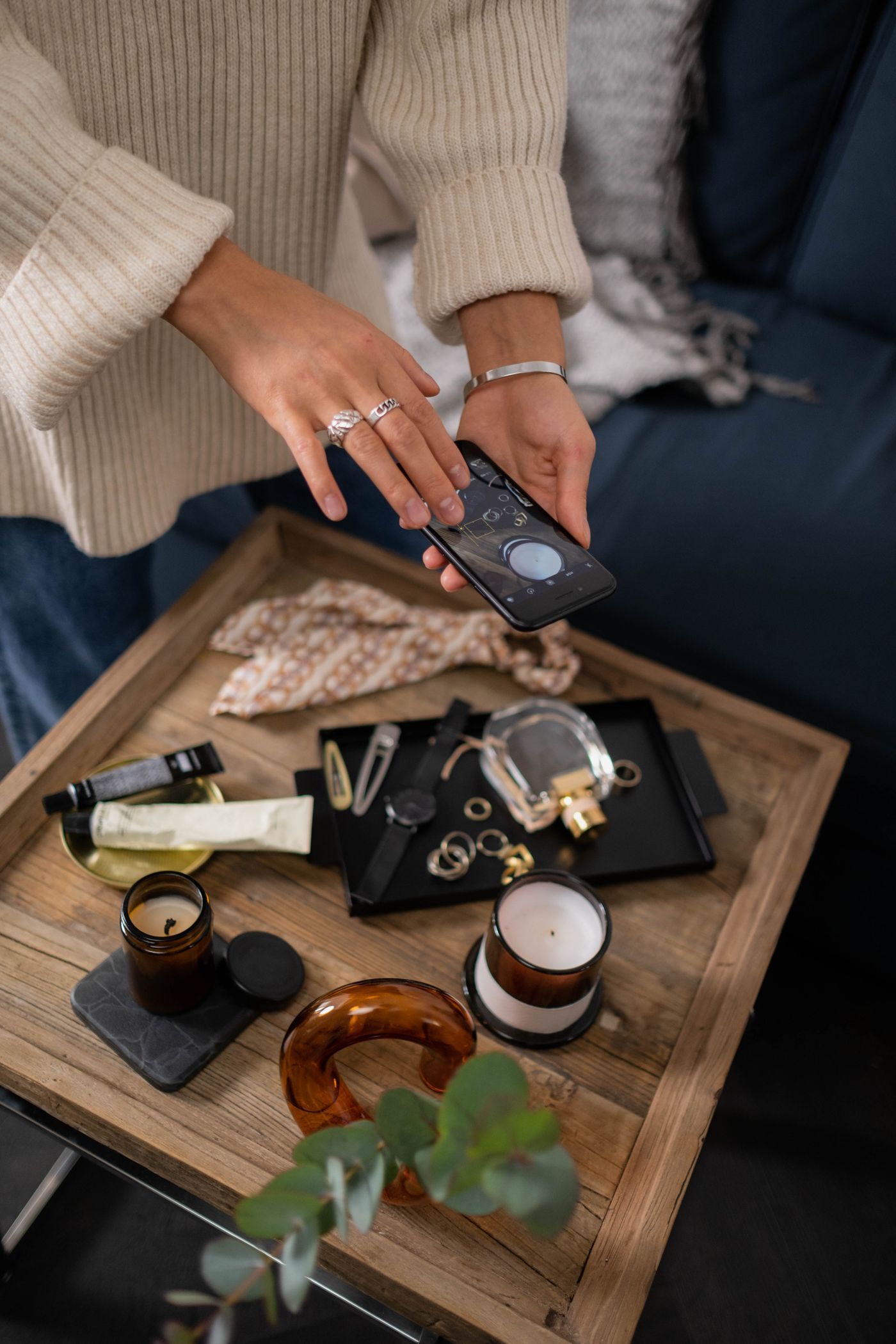
흰색 배경지도, 라이트박스도 필요 없어요. 낮에 있는 그대로의 테이블이나 바닥에 상품을 놓고 찍은 다음, 웹이나 모바일 앱에서 remover.bg에 올리고 편집기에서 배경을 흰색이나 브랜드 단색으로 바꾸면 돼요.
부드러운 그림자를 넣으면 상품이 오려 붙인 것처럼 보이지 않아요. 자연스러운 그림자 넣는 방법에 과정이 정리돼 있어요. 싸구려 누끼가 무너지는 곳은 늘 가는 가장자리니, 머리카락과 털, 올이 풀린 밑단을 확인하세요.
파일은 25 MB까지 올릴 수 있고 PNG, JPEG, WebP로 내보낼 수 있어요. 리스팅에 올릴 이미지는 자체 가이드에 다른 말이 없는 한 JPEG이나 PNG로 두세요. 파일 용량 상한은 마켓플레이스마다 다르니, 본인 기준을 찾아보고 필요하면 쓰던 이미지 도구에서 압축하세요. 투명 배경 PNG 한 장을 마스터로 저장해 두면, 그 누끼를 리스팅용으로 흰 배경에 얹고, 배너용으로 브랜드 컬러에 얹고, 디자인 도구에서 묶음 상품 그래픽에도 넣을 수 있어요. 정사각형으로 맞춰야 하는 슬롯이 있다면 휴대폰 사진 편집기에서 잘라 주면 돼요. SKU가 수백 개라면 배경 제거 API로 넘기세요.
다음 이미지를 올리기 전에
구매자가 보는 크기로 대표 이미지를 보세요. 휴대폰 화면의 작은 정사각형, 경쟁 상품 다섯 개와 나란한 줄, 이미 한쪽 구석에 붙은 배지. 가장 먼저 눈에 들어오는 게 글자라면 그 이미지는 엉뚱한 일을 하고 있는 거예요. 글자는 두 번째 슬롯으로 옮기고, 타일은 상품에게 주세요.