日本語
日本語 English
 Español
 Português (BR)
 Deutsch
 Français
 Italiano
 Türkçe
 Bahasa Indonesia
 Русский
 한국어
한국어 Українська
 Tiếng Việt
 Polski
 Nederlands
 ไทย
ไทย Română
 简体中文
简体中文 繁體中文
繁體中文 العربية
 Български
 Filipino
 हिन्दी
 اردو
اردو বাংলা
বাংলা公開前の商品画像チェック|5つの確認とサインオフ
公開前に商品画像を点検する5項目。等倍でのエッジ確認、背景の並べ比べ、影、SKUの照合、スマホでの最終確認と承認者の決め方まで。
- product photography
- ecommerce
- quality control
- background removal
- catalogue
- workflow
- shadows
- transparent png
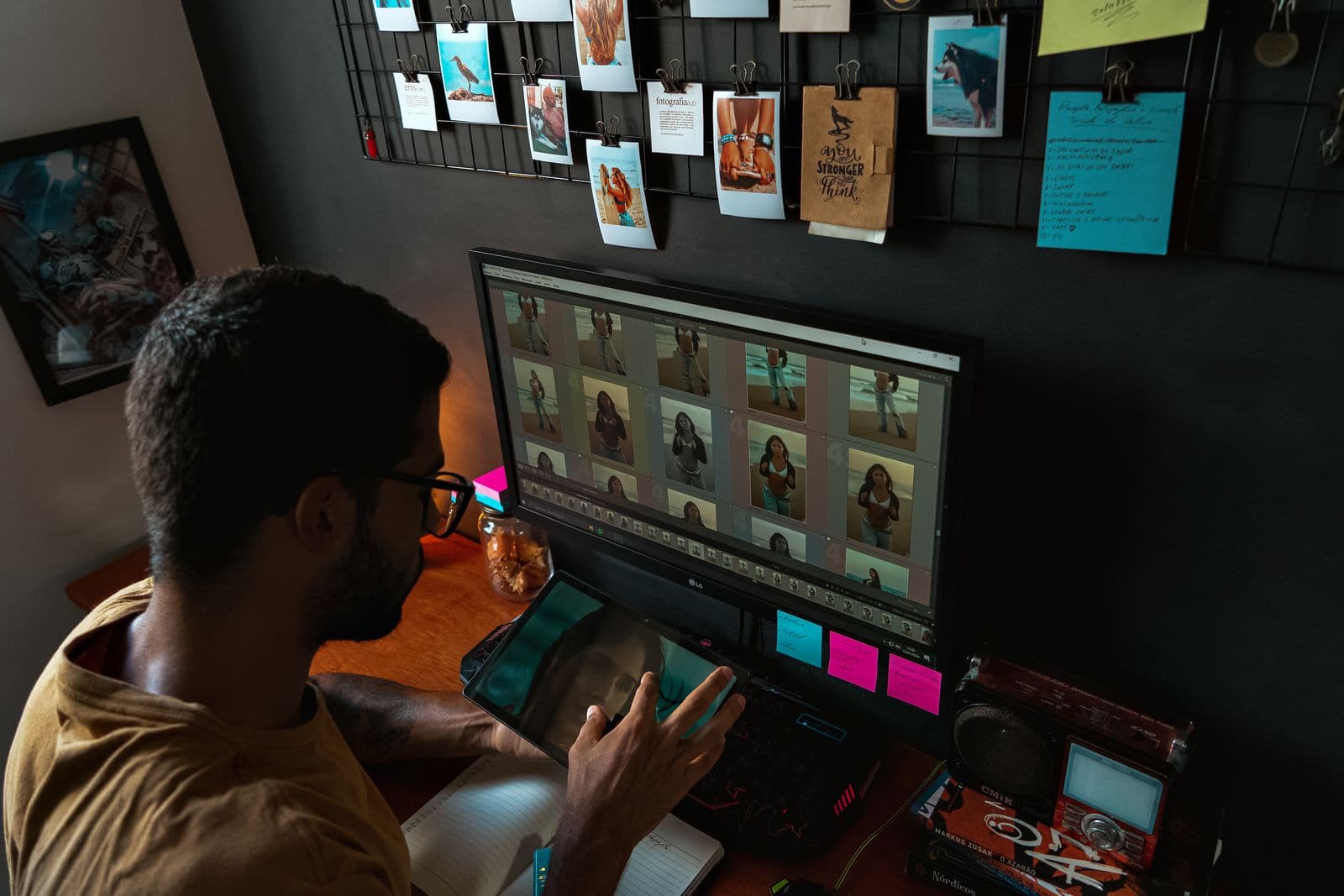
カタログ画像が作業中に失敗することは、まずありません。失敗が表に出るのは公開後です。バッグのストラップ沿いに残った淡いふち、ほかの11枚より2段階だけ暖色に転んだ背景、みんなが右へ落ちている列で1枚だけ左に伸びた影、黒の出品ページに載ってしまったチャコールのカラーバリエーション。
どれも隠れていたわけではありません。見るのが仕事の誰かに、ただ一度も見られなかっただけです。切り抜きを担当した人は、アップロードする人が気づくだろうと考えます。アップロードする人は、上流で承認済みだろうと考えます。こうして最初の確認者が顧客か、マーケットプレイスの自動画像チェックになり、その時点での修正は、2分を使う代わりに公開中の出品を取り下げることを意味します。
以下は、実際に回せる程度に短い公開前のチェックです。確認は5つ、担当者は1人、対象は公開前のバッチ全体です。
等倍まで拡大して、いちばん細いエッジをたどる
切り抜きは、輪郭のまわりで均等に失敗するわけではありません。失敗は1か所に出ます。針金のハンドル、ストラップとバッグ本体のあいだの隙間、似た色合いの壁を背にした一房の髪。画面に合わせた表示では、そのすべてが問題なく見えます。ファイルを実寸のピクセルで開き、いちばん細く、いちばんコントラストの低い部分に注意を集めながら輪郭をたどってください。
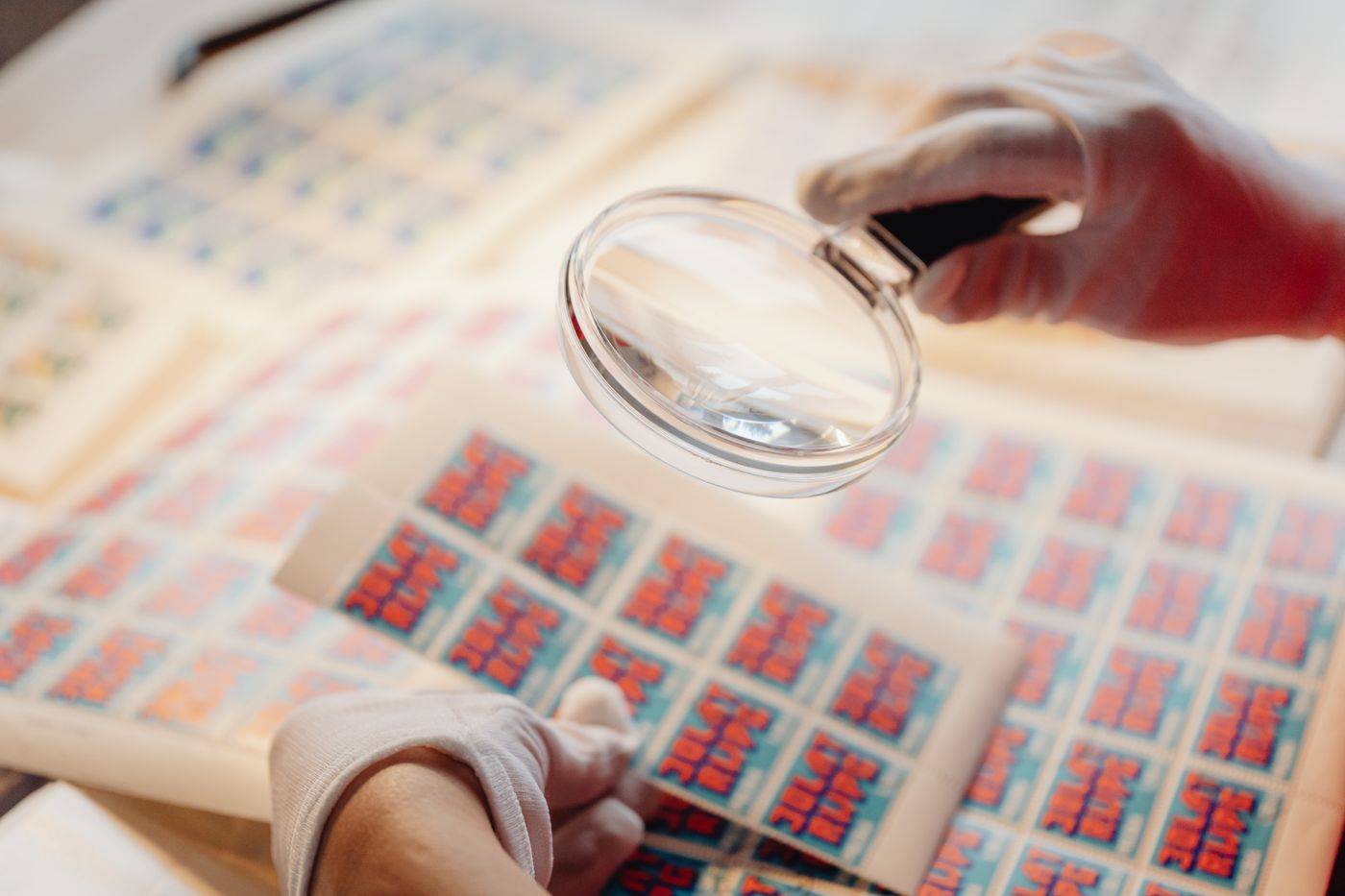
問題になる不具合は2つです。ふち残りは、エッジにまとわりついた背景の名残です。白の上では見えない淡いピクセルが、暗いカードに載った途端にぎらつきます。欠けはその逆で、商品の一部が背景と一緒に消えてしまうもので、たいていは商品と背景紙がほぼ同じ色合いだった場所に起きます。確認は、その画像が実際に公開される色の上で行ってください。透過の市松模様の上では絶対にだめです。あのグレーの四角は、淡いふち残りを隠してしまいます。透過ファイルをそのまま次の工程へ渡すなら、透過PNGのガイドがアルファチャンネルの残る場所を扱っています。
商品ラインの全体で背景を見比べる
画像を1枚ずつ開くことこそが、ちぐはぐな背景が公開される理由です。目は画面に映っているものへ勝手に順応するので、どのファイルも正しく見えてしまいます。バッチをひとつのフォルダー表示にサムネイルサイズで並べれば、ほぼ白、暖かい白、本当の白が一瞬で分かれます。
原因はたいてい方法の混在です。一部は背景紙で撮ってそのまま、残りは切り抜いて色を敷いたもの。ひとつの決定が両方のグループを覆わないかぎり、そろうことはありません。remover.bgなら、元の背景を落として商品を単色や任意の色の上に置けます。同じ色の値を商品ラインのすべての画像に使えば、統一感は運ではなく決定から生まれます。その値は、次の担当者が見つけられる場所に書き留めてください。掲載先が純白を求めるなら、まずその媒体自身が公開しているルールを確認しましょう。Amazonの画像ポリシーがどこまで細かく決めているかを示していますし、内容は変わるので、必ず最新版を読んでください。
影をそろえる
そろえるべきものは2つ。影があるかどうかと、どちらへ伸びているかです。半分の商品が宙に浮き、半分がやわらかい接地の影の上に座っているグリッドは、2つのカタログを縫い合わせたように見えます。ある列は左から、次の列は右から光が当たっている場合も同じです。影の有無と方向は、1枚ごとの選択ではなく商品ライン全体のルールとして扱ってください。
二重影にも注意しましょう。元の写真の影が切り抜きのあとも残っていて、その下に新しい影が足されている状態です。見落としやすい一方で、一度誰かに指摘されると、もう見ないふりはできません。リアルな影の付け方についての解説が、説得力のある影とはどんなものかを扱っています。
その画像がそのSKUのものだと確かめる
ここでいちばん高くつく失敗は、技術的には完璧な画像が、間違った商品に紐づいていることです。起きるのはバリエーションです。チャコールが黒として公開される、小さいボトルが大きいサイズの出品に載る。
確認は、撮影時の記憶ではなく、出品タイトルとスペックシートに対して行ってください。画像の中のラベルを読む。ボタンの数を数える。端子を確かめる。ファイルが届くたびに承認するのではなく、バリエーションのセットはまとめて一度に見直しましょう。バリエーションは、互いの関係のなかでしか間違いになりません。
スマートフォンでグリッドを見る
デスクトップのプレビューは、何でもよく見せてしまいます。お客さまの多くは、カタログを手のひらの端末に並ぶ小さな四角のグリッドとして目にします。その比率は自社の解析データで確認したうえで、その大きさで画像を判断してください。

その大きさになると、あれほど悩んだエッジの細部は見えなくなり、残るのは前に挙げた不具合です。色味のずれ、商品ごとに大きさがばらばらなこと――これは撮影時か、手元の写真編集ソフトで直す構図の問題です――そして向きの違う影。スマートフォンでコレクションページを開き、普段の速さでスクロールして、目に飛び込んできたものを外しましょう。
サインオフと、差し戻しの行き先
公開の可否を持つ人を1人決めてください。それがないと、チェックリストは全員のものになり、つまり誰のものでもなくなります。
画像を差し戻すときは、ファイルを手直しするのではなく、原因のところまで戻しましょう。商品が背景に触れていたせいで輪郭が失敗したなら、修正した書き出しは1件の出品を直すだけで、次の撮影は同じ失敗を繰り返します。理由は1行で記録し――「差し戻し:ストラップのエッジ、被写体が壁に近すぎ、間隔をあけて撮り直し」――その積み重ねに撮影指示書を書き換えさせてください。大きなカタログを背景削除APIに通すなら、自動化が一定にするのは出力であって、そこには間違いも含まれることを忘れずに。最初の1枚だけでなく、バッチごとに抜き取りで確認しましょう。
短くまとめると
- 等倍でのエッジ確認、実際に公開される色の上で
- 背景は並べて見比べる
- 影の有無と方向は、同じシリーズ内で完全にそろえる
- 画像はSKUとバリエーションに一致しているか
- 最後にスマートフォンでグリッドを確認