한국어
 English
 Español
 Português (BR)
 Deutsch
 Français
 Italiano
 Türkçe
 Bahasa Indonesia
 Русский
 日本語
 Українська
 Tiếng Việt
 Polski
 Nederlands
 ไทย
 Română
 简体中文
 繁體中文
 العربية
 Български
 Filipino
 हिन्दी
 اردو
 বাংলা
가만히 못 있는 반려동물, 누끼 사진 찍는 법
밝은 빛, 연속 촬영, 간식 든 도우미, 넉넉한 단색 백드롭으로 활발한 반려동물의 깨끗한 누끼를 얻는 법.
- pet-photography
- motion-blur
- burst-mode
- background-removal
- fur
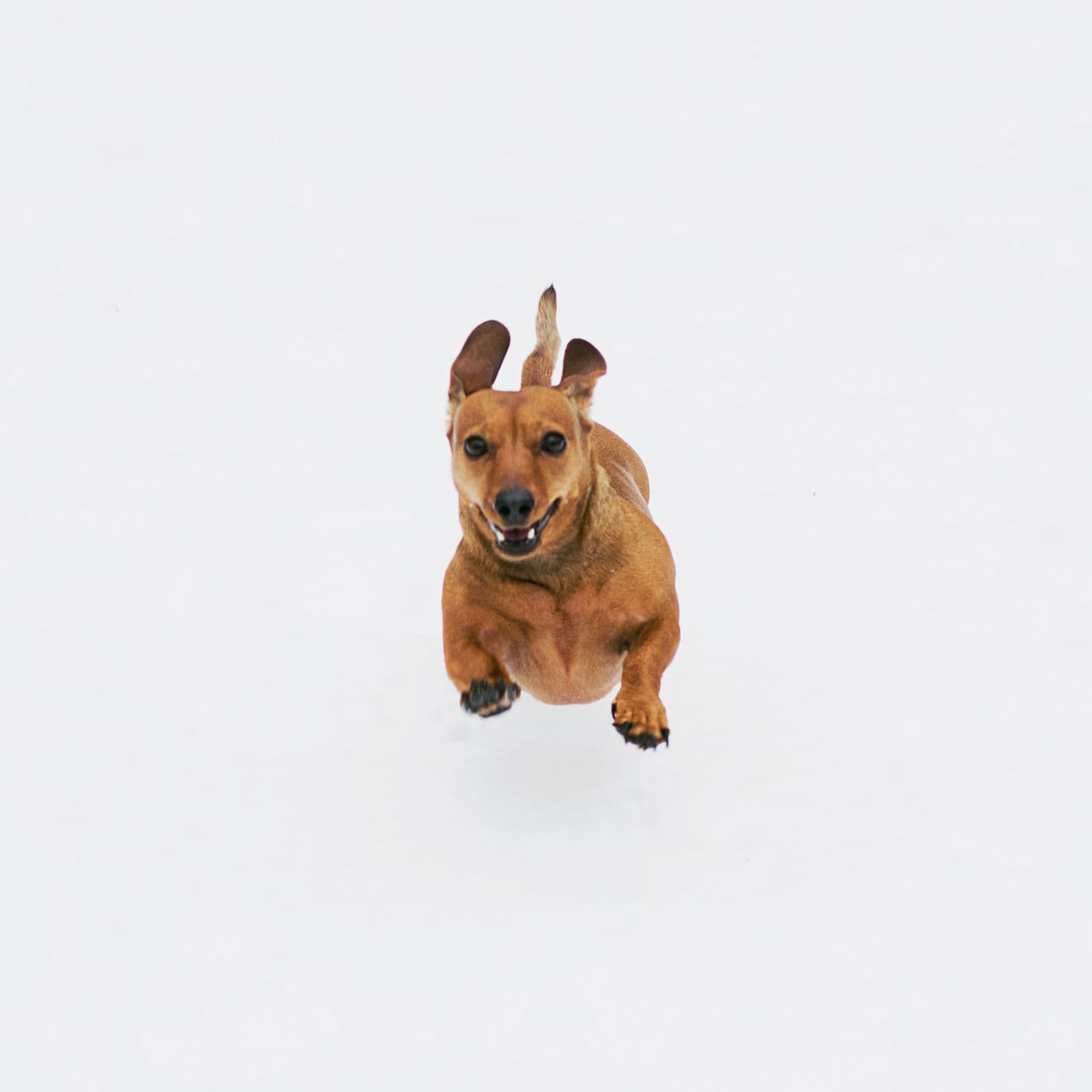
가만히 있지 못하는 강아지는 얼굴은 선명하고 꼬리는 번진 사진을 남깁니다. 배경을 제거하고 나면 그 번짐이 손상처럼 보입니다. 꼬리 끝이 들쭉날쭉하거나, 귀가 반쯤 사라지거나, 발 주변에 회색 윤곽이 남는 식입니다. 그 가장자리는 애초에 파일에 기록되지 않았습니다.
이 가이드가 다루는 것은 손이 떨리는 경우가 아니라 동물이 움직이는 경우입니다. 가만히 있지 못하는 강아지나 고양이의 움직임을 멈춘 듯 찍는 법, 즉 흐림 없이 기록하는 법과, 동물이 닿을 수 있는 영역 전체를 고려해 백드롭(촬영용 배경)을 준비하는 법을 설명합니다. 배경 제거 도구는 카메라가 기록하지 않은 가장자리를 되살릴 수 없으므로, 모든 단계는 업로드 전에 끝내야 합니다.
움직이는 귀나 꼬리가 누끼를 망치는 이유
카메라는 노출 시간이라고 부르는 짧은 시간 동안 사진을 기록합니다. 그동안 귀가 움직이면 귀는 수많은 픽셀에 걸쳐 번집니다. 절반은 털이고 절반은 벽인 띠가 생기고, 둘 사이에 분명한 경계선이 없습니다. 누끼 도구는 바로 그 경계선을 찾는데, 흐려진 띠에는 찾을 선이 없습니다. 무엇을 남길지 결정하는 모양인 마스크는 그 부분에서 들쭉날쭉해지거나 예전 배경이 번진 흔적을 그대로 남깁니다.
털은 이미 그 자체로 까다로운 경우입니다. 머리카락·털 배경 제거에서 설명한 대로이고, 움직임 흐림은 누끼 가장자리가 지저분한 이유에서 다루는 파일 자체의 원인 가운데 하나입니다.
빠른 셔터 속도를 위한 빛
빠른 셔터 속도, 즉 짧은 노출 시간은 움직이는 귀를 또렷한 형태로 기록하고, 느린 셔터 속도는 번진 자국으로 기록합니다. 기본 사진 모드에서는 휴대폰이 노출을 자동으로 정하므로, 직접 조절할 수 있는 것은 빛입니다.
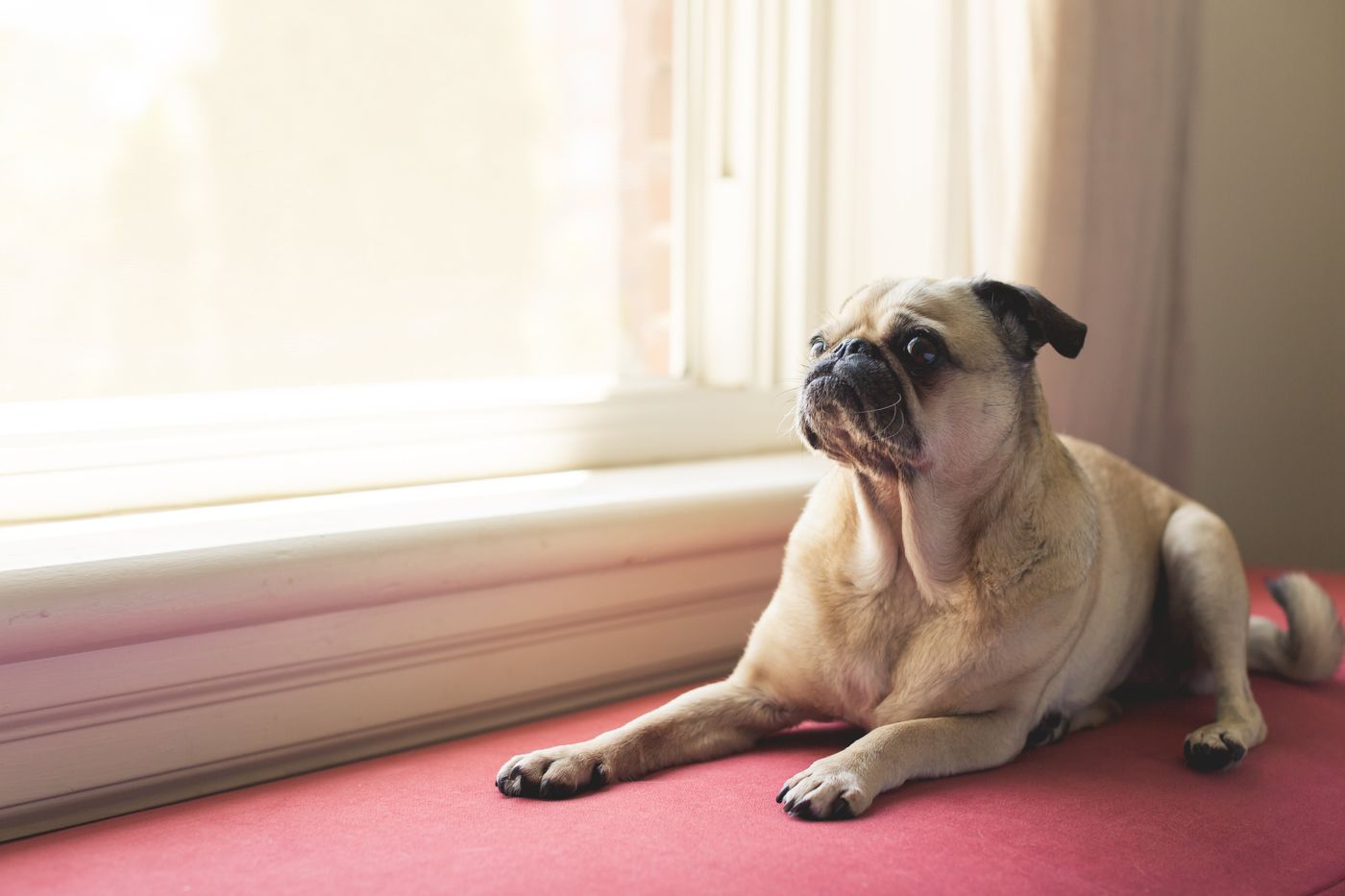
- 동물을 큰 창가 옆에 두거나, 야외의 열린 그늘(open shade), 즉 머리 위로 하늘이 트인 그늘에 두세요.
- 어두운 방은 피하세요. 그런 곳에서는 휴대폰이 노출 시간을 늘립니다. Apple의 야간 모드 페이지는 야간 모드(Night mode) 사진이 몇 초 걸릴 수 있다고 설명하고, Google의 Night Sight(야간 촬영 기능) 도움말은 몇 초 동안 가만히 있으라고 안내합니다. 둘 다 반려동물에게는 맞지 않으므로, 야간 모드 아이콘이 노란색으로 바뀌면 동물을 빛 쪽으로 옮기세요.
플래시는 사용하지 마세요. 많은 동물의 눈 뒤쪽에는 빛을 반사하는 조직층(tapetum lucidum)이 있어서, 렌즈 가까이에 있는 플래시가 눈이 번쩍이는 현상을 자주 일으킵니다. 또 동물 뒤에 윤곽이 날카롭고 짙은 그림자를 드리웁니다. 플래시는 끔(Off)으로 설정하세요. Apple 페이지에 따르면 자동 플래시는 어두운 곳에서 저절로 켜집니다.
연속 촬영 모드와 간식을 든 도우미
한 번 탭하는 것에 의존하지 마세요. 카메라가 사진을 연달아 여러 장 찍는 연속 촬영(버스트) 모드를 쓰고, 그중 하나를 고르세요.
- iPhone에서는 Apple의 가이드가 셔터 버튼을 왼쪽으로 쓸어 넘기고, 멈추려면 손가락을 떼라고 안내합니다.
- Samsung Galaxy 휴대폰에서는 Samsung 카메라 도움말에
Swipe Shutter button to(셔터 버튼을 밀었을 때의 동작)라는 설정이 나오는데, 이를 연속 촬영으로 지정할 수 있습니다. Samsung은 사용할 수 있는 설정이 모델마다 다르다고 밝힙니다. - Pixel 휴대폰에서는 Google의 Top Shot 도움말에 따르면, 카메라 설정에서 이 기능을 Auto 또는 On으로 두면 연속으로 사진을 찍은 뒤 가장 좋은 사진을 골라 줍니다. Google은 Pixel 10 이후 모델에서는 Top Shot 사진이 HDR+ 화질을 유지한다고 덧붙이므로, 그보다 오래된 Pixel에서는 대체 사진을 업로드하기 전에 원본 크기로 확대해 확인하세요.
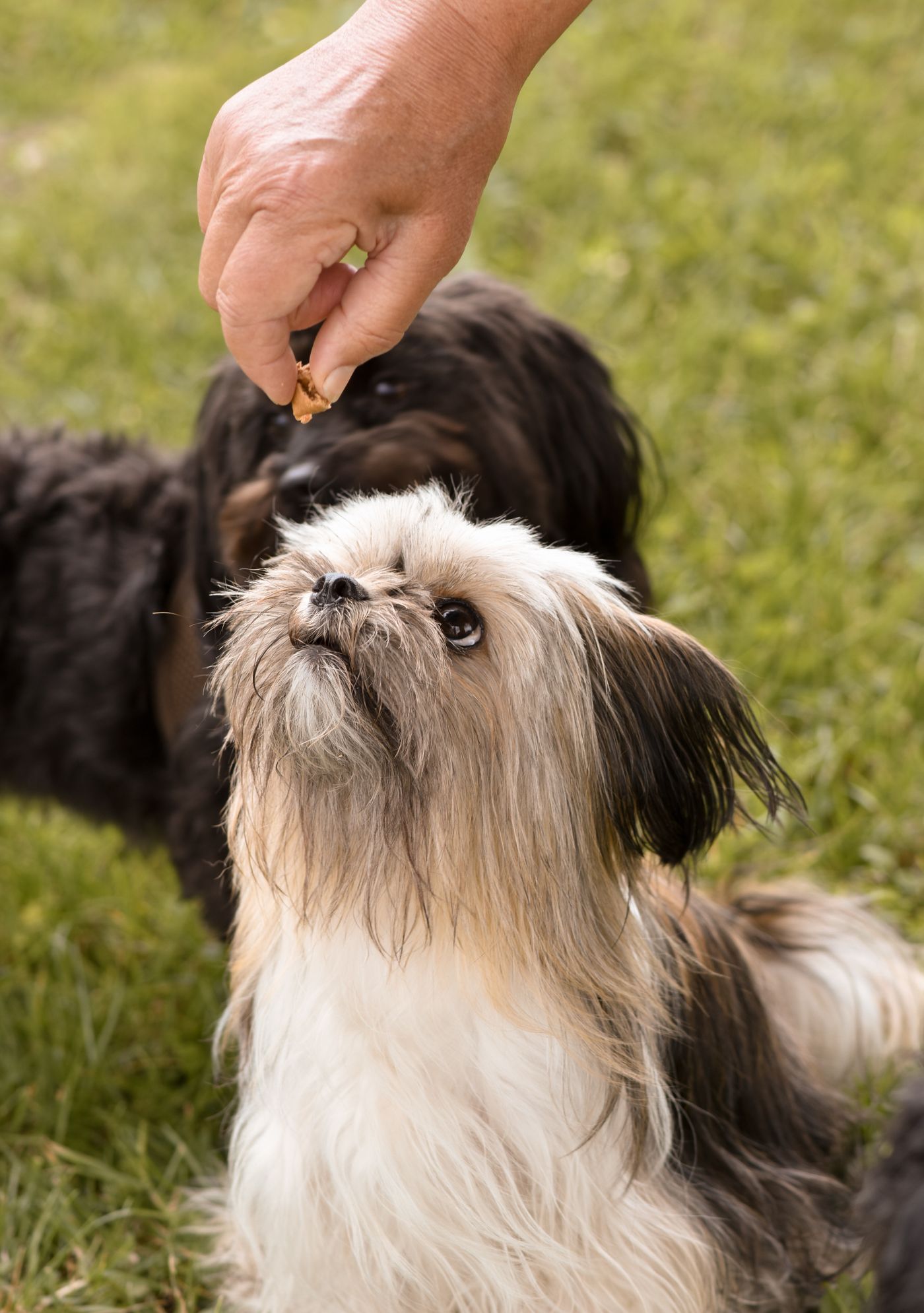
도우미에게 촬영자 뒤에 서서 렌즈 바로 위에 간식을 들어 달라고 부탁하세요. 동물이 위를 올려다보며 잠시 가만히 있습니다. 간식을 바라보는 순간 연속 촬영을 시작하세요. 촬영 시간은 짧게 유지하세요.
이동 구역 전체를 덮는 백드롭
이동 구역이란 사진 두 장을 찍는 사이에 동물이 닿을 수 있는 바닥과 벽을 말합니다. 반려동물이 앉아 주기를 바라는 자리에 무지 담요 한 장만 깔아서는 부족합니다. 동물이 담요 밖으로 걸어 나가면 발 뒤로 소파 다리가 보이니까요. 백드롭은 한 군데만이 아니라 구역 전체에서 무늬 없이 단색이어야 합니다.
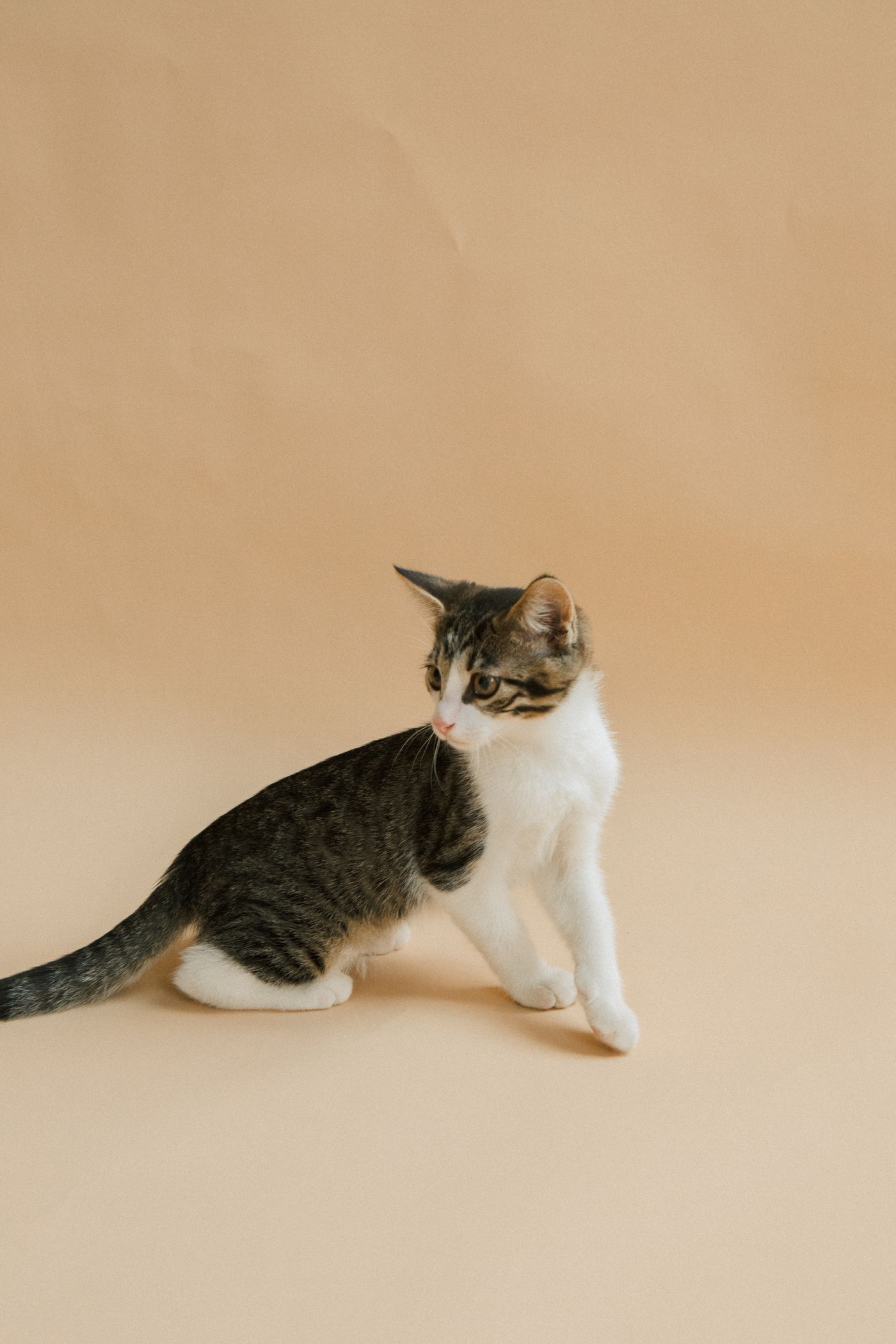
- 바닥과 벽에 같은 단색 하나를 쓰세요. 침대 시트나 큰 종이처럼 예상보다 더 큰 것으로 준비하세요.
- 털 색과 다른 단색을 고르세요. 털 색이 옅은 동물을 옅은 백드롭 앞에 두면 찾아낼 가장자리가 거의 남지 않습니다.
- 손, 리드줄, 장난감은 촬영 화면 밖에 두세요. AI는 주 피사체로 인식한 것을 남기기 때문에, 목걸이를 잡은 손이나 리드줄이 누끼에 남을 수 있습니다. 해결책은 그것이 없는 사진을 새로 찍는 것입니다.
원본 크기로 확대해 사진 고르기
연속 촬영이 끝나면 후보 사진을 하나씩 원본 크기로 확대해 귀, 수염, 꼬리 끝, 발을 확인하세요. 빠르게 움직이는 부분이 가장 먼저 흐려지기 때문입니다. 몸은 선명해도 꼬리가 흐리면 결국 꼬리에서 실패합니다. 가장 귀여운 사진이 아니라 가장 선명한 사진을 고르세요. 휴대폰이 추천해 주는 최고의 사진은 출발점일 뿐입니다.
그런 다음 그 사진을 remover.bg에 업로드하세요. 가는 털의 가장자리도 잘 처리하지만, 파일에 실제로 존재하는 가장자리만 처리할 수 있으므로 내보내기 전에 결과물에서 귀와 꼬리 끝을 확인하세요. PNG, JPEG, WebP를 지원하므로 HEIC 파일은 먼저 변환하세요.
업로드 전 확인 사항
- 동물 전체가 단색 하나 위에 있고, 뒤에 이음매나 가구가 없습니다.
- 손, 리드줄, 장난감이 화면에 들어오지 않았습니다.
- 귀, 수염, 꼬리 끝이 원본 크기에서 선명합니다.
사진이 확인 항목 중 하나라도 통과하지 못하면 연속 촬영을 다시 하세요. 깨끗한 누끼로 무엇을 만들 수 있는지 궁금하다면 반려동물 초상화 만들기와 사진으로 왓츠앱·텔레그램 스티커 만들기를 참고하세요.