日本語
 English
 Español
 Português (BR)
 Deutsch
 Français
 Italiano
 Türkçe
 Bahasa Indonesia
 Русский
 한국어
 Українська
 Tiếng Việt
 Polski
 Nederlands
 ไทย
 Română
 简体中文
 繁體中文
 العربية
 Български
 Filipino
 हिन्दी
 اردو
 বাংলা
じっとしないペットを撮る|切り抜き用の撮影術
明るい光、連写、おやつを持つ協力者、動ける範囲を覆う無地の背景で、落ち着かない犬や猫の動きを止めて写し、きれいな切り抜きに仕上げます。
- pet-photography
- motion-blur
- burst-mode
- background-removal
- fur
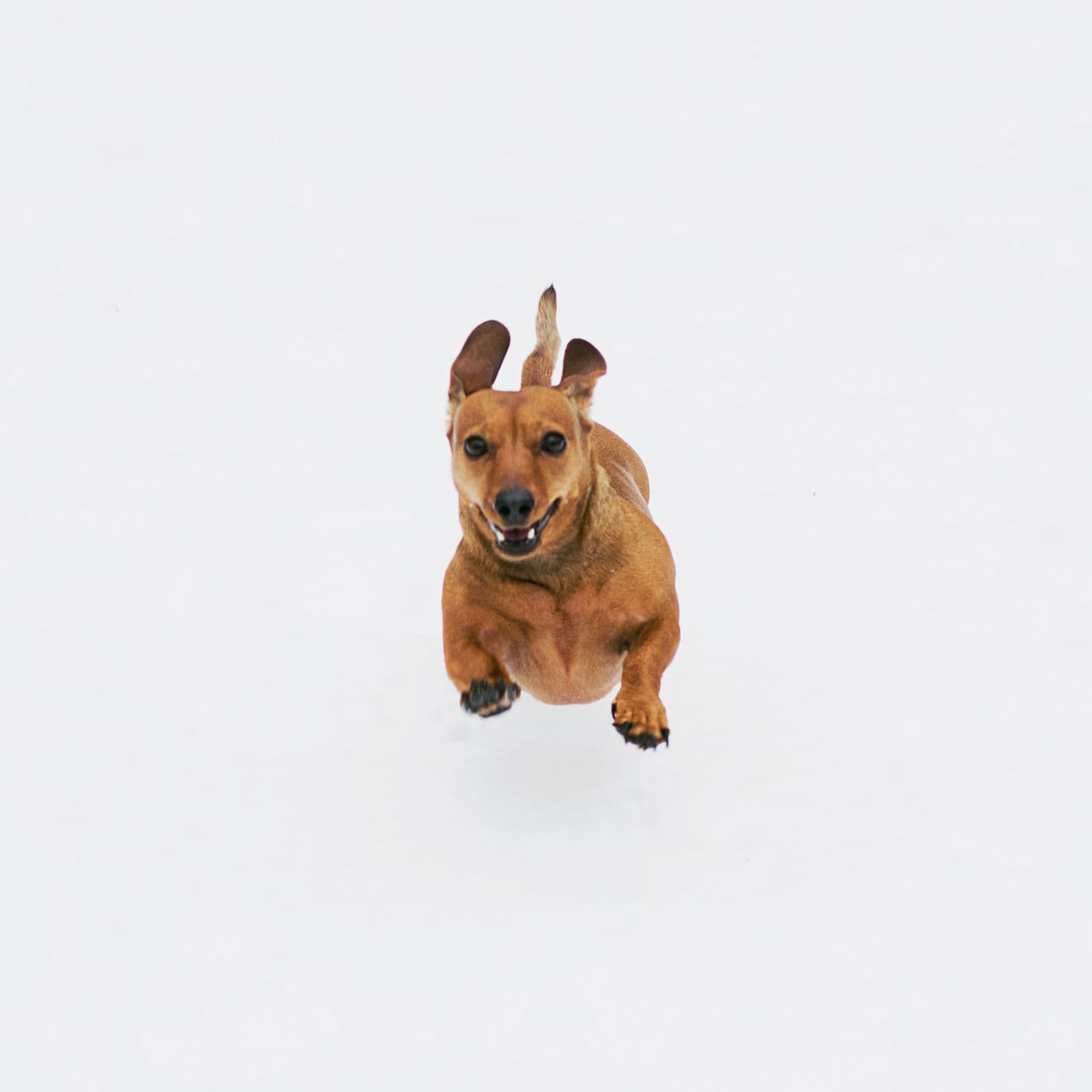
じっとしていない犬を撮ると、顔はくっきり写っても、しっぽはブレて流れた写真になりがちです。背景を削除すると、それは破損のように見えます。しっぽの先はギザギザになり、耳は半分欠け、足先のまわりには灰色の輪郭が残ります。エッジは、そもそもファイルに記録されていなかったのです。
このガイドで扱うのは、手ぶれではなく動物の動きです。落ち着きのない犬や猫の動きを止めて写す(つまりブレなく記録する)方法と、動物が届くすべての範囲を覆う背景の準備のしかたを紹介します。背景削除ツールは、カメラが一度も記録していないエッジを作り直すことはできません。そのため、すべての手順はアップロードの前に行います。
動く耳やしっぽが切り抜きを壊す理由
カメラは短い時間をかけて1枚の写真を記録します。この時間を露光時間といいます。その間に耳が動くと、耳は多数のピクセルにわたって引き伸ばされます。一部は毛、一部は壁という帯ができ、両者のあいだにはっきりした境目がありません。切り抜きツールが探すのはその境目ですが、ブレた帯には境目がありません。マスク(何を残すかを決める形)は、そこでギザギザになるか、元の背景のにじみを残してしまいます。
毛並みはただでさえ難しいケースです。詳しくは髪の毛・毛並みの背景削除で解説しています。そして被写体ブレは、切り抜きのエッジがギザギザ|原因と直し方の記事で、ファイル自体に原因があるケースのひとつとして取り上げています。
速いシャッタースピードのための光
速いシャッタースピード、つまり短い露光時間なら、動く耳もくっきりした形で記録されます。遅いシャッタースピードでは、ブレの筋として記録されます。標準の写真モードでは、スマートフォンが露光時間を自動で決めるため、自分で調整できるのは光です。
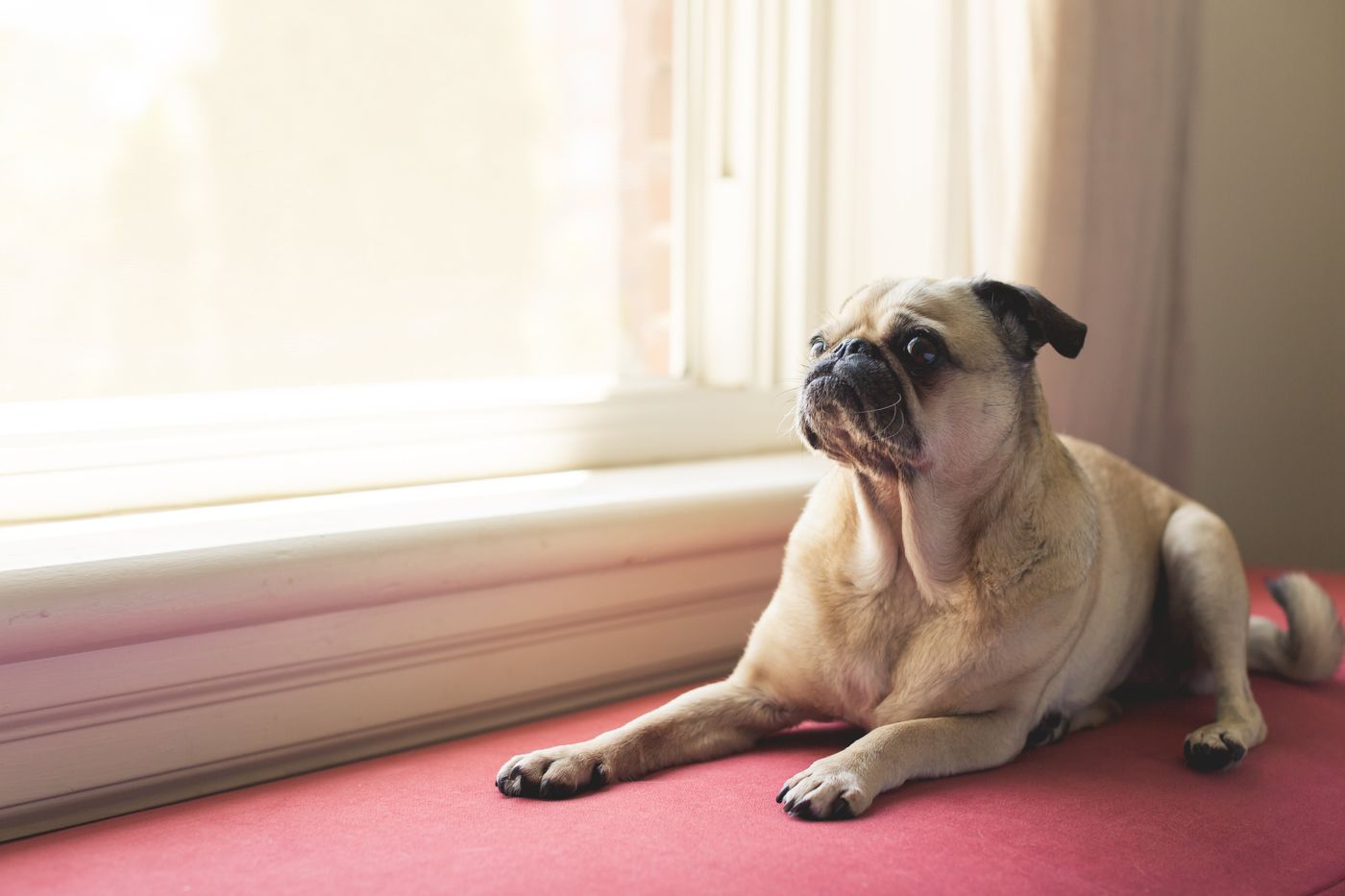
- 動物を大きな窓のそばに置くか、屋外のオープンシェード(頭上に空が開けた日陰)に置きます。
- 暗い部屋は避けてください。暗いとスマートフォンが露光時間を長くしてしまいます。Appleのナイトモードのページによると、ナイトモードの写真は撮影に数秒かかることがあり、GoogleのNight Sight(夜景モード)のヘルプも数秒間じっとしているよう求めています。どちらもペットには向かないので、ナイトモードのアイコンが黄色になったら、動物を光のほうへ移してください。
フラッシュは使わないでください。多くの動物は目の奥に光を反射する層(tapetum lucidum)を持っているため、レンズの近くでフラッシュを焚くと目が光って写りがちです。さらに、動物の後ろに硬い影(輪郭のくっきりした濃い影)もできます。フラッシュは「オフ(Off)」に設定してください。Appleのページには、「自動(Auto)」のフラッシュは暗い場所で作動すると書かれています。
連写と、おやつを持った協力者
1回のタップに頼らないでください。バーストモード(連写)、つまりカメラが写真を続けざまに何枚も撮る機能を使い、あとからその中の1枚を選びます。
- iPhoneでは、Appleのガイドに、シャッターボタンを左にスワイプし、止めるときは指を離すと書かれています。
- Samsung Galaxyでは、Samsungのカメラヘルプに
Swipe Shutter button to(シャッターボタンをスワイプしたときの動作)という設定があり、連写に設定できると載っています。利用できる設定は機種によって異なるとSamsungは述べています。 - Pixelスマートフォンでは、GoogleのTop Shotのヘルプによると、カメラ設定でAuto(自動)またはOn(オン)にしたこの機能が連写を行い、いちばん良い写真を選んでくれます。さらにGoogleは、Top Shotの写真はPixel 10以降でHDR+の画質が維持されると補足しています。そのため古いPixelでは、代わりの写真を使う場合、アップロード前に等倍で確認してください。
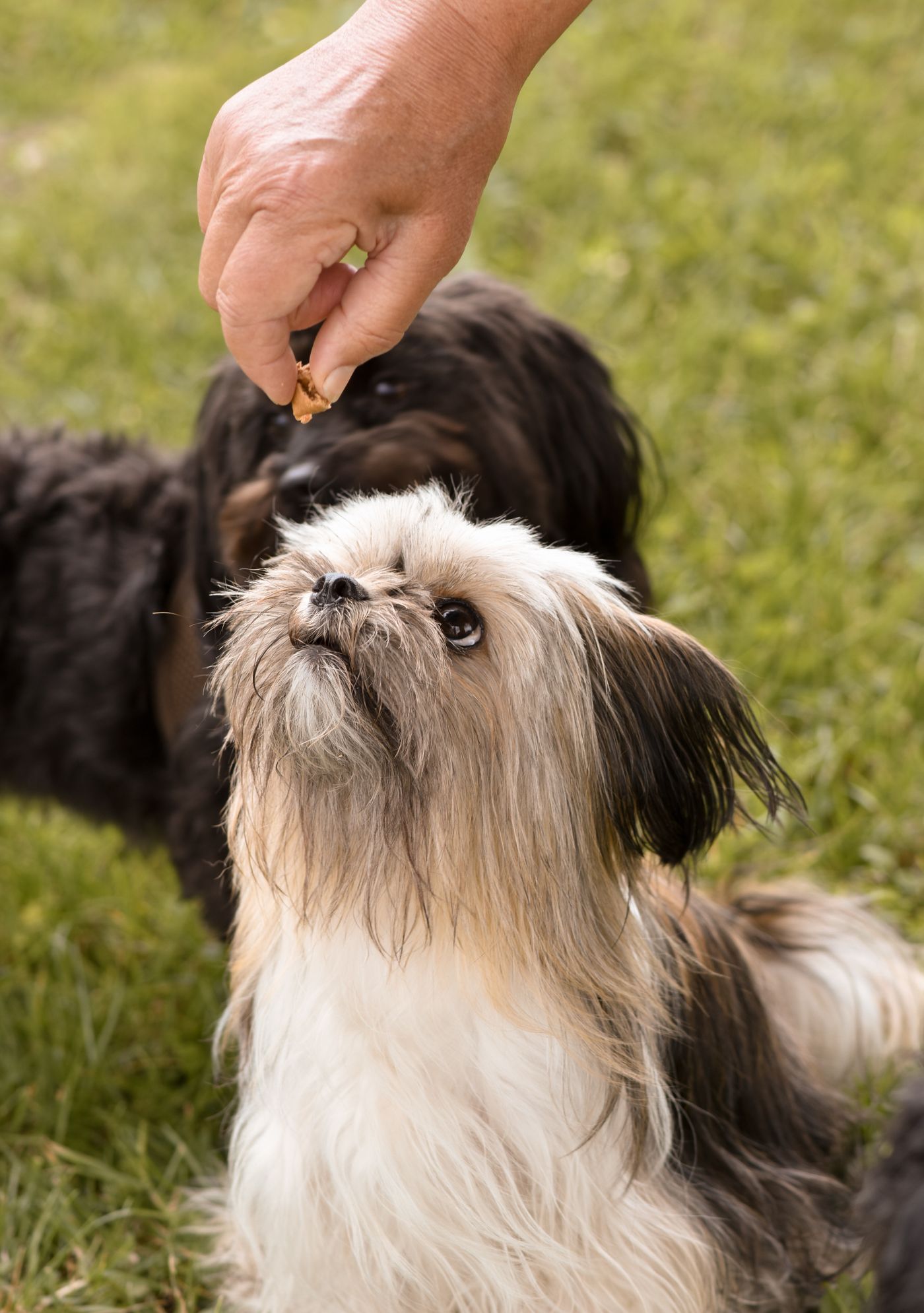
協力者に自分の後ろに立ってもらい、レンズのすぐ上でおやつを持ってもらいます。動物は上を見て、一瞬じっとします。おやつを見たらすぐ連写を始めてください。撮影は短く切り上げましょう。
動ける範囲をすべて覆う背景
動ける範囲とは、2枚の写真を撮るあいだに動物が届く床と壁のことです。ペットに座ってほしい場所に無地の毛布を敷くだけでは足りません。ペットは毛布から降り、足先の後ろにソファの脚が写り込みます。背景は1か所だけでなく、動ける範囲の全体で無地でなければなりません。
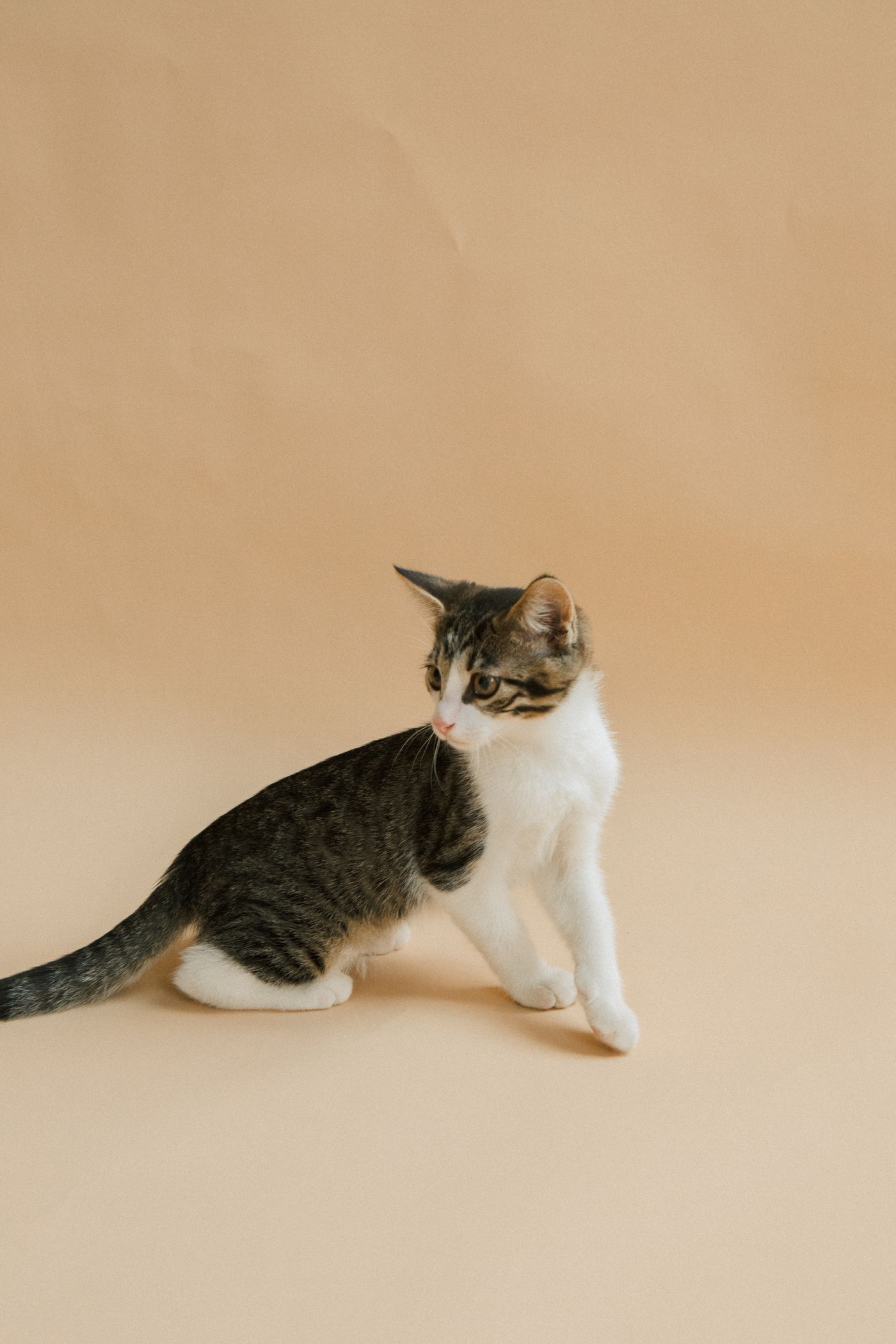
- 床と壁に無地の1色を使います。ベッドシートや大きな紙など、想像よりも大きなものを選んでください。
- 毛色と違う色を選びます。淡い色の動物を淡い色の背景に置くと、見つけられるエッジがほとんど残りません。
- 手、リード、おもちゃは画面に入れないでください。AIは主役の被写体と認識したものを残すため、首輪に添えた手やリードが切り抜きに残ることがあります。直す方法は、それらが写っていない写真を撮り直すことです。
等倍で写真を選ぶ
連写のあとは、候補の写真を1枚ずつ等倍まで拡大し、耳、ひげ、しっぽの先、足先を確認します。速く動く部分から先にブレるからです。体がくっきりしていてもしっぽがブレていれば、やはりしっぽで失敗します。選ぶのは、いちばんかわいい写真ではなく、いちばんくっきりした写真です。スマートフォンが提案するベストな写真は、あくまで出発点にすぎません。
その写真をremover.bgにアップロードします。毛の細かいエッジも扱えますが、扱えるのはファイルに存在するエッジだけです。そのため、書き出す前に結果で耳としっぽの先を確認してください。対応形式はPNG、JPEG、WebPなので、HEICファイルは先に変換してください。
アップロード前の確認
- 動物の全身が無地の1色の上にあり、背後に継ぎ目も家具もありません。
- 手、リード、おもちゃは画面に入っていません。
- 耳、ひげ、しっぽの先が、等倍でくっきりしています。
どれかの確認に通らない写真は、もう一度連写して撮り直してください。きれいな切り抜きで作れるものについては、ペット写真で作る肖像画と切り抜きで作るWhatsApp・Telegramスタンプを参考にしてください。