বাংলা
 English
 Español
 Português (BR)
 Deutsch
 Français
 Italiano
 Türkçe
 Bahasa Indonesia
 Русский
 日本語
 한국어
 Українська
 Tiếng Việt
 Polski
 Nederlands
 ไทย
 Română
 简体中文
 繁體中文
 العربية
 Български
 Filipino
 हिन्दी
 اردو
স্থির থাকে না এমন পোষা প্রাণীর কাটআউটের জন্য ছবি তোলার উপায়
উজ্জ্বল আলো, বার্স্ট মোড, ট্রিট হাতে সাহায্যকারী আর সব নড়াচড়ার জন্য চওড়া একরঙা ব্যাকড্রপে ছটফটে কুকুর বা বিড়ালের নড়াচড়া ফ্রিজ করে পরিষ্কার কাটআউট পান।
- pet-photography
- motion-blur
- burst-mode
- background-removal
- fur
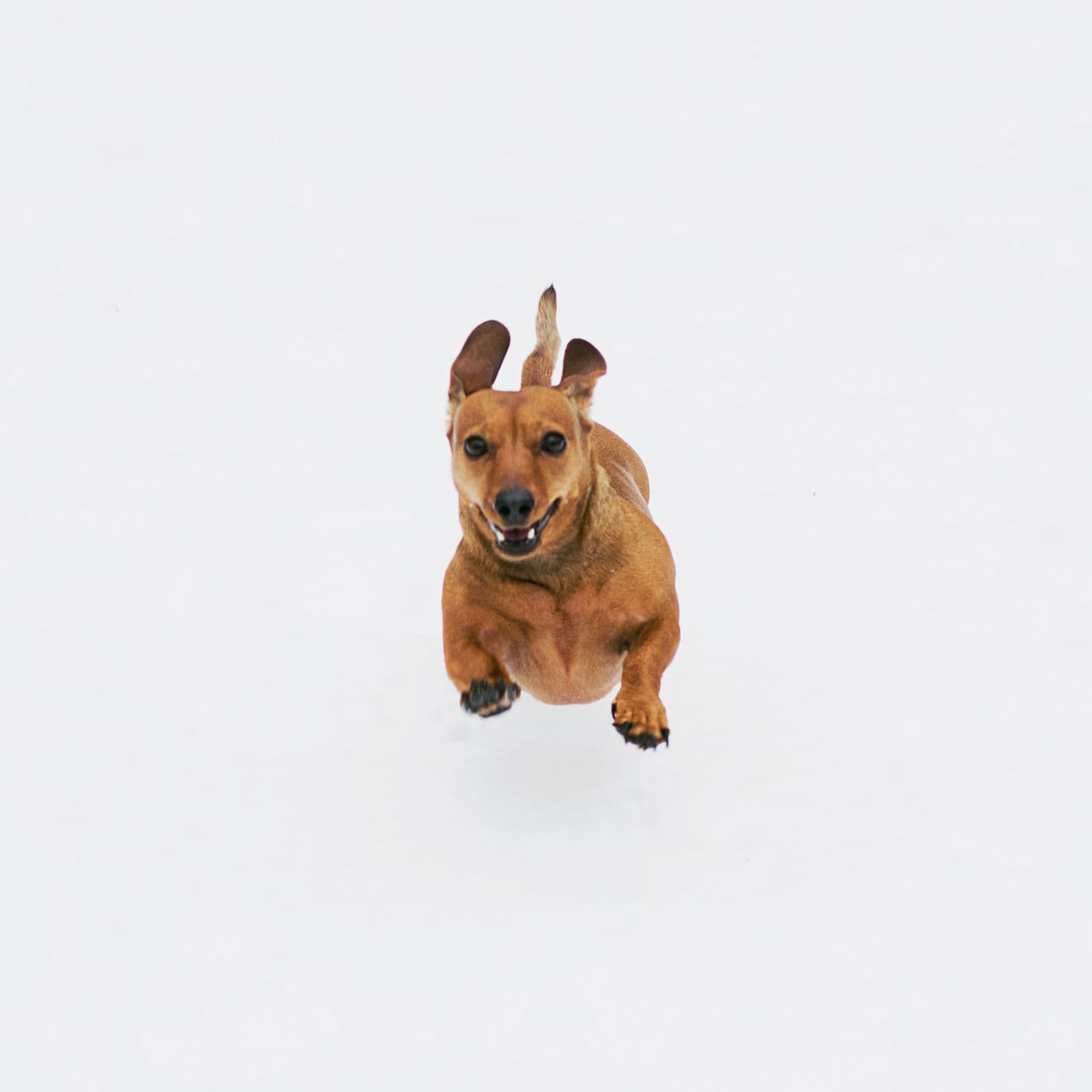
যে কুকুর স্থির হয়ে বসে না, তার ছবিতে মুখ আসে শার্প, কিন্তু লেজ আসে ঝাপসা হয়ে। ব্যাকগ্রাউন্ড সরানোর পর সেটা ক্ষতির মতো দেখায়: লেজের এবড়োখেবড়ো ডগা, অর্ধেক হারিয়ে যাওয়া কান, কিংবা থাবার চারপাশে ধূসর রেখা। কিনারাটা ফাইলে কখনো ধরাই পড়েনি।
এই গাইড প্রাণীটির নড়াচড়া নিয়ে, আপনার হাত কাঁপা নিয়ে নয়। এখানে আছে ছটফটে কুকুর বা বিড়ালের নড়াচড়া কীভাবে ফ্রিজ করবেন, অর্থাৎ ঝাপসা ছাড়া ছবিতে ধরবেন, আর প্রাণীটি যতটা জায়গায় পৌঁছাতে পারে, তার পুরোটার জন্য ব্যাকড্রপ কীভাবে ঠিক করবেন। ব্যাকগ্রাউন্ড রিমুভার এমন কিনারা নতুন করে বানাতে পারে না, যা ক্যামেরা কখনো ধরেনি, তাই প্রতিটি ধাপ আপলোডের আগেই সারতে হয়।
নড়ন্ত কান বা লেজ কাটআউট নষ্ট করে কেন
ক্যামেরা অল্প সময় ধরে একটা ছবি রেকর্ড করে; এই সময়টাকে বলে এক্সপোজার। ওই সময়ের মধ্যে কান নড়লে সেটা অনেকগুলো পিক্সেলে ছড়িয়ে যায়: একটা ফালি, যার কিছুটা লোম আর কিছুটা দেয়াল, মাঝখানে কোনো স্পষ্ট রেখা নেই। কাটআউট টুল ঠিক সেই রেখাটাই খোঁজে, আর ঝাপসা ফালিতে তা নেই। ফলে মাস্ক, অর্থাৎ যে আকৃতি ঠিক করে কী থাকবে, সেখানে এবড়োখেবড়ো হয়ে যায় কিংবা পুরোনো ব্যাকগ্রাউন্ডের একটা দাগ রেখে দেয়।
লোম এমনিতেই একটা কঠিন ক্ষেত্র, যা চুল ও লোমের ব্যাকগ্রাউন্ড রিমুভ করবেন যেভাবে লেখায় ব্যাখ্যা করা হয়েছে, আর নড়াচড়ার ঝাপসা ভাব ফাইল-পর্যায়ের কারণগুলোর একটি, যা কাটআউটের কিনারা এবড়োখেবড়ো দেখানোর কারণ লেখায় আছে।
দ্রুত শাটার স্পিডের জন্য আলো
দ্রুত শাটার স্পিড, অর্থাৎ কম এক্সপোজার সময়, নড়ন্ত কানকে স্পষ্ট আকার হিসেবে ধরে; ধীর শাটার স্পিডে সেটা ঝাপসা দাগ হয়ে যায়। স্ট্যান্ডার্ড ফটো মোডে ফোন নিজেই এক্সপোজার ঠিক করে নেয়, তাই আপনার হাতে থাকে শুধু আলো।
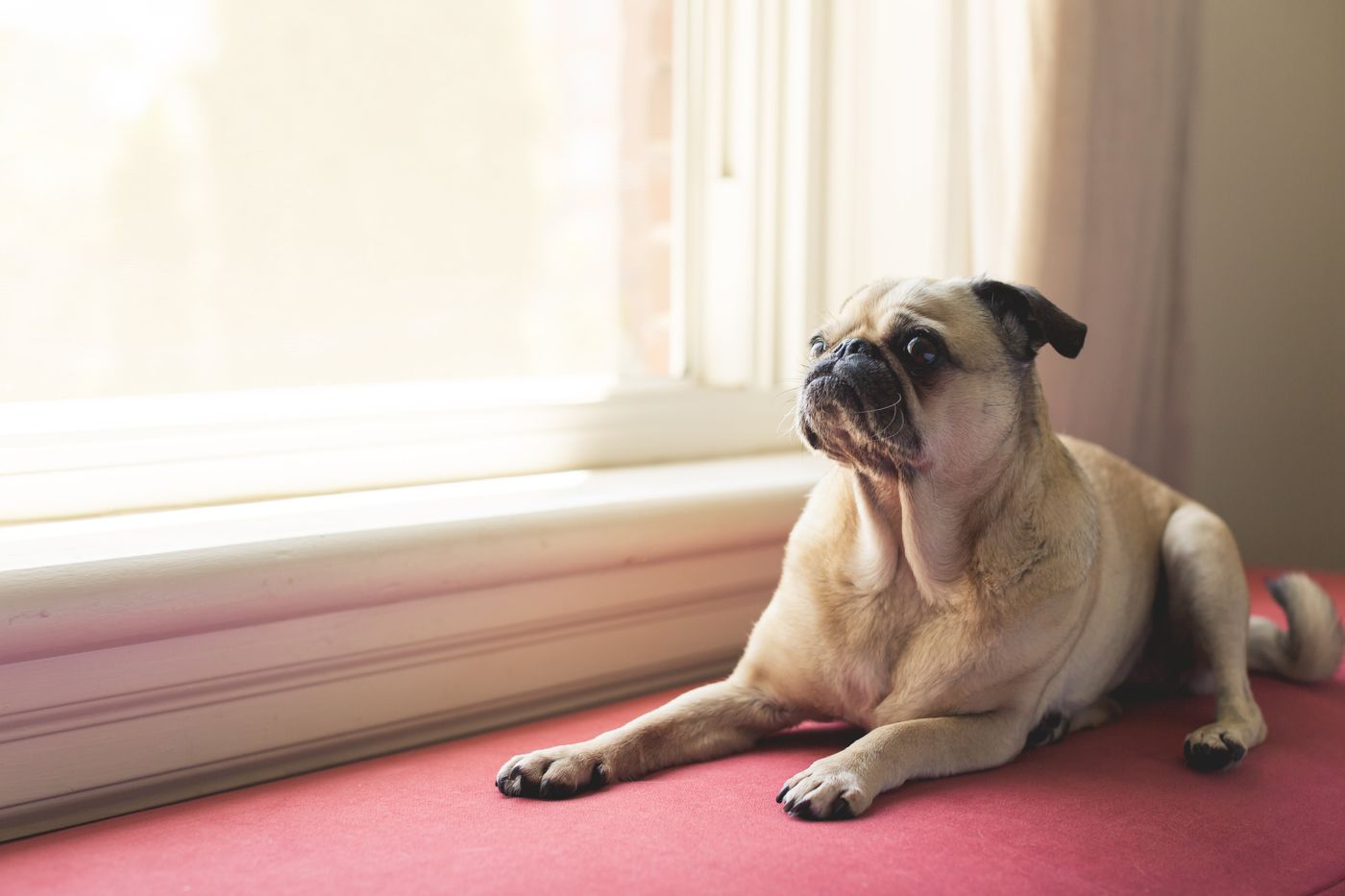
- প্রাণীটিকে বড় জানালার পাশে রাখুন, কিংবা বাইরে খোলা ছায়ায়, অর্থাৎ যে ছায়ার ওপরে খোলা আকাশ থাকে।
- আবছা আলোর ঘর এড়িয়ে চলুন, যেখানে ফোন এক্সপোজার লম্বা করে দেয়। Apple-এর Night mode পেজ বলছে, Night mode (অন্ধকারে ছবি তোলার মোড)-এ একটা ছবি তুলতে কয়েক সেকেন্ড লাগতে পারে, আর Google-এর Night Sight (অন্ধকারে ছবি তোলার ফিচার) সহায়তা পেজ কয়েক সেকেন্ড স্থির থাকতে বলে। পোষা প্রাণীর জন্য এর কোনোটাই চলে না, তাই Night mode আইকন হলুদ হয়ে গেলে প্রাণীটিকে আলোর দিকে সরিয়ে নিন।
ফ্ল্যাশ ব্যবহার করবেন না। অনেক প্রাণীর চোখের পেছনের দিকে একটা প্রতিফলক স্তর (tapetum lucidum) থাকে, তাই লেন্সের কাছের ফ্ল্যাশে প্রায়ই চোখ জ্বলজ্বল করে ওঠে। এছাড়া প্রাণীটির পেছনে কড়া ছায়াও পড়ে। ফ্ল্যাশ Off করে রাখুন: Apple-এর পেজ জানায়, আলো কম থাকলে Auto ফ্ল্যাশ নিজে থেকে চালু হয়ে যায়।
বার্স্ট মোড আর ট্রিট হাতে এক সাহায্যকারী
একটা ট্যাপের ওপর ভরসা করবেন না। বার্স্ট মোড ব্যবহার করুন, যেখানে ক্যামেরা পরপর অনেকগুলো ছবি তোলে, তারপর একটা বেছে নিন।
- iPhone-এ Apple-এর গাইড অনুযায়ী Shutter বোতামটা বাঁ দিকে সোয়াইপ করুন, আর থামাতে আঙুল তুলে নিন।
- Samsung Galaxy ফোনে Samsung-এর ক্যামেরা সহায়তা পেজে
Swipe Shutter button toনামে একটা সেটিং আছে (শাটার বোতাম সোয়াইপ করলে কী হবে, তা ঠিক করার সেটিং), যা বার্স্ট শট নেওয়ার জন্য সেট করা যায়; Samsung জানায়, কোন সেটিং পাওয়া যাবে তা মডেলভেদে আলাদা। - Pixel ফোনে Google-এর Top Shot সহায়তা পেজ বলছে, ক্যামেরা সেটিংসে Auto বা On করে রাখা এই ফিচার বার্স্টে ছবি তোলে আর সেরা ছবিটা বেছে দেয়। Google আরও জানায়, Pixel 10 ও তার পরের মডেলে Top Shot-এর ছবিতে HDR+ মান বজায় থাকে; তাই পুরোনো Pixel হলে বিকল্প কোনো ছবি আপলোডের আগে পূর্ণ আকারে দেখে নিন।
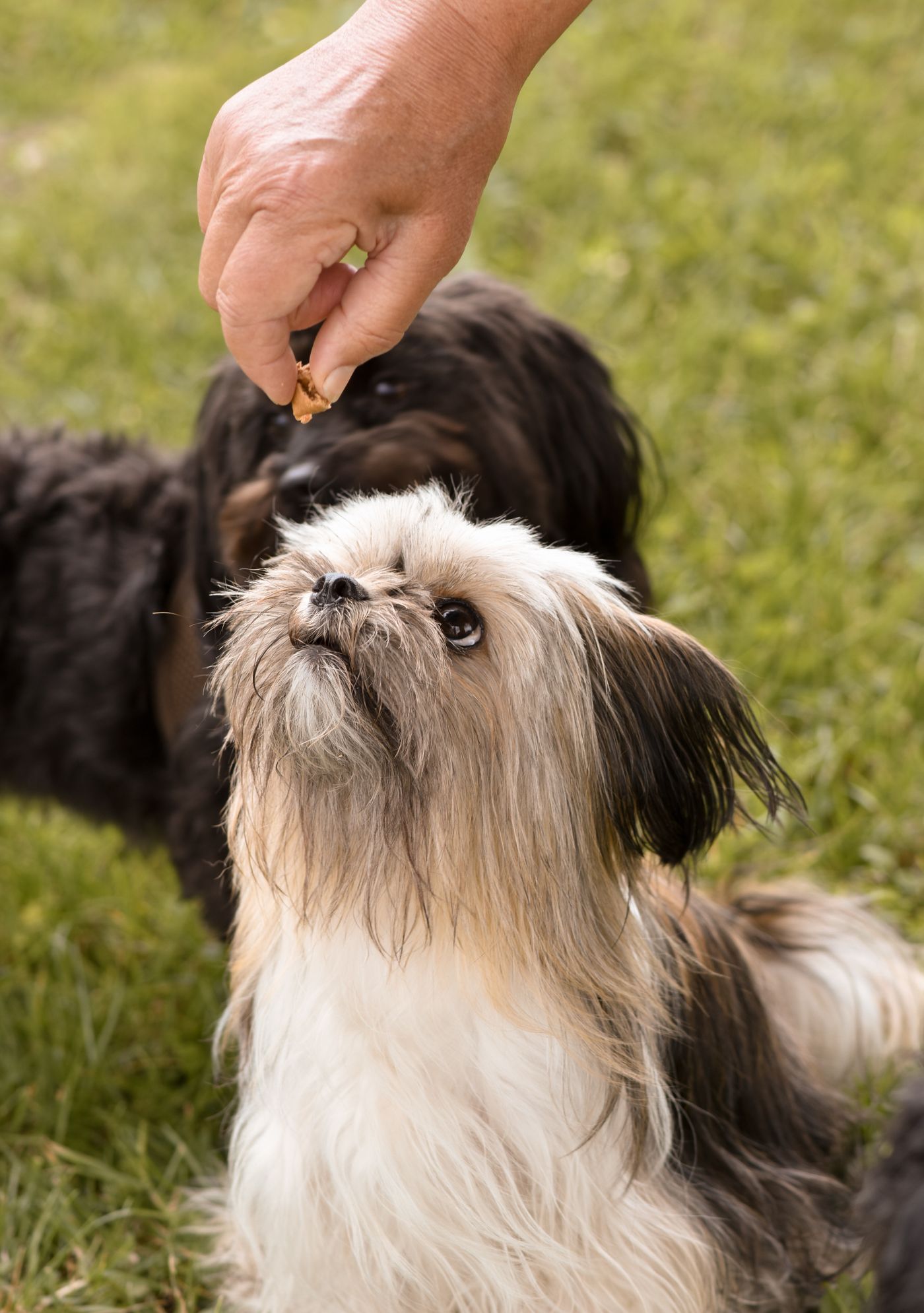
আপনার পেছনে দাঁড়ানো একজন সাহায্যকারীকে বলুন লেন্সের ঠিক ওপরে একটা ট্রিট (ছোট খাবারের পুরস্কার) ধরে রাখতে। প্রাণীটি ওপরের দিকে তাকাবে আর এক মুহূর্ত স্থির থাকবে। ট্রিটের দিকে তাকানো মাত্র বার্স্ট শুরু করুন। ছবি তোলার সেশন ছোট রাখুন।
পুরো নড়াচড়ার এলাকা ঢাকা পড়ার মতো ব্যাকড্রপ
নড়াচড়ার এলাকা হলো দুটো ছবির মাঝে প্রাণীটি মেঝে ও দেয়ালের যতটা জায়গায় পৌঁছাতে পারে। যেখানে পোষা প্রাণীটি বসবে বলে আশা করছেন, শুধু সেখানে একটা একরঙা কম্বল বিছালে যথেষ্ট নয়: প্রাণীটি তা থেকে নেমে পড়ে, আর থাবার পেছনে সোফার পায়া দেখা যায়। পেছনের পৃষ্ঠ পুরো এলাকা জুড়েই একরঙা হতে হবে, শুধু এক জায়গায় নয়।
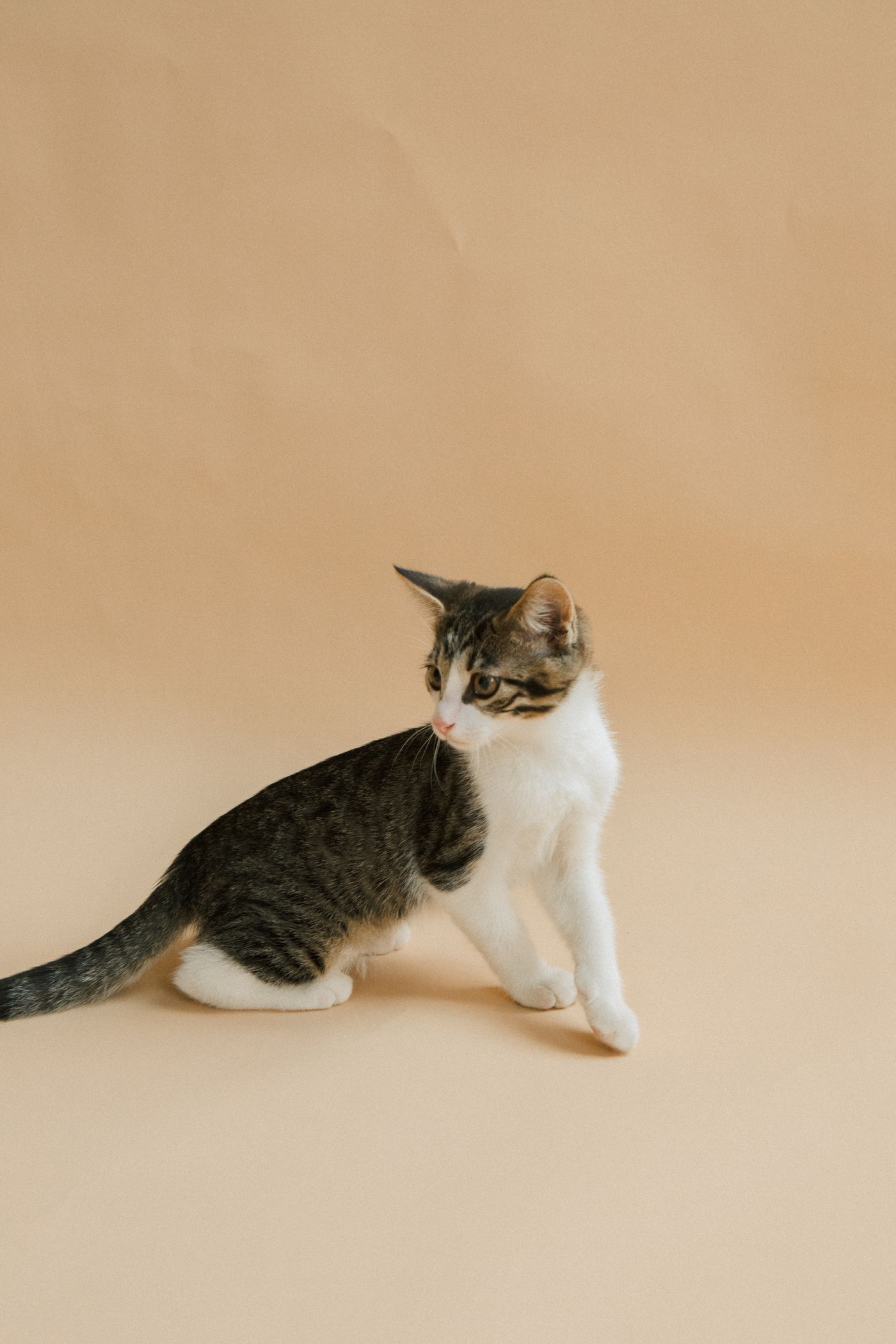
- মেঝে ও দেয়ালে একটাই সলিড রং ব্যবহার করুন, যেমন বিছানার চাদর বা বড় কাগজ, আপনার আন্দাজের চেয়েও বড় মাপের।
- লোমের রঙের চেয়ে আলাদা সলিড রং বেছে নিন। হালকা রঙের প্রাণী হালকা ব্যাকড্রপে বসলে খুঁজে নেওয়ার মতো প্রায় কোনো কিনারাই থাকে না।
- হাত, লিশ (কুকুর-বিড়াল বাঁধার দড়ি) ও খেলনা ক্যামেরার দৃশ্যের বাইরে রাখুন। AI যা কিছুকে ছবির মূল বিষয়বস্তু বলে চিনতে পারে, সেটাই রেখে দেয়, তাই কলারে রাখা হাত বা লিশ কাটআউটে থেকে যেতে পারে। এর সমাধান হলো সেটি ছাড়া নতুন একটা ছবি তোলা।
পূর্ণ আকারে দেখে ছবি বাছাই
বার্স্টের পর বিবেচনায় থাকা প্রতিটি ছবি পূর্ণ আকারে জুম করে কান, গোঁফ, লেজের ডগা আর থাবা দেখুন, কারণ দ্রুত নড়া অংশই আগে ঝাপসা হয়। শরীর শার্প কিন্তু লেজ ঝাপসা, এমন ছবি লেজের জায়গাতেই ব্যর্থ হয়: সবচেয়ে শার্প ছবিটা বেছে নিন, সবচেয়ে সুন্দরটা নয়। ফোনের বেছে দেওয়া সেরা ছবি কেবল প্রাথমিক বাছাই, চূড়ান্ত নয়।
তারপর সেই ছবিটা remover.bg-এ আপলোড করুন। এটা লোমের সূক্ষ্ম কিনারাও সামলায়, কিন্তু কেবল সেই কিনারাগুলোই, যা ফাইলে আছে, তাই এক্সপোর্টের আগে ফলাফলে কান আর লেজের ডগা দেখে নিন। এটা PNG, JPEG ও WebP নেয়, তাই HEIC ফাইল আগে এই ফরম্যাটগুলোর কোনোটিতে কনভার্ট করে নিন।
আপলোডের আগে যাচাই
- পুরো প্রাণীটি একটাই সলিড রঙের ওপর আছে, পেছনে কোনো জোড়ের দাগ বা আসবাব নেই।
- ক্যামেরার দৃশ্যে কোনো হাত, লিশ বা খেলনা নেই।
- পূর্ণ আকারে কান, গোঁফ আর লেজের ডগা শার্প।
কোনো ছবি যাচাইয়ে আটকে গেলে আরেকবার বার্স্টে ছবি তুলুন। পরিষ্কার কাটআউট দিয়ে কী কী বানানো যায়, তা জানতে দেখুন ছবি থেকে পোষা প্রাণীর পোর্ট্রেট আর কীভাবে ছবি থেকে হোয়াটসঅ্যাপ ও টেলিগ্রাম স্টিকার বানাবেন।