Français
 English
 Español
 Português (BR)
 Deutsch
 Italiano
 Türkçe
 Bahasa Indonesia
 Русский
 日本語
 한국어
 Українська
 Tiếng Việt
 Polski
 Nederlands
 ไทย
 Română
 简体中文
 繁體中文
 العربية
 Български
 Filipino
 हिन्दी
 اردو
 বাংলা
Photographier un animal qui bouge pour un détourage net
Figez un chien ou un chat agité pour un détourage net : lumière vive, mode rafale, assistant avec une friandise et fond uni assez large pour chaque mouvement.
- pet-photography
- motion-blur
- burst-mode
- background-removal
- fur
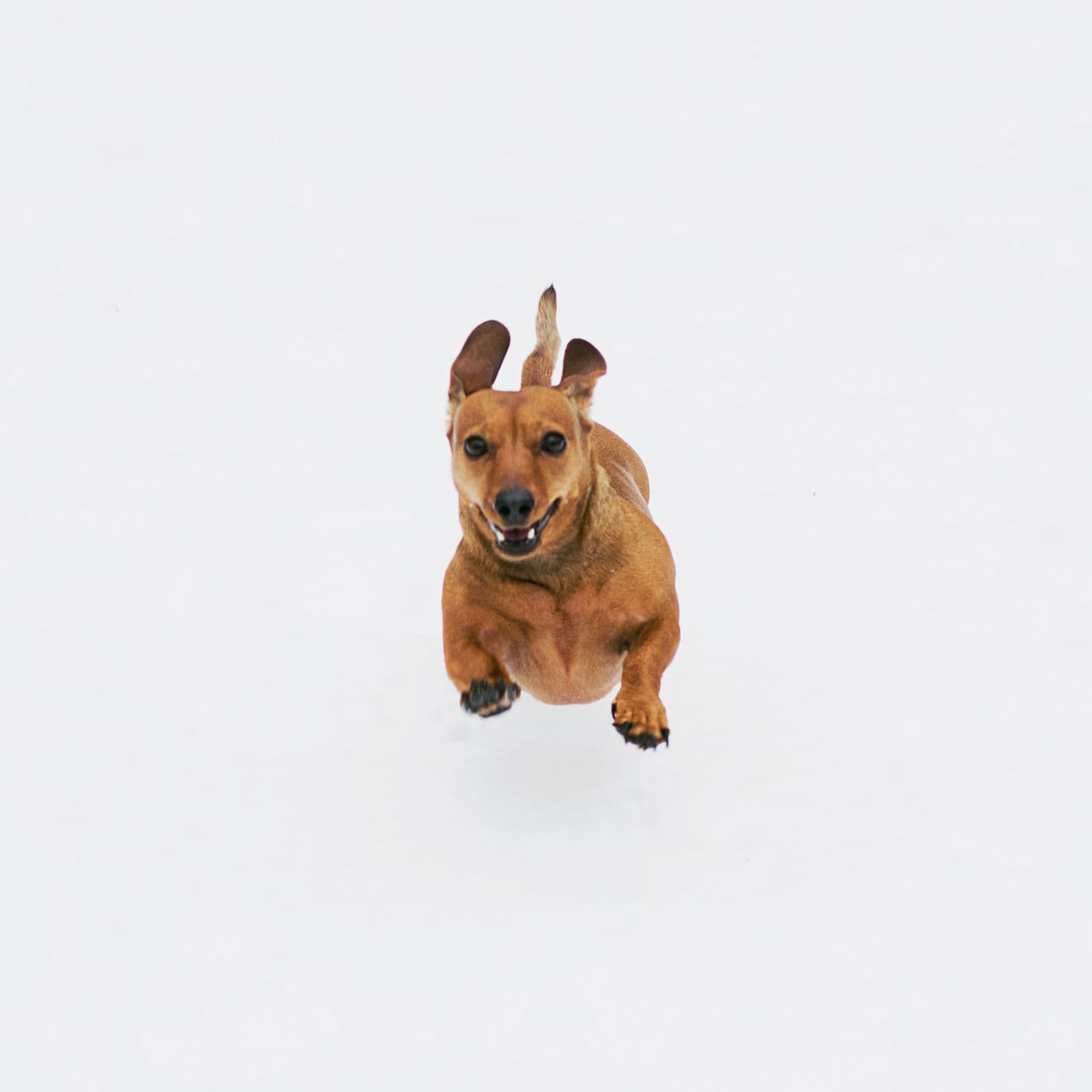
Un chien qui ne tient pas en place vous donne un visage net et une queue étirée en traînée floue. Une fois le fond supprimé, cela ressemble à une image abîmée : un bout de queue déchiqueté, une oreille à moitié manquante ou un contour gris autour d'une patte. Le contour n'a jamais été enregistré dans le fichier.
Ce guide traite du mouvement de l'animal, pas du tremblement de vos mains. Il explique comment figer un chien ou un chat agité, c'est-à-dire le photographier sans flou, et comment prévoir un fond pour toute la zone qu'il peut atteindre. Un outil de suppression de fond ne peut pas reconstruire un contour que l'appareil n'a jamais enregistré : chaque étape se joue donc avant l'import.
Pourquoi une oreille ou une queue en mouvement ruine le détourage
Un appareil enregistre une photo pendant un court laps de temps, appelé le temps de pose. Si une oreille bouge pendant ce temps, elle s'étale sur de nombreux pixels : une bande en partie poil, en partie mur, sans ligne nette entre les deux. Un outil de détourage cherche cette ligne, et dans une bande floue, il n'y en a aucune. Le masque, la forme qui décide de ce qui est conservé, devient alors irrégulier ou garde une traînée de l'ancien fond.
Les poils sont déjà un cas difficile, comme l'explique l'article Détourer cheveux et poils : supprimer le fond sans halo, et le flou de mouvement fait partie des causes liées au fichier lui-même dans Détourage : pourquoi vos contours sont crénelés.
De la lumière pour une vitesse d'obturation rapide
Une vitesse d'obturation rapide, c'est-à-dire un temps de pose court, enregistre une oreille en mouvement comme une forme nette ; une vitesse lente l'enregistre en traînée. En mode photo standard, le téléphone règle automatiquement le temps de pose : ce que vous contrôlez, c'est la lumière.
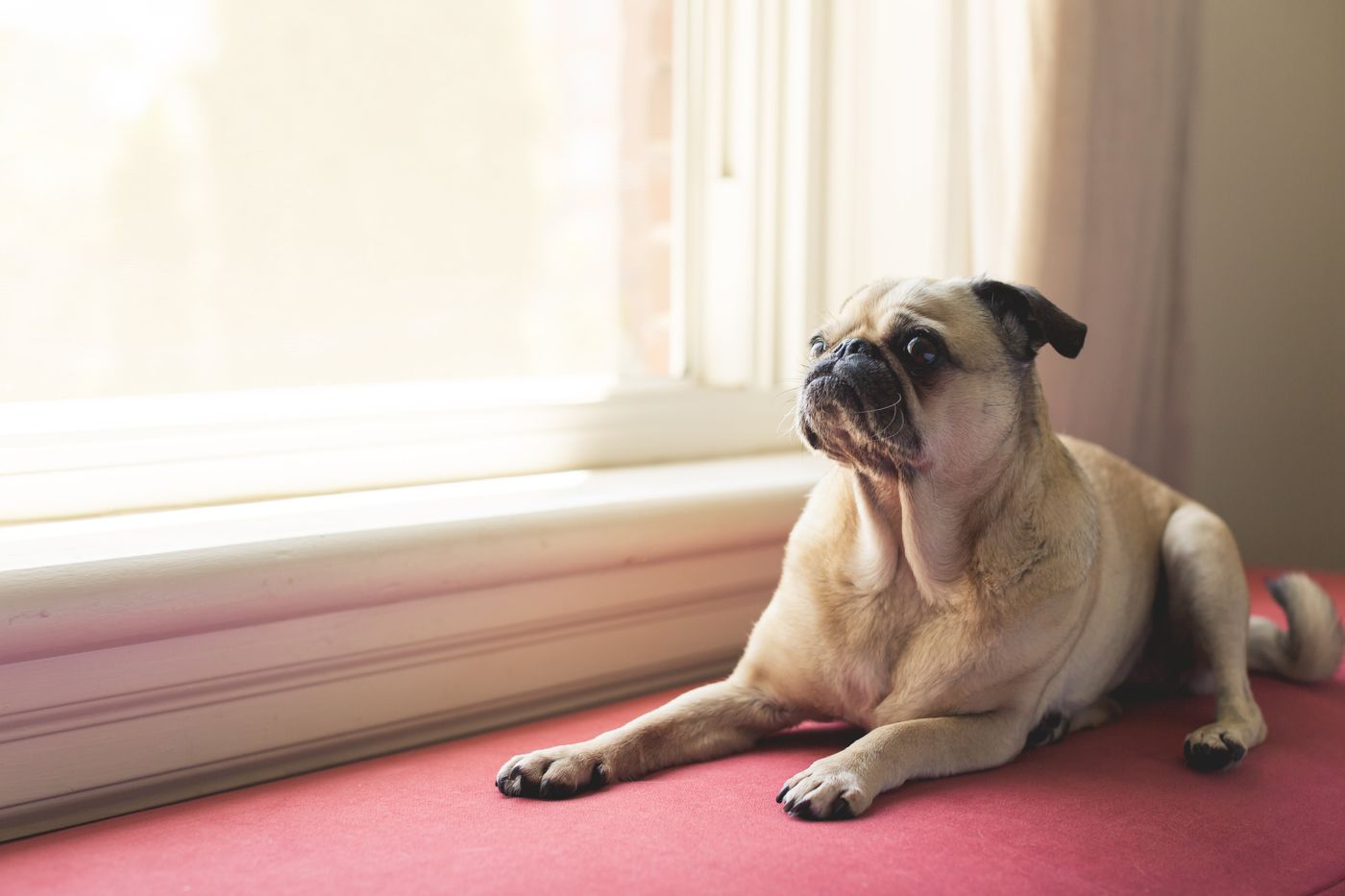
- Placez l'animal près d'une grande fenêtre, ou dehors à l'ombre ouverte, c'est-à-dire une ombre avec le ciel dégagé au-dessus.
- Évitez les pièces sombres, où le téléphone allonge le temps de pose. La page d'Apple sur le mode Nuit indique qu'une photo en mode Nuit peut prendre plusieurs secondes, et l'aide Night Sight de Google demande de rester immobile pendant quelques secondes. Aucun des deux ne convient à un animal : si l'icône du mode Nuit devient jaune, rapprochez l'animal de la lumière.
N'utilisez pas le flash. De nombreux animaux ont une couche réfléchissante au fond de l'œil (le tapetum lucidum), si bien qu'un flash placé près de l'objectif provoque souvent des yeux luisants. Il projette aussi une ombre dure derrière l'animal. Réglez le flash sur Off (désactivé) : la page d'Apple précise que le flash Auto se déclenche quand la lumière est faible.
Le mode rafale et un assistant muni d'une friandise
Ne vous fiez pas à un seul appui. Utilisez le mode rafale, où l'appareil prend de nombreuses photos à la suite, puis choisissez-en une.
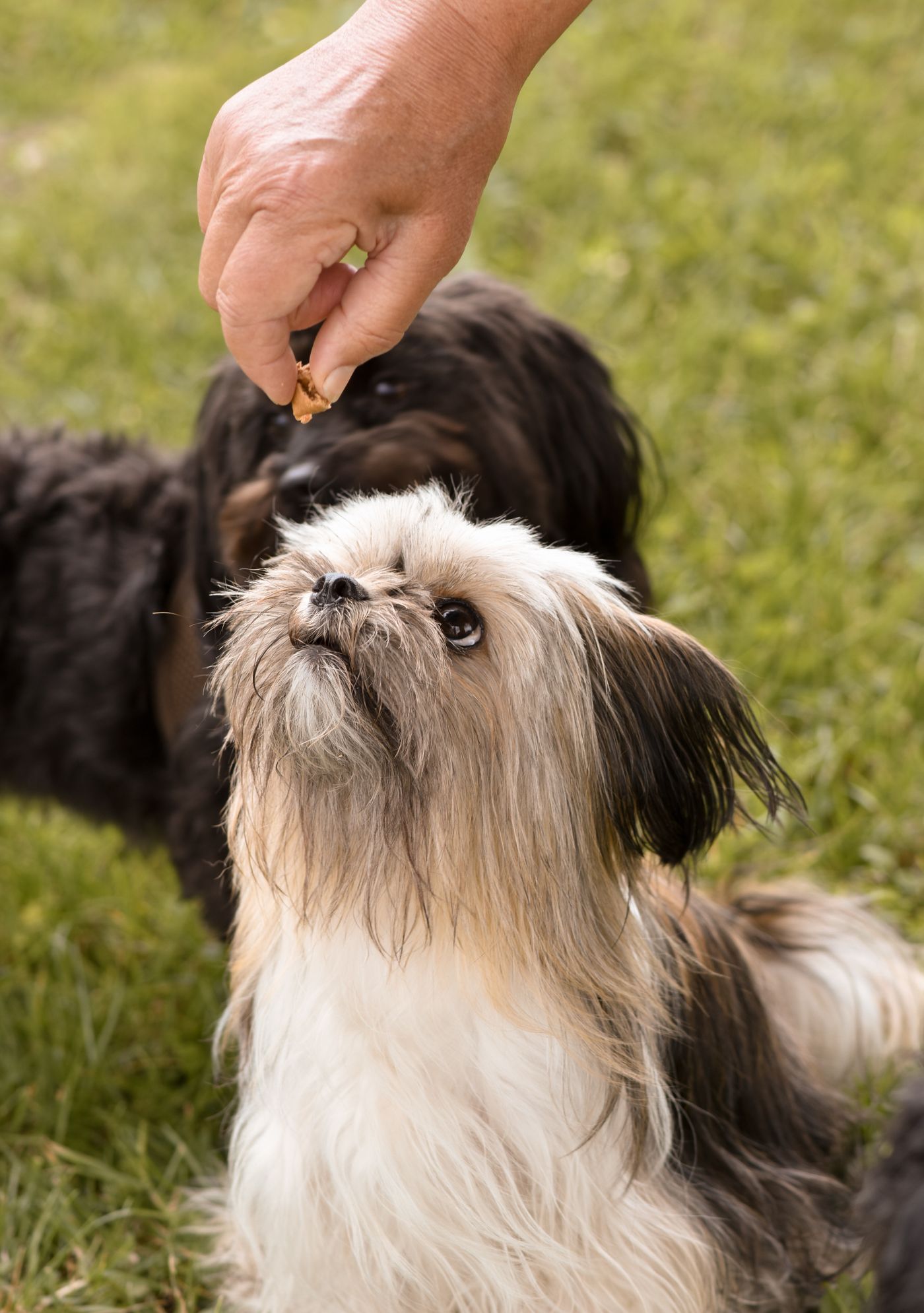
- Sur iPhone, le guide d'Apple indique de faire glisser le bouton de l'obturateur vers la gauche, puis de lever le doigt pour arrêter.
- Sur les téléphones Samsung Galaxy, l'aide Samsung pour l'appareil photo mentionne un réglage nommé
Swipe Shutter button to(glisser le bouton d'obturateur pour), qui peut être configuré pour prendre des photos en rafale ; Samsung précise que les réglages disponibles varient selon le modèle. - Sur les téléphones Pixel, l'aide Top Shot de Google explique que cette fonction, réglée sur Auto ou On (activé) dans les paramètres de l'appareil photo, prend une rafale de photos et choisit la meilleure. Google ajoute que les photos Top Shot conservent la qualité HDR+ sur le Pixel 10 et les modèles suivants ; sur un Pixel plus ancien, examinez donc en taille réelle toute autre photo proposée avant de l'importer.
Demandez à quelqu'un de se placer derrière vous et de tenir une friandise juste au-dessus de l'objectif. L'animal lève les yeux et reste immobile un instant. Lancez la rafale de photos dès qu'il regarde la friandise. Faites des séances courtes.
Un fond qui couvre toute la zone de déplacement
La zone de déplacement, c'est le sol et le mur que l'animal peut atteindre entre deux photos. Une simple couverture unie posée là où vous espérez que l'animal s'installera ne suffit pas : il en descend, et un pied de canapé apparaît derrière une patte. Le fond installé derrière l'animal doit être uni sur toute la zone, pas seulement à un endroit.
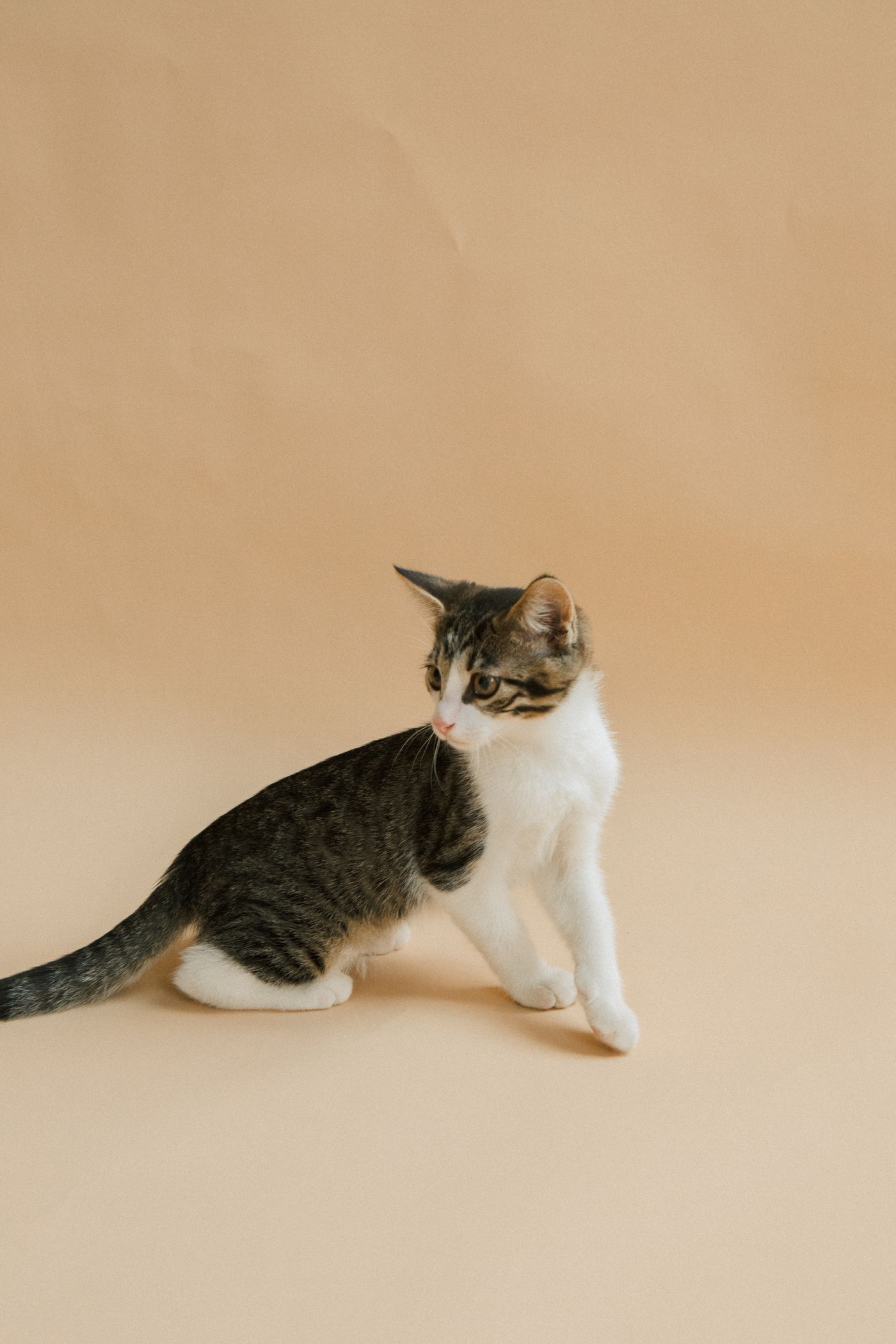
- Utilisez une seule couleur unie pour le sol et le mur, par exemple un drap de lit ou du papier de grand format, plus vaste que ce que vous pensez nécessaire.
- Choisissez une couleur qui se distingue de celle du pelage. Un animal clair sur un fond clair ne laisse presque aucun contour à repérer.
- Gardez les mains, les laisses et les jouets hors du cadre. L'IA conserve ce qu'elle interprète comme le sujet principal : une main sur le collier ou une laisse peut donc rester dans le détourage. La solution est de refaire une photo sans eux.
Choisir la photo en taille réelle
Après la rafale de photos, affichez chaque photo candidate en taille réelle et vérifiez les oreilles, les moustaches, le bout de la queue et les pattes, car ce sont les parties qui bougent vite qui deviennent floues en premier. Un corps net avec une queue floue reste raté au niveau de la queue : choisissez la photo la plus nette, pas la plus mignonne. La meilleure photo suggérée par le téléphone n'est qu'un point de départ.
Importez ensuite cette photo sur remover.bg. L'outil gère les contours fins du poil, mais seulement ceux qui existent dans le fichier ; vérifiez donc les oreilles et le bout de la queue sur le résultat avant d'exporter. Il accepte PNG, JPEG et WebP, alors convertissez d'abord les fichiers HEIC.
À vérifier avant l'import
- Tout l'animal se trouve sur une seule couleur unie, sans raccord ni meuble derrière lui.
- Aucune main, laisse ou jouet n'apparaît dans le cadre.
- Les oreilles, les moustaches et le bout de la queue sont nets en taille réelle.
Si une photo échoue à l'un de ces contrôles, refaites une rafale de photos. Pour savoir quoi réaliser avec un détourage net, consultez Portrait de votre animal à partir d'une simple photo et Transformer vos photos en stickers WhatsApp et Telegram.