Tiếng Việt
 English
 Español
 Português (BR)
 Deutsch
 Français
 Italiano
 Türkçe
 Bahasa Indonesia
 Русский
 日本語
 한국어
 Українська
 Polski
 Nederlands
 ไทย
 Română
 简体中文
 繁體中文
 العربية
 Български
 Filipino
 हिन्दी
 اردو
 বাংলা
Chụp thú cưng không chịu đứng yên để có ảnh tách nền
Đóng băng chuyển động của chó mèo hiếu động để có ảnh tách nền sạch: đủ sáng, chụp liên tục, người phụ cầm bánh thưởng, phông trơn đủ rộng cho mọi cử động.
- pet-photography
- motion-blur
- burst-mode
- background-removal
- fur
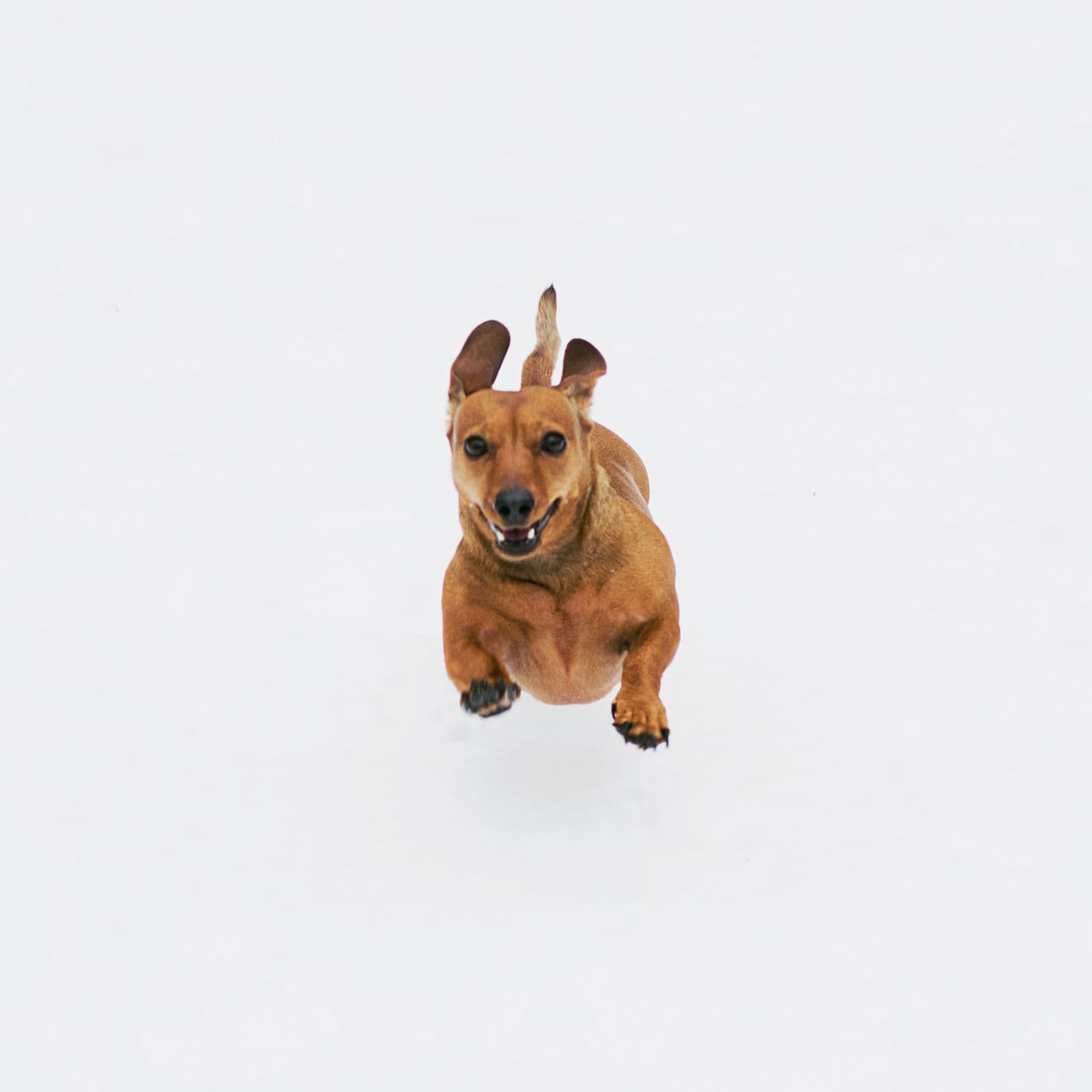
Một chú chó không chịu đứng yên sẽ cho bạn khuôn mặt nét căng và cái đuôi nhòe thành vệt. Sau khi xóa phông nền, điều đó trông như một vết hỏng: chóp đuôi lởm chởm, một bên tai mất nửa, hoặc viền xám quanh bàn chân. Phần mép ấy chưa bao giờ được ghi vào tệp ảnh.
Bài hướng dẫn này nói về con vật cử động, không phải tay bạn run. Bài chỉ cách "đóng băng" chuyển động của một chú chó hoặc mèo hiếu động, nghĩa là ghi hình mà không bị nhòe, và cách lên kế hoạch cho phông nền bao phủ toàn bộ khu vực nó có thể với tới. Công cụ xóa phông nền không thể dựng lại phần mép mà máy ảnh chưa từng ghi lại, nên mọi bước đều diễn ra trước khi bạn tải ảnh lên.
Vì sao tai hoặc đuôi chuyển động làm hỏng ảnh tách nền
Máy ảnh ghi một bức ảnh trong một khoảng thời gian ngắn, gọi là thời gian phơi sáng. Nếu một bên tai di chuyển trong lúc đó, nó bị trải ra trên nhiều pixel: một dải vừa là lông, vừa là tường, không có đường ranh rõ ràng giữa hai bên. Công cụ tách nền đi tìm đường ranh đó, mà trong dải nhòe thì không có đường nào. Mặt nạ (mask), tức hình dạng quyết định phần nào được giữ lại, sẽ lởm chởm ở chỗ ấy hoặc giữ lại một vệt nền cũ.
Lông vốn đã là một trường hợp khó xử lý, như bài về xóa phông nền tóc và lông thú đã giải thích, còn nhòe do chuyển động là một trong những nguyên nhân nằm ngay trong tệp ảnh được nêu ở bài vì sao ảnh tách nền bị viền răng cưa.
Ánh sáng cho tốc độ màn trập nhanh
Tốc độ màn trập nhanh, tức thời gian phơi sáng ngắn, ghi lại chiếc tai đang chuyển động thành một hình rõ nét; tốc độ chậm thì ghi thành vệt nhòe. Ở chế độ chụp ảnh tiêu chuẩn, điện thoại tự đặt thời gian phơi sáng, nên thứ bạn kiểm soát được là ánh sáng.
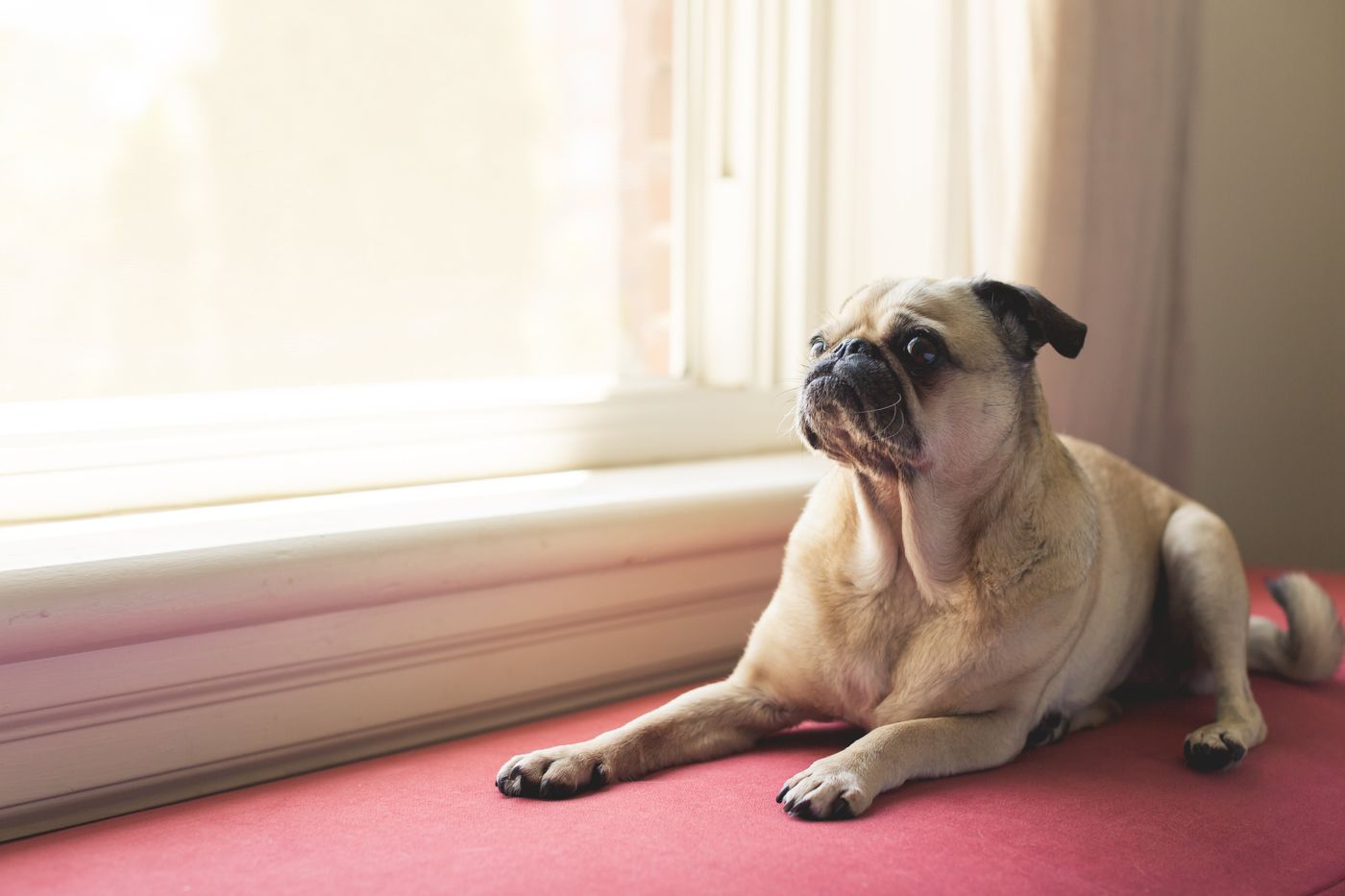
- Đặt con vật cạnh một ô cửa sổ lớn, hoặc ngoài trời trong bóng râm thoáng, tức bóng râm có bầu trời rộng mở phía trên.
- Tránh những căn phòng thiếu sáng, nơi điện thoại kéo dài thời gian phơi sáng. Trang về Night mode của Apple cho biết một bức ảnh Night mode có thể mất vài giây, còn phần trợ giúp Night Sight của Google yêu cầu bạn giữ yên máy trong vài giây. Cả hai đều không hợp với thú cưng, vì vậy nếu biểu tượng Night mode chuyển sang màu vàng, hãy đưa con vật lại gần nguồn sáng hơn.
Không dùng đèn flash. Nhiều loài vật có một lớp mô phản chiếu ở phía sau mắt (tapetum lucidum), nên đèn flash đặt gần ống kính thường tạo ra hiện tượng mắt phát sáng. Flash còn đổ một bóng gắt, viền sắc nét ngay sau con vật. Hãy đặt flash ở chế độ Off (tắt): trang của Apple lưu ý rằng flash Auto sẽ tự bật khi thiếu sáng.
Chế độ chụp liên tục và người phụ giữ bánh thưởng
Đừng trông vào một lần chạm. Hãy dùng chế độ chụp liên tục (burst mode), trong đó máy ảnh chụp nhiều tấm ảnh nối tiếp nhau, rồi chọn lấy một tấm.
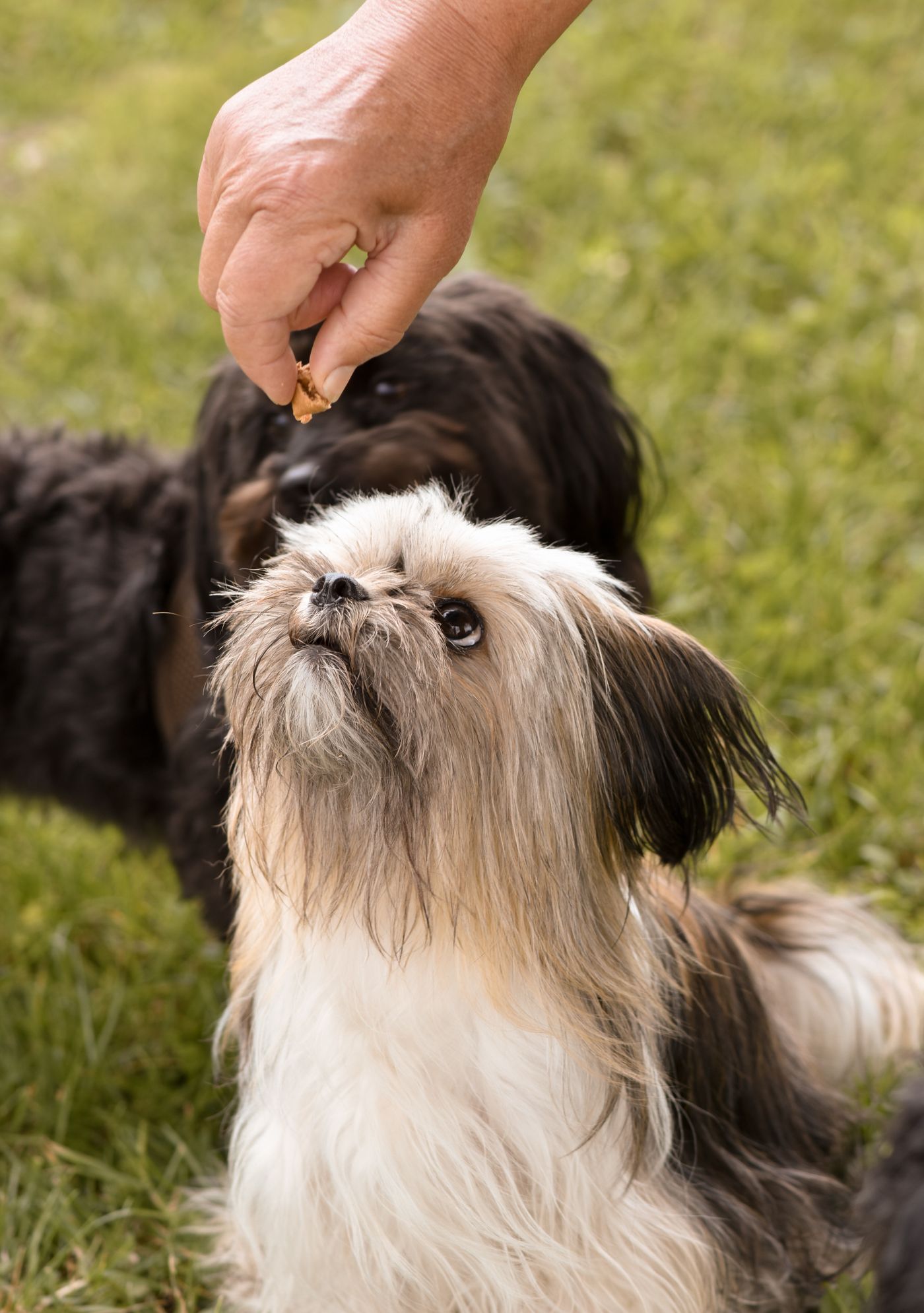
- Trên iPhone, hướng dẫn của Apple cho biết hãy vuốt nút chụp (Shutter) sang trái và nhấc ngón tay lên để dừng.
- Trên điện thoại Samsung Galaxy, phần trợ giúp camera của Samsung liệt kê một cài đặt tên
Swipe Shutter button to(vuốt nút Shutter để), có thể đặt để chụp một loạt ảnh liên tiếp; Samsung lưu ý rằng các cài đặt khả dụng khác nhau tùy dòng máy. - Trên điện thoại Pixel, phần trợ giúp Top Shot của Google cho biết tính năng này, khi được đặt ở Auto hoặc On trong cài đặt camera, sẽ chụp một loạt ảnh và chọn ra ảnh đẹp nhất. Google nói thêm rằng ảnh Top Shot giữ chất lượng HDR+ trên Pixel 10 và các mẫu mới hơn, nên với Pixel đời cũ hơn, hãy xem mọi ảnh thay thế ở kích thước đầy đủ trước khi tải lên.
Nhờ một người phụ đứng sau lưng bạn và cầm một miếng bánh thưởng ngay phía trên ống kính. Con vật sẽ ngước lên và đứng yên trong chốc lát. Hãy bắt đầu chụp liên tục ngay khi nó nhìn vào miếng bánh. Giữ mỗi buổi chụp thật ngắn.
Phông nền phủ kín toàn bộ vùng di chuyển
Vùng di chuyển là phần sàn và tường mà con vật có thể với tới giữa hai bức ảnh. Một tấm chăn trơn đặt ở chỗ bạn hy vọng thú cưng sẽ ngồi là chưa đủ: nó bước ra khỏi tấm chăn, và một chân ghế sofa hiện ra sau bàn chân. Phông nền phải trơn trên toàn bộ vùng đó, không chỉ ở một điểm.
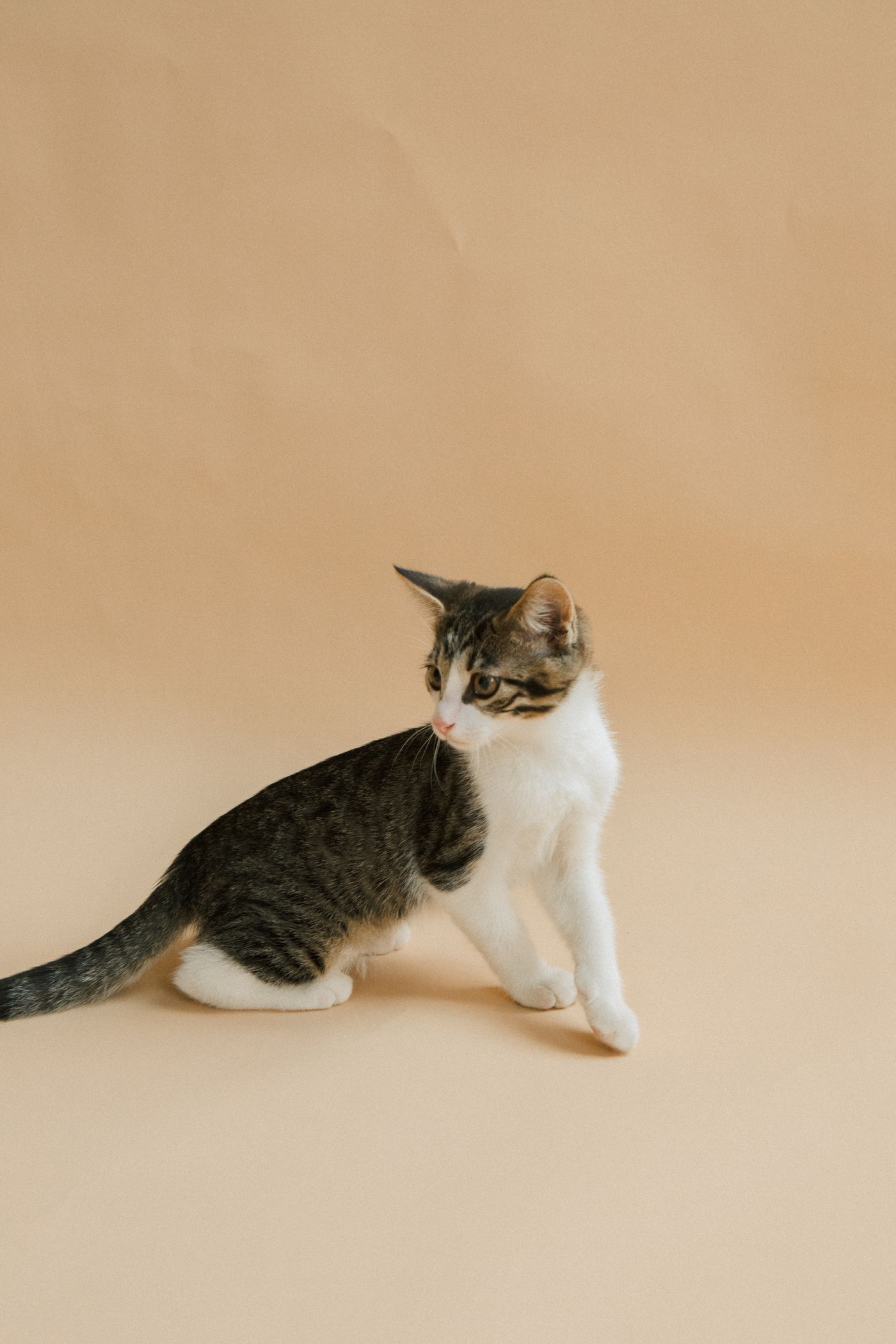
- Dùng một màu trơn duy nhất cho cả sàn và tường, chẳng hạn một tấm ga trải giường hoặc tờ giấy khổ lớn, to hơn mức bạn nghĩ là cần.
- Chọn màu khác với màu lông của con vật. Con vật nhạt màu đứng trên phông nhạt màu hầu như không còn mép nào để công cụ tìm.
- Giữ tay, dây dắt và đồ chơi ra ngoài khung hình. AI giữ lại thứ nó nhận diện là chủ thể chính, nên bàn tay đặt trên vòng cổ hoặc một sợi dây dắt có thể vẫn còn lại trong ảnh tách nền. Cách khắc phục là chụp một tấm mới không có chúng.
Chọn tấm ảnh ở kích thước đầy đủ
Sau loạt ảnh, hãy phóng to từng ảnh đang cân nhắc ở kích thước đầy đủ và kiểm tra tai, ria, chóp đuôi và bàn chân, vì những bộ phận chuyển động nhanh sẽ nhòe trước. Một thân hình nét với chiếc đuôi nhòe vẫn hỏng ở chỗ đuôi: hãy chọn bức ảnh nét nhất, không phải bức đáng yêu nhất. Ảnh đẹp nhất do điện thoại gợi ý chỉ là điểm khởi đầu.
Rồi tải tấm ảnh đó lên remover.bg. Công cụ xử lý tốt các mép lông mảnh, nhưng chỉ những mép có thật trong tệp ảnh, vì vậy hãy kiểm tra tai và chóp đuôi trên kết quả trước khi xuất ảnh. Công cụ nhận PNG, JPEG và WebP, nên hãy chuyển các tệp HEIC sang một trong những định dạng đó trước.
Kiểm tra trước khi tải lên
- Cả con vật nằm trên một màu trơn duy nhất, không có đường nối hay đồ nội thất phía sau.
- Không có bàn tay, dây dắt hay đồ chơi trong khung hình.
- Tai, ria và chóp đuôi nét khi xem ở kích thước đầy đủ.
Nếu một bức ảnh không đạt mục nào, hãy chụp thêm một loạt khác. Để biết có thể làm gì với một ảnh tách nền sạch, xem chân dung thú cưng từ ảnh và biến ảnh thành sticker.