한국어
한국어 English
 Español
 Português (BR)
 Deutsch
 Français
 Italiano
 Türkçe
 Bahasa Indonesia
 Русский
 日本語
日本語 Українська
 Tiếng Việt
 Polski
 Nederlands
 ไทย
ไทย Română
 简体中文
简体中文 繁體中文
繁體中文 العربية
 Български
 Filipino
 हिन्दी
 اردو
اردو বাংলা
বাংলা내 자료 사진으로 만드는 TPT 표지
같은 클립아트만 반복되는 TPT 표지, 직접 만든 자료를 찍어 흰 테두리 없이 오려내는 방법.
- teachers pay teachers
- tpt sellers
- cover images
- product photography
- background removal
- transparent png
- printables
- thumbnail design
- digital products
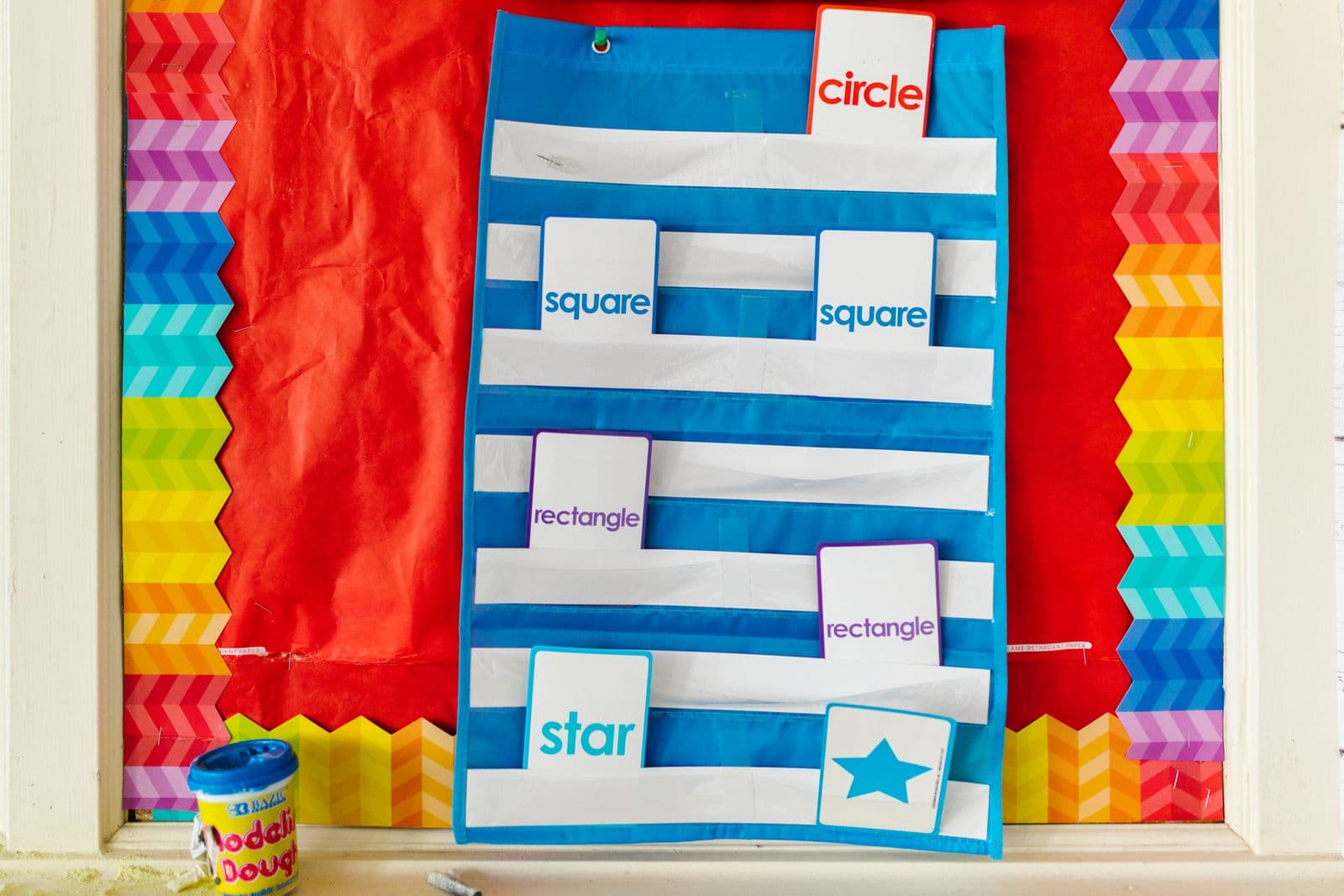
TPT 검색 결과 페이지는 표지로 쌓아 올린 벽입니다. 그런데 그중 상당수가 똑같은 인기 클립아트 세트에 기대다 보니 서로 구분이 되지 않습니다. 내가 파는 학년을 훑어보면 썸네일이 죄다 옆 썸네일과 뭉개집니다. 이 단계의 구매자는 제목을 읽지 않습니다. 색과 형태를 훑을 뿐입니다.
빠져나오는 길은 오후 한나절이면 됩니다. 자료 자체를 촬영하는 겁니다. 링에 꿰어 둔 코팅 태스크 카드, 부채처럼 펼친 소책자, 수 세기 칩을 올려 둔 분류 매트. 그 사진은 아무도 갖고 있지 않습니다. 다만 부엌 식탁에서 찍은 휴대폰 사진이 표지가 되려면, 식탁이 사라지고 자료가 내 스토어 색 위에 깔끔하게 놓여야 합니다.
바로 그 마지막 단계에서 직접 만든 표지 대부분이 무너집니다. 단색 위의 깔끔한 오브젝트 대신, 오려낸 조각마다 옅은 윤곽선이 따라붙습니다. 흰색 위에서는 보이지 않다가 표지를 민트나 블러시 색으로 바꾸는 순간 드러납니다.
아트를 빌리지 말고 직접 만든 걸 찍으세요
클립아트 라이선스는 표준이 아니라 개별 계약입니다. 어떤 작가는 판매용 상품 안에 자기 그림을 넣는 것을 허용하고, 어떤 작가는 눈에 보이는 출처 표기를 요구하며, 표지 이미지와 내지를 다르게 취급하는 경우도 있습니다. 문제가 제기되면 그 상품을 올린 판매자가 가장 먼저 답해야 하고, 답의 근거는 라이선스 문구에서 나옵니다. 그러니 페이스북 그룹에서 주워들은 통념에 기대지 말고, 구매한 라이선스를 TPT의 현행 판매자 약관과 나란히 놓고 읽어 보세요.
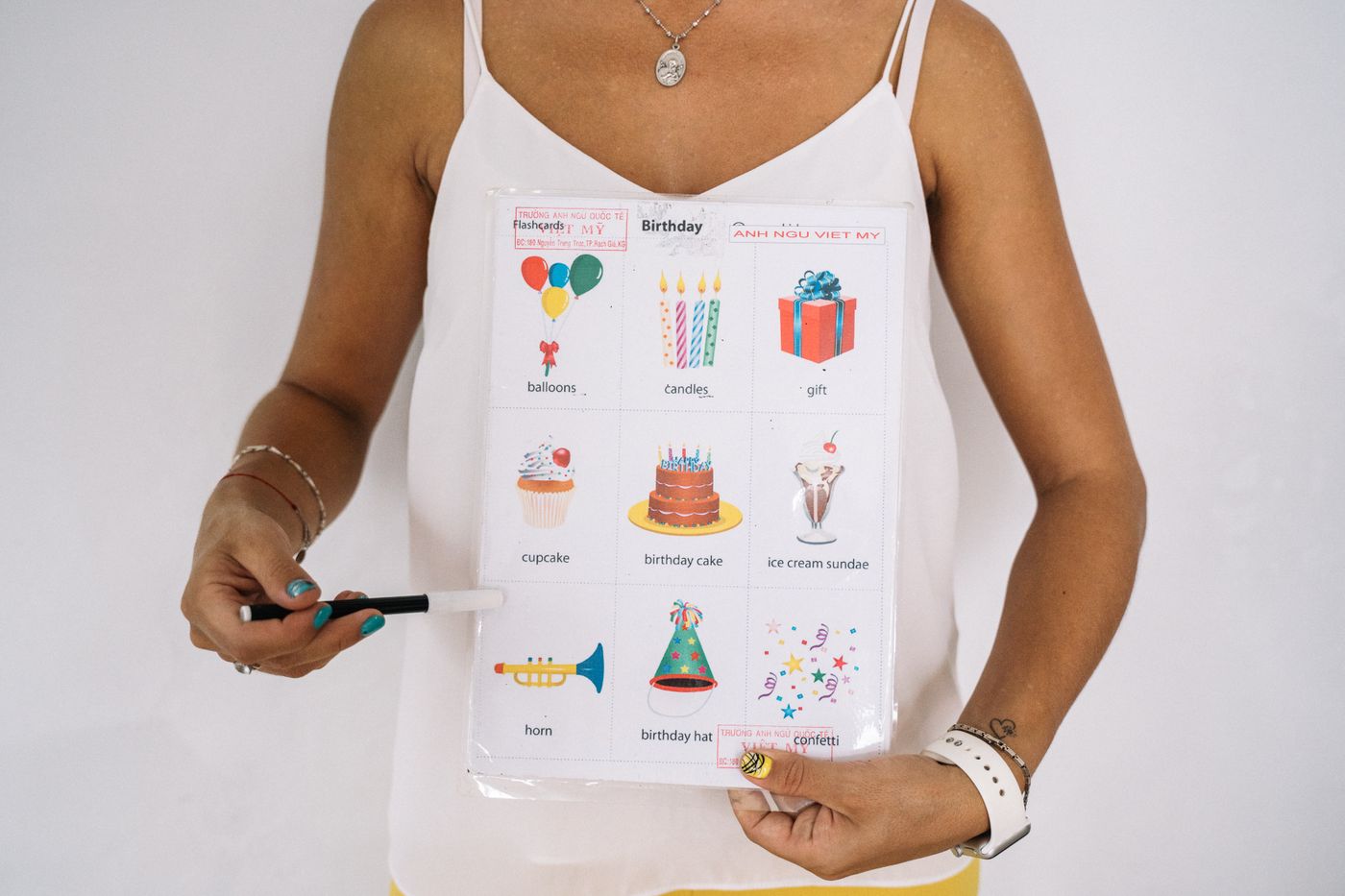
직접 인쇄하고 코팅해서 실제로 써 본 자료의 사진은 이 질문 자체를 비켜 갑니다. 게다가 구매자에게 카드지의 질감, 접힌 선, 쌓아 둔 카드 뭉치의 두께까지 보여 줍니다. 클립아트 표지는 파일을 약속하지만, 사진은 프린터에서 실제로 나오는 결과물을 보여 줍니다.
부엌 식탁에서 쓸 만한 컷 건지기
창가에서, 빛이 등 뒤가 아니라 옆에서 들어오도록 작업하세요. 머리 위 부엌 조명은 흰 종이에 누런 색조를 입히고 내 그림자를 화면에 떨어뜨립니다.
코팅지와 클리어파일은 거울처럼 빛을 반사합니다. 창문 반사가 인쇄면에서 미끄러져 나갈 때까지 카드를 몇 도씩 기울이고, 내가 비치지 않는 자리에 서세요.
자료와 같은 톤이 아닌 배경을 고르세요. 흰 포스터보드 위의 흰 태스크 카드는 마스크가 찾아낼 단서를 거의 주지 않습니다. 중간 톤 회색 수건, 중성색 카드지 한 장, 심지어 민무늬 나무 식탁도 훨씬 잘 분리해 줍니다. 나중에 디자인 툴에서 자유롭게 배치할 수 있도록 물건 주위에 여백을 남기세요.
휴대폰이나 웹 앱에서 remover.bg에 사진을 업로드하고 — PNG, JPEG, WebP, 25 MB까지 — 투명 PNG로 내보내세요. 파일은 PNG나 WebP로 유지하세요. JPEG로 저장하면 투명도가 사라지고, 파스텔 표지 위에 흰 사각형이 다시 등장합니다.
흰 테두리는 대체 어디에서 오나
어떤 물체든 윤곽선을 따라가 보면 개별 픽셀은 일부는 자료이고 일부는 배경입니다. PNG는 이를 부분 투명으로 저장하는데, 포맷 명세는 색상 값이 알파로 미리 곱해지지 않는다고 분명히 밝히고 있습니다. 원래 색은 그대로 남고, 알파 채널은 그 색이 얼마나 보일지만 말해 줍니다.
그래서 포스터보드에서 온 흰색에 가까운 색을 절반의 불투명도로 품은 픽셀은 여전히 흰색을 품고 있습니다. 흰 표지 위에서는 전혀 보이지 않고, 연한 초록 위에서는 사물 전체를 감싼 옅은 후광으로 읽힙니다.
해결은 후보정이 아니라 촬영에서 합니다. 가장자리에 섞인 픽셀이 중성적인 색을 품도록 중간 톤 배경에서 촬영하고, 물체의 가장자리가 진짜로 초점에 맞게 하세요. 투명 배경 PNG 빠르게 만들기 글에서 알파가 어디서 살아남고 어디서 조용히 납작해지는지 다뤘습니다.
표지를 올리기 전에 테두리부터 점검
내보내기 크기에서 깔끔해 보이던 오려내기도 확대하면 무너질 수 있습니다. 상품을 등록하기 전에 윤곽선을 의식적으로 한 바퀴 훑어보세요.
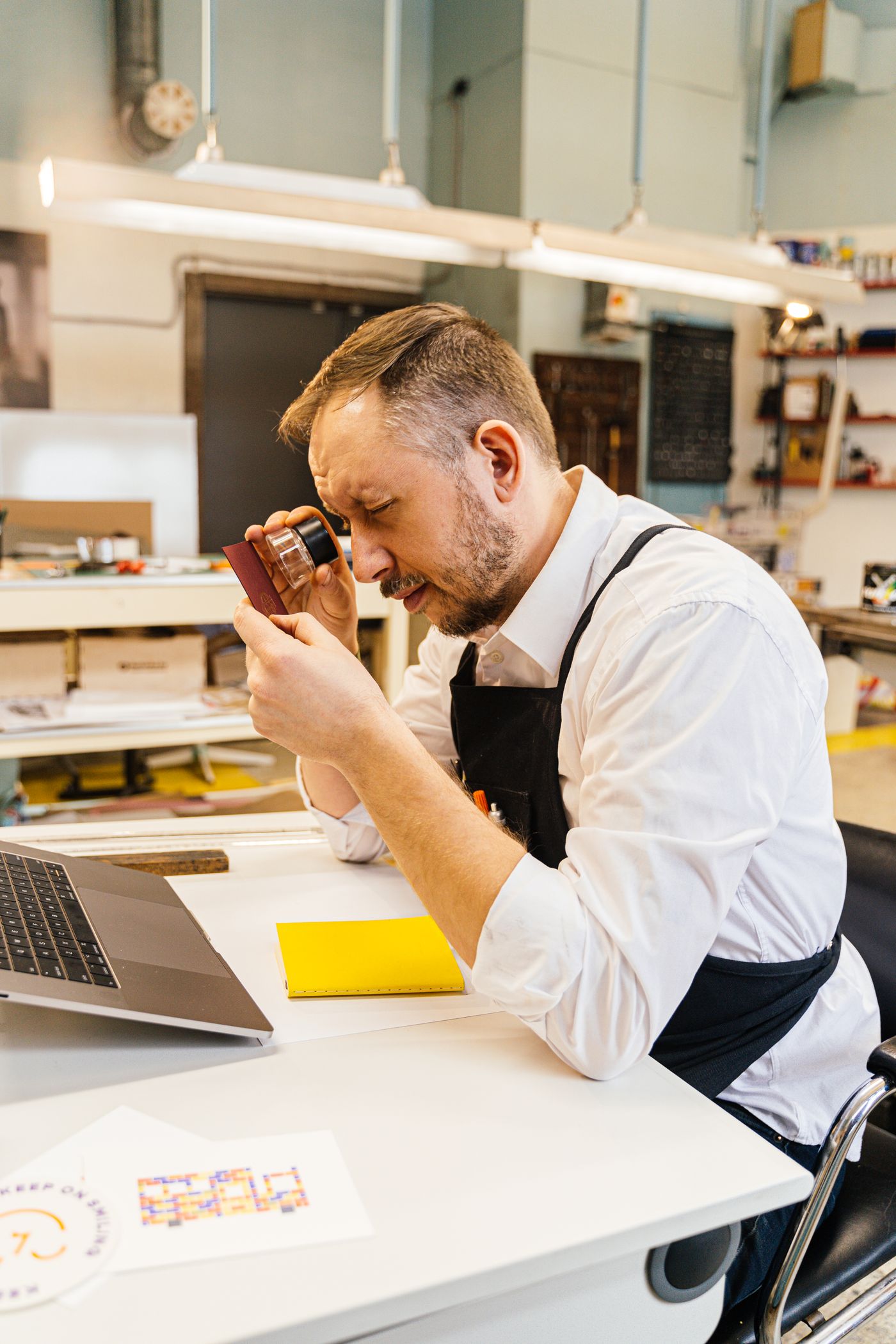
- 오려낸 이미지를 흰색이 아니라 팔레트에서 가장 어두운 색 위에 먼저 올려 보세요. 흰색에서는 테두리가 숨습니다.
- 크게 확대해서 윤곽선 전체를 따라가세요. 털실, 모루, 폼폼(털방울), 인형 머리카락에서 가장 먼저 드러납니다.
- 사방이 둘러싸인 빈 공간 안쪽도 보세요. 바인더 링, 가위 손잡이, 부채처럼 펼친 페이지 사이의 공간.
- 디자인 툴에서 표지를 썸네일 크기로 줄여 휴대폰에서 확인하세요. 상당수 구매자가 휴대폰으로 둘러봅니다.
같은 색의 반복이 스토어를 만듭니다
배경색 하나를 정하고 hex 값을 적어 둔 뒤, 앞으로 모든 표지에 그 색을 쓰세요. 같은 틸 색 표지 다섯 개는 검색 그리드에서 하나의 스토어로 읽히고, 서로 다른 파스텔 다섯 개는 서로 무관한 판매자 다섯 명으로 읽힙니다.
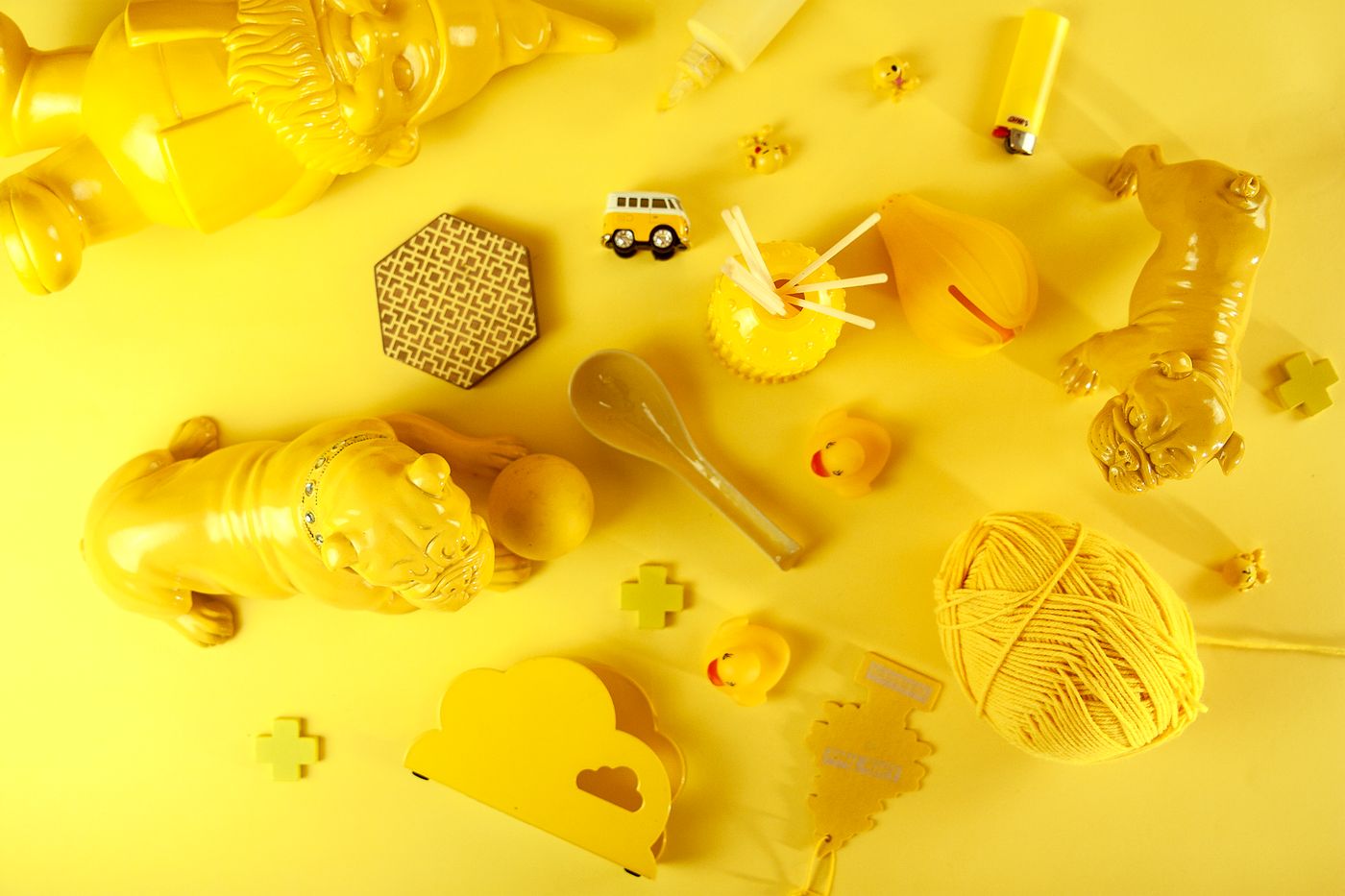
같은 원칙은 실물 상품에도 통합니다. Etsy 상품 사진 가이드에서 일관된 상품 그리드를 만드는 과정을 다뤘습니다. 그리고 밋밋한 붙여넣기와 제대로 만든 표지를 가르는 요소가 하나 더 있습니다. 부드러운 드롭 섀도, 카드가 색 위에 떠 있지 않고 놓이게 해 주는 그림자입니다. 에디터는 배경을 제거하면서 사실적인 드롭 섀도를 함께 넣어 줄 수 있고, 누끼 사진에 자연스러운 그림자 넣는 방법에서 납작한 인쇄물 아래에는 왜 경계가 뚜렷한(하드) 그림자보다 부드러운 그림자가 더 잘 읽히는지 설명했습니다.
업로드하기 전에
이번 주에 베스트셀러 세 개를 다시 촬영하고, 오려내서, 한 가지 색 위에 표지를 새로 만들어 보세요. 지금 올라가 있는 표지와 나란히 썸네일 크기로 놓고, 스크롤하던 교사가 어느 쪽에서 멈출지 그리드가 말해 주게 하세요.