Nederlands
 English
 Español
 Português (BR)
 Deutsch
 Français
 Italiano
 Türkçe
 Bahasa Indonesia
 Русский
 日本語
日本語 한국어
한국어 Українська
 Tiếng Việt
 Polski
 ไทย
ไทย Română
 简体中文
简体中文 繁體中文
繁體中文 العربية
 Български
 Filipino
 हिन्दी
 اردو
اردو বাংলা
বাংলাTPT-covers uit foto's van je eigen materiaal
Elke TPT-cover in jouw leerjaar leunt op dezelfde clipart. Fotografeer je eigen gelamineerde materiaal en knip het uit zonder witte rand op mint.
- teachers pay teachers
- tpt sellers
- cover images
- product photography
- background removal
- transparent png
- printables
- thumbnail design
- digital products
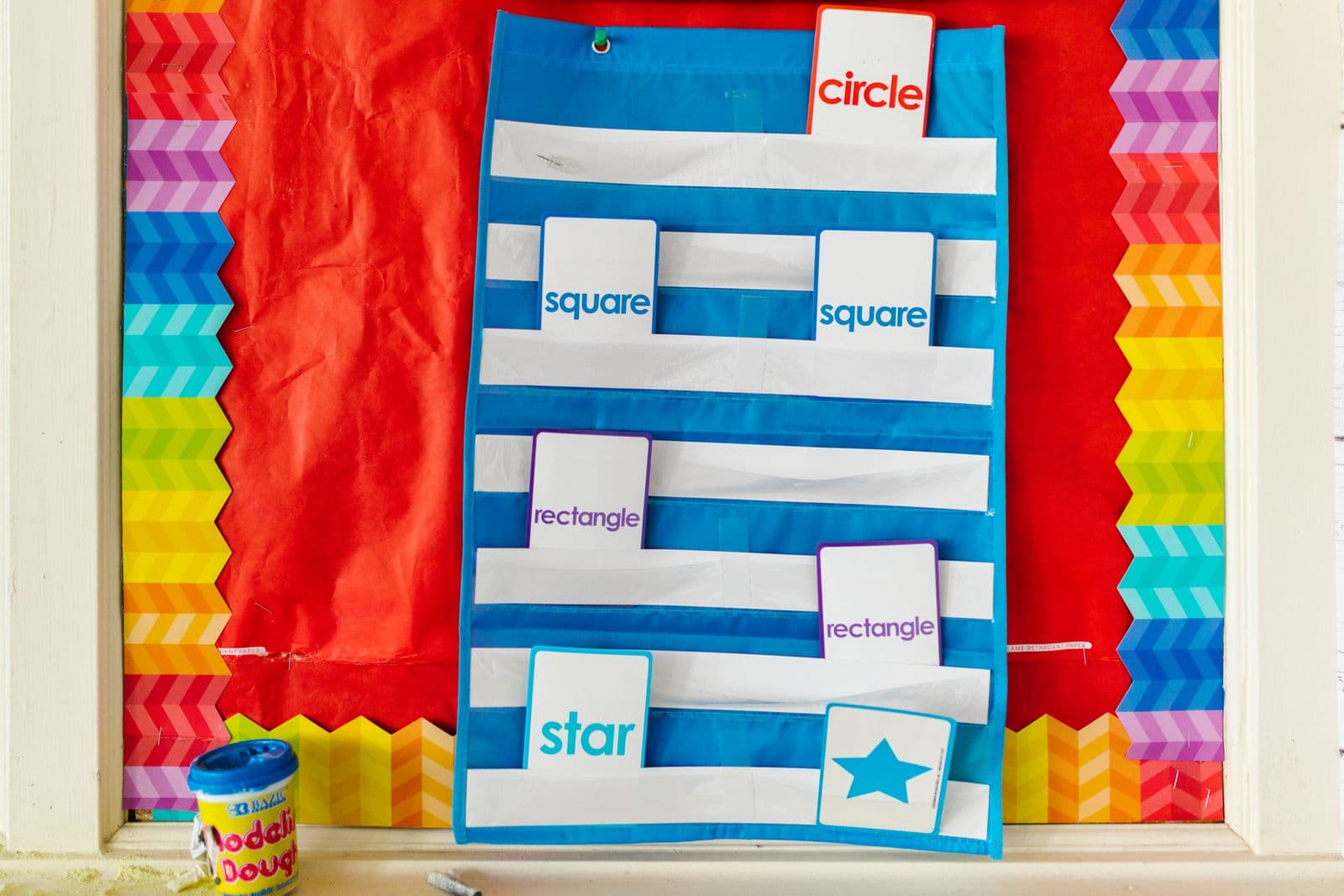
Een zoekpagina op TPT is een muur van covers, en genoeg daarvan leunen op dezelfde populaire clipartsets dat ze onderling inwisselbaar worden. Scroll door je eigen leerjaar en elke thumbnail loopt over in de volgende. Kopers lezen op dat moment geen titels; ze scannen kleur en vorm.
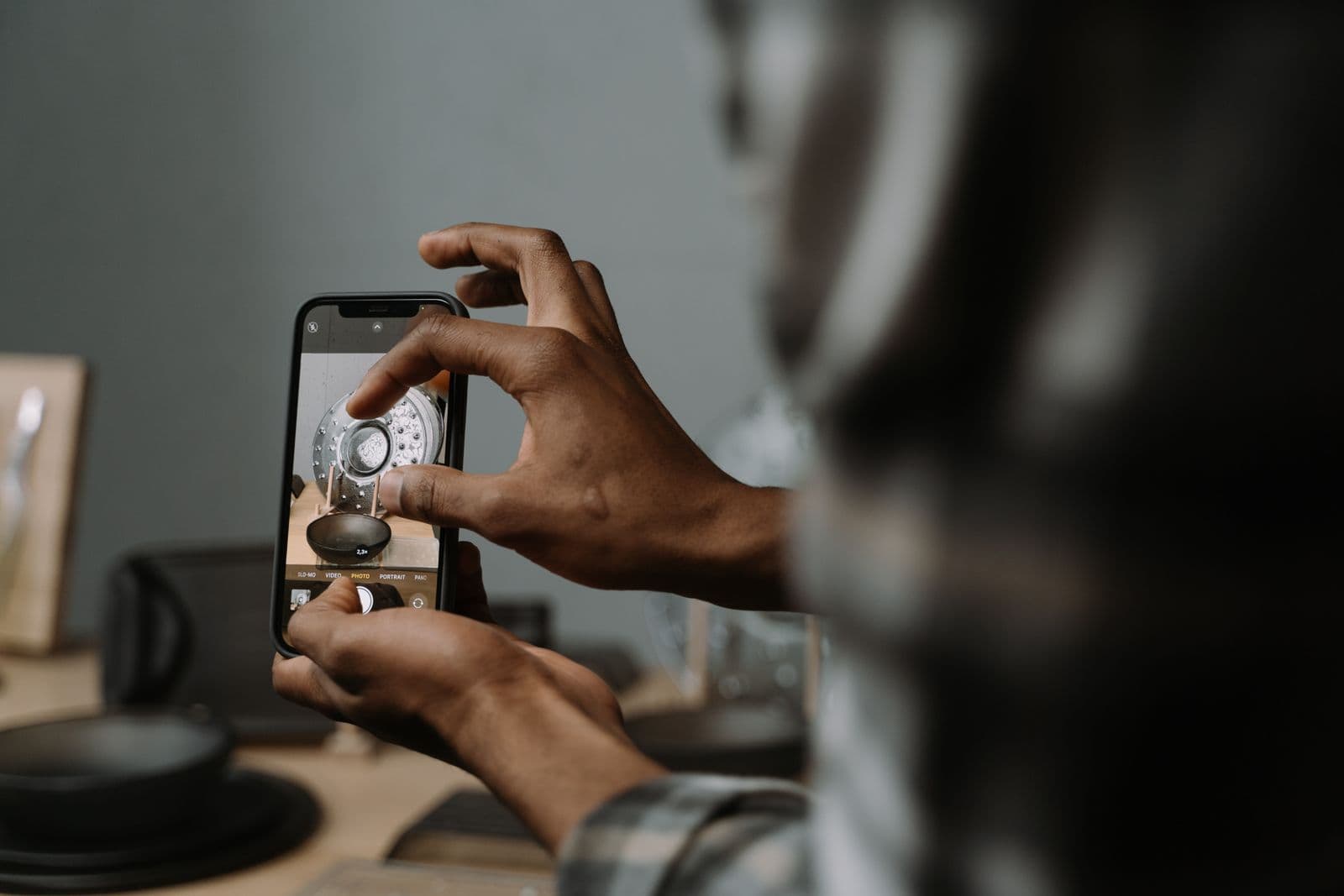
De uitweg kost één middag: fotografeer het materiaal zelf. De gelamineerde taakkaarten aan hun ring, het opengewaaierde boekje, de sorteermat met fiches erop. Niemand anders heeft die foto. Maar een telefoonkiekje van je keukentafel wordt pas een cover als die tafel verdwijnt en het materiaal strak op de kleur van je winkel staat.
Precies bij die laatste stap gaan de meeste zelfgemaakte covers onderuit. In plaats van een strak object op een vlakke kleur krijg je een bleke omtrek rond elk uitgeknipt stuk — onzichtbaar op wit, meteen zichtbaar zodra de cover op mint of blush komt te staan.
Fotografeer je eigen materiaal in plaats van kunst te licentiëren
Clipartlicenties zijn individuele contracten, geen standaard. De ene maker staat toe dat haar illustraties in producten zitten die je verkoopt; de andere eist zichtbare naamsvermelding; sommigen behandelen de coverafbeelding anders dan de binnenpagina's. Komt er een klacht binnen, dan is de verkoper die het product aanbood de eerste die verantwoording moet afleggen, en het antwoord komt uit de licentietekst — lees dus wat je gekocht hebt naast de actuele verkopersvoorwaarden van TPT, in plaats van te vertrouwen op een vuistregel die je in een Facebookgroep hebt opgepikt.
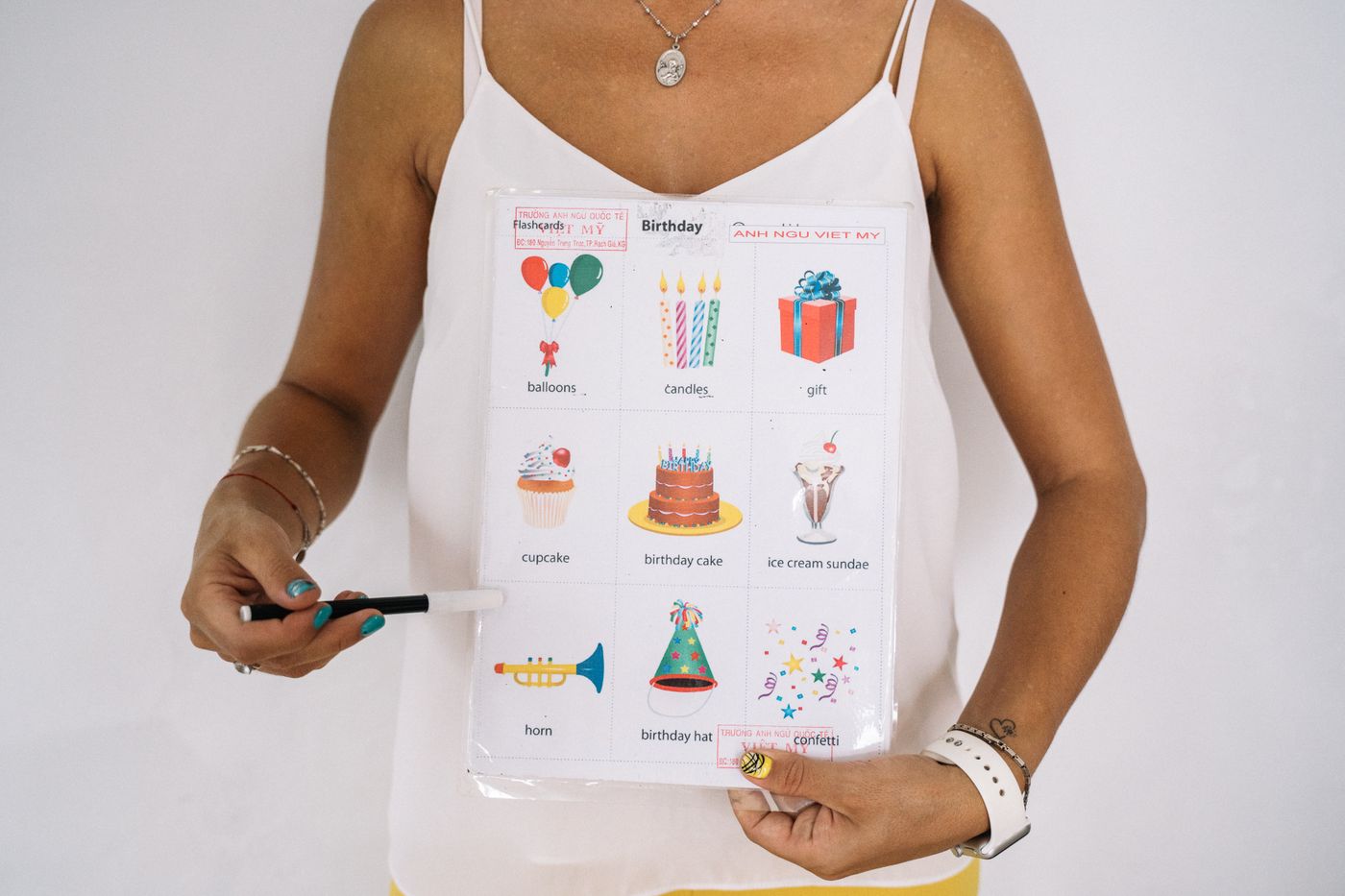
Een foto van iets dat je zelf hebt geprint, gelamineerd en echt gebruikt, omzeilt die hele vraag, en laat kopers het karton zien, de vouw, de dikte van de stapel. Een clipartcover belooft een bestand; een foto laat zien wat er uit de printer komt.
Een bruikbare foto op de keukentafel
Werk bij een raam, met het licht van opzij in plaats van over je schouder. Keukenverlichting van bovenaf geeft wit papier een gele zweem en legt je eigen schaduw over de foto.
Lamineerfolie en insteekhoezen gedragen zich als spiegels. Kantel de kaart telkens een paar graden tot de weerspiegeling van het raam van het bedrukte vlak af glijdt, en ga zo staan dat je er zelf niet in weerspiegeld wordt.
Kies een achtergrond die niet dezelfde tint heeft als het materiaal. Witte taakkaarten op wit karton geven een masker vrijwel niets om zich aan vast te houden; een middengrijze handdoek, een vel neutraal karton of zelfs een blanke houten tafel scheidt het veel beter. Laat ruimte rond het item vrij, zodat je het later in je ontwerptool kunt plaatsen.
Upload de foto naar remover.bg vanaf je telefoon of de webapp — PNG, JPEG of WebP, tot 25 MB — en exporteer een transparante PNG. Bewaar hem als PNG of WebP: opslaan als JPEG gooit de transparantie weg, en dan sta je weer met een witte rechthoek op je pastelkleurige cover.
Waar die witte rand vandaan komt
Langs de omtrek van elk object zijn losse pixels deels materiaal en deels achtergrond. PNG bewaart die als gedeeltelijk transparant, en de formaatspecificatie stelt uitdrukkelijk dat kleurwaarden niet vooraf met alpha vermenigvuldigd zijn. De oorspronkelijke kleur blijft staan; het alfakanaal zegt alleen hoeveel ervan te zien is.
Een half-dekkende pixel die bijna-witte kleur van je karton meedraagt, draagt dus nog steeds wit mee. Op een witte cover zie je dat nooit. Op zachtgroen leest het als een bleke halo rond alles.
De oplossing zit bij het fotograferen, niet erna. Fotografeer tegen een achtergrond in middentoon, zodat gemengde randpixels iets neutraals meedragen, en houd de randen van het object echt scherp. Onze gids over transparante PNG's laat zien waar alpha overleeft en waar het stilletjes wordt platgeslagen.
Controleer de rand voordat de cover live gaat
Een uitknipsel dat op exportformaat strak lijkt, kan onder vergroting alsnog rammelen — loop de omtrek dus bewust na voordat de listing online komt.
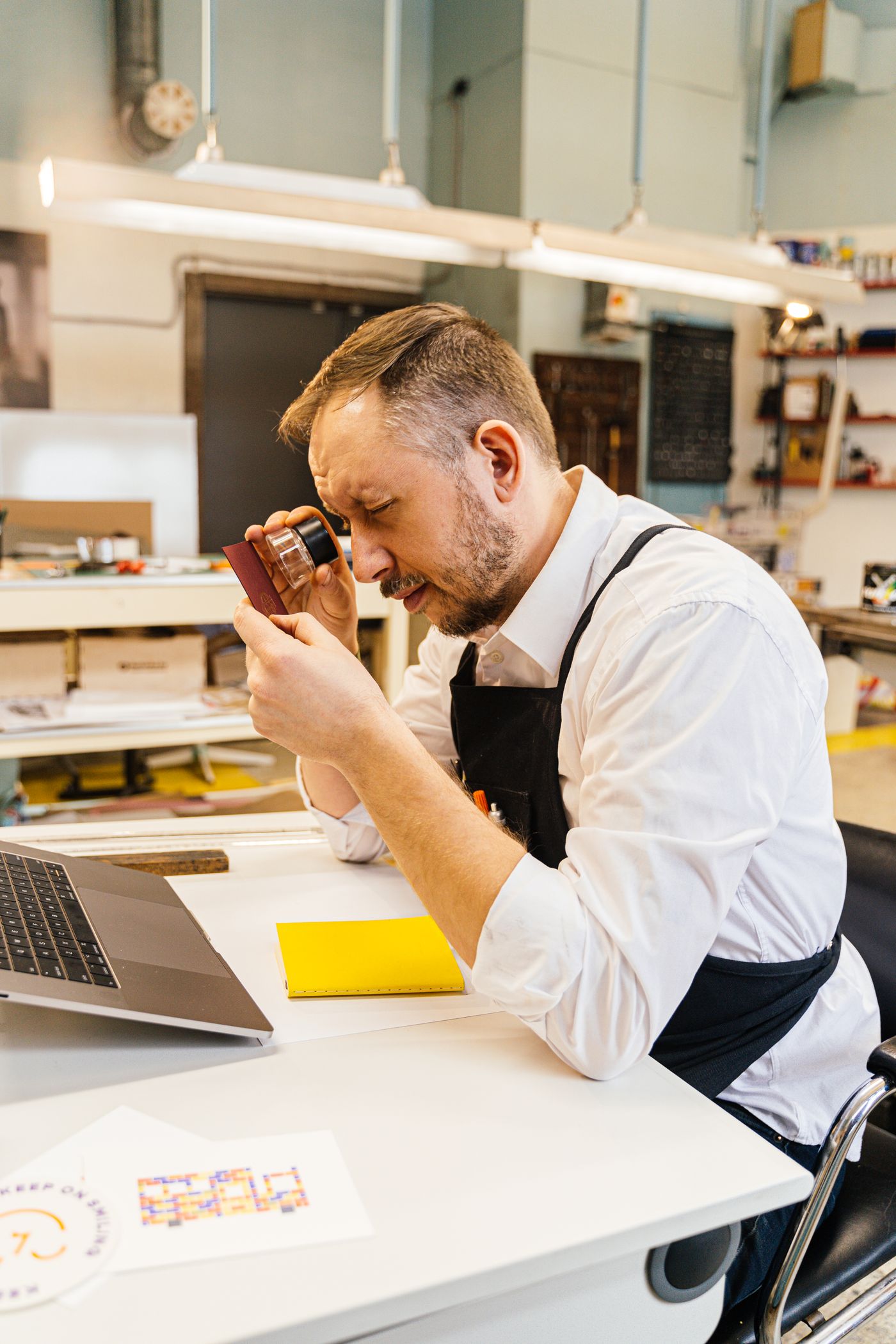
- Zet het uitknipsel eerst op de donkerste kleur uit je palet, niet op wit. Op wit verstopt de rand zich.
- Zoom flink in en leg de hele omtrek af. Wol, chenilledraad, pompons en poppenhaar verraden het als eerste.
- Kijk in ingesloten openingen: de ring van de ringband, het handvat van de schaar, de ruimte tussen opengewaaierde pagina's.
- Verklein de cover in je ontwerptool tot thumbnailformaat en bekijk hem op een telefoon, want daar bladert een flink deel van je kopers.
Eén kleur, telkens herhaald, maakt een winkel
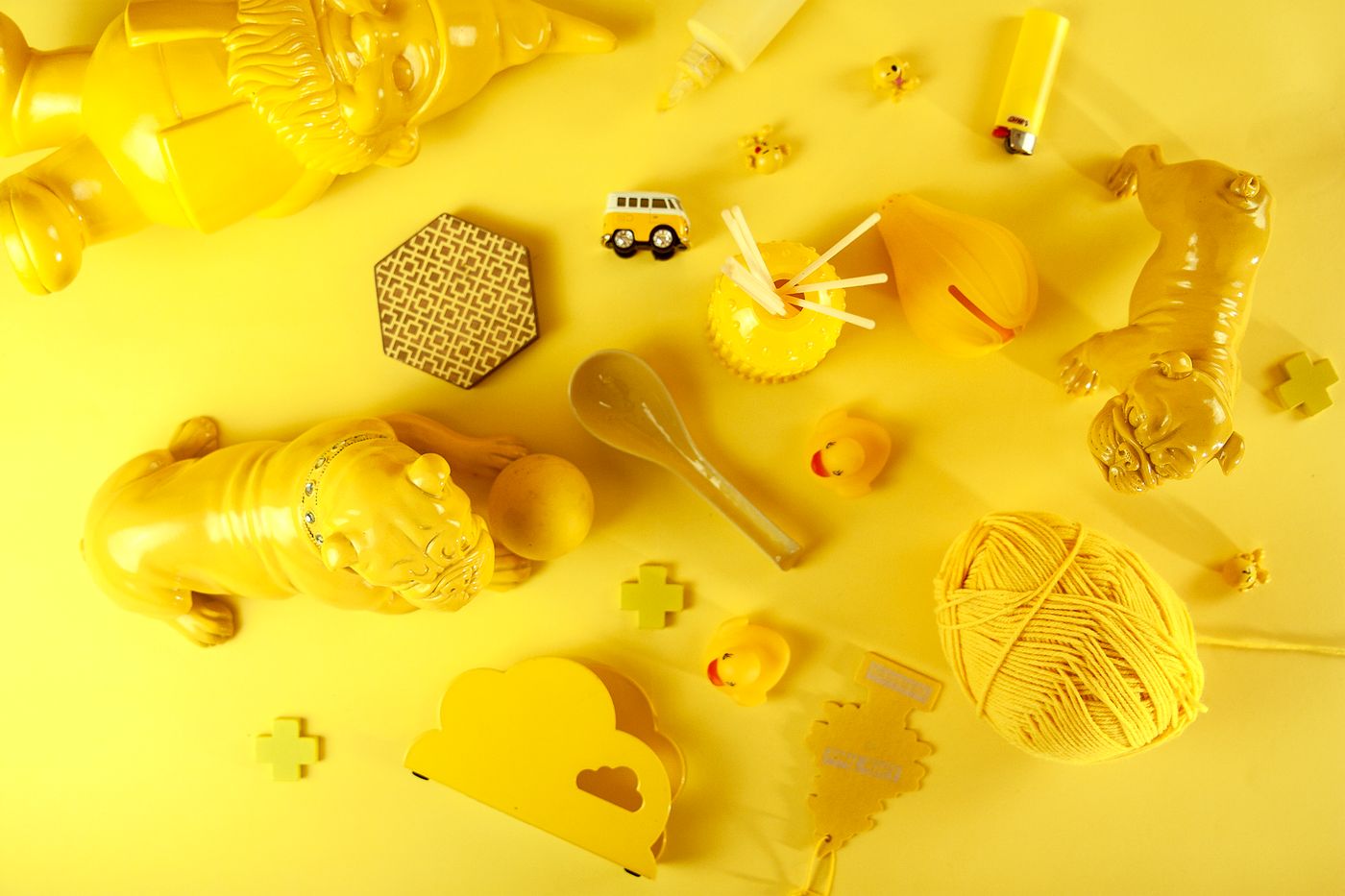
Kies één achtergrondkleur, schrijf de hexwaarde op en gebruik die vanaf nu op elke cover. Vijf covers in hetzelfde petrol lezen als één winkel in een zoekraster; vijf verschillende pasteltinten lezen als vijf losse verkopers.
Dezelfde discipline werkt voor fysieke producten — onze gids voor Etsy-productfoto's loopt stap voor stap door het opbouwen van een consistent listingraster. Nog één ding scheidt een platte plakcollage van een cover die gemaakt oogt: een zachte slagschaduw, zodat de kaarten op de kleur rusten in plaats van erboven te zweven. De editor kan een realistische slagschaduw toevoegen terwijl je de achtergrond verwijdert, en realistische schaduwen toevoegen legt uit waarom een zachte beter leest dan een harde onder vlakke printables.
Voordat je uploadt
Fotografeer je drie bestsellers deze week opnieuw, knip ze uit en bouw die covers opnieuw op één kleur. Zet ze op thumbnailformaat naast wat er nu live staat, en laat het raster je vertellen waar een scrollende leerkracht bij stopt.