Deutsch
 English
 Español
 Português (BR)
 Français
 Italiano
 Türkçe
 Bahasa Indonesia
 Русский
 日本語
日本語 한국어
한국어 Українська
 Tiếng Việt
 Polski
 Nederlands
 ไทย
ไทย Română
 简体中文
简体中文 繁體中文
繁體中文 العربية
 Български
 Filipino
 हिन्दी
 اردو
اردو বাংলা
বাংলাTPT-Cover aus Fotos deiner eigenen Materialien
Jedes TPT-Cover in deiner Klassenstufe nutzt dieselben Cliparts. Fotografiere dein laminiertes Material und stell es ohne blassen Saum frei.
- teachers pay teachers
- tpt sellers
- cover images
- product photography
- background removal
- transparent png
- printables
- thumbnail design
- digital products
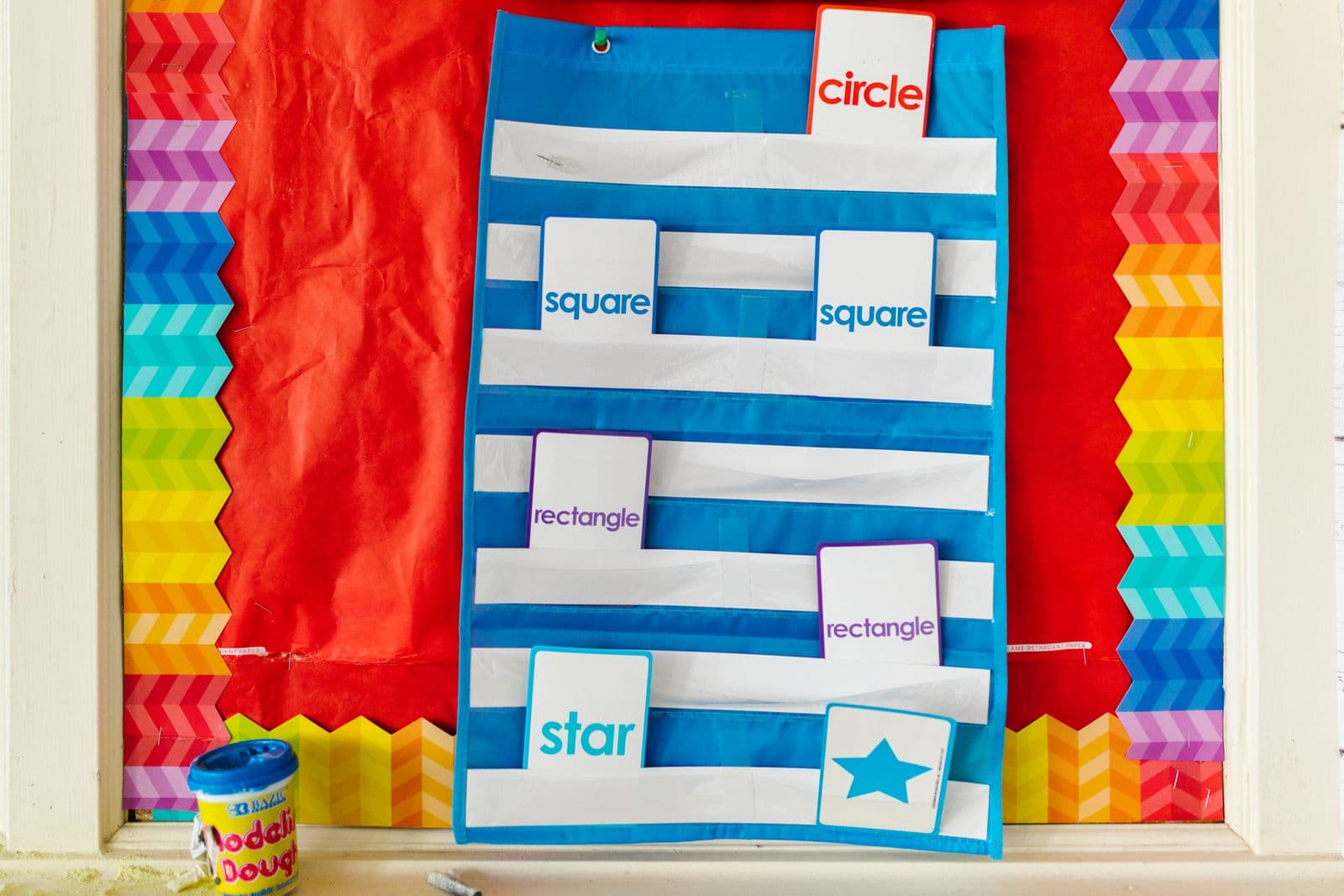
Eine TPT-Suchergebnisseite ist eine Wand aus Covern – und so viele davon greifen auf dieselben beliebten Clipart-Sets zurück, dass sie austauschbar wirken. Scroll einmal durch deine eigene Klassenstufe: Ein Thumbnail verschwimmt mit dem nächsten. Käufer lesen in dieser Phase keine Titel, sie scannen Farbe und Form.
Der Ausweg kostet einen Nachmittag: Fotografiere das Material selbst. Die laminierten Aufgabenkarten am Ring, das aufgefächerte Heft, die Sortiermatte mit Zählsteinen darauf. Diese Aufnahme hat sonst niemand. Aber ein Handyfoto von deinem Küchentisch wird erst dann zum Cover, wenn der Tisch verschwindet und das Material sauber auf der Farbe deines Shops liegt.
Genau an diesem letzten Schritt scheitern die meisten selbst gebauten Cover. Statt eines sauberen Objekts auf flächiger Farbe bekommst du eine blasse Kontur um jedes freigestellte Teil – auf Weiß unsichtbar, auf Mint oder Blush sofort zu sehen.
Fotografiere, was du gemacht hast, statt Grafiken zu lizenzieren
Clipart-Lizenzen sind Einzelverträge, kein Standard. Eine Künstlerin erlaubt ihre Grafiken in Produkten, die verkauft werden; eine andere verlangt eine sichtbare Namensnennung; manche behandeln das Coverbild anders als die Innenseiten. Kommt eine Beschwerde, wird zuerst der Verkäufer gefragt, der das Produkt eingestellt hat – und die Antwort steht im Lizenztext. Gleich also ab, was du gekauft hast, mit den aktuellen TPT-Verkäuferbedingungen, statt dich auf eine Faustregel aus einer Facebook-Gruppe zu verlassen.
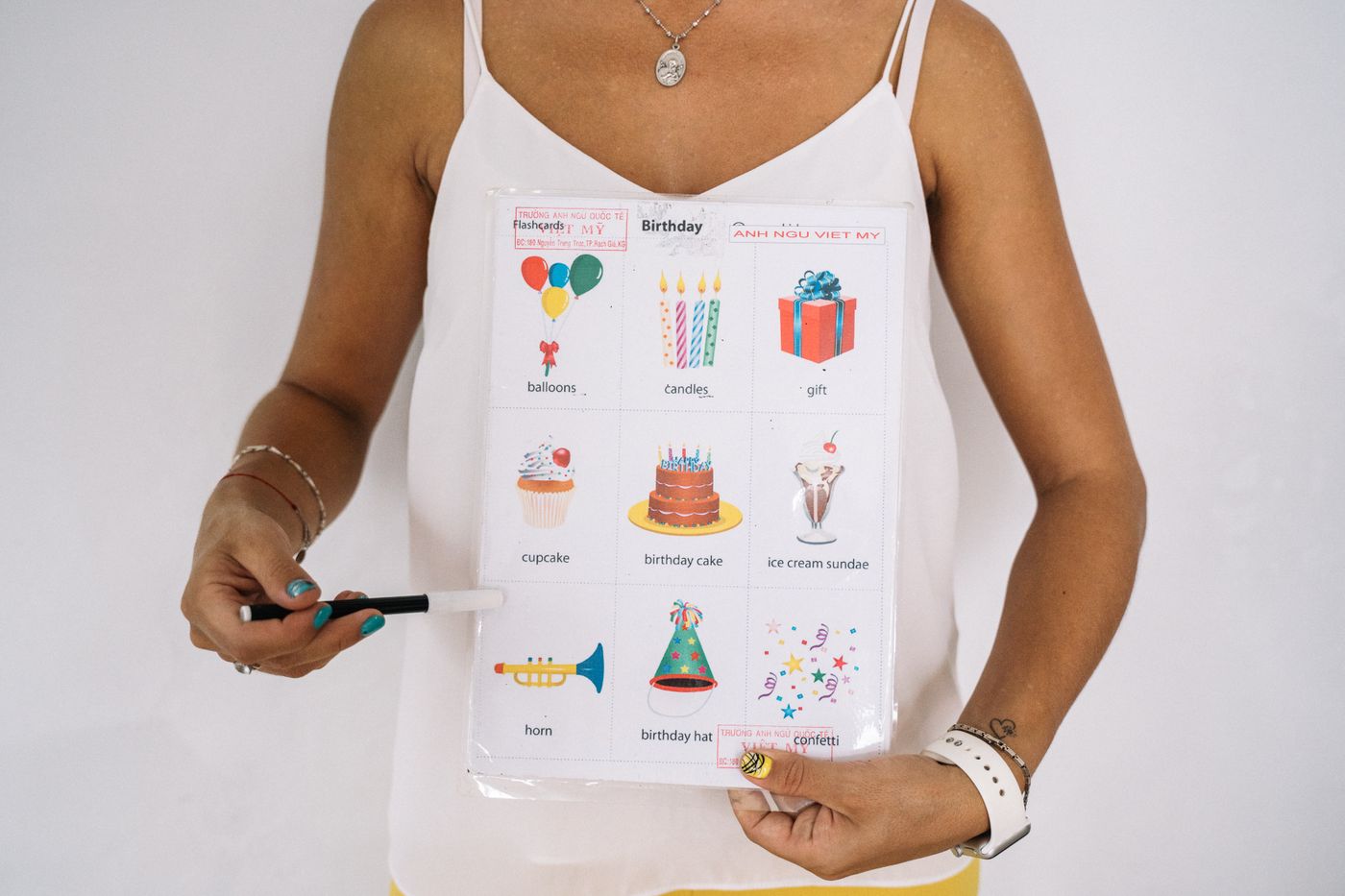
Ein Foto von etwas, das du gedruckt, laminiert und tatsächlich benutzt hast, umgeht die Frage komplett – und es zeigt Käufern die Kartonstärke, den Falz, die Dicke des Stapels. Ein Clipart-Cover verspricht eine Datei; ein Foto zeigt, was aus dem Drucker kommt.
So gelingt die Aufnahme auf dem Küchentisch
Arbeite in Fensternähe, mit Licht von der Seite statt über deiner Schulter. Deckenlicht in der Küche legt einen Gelbstich auf weißes Papier und wirft deinen eigenen Schatten ins Bild.
Laminierfolie und Klarsichthüllen verhalten sich wie Spiegel. Kipp die Karte in kleinen Schritten, bis die Spiegelung des Fensters von der bedruckten Fläche wandert, und stell dich so hin, dass du selbst nicht darin auftauchst.
Wähl einen Untergrund, der nicht denselben Ton hat wie das Material. Weiße Aufgabenkarten auf weißem Fotokarton geben einer Maske fast nichts zu erkennen; ein mittelgraues Handtuch, ein neutraler Kartonbogen oder auch ein schlichter Holztisch trennen deutlich besser. Lass rundherum Platz, damit du das Objekt später in deinem Design-Tool frei platzieren kannst.
Lade das Foto vom Handy oder in der Web-App zu remover.bg hoch – PNG, JPEG oder WebP, bis zu 25 MB – und exportiere ein transparentes PNG. Bleib bei PNG oder WebP: Wer als JPEG speichert, verwirft die Transparenz und landet wieder bei einem weißen Rechteck auf dem Pastell-Cover.
Woher der weiße Saum wirklich kommt
Entlang der Kontur jedes Objekts sind einzelne Pixel teils Material, teils Untergrund. PNG speichert sie als teiltransparent, und die Formatspezifikation sagt ausdrücklich, dass Farbwerte nicht mit Alpha vormultipliziert werden. Die ursprüngliche Farbe bleibt erhalten; der Alphakanal sagt nur, wie viel davon durchscheint.
Ein halbtransparentes Pixel, das ein Fast-Weiß von deinem Fotokarton trägt, trägt also weiterhin Weiß. Auf einem weißen Cover fällt das nie auf. Auf zartem Grün wird daraus ein blasser Lichtsaum um alles herum.
Die Lösung liegt bei der Aufnahme, nicht in der Nachbearbeitung. Fotografiere gegen einen mitteltonigen Untergrund, damit gemischte Randpixel etwas Neutrales tragen, und halt die Kanten des Objekts wirklich scharf. Unser Guide zu transparenten PNGs zeigt, wo Alpha überlebt und wo es klammheimlich plattgerechnet wird.
Prüf den Saum, bevor das Cover online geht
Ein Freisteller, der in Exportgröße sauber aussieht, kann unter Vergrößerung auseinanderfallen – geh die Kontur also bewusst ab, bevor das Listing live geht.
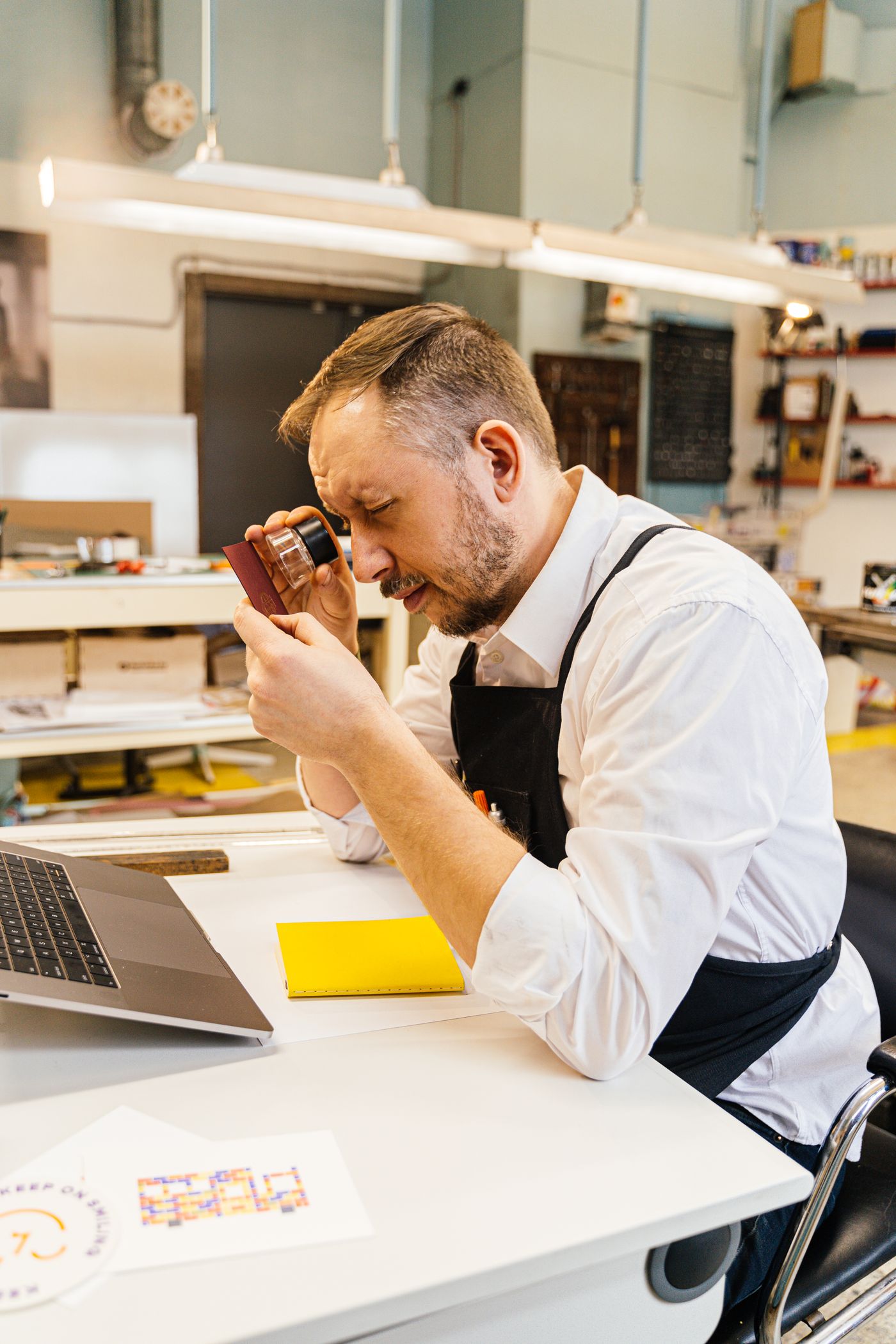
- Leg den Freisteller zuerst auf die dunkelste Farbe deiner Palette, nicht auf Weiß. Auf Weiß versteckt sich der Saum.
- Zoom weit hinein und wander die komplette Kontur ab. Wolle, Pfeifenreiniger, Pompons und Puppenhaar verraten ihn zuerst.
- Schau in geschlossene Zwischenräume: den Binderring, den Scherengriff, den Spalt zwischen aufgefächerten Seiten.
- Verkleinere das Cover in deinem Design-Tool auf Thumbnail-Größe und prüf es am Handy – dort stöbern sehr viele Käufer.
Eine Farbe, immer wieder, macht den Shop aus
Leg dich auf eine einzige Hintergrundfarbe fest, schreib den Hex-Wert auf und nutz ihn ab sofort auf jedem Cover. Fünf Cover im selben Petrol lesen sich im Suchraster als ein Shop; fünf verschiedene Pastelltöne als fünf Verkäufer ohne Zusammenhang.
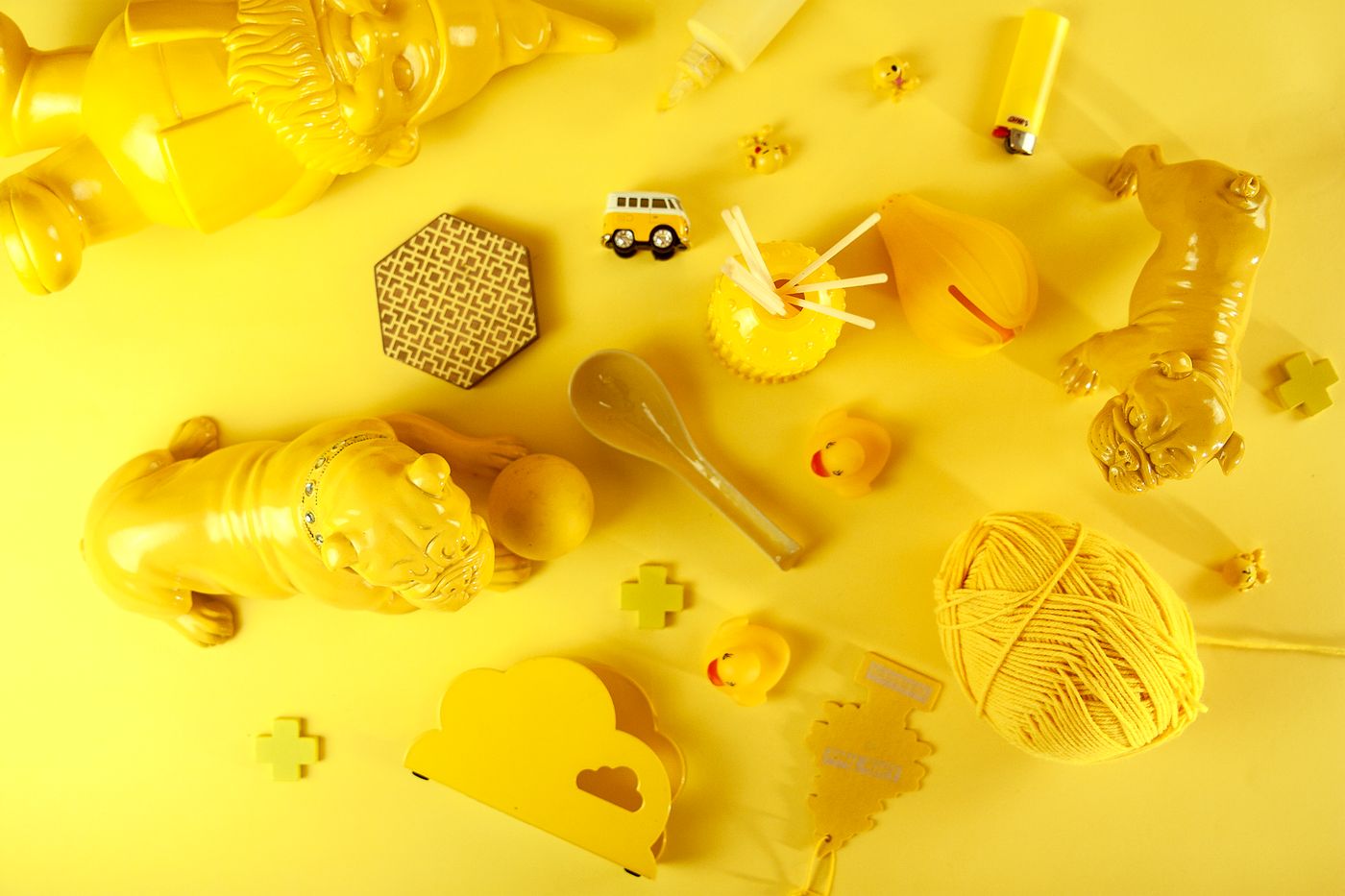
Dieselbe Disziplin funktioniert bei physischen Produkten – unser Etsy-Guide für Produktfotos führt Schritt für Schritt durch ein einheitliches Listing-Raster. Eine Sache trennt die flache Collage noch vom Cover, das wirklich gemacht aussieht: ein weicher Schlagschatten, damit die Karten auf der Farbe liegen statt darüber zu schweben. Der Editor kann beim Freistellen direkt einen realistischen Schatten ergänzen, und realistische Schatten hinzufügen erklärt, warum ein weicher unter flachen Printables besser wirkt als ein harter.
Bevor du hochlädst
Fotografiere diese Woche deine drei Bestseller neu, stell sie frei und bau die Cover auf einer Farbe neu auf. Stell sie in Thumbnail-Größe neben das, was gerade live ist, und lass das Raster dir sagen, bei welchem eine scrollende Lehrkraft hängen bleibt.