Türkçe
 English
 Español
 Português (BR)
 Deutsch
 Français
 Italiano
 Bahasa Indonesia
 Русский
 日本語
日本語 한국어
한국어 Українська
 Tiếng Việt
 Polski
 Nederlands
 ไทย
ไทย Română
 简体中文
简体中文 繁體中文
繁體中文 العربية
 Български
 Filipino
 हिन्दी
 اردو
اردو বাংলা
বাংলাTPT Kapakları: Kendi Materyalini Fotoğrafla
Kendi sınıf seviyendeki TPT kapakları aynı klipartlara dayanıyor. Laminatlı materyalini fotoğrafla, sonra nane yeşilinde beliren hâle olmadan kes.
- teachers pay teachers
- tpt sellers
- cover images
- product photography
- background removal
- transparent png
- printables
- thumbnail design
- digital products
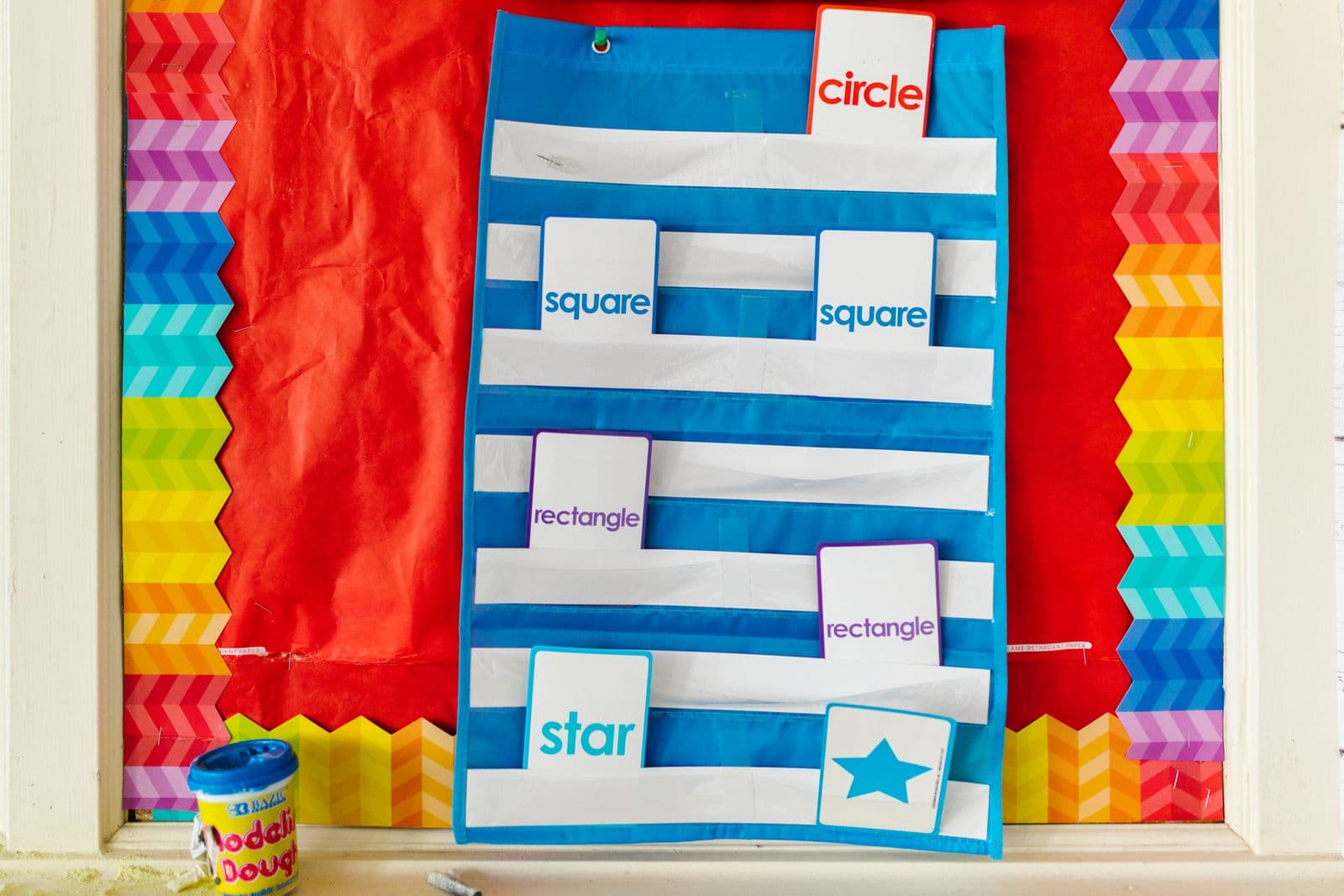
Bir TPT arama sayfası baştan aşağı kapak görselinden ibarettir ve içlerinden yeteri kadarı aynı popüler klipart setlerine dayandığı için birbirinin yerine geçebilir hale gelir. Kendi sınıf seviyeni aşağı kaydır; her küçük görsel bir sonrakine karışır. Alıcı o aşamada başlık okumaz, renk ve şekil tarar.
Çıkış yolu bir öğleden sonrana mal olur: materyalin kendisini fotoğrafla. Halkasına dizilmiş laminatlı görev kartları, yelpaze gibi açılmış kitapçık, üzerine sayma pulları konmuş sınıflandırma (ayırma) matı. Bu fotoğraf başka kimsede yok. Ama mutfak masanda çekilmiş bir telefon karesi, ancak masa ortadan kalkıp materyal mağazanın renginin üstüne temizce oturduğunda kapak olur.
Ev yapımı kapakların çoğu tam da bu son adımda dağılır. Düz rengin üzerinde temiz bir nesne yerine, kesilen her parçanın çevresine çizilmiş soluk bir kontur elde edersin — beyazda görünmez, kapak nane yeşiline ya da pudra pembesine oturduğu anda bariz.
Hazır çizim lisansı almak yerine kendi ürettiğini fotoğrafla
Klipart lisansları bir standart değil, tek tek sözleşmelerdir. Bir sanatçı eserinin satışa sunulan ürünlerin içinde kullanılmasına izin verir, bir diğeri görünür kaynak belirtme şartı koşar, kimileri kapak görselini iç sayfalardan ayrı tutar. Bir şikâyet geldiğinde hesap sorulan ilk kişi ürünü listeleyen satıcıdır ve cevap lisans metninden çıkar — bu yüzden satın aldığın lisansı, bir Facebook grubunda kaptığın genel geçer bir kurala güvenerek değil, TPT'nin güncel satıcı şartlarıyla yan yana koyarak oku.
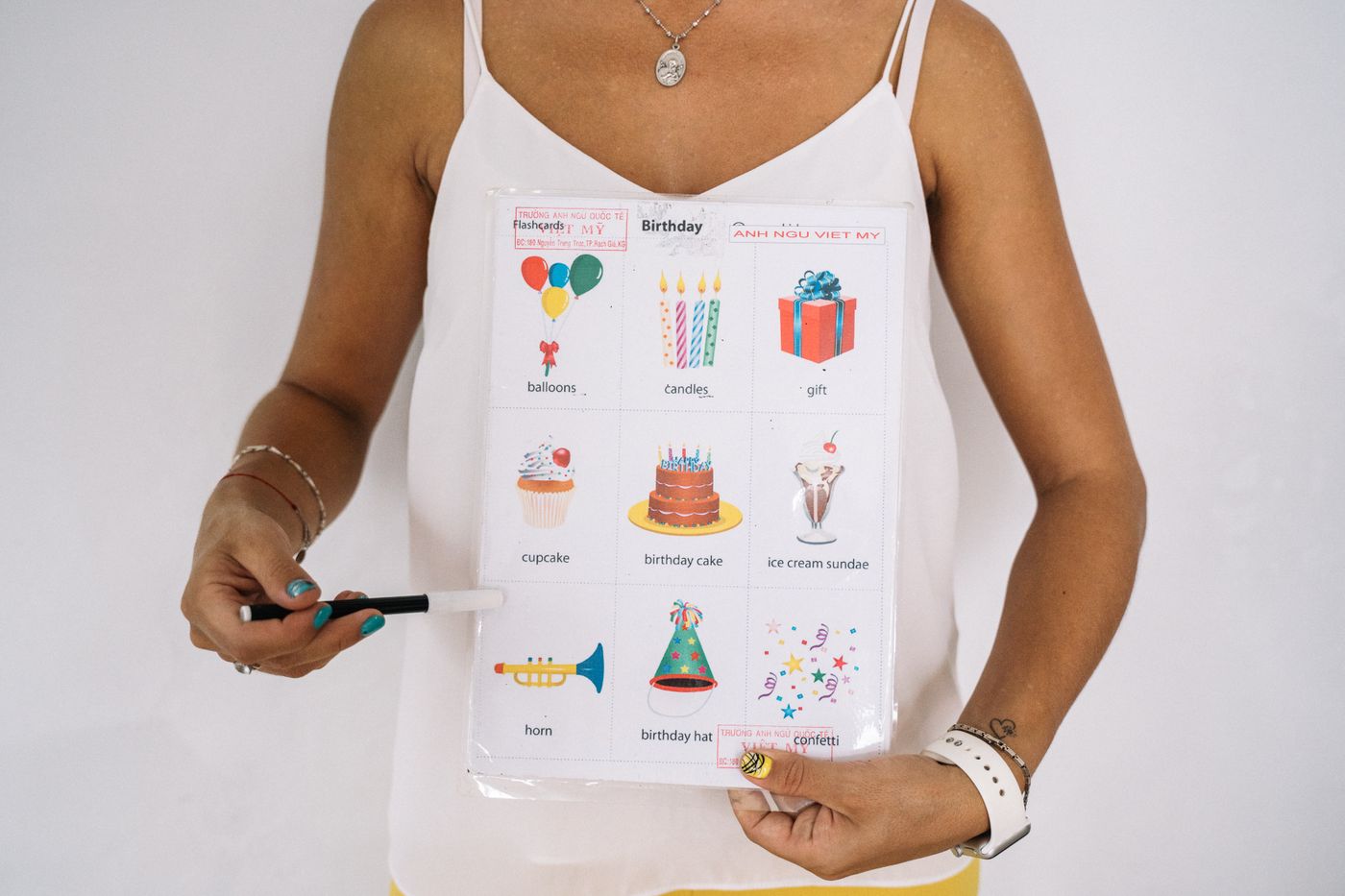
Yazdırdığın, laminatladığın ve gerçekten kullandığın bir şeyin fotoğrafı bu soruyu tamamen atlar; üstelik alıcıya kartonun dokusunu, katlama yerini, destenin kalınlığını gösterir. Klipart kapak bir dosya vaat eder; fotoğraf yazıcıdan çıkanı gösterir.
Mutfak masasında kullanılabilir bir kare almak
Pencere kenarında çalış; ışık omzunun üzerinden değil yandan gelsin. Tepedeki mutfak aydınlatması beyaz kâğıda sarı bir ton bindirir ve kendi gölgeni karenin içine düşürür.
Laminat ve poşet dosyalar ayna gibi davranır. Pencerenin yansıması baskılı alandan kayıp çıkana kadar kartı birkaç derecelik açılarla eğ ve yansımada kendini görmeyeceğin bir yere geç.
Materyalle aynı tonda olmayan bir zemin seç. Beyaz karton üzerindeki beyaz görev kartları maskeye tutunacak neredeyse hiçbir şey bırakmaz; orta tonda gri bir havlu, nötr bir karton, hatta sade ahşap bir masa çok daha iyi ayırır. Sonradan tasarım aracında konumlandırabilmek için nesnenin çevresinde boşluk bırak.
Fotoğrafı telefonundan ya da web uygulamasından remover.bg adresine yükle — PNG, JPEG ya da WebP, 25 MB'a kadar — ve şeffaf PNG olarak dışa aktar. Dosyayı PNG veya WebP olarak sakla: JPEG kaydetmek şeffaflığı siler ve pastel kapağının üstünde yine beyaz bir dikdörtgenle kalırsın.
Beyaz hâle aslında nereden geliyor
Herhangi bir nesnenin konturu boyunca tek tek pikseller kısmen materyal, kısmen zemindir. PNG bunları kısmen şeffaf olarak saklar ve format belirtimi renk değerlerinin alfayla önceden çarpılmadığını açıkça söyler. Özgün renk yerinde kalır; alfa kanalı yalnızca onun ne kadarının göründüğünü belirtir.
Yani yarı opak bir piksel, kartonundan gelen beyaza yakın rengi hâlâ taşıyordur. Beyaz bir kapağın üstünde bunu hiç görmezsin. Yumuşak yeşilin üstünde her şeyin çevresinde soluk bir hâle olarak okunur.
Çözüm çekimde, sonrasında değil. Karışan kenar pikselleri nötr bir şey taşısın diye orta tonda bir zemine çek ve nesnenin kenarlarını gerçekten net tut. Şeffaf PNG rehberimiz alfanın nerede korunduğunu, nerede sessizce düzleştirildiğini anlatıyor.
Kapak yayına girmeden hâleyi denetle
Dışa aktarma boyutunda temiz görünen bir kesim, büyütünce dağılabilir; o yüzden ilan yayına çıkmadan konturu tek tek gez.
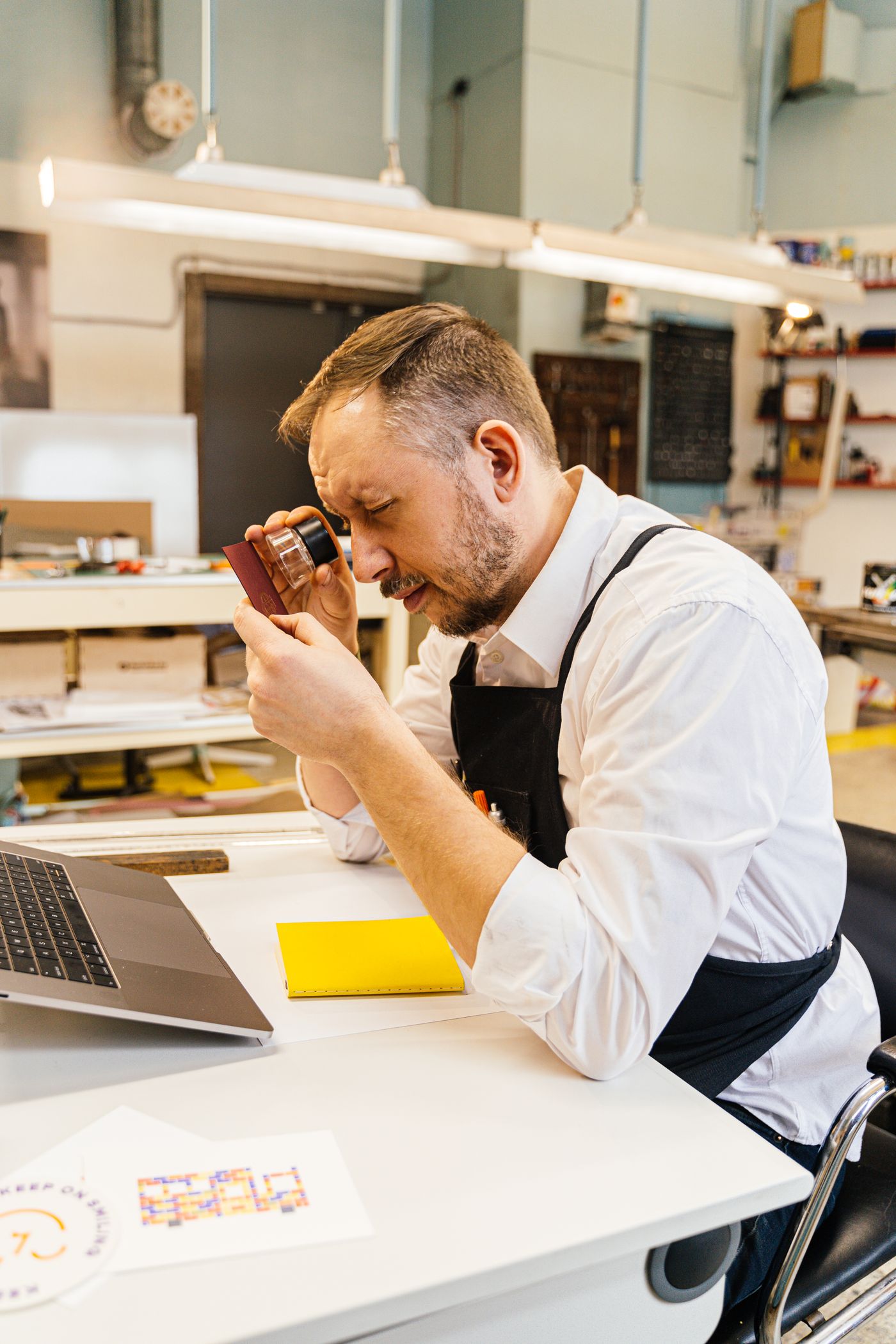
- Kesimi önce beyaza değil, paletindeki en koyu rengin üstüne koy. Hâle beyazda saklanır.
- Sonuna kadar yakınlaş ve konturun tamamını dolaş. Yün ip, tüylü çubuk (pipe cleaner), ponpon ve oyuncak bebek saçı hâleyi ilk gösterenlerdir.
- Kapalı boşlukların içine bak: klasör halkası, makas sapı, yelpazelenmiş sayfaların arası.
- Tasarım aracında kapağı küçük görsel boyutuna indir ve telefonda kontrol et; alıcıların çoğu oradan geziniyor.
Tekrar eden tek bir renk, mağazayı mağaza yapar
Tek bir arka plan rengi seç, hex değerini bir kenara yaz ve bundan sonraki her kapakta onu kullan. Aynı turkuazdaki beş kapak, arama ızgarasında tek bir mağaza gibi okunur; beş ayrı pastel ton, birbiriyle ilgisiz beş satıcı gibi.
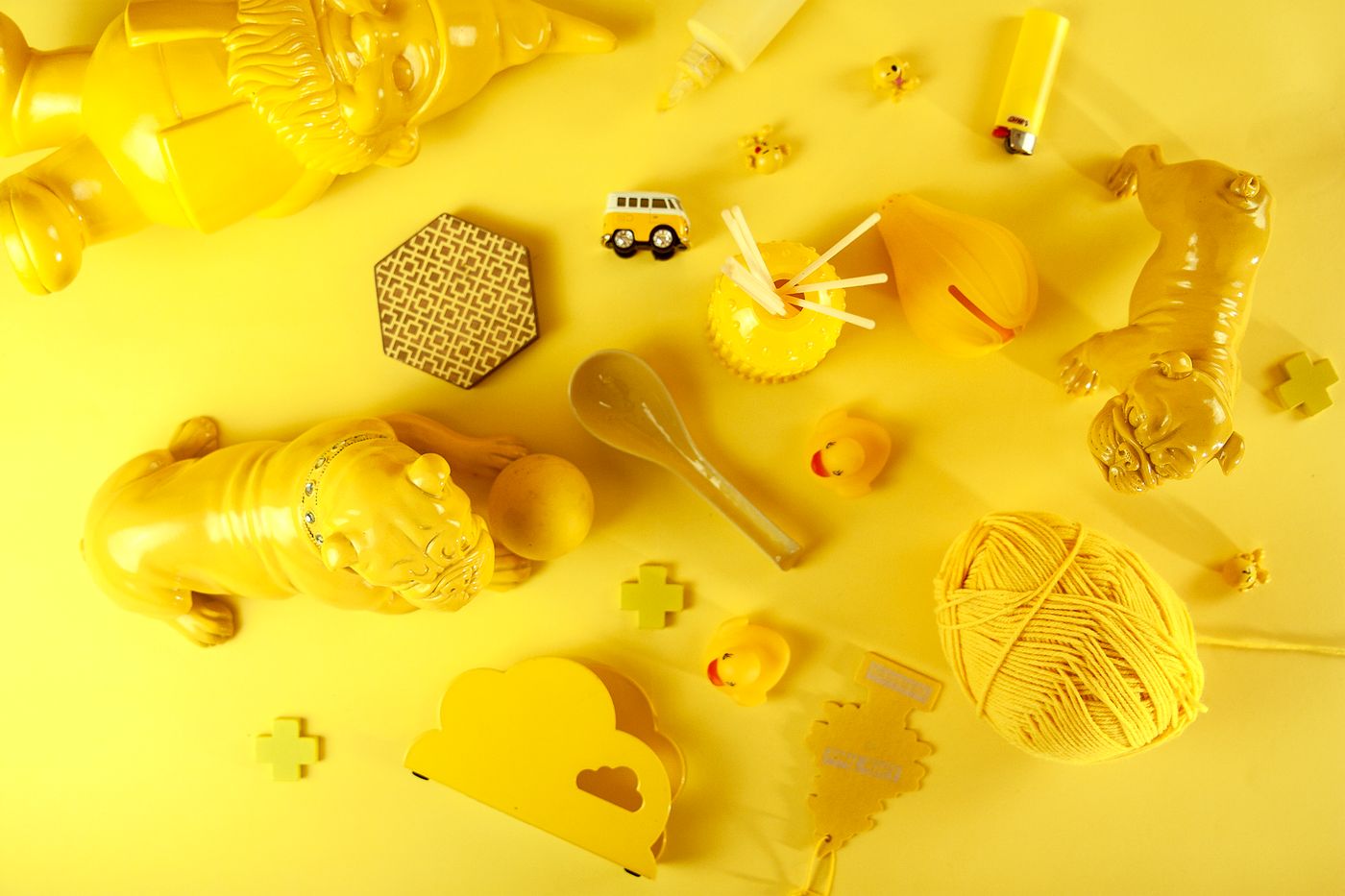
Aynı disiplin fiziksel ürünlerde de işler — Etsy ürün fotoğrafı rehberimiz tutarlı bir ilan ızgarası kurmayı adım adım anlatıyor. Düz bir yapıştırmayla gerçekten tasarlanmış görünen bir kapağı ayıran bir şey daha var: yumuşak bir gölge, ki kartlar rengin üzerinde süzülmek yerine ona otursun. Editör, arka planı silerken gerçekçi bir gölge de ekleyebilir; gerçekçi gölge ekleme yazımız da düz baskı materyallerinde yumuşak gölgenin sertten neden daha iyi okunduğunu açıklıyor.
Yüklemeden önce
Bu hafta en çok satan üç materyalini yeniden fotoğrafla, kesimlerini al ve o kapakları tek renk üzerine yeniden kur. Şu an yayında olanların yanına küçük görsel boyutunda koy ve hangisinde ekranı kaydıran bir öğretmenin duracağını ızgaraya söylet.