Türkçe
 English
 Español
 Português (BR)
 Deutsch
 Français
 Italiano
 Bahasa Indonesia
 Русский
 日本語
日本語 한국어
한국어 Українська
 Tiếng Việt
 Polski
 Nederlands
 ไทย
ไทย Română
 简体中文
简体中文 繁體中文
繁體中文 العربية
 Български
 Filipino
 हिन्दी
 اردو
اردو বাংলা
বাংলাElleri Titreyenler İçin Net Ürün Fotoğrafı
Titreyen eller ürün fotoğrafını bulanıklaştırır ve kesitin ihtiyaç duyduğu kenarı bozar. Telefonu daya, otomatik zamanlayıcıyı kullan, pencere kenarında çek.
- product photography
- phone photography
- camera shake
- accessibility
- self-timer
- background removal
- small business
- photo tips
Ellerin titriyor. Fotoğraf telefon ekranında sorunsuz görünüyor, sonra dizüstünde açıyorsun: çantanın dikişi bir bulaşmaya dönüşmüş, kutunun üstündeki baskı okunmuyor ve tüm karede hiçbir iyi ışığın gizleyemediği o yumuşak, çiftlenmiş görüntü var.
Bu bir kadraj sorunu değil. Deklanşör saniyenin küçük bir bölümü kadar açık kalıyor; telefon o sırada hareket ederse her şey hareket ettiği yöne doğru bulanıyor. Çözüm fotoğrafik değil, mekanik. (Titreme yeni başladıysa ya da artıyorsa, bu bir kamera ayarının değil doktorun sorusu.) Ya pozlamayı kısalt ya da ellerini çekim anının içinden tamamen çıkar.
Bulanıklığın ikinci bedeli: kesit
Arka plan silme, ürününle arkasındaki her şeyin arasındaki sınırı bularak çalışıyor. Net bir kare ona sert bir çizgi veriyor; sarsılmış bir kare ise ürünün fona karıştığı bir geçiş veriyor ve maske ya ürününün içine giriyor ya da soluk bir hâle bırakıyor. remover.bg saçta, tüyde ve ince kenarlarda iyi iş çıkarıyor, ama yalnızca kameranın gerçekten kaydettiği bir kenarı takip edebiliyor.
En çok küçük şeyler zarar görüyor: onları yakından çekiyorsun ve yakınlık titremeyi büyütüyor. Yüzük ya da zincir satıyorsan bunu Takı Fotoğrafçılığı: Parlak Ürünler Nasıl Çekilir? rehberiyle birlikte oku.
Telefona dayanacak sağlam bir şey ver
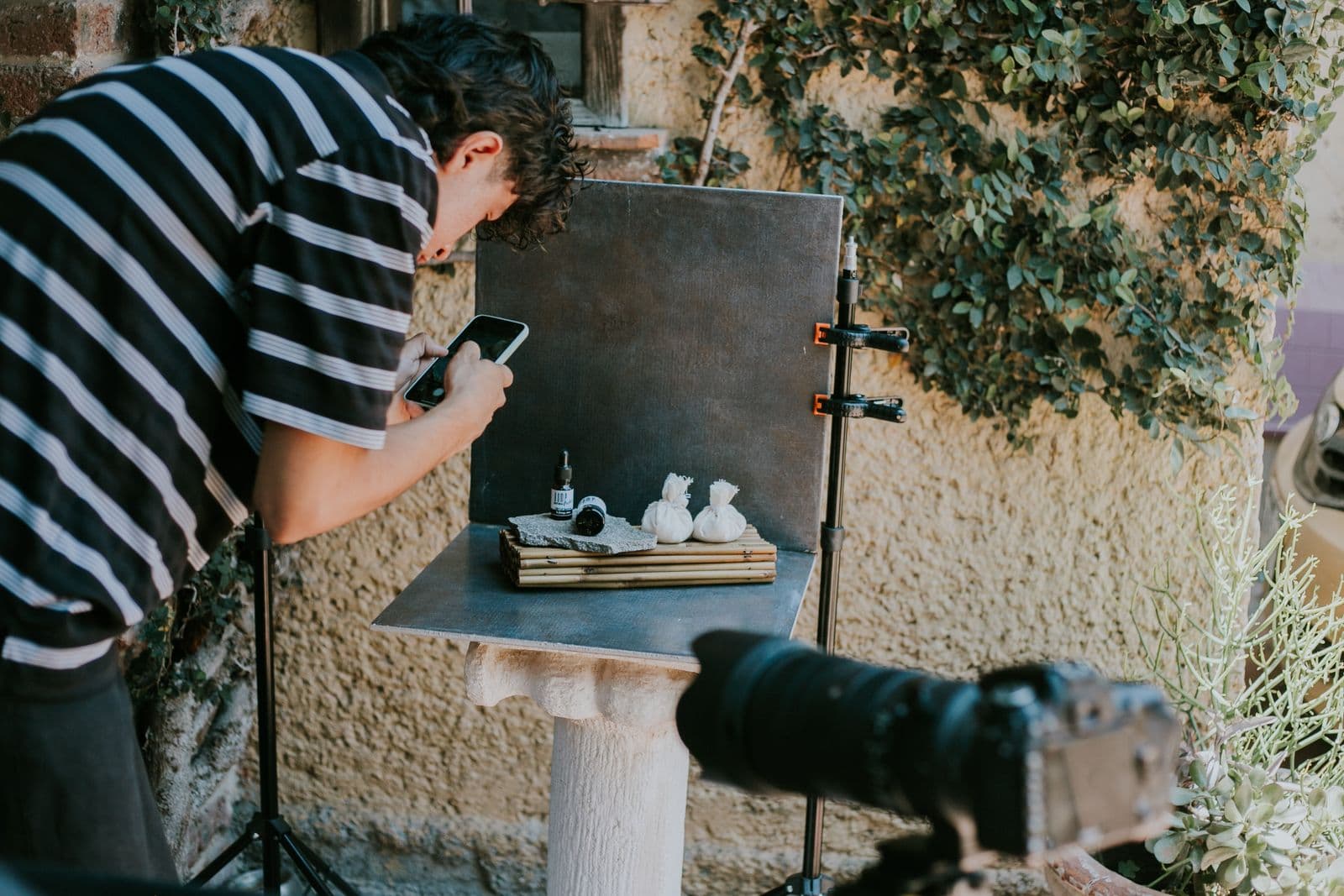
Telefonu havada tutmak, kollarını süspansiyon hâline getiriyor. O işi mobilyaya devret.
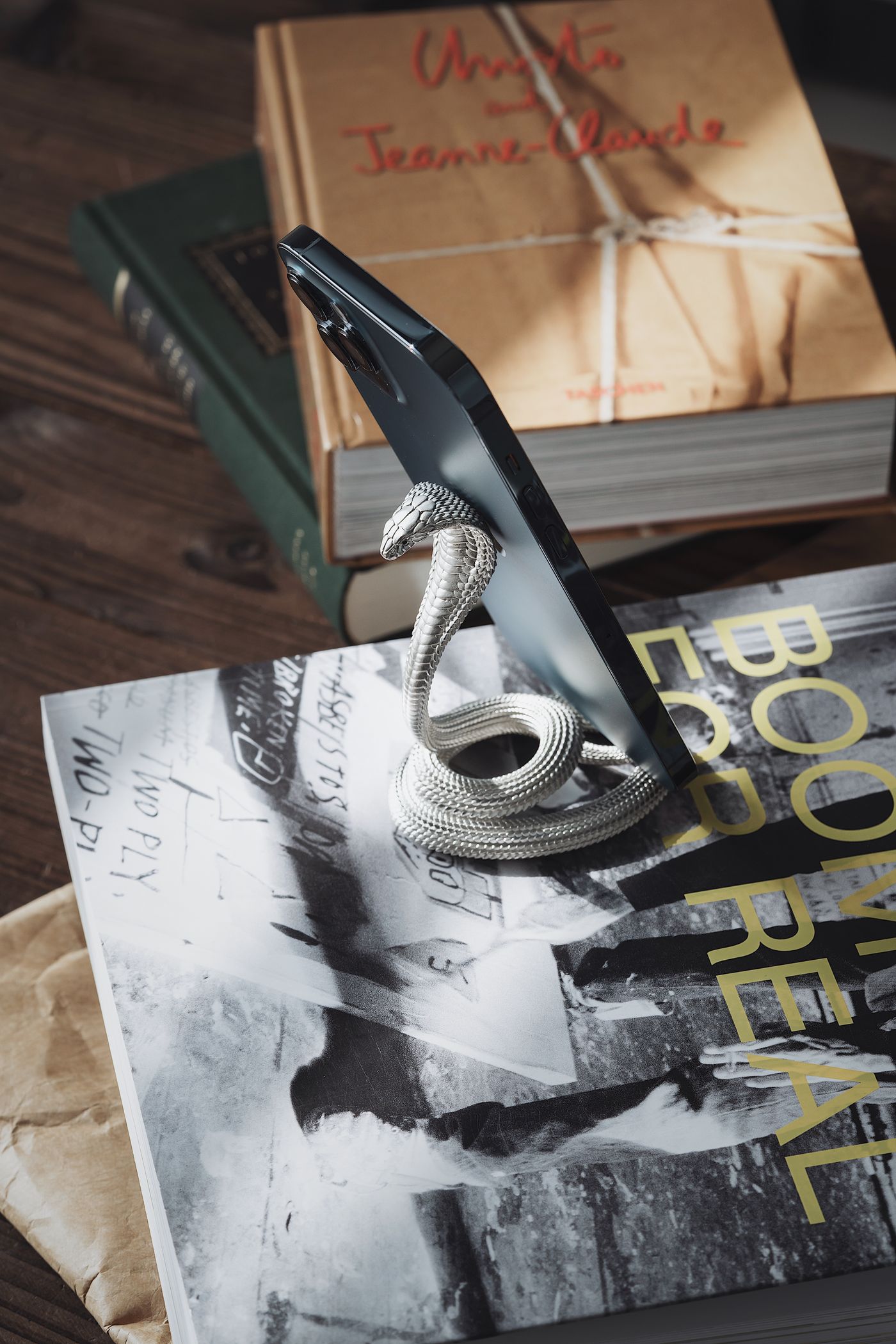
- Telefonun alt kenarını kitap yığınına daya; yükseklik doğru olana kadar kitap ekle ya da çıkar.
- Telefonu kapı pervazına ya da buzdolabına düz bastır ve o yüzey boyunca çek.
- İki dirseğini de masaya koy ve avuç diplerini birbirine değdir. Dirseklerin tripod olur.
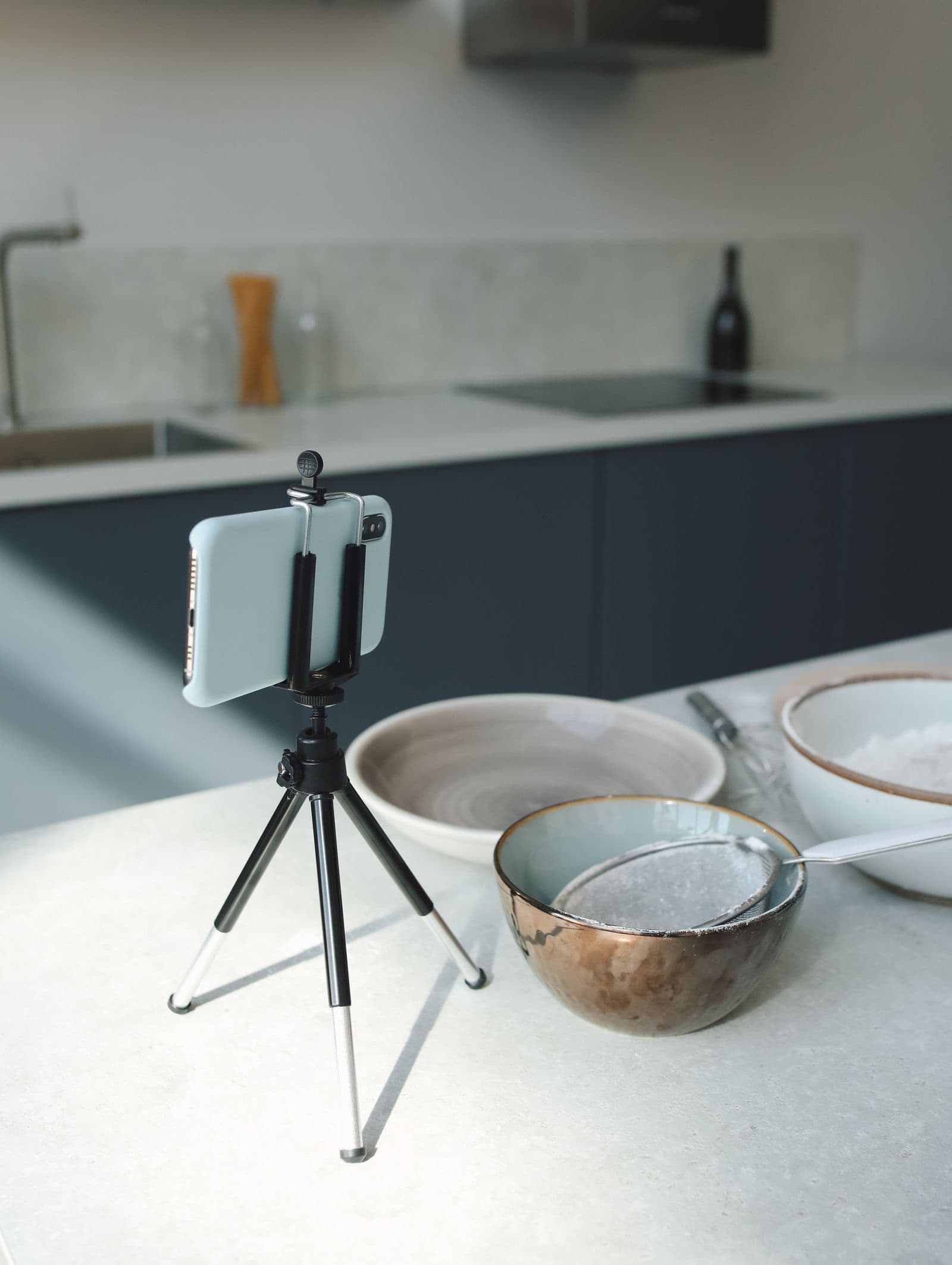
Küçük bir tripoda takılan telefon kıskacı işi kolaylaştırıyor; yukarıdakilerin hiçbirinin ise maliyeti yok.
Deklanşöre parmağından başka bir şey bassın
Telefon dayalı olsa bile dokunuş bir itmedir — pozlamanın içindeki en büyük hareket.
Otomatik zamanlayıcıyı yalnızca özçekimlerde değil her karede kullan: uzun gecikmeyi seç, dokun, sonra o geri sayarken ellerini masadan çek.
Klipsli bir Bluetooth uzaktan kumanda aynı işi bir kol boyu mesafeden yapıyor; bazı telefonlarda kablolu kulaklığın ses tuşu da deklanşörü çalıştırıyor. Sesle kontrol de denemeye değer: Google'ın Pixel Camera yardım sayfaları "OK, Google, take a picture" demeyi belgeliyor; bu komut kamera zamanlayıcısını başlatıyor ve üç saniyelik gecikmeden sonra çekiyor — konuşmayı bitirdiğin anda telefondan uzak ol. Bu komutlar değiştiği için güncel yardım sayfasına bak. iPhone'da Siri'nin kamera davranışı sürüme göre değişiyor; sesli komut yalnızca uygulamayı açıyorsa, Erişilebilirlik ayarlarındaki, ekrandaki düğmelere senin yerine sesle basan Sesle Kontrol'ü dene.
Işığın en güçlü olduğu yerde çek
Buradaki her şeyin içinde en çok işi bu görüyor ve bunu ekrana dokunarak değil, yer değiştirerek yapıyorsun. Bol ışıkta kamera daha kısa bir pozlama seçiyor ve hareketinin daha azını kaydediyor; loş bir odada ise deklanşörü daha uzun süre açık tutuyor ve titremeyi resmin içine yazıyor.

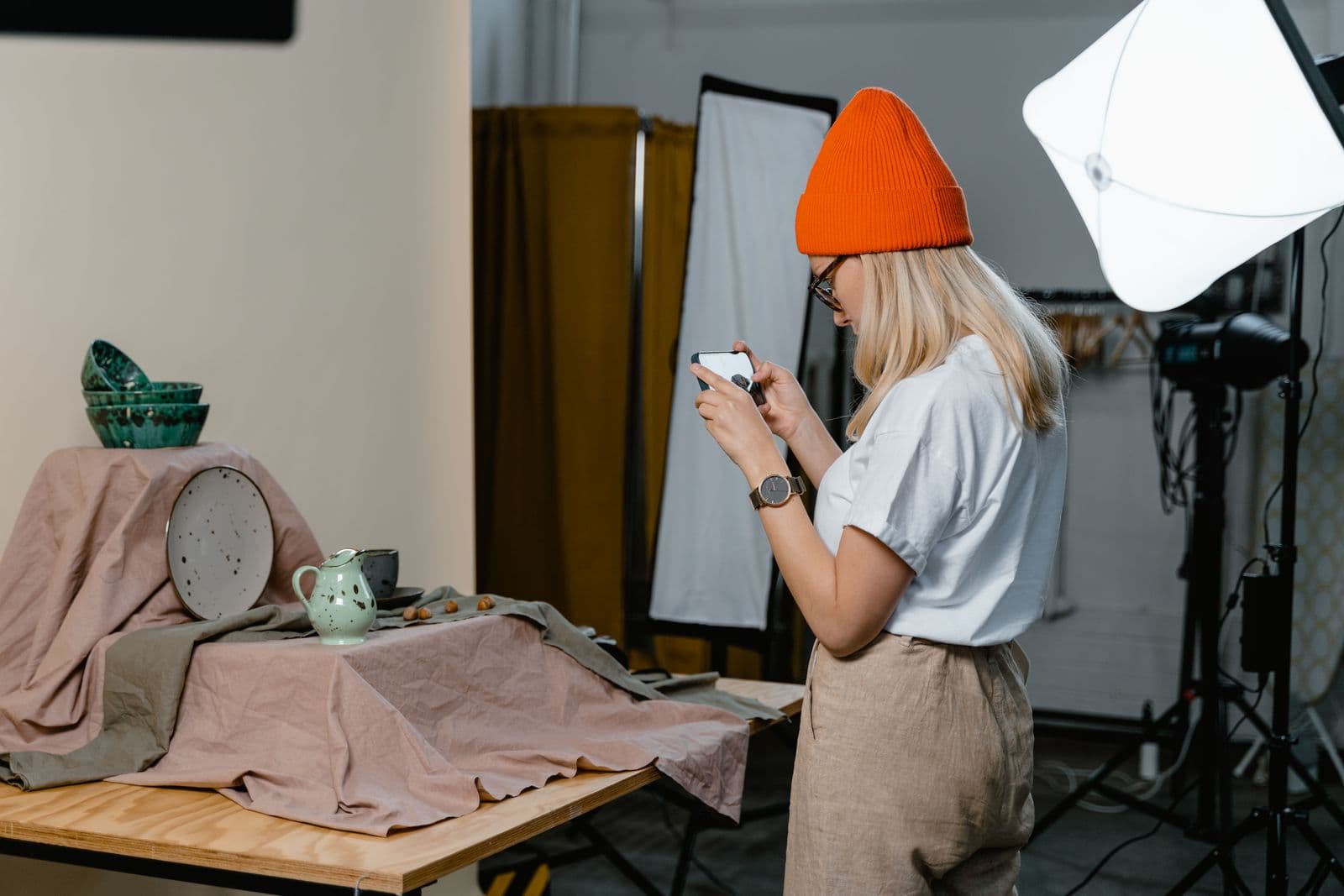
Ürünü evin en büyük penceresinin yanındaki bir masaya koy; öğle saatinde, tercihen kapalı havada. Camdan giren doğrudan güneş serttir; ince beyaz bir perde onu yumuşatır.
Telefonun flaşı küçük bir LED, stüdyo flaşı değil: fazladan ışık daha kısa bir pozlama kazandırıyor, ama ürünü yassılaştırıyor ve parlak olan her şeyin üstüne parlama saçıyor. Önce pencere ışığı; flaş yalnızca hiç gün ışığı yokken.
Birkaç kare çek, sonra birini sakla
Titreme sabit değil. Aynı kurulumun üç dört karesini çek — her seferinde eller telefondan uzak — ve genellikle biri durgun bir ana denk geliyor. Kameranın seri çekim kontrolü de işe yarayabilir, ama telefonunun bunu nasıl tetiklediğine bak: Pixel telefonlarda deklanşörü basılı tutmak seri çekim yerine video başlatıyor, iPhone'da ise deklanşör düğmesini bir yöne sürüklemek seri çekim yapıyor, ters yöne sürüklemek kayda başlıyor — buna güvenmeden önce kameranın yardım sayfasına bak. Kamera ayarlarında Top Shot'ı Otomatik ya da Açık yaptığın bir Pixel'de uygulama her basışın etrafında kendi seri çekimini yapıyor ve en iyi bulduğu kareyi seçiyor — ama netlikten çok yüz ifadelerine göre ayarlanmış, o yüzden sonucu kendin kontrol et. Sonuçlara telefon ekranından değil dizüstünden bak; telefonda her şey net görünüyor.
Yüklemeden önce kenarları kontrol et
Küçük yazının üstüne sonuna kadar yakınlaş: etiket metni, dikişler, bir kapağın birleşme yeri. Bulanıklık önce orada görünür.
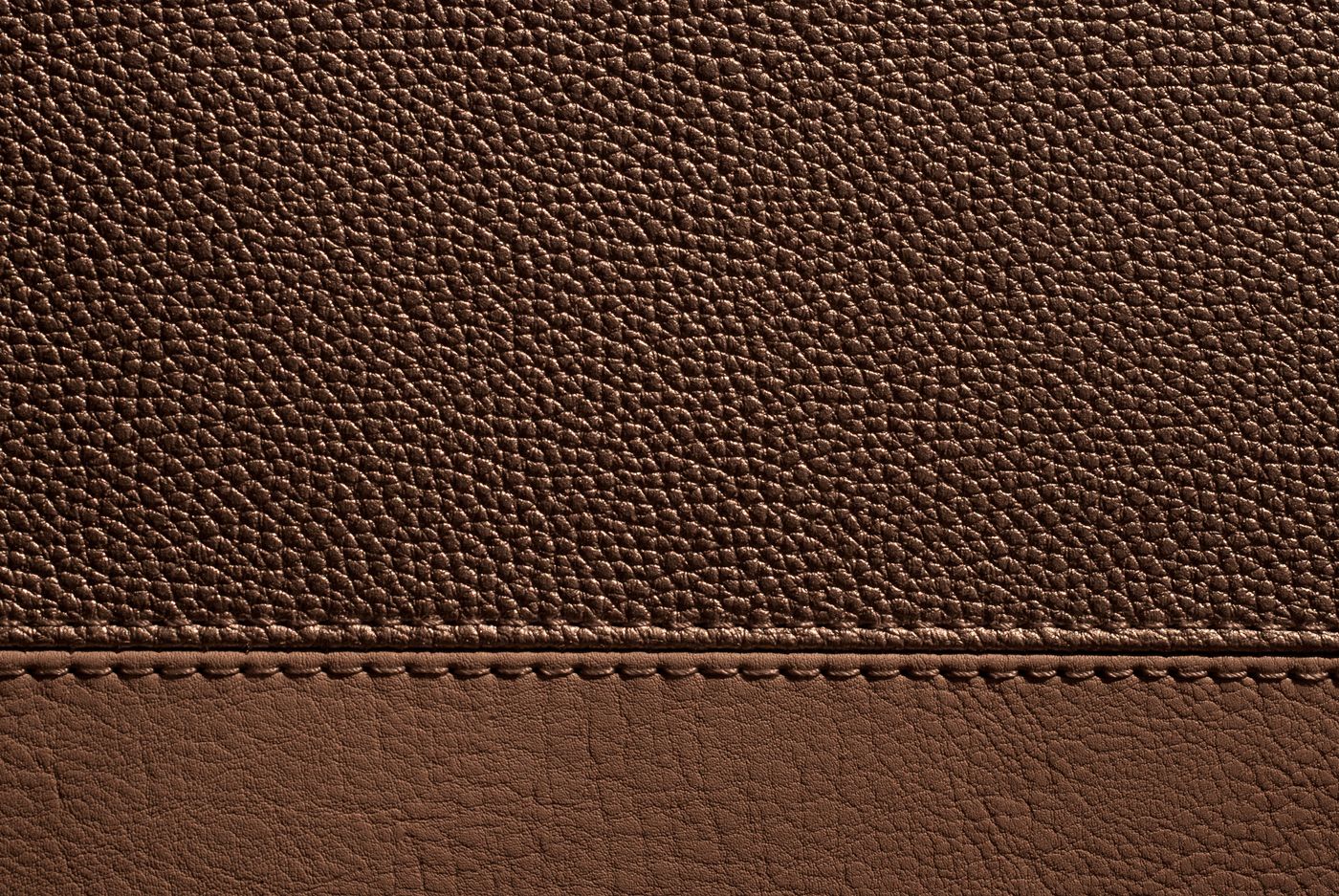
Dış hattın en ince yerine de bak — bir sap, bir askı — çünkü bir kesitin izlemek zorunda olduğu şey odur. Harflerdeki yumuşak, çiftlenmiş kenarlar yeniden çek demektir.
Sonra orijinal dosyayı yükle; bir sohbet uygulamasından iletilmiş ekran görüntüsünü değil. PNG, JPEG ve WebP'nin hepsi çalışıyor, 25 MB'a kadar. Arka plan kalktıktan sonra bir gölge, ürünü yeniden zeminin üstüne oturtuyor — remover.bg ile Fotoğraflara Gerçekçi Gölge Ekleme yazısı bunun ne kadarının gerçek gibi okunduğunu anlatıyor.
Bir kez kur, her ilanda kullan
Hangi masa, hangi pencere ve hangi kitap yığını olduğuna karar ver, sonra düzeni bozmadan öylece bırak. Bundan sonraki her ürün, zaten sabit olan bir kurulumun içine giriyor. Mağaza genelindeki tutarlılık da bedavaya geliyor — Satış Getiren Etsy Ürün Fotoğrafları: Pratik Rehber yazısındaki vitrinleri profesyonel gösteren şeyin yarısı bu. Engel hiçbir zaman ellerin değildi. Telefonu tutmaktı.