日本語
日本語 English
 Español
 Português (BR)
 Deutsch
 Français
 Italiano
 Türkçe
 Bahasa Indonesia
 Русский
 한국어
한국어 Українська
 Tiếng Việt
 Polski
 Nederlands
 ไทย
ไทย Română
 简体中文
简体中文 繁體中文
繁體中文 العربية
 Български
 Filipino
 हिन्दी
 اردو
اردو বাংলা
বাংলা手ぶれに強い商品写真の撮り方|固定と時差撮影
手が震えると商品写真がぼやけ、切り抜きに必要な輪郭も崩れます。本の上にスマホを載せ、セルフタイマーを使い、大きな窓のそばで撮る方法を解説します。
- product photography
- phone photography
- camera shake
- accessibility
- self-timer
- background removal
- small business
- photo tips
手が震える。スマートフォンの画面で見るぶんには問題なさそうなのに、パソコンで開くとこうなっています。バッグのステッチはにじみ、箱の印刷は読めず、画面全体が、どんなに照明を良くしても隠せない、あの甘くて二重に見える状態になっている。
これは構図の問題ではありません。シャッターは何分の一秒かのあいだ開いています。そのあいだにスマートフォンが動けば、動いた方向にすべてがにじみます。直し方は写真の技術ではなく、力学の話です。(震えが最近始まった、あるいはひどくなっているなら、それはカメラの設定ではなく医師に相談することです。)露光時間を短くするか、撮影の瞬間から自分の手を外してしまうか、どちらかです。
ぶれのもう1つの代償――切り抜き
背景削除は、商品とその後ろにあるすべてとの境界を見つけることで成り立っています。シャープな1枚ははっきりした線を渡してくれますが、ぶれた1枚が渡すのは、商品が背景へ溶けていくグラデーションです。するとマスクは商品に食い込むか、淡いふち残りを残します。remover.bgは髪や毛、細いエッジにも強いのですが、たどれるのはカメラが実際に記録したエッジだけです。
小さいものほど不利です。近づいて撮るぶん、その近さが手ぶれを拡大します。指輪やチェーンを売っているなら、ジュエリー撮影ガイド|小さく光る商品を売れる写真にと併せてお読みください。
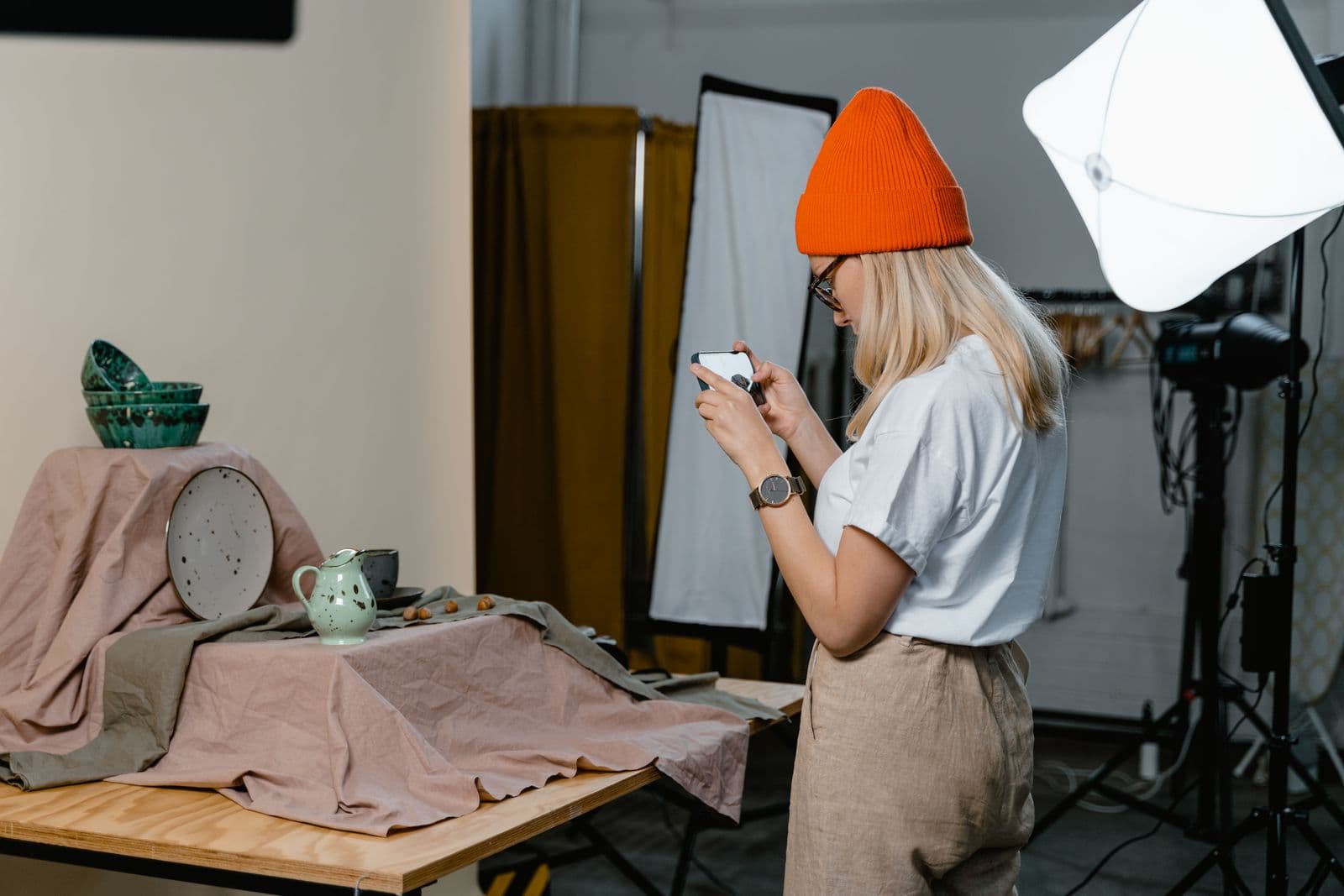
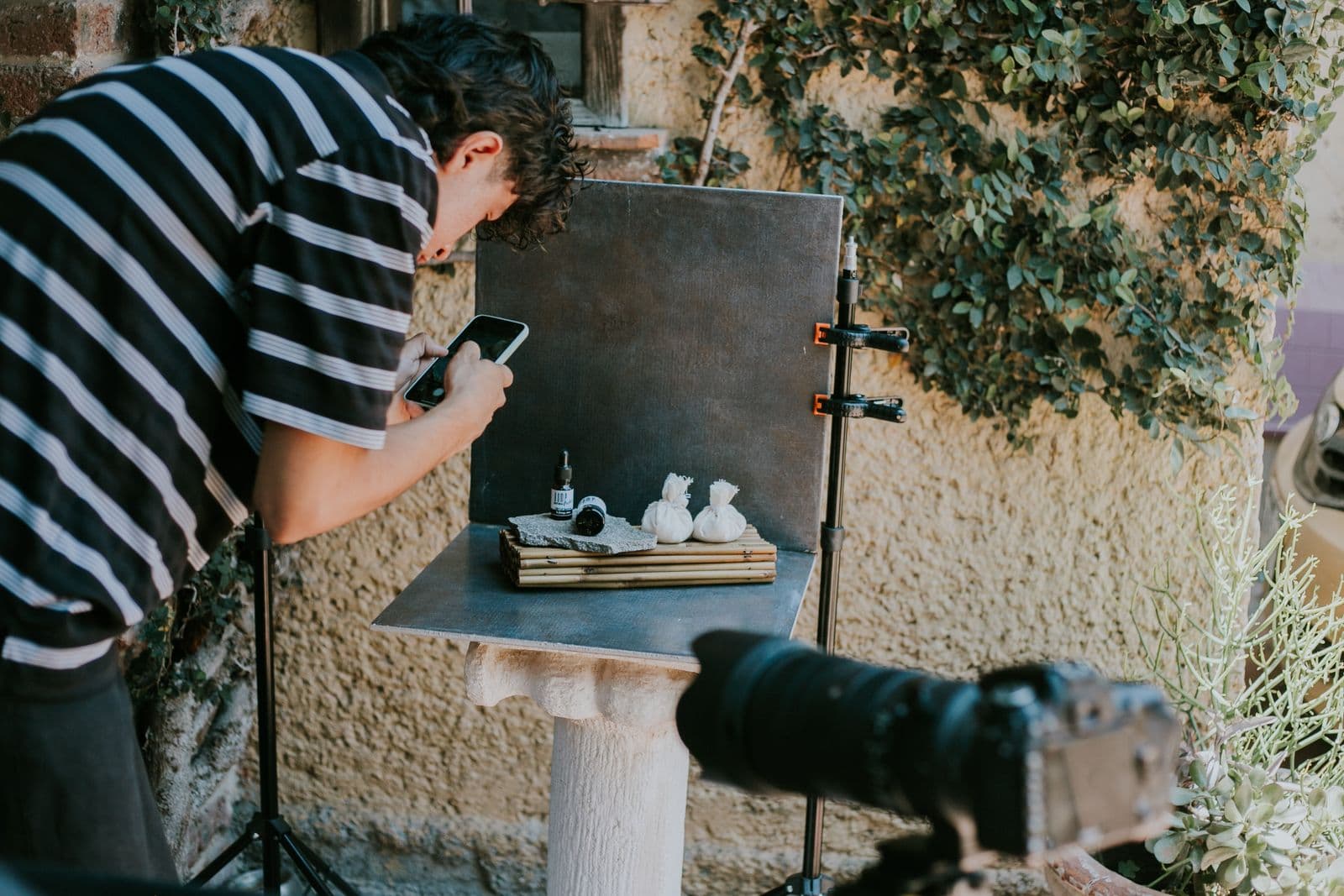
スマートフォンに、寄りかかれる固いものを与える
スマートフォンを宙に持つと、腕がサスペンションの役目を負います。その仕事は家具に任せましょう。
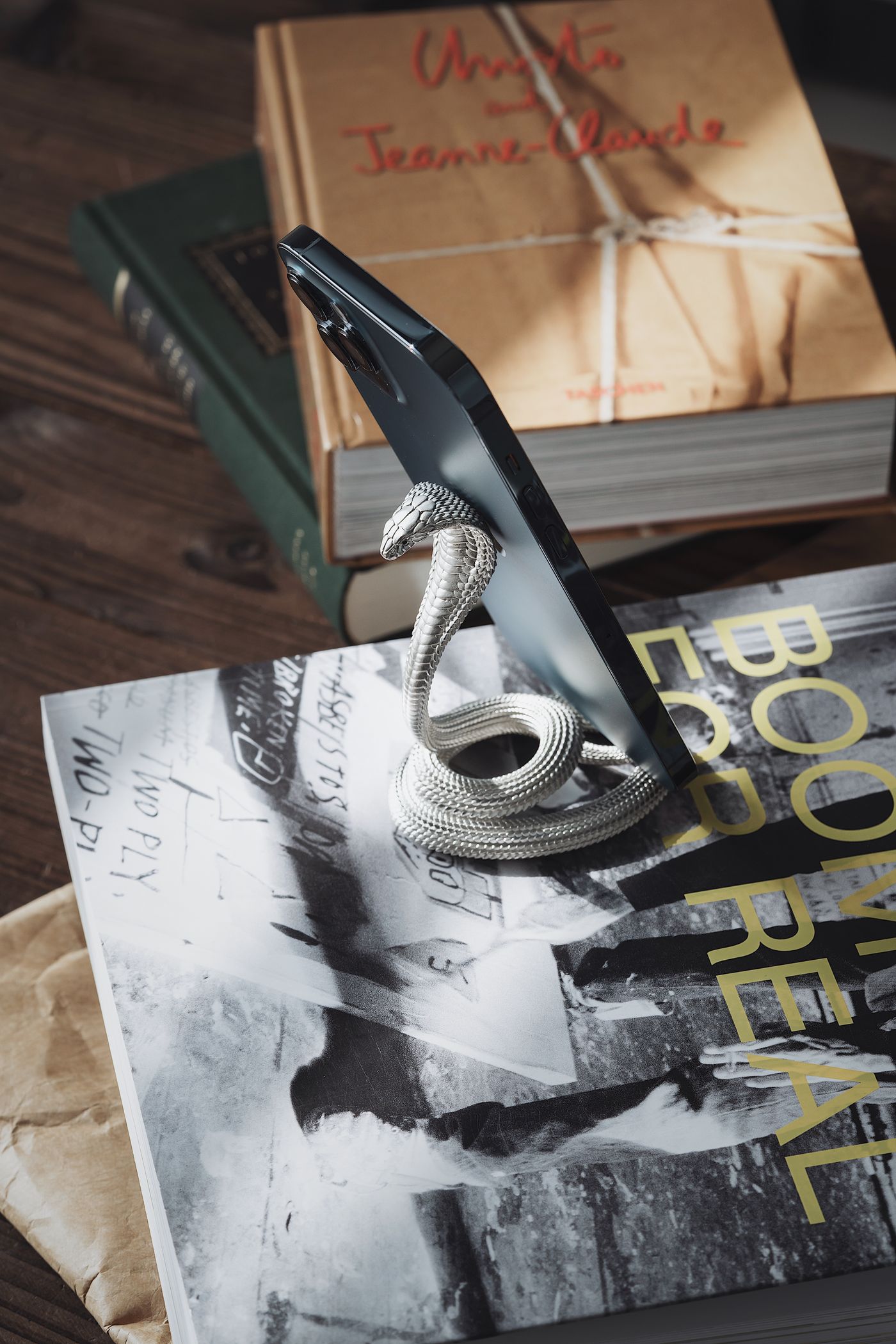
- スマートフォンの下端を本の山に載せます。高さがちょうどよくなるまで、本を足したり抜いたりします。
- ドア枠や冷蔵庫にスマートフォンを平らに押し当て、その面に沿って撮ります。
- 両ひじをテーブルに突き、手のつけ根どうしを触れさせます。ひじが三脚になります。
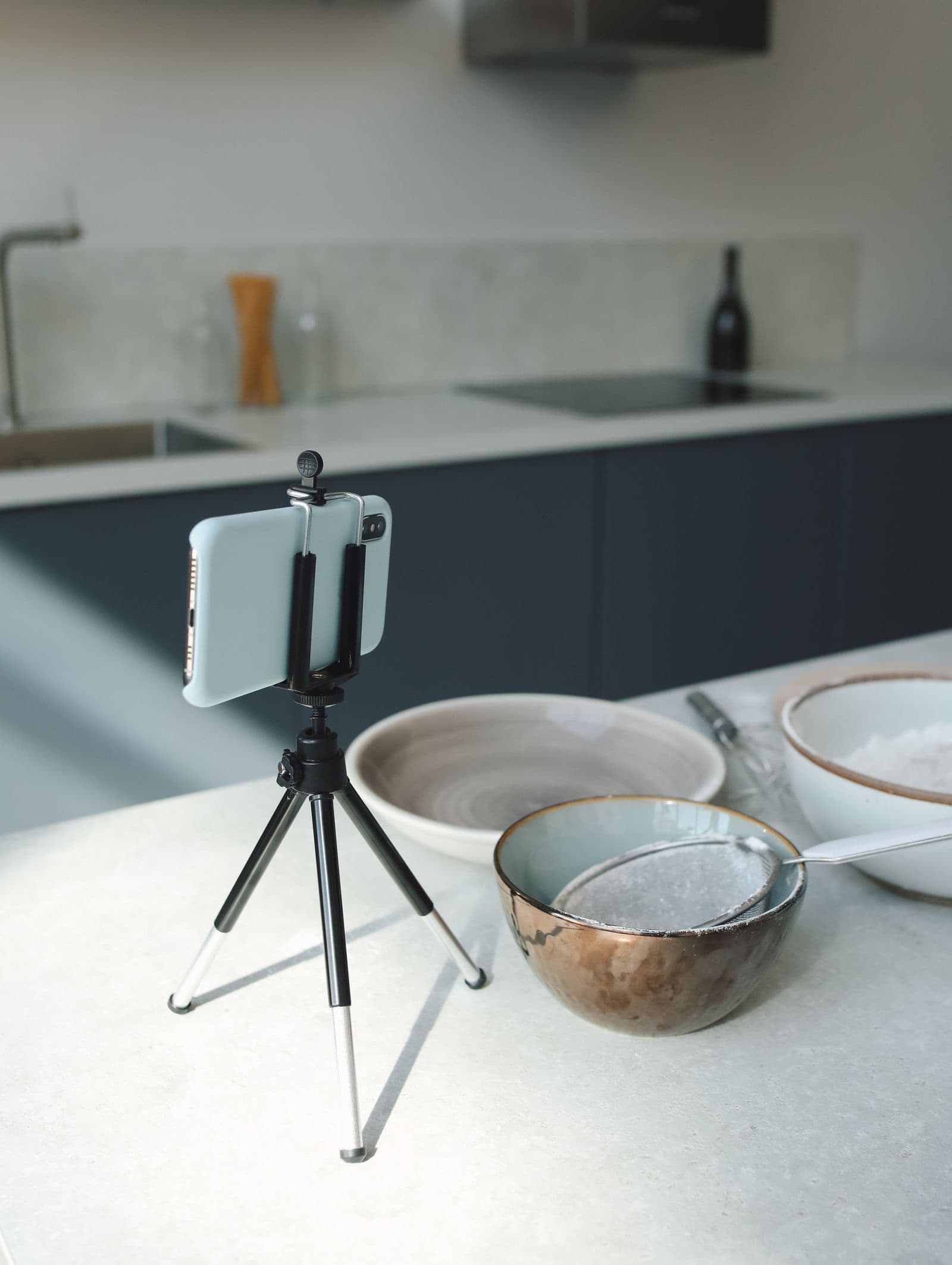
小さな三脚に付けるスマートフォンクランプがあればもっと簡単ですが、ここに挙げたものは何ひとつお金がかかりません。
シャッターは、指以外の何かに切らせる
スマートフォンを固定していても、画面をタップする動作は「押し込み」であり、露光中でいちばん大きな動きです。
自撮りのときだけでなく、すべてのカットでセルフタイマーを使いましょう。長いほうの秒数に設定し、タップしたら、カウントが進むあいだにテーブルから手を離します。
クリップ式のBluetoothリモコンなら、腕の長さだけ離れて同じことができますし、機種によっては有線イヤホンの音量ボタンでシャッターが切れます。音声操作も試す価値があります。GoogleのPixel Cameraのヘルプには「OK, Google, take a picture」と話しかける方法が載っていて、これはカメラのタイマーを起動し、3秒の遅延のあとにシャッターを切ります。話し終えた瞬間には、スマートフォンから手を離しておいてください。こうしたコマンドは変わるので、最新のヘルプページを確認しましょう。iPhoneでは、Siriのカメラまわりの挙動はバージョンによって違います。音声で命じてもアプリが開くだけなら、アクセシビリティ設定の「音声コントロール」を試してください。画面上のボタンを声で押せます。
いちばん光の強い場所で撮る
ここに挙げた中で最も効果が大きく、しかも画面を操作するのではなく、自分が移動するだけで済みます。明るい光の下ではカメラが短い露光を選ぶので、こちらの動きは記録されにくくなります。暗い部屋ではシャッターを長く開き、手ぶれをそのまま写真に書き込みます。
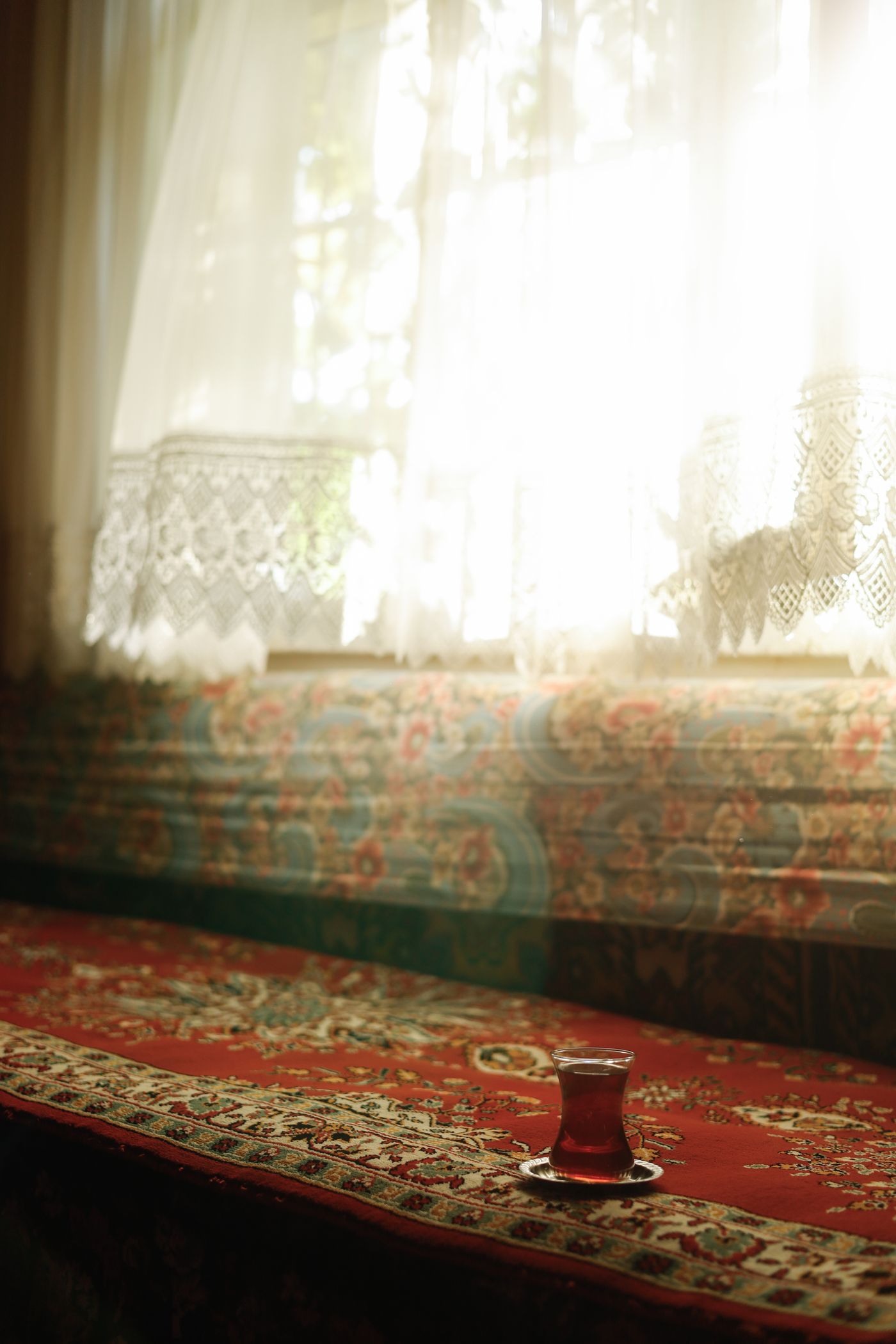
家でいちばん大きな窓のそばのテーブルに商品を置き、正午ごろ、できれば曇りの日に撮ります。ガラス越しの直射日光はきついので、薄い白いカーテンでやわらげましょう。
スマートフォンのフラッシュは小さなLEDであって、スタジオ用のストロボではありません。光が増えるぶん露光は短くできますが、商品は平板になり、光沢のある部分にはギラつきが散ります。まず窓の光を。フラッシュは、日光がまったく得られないときだけにしましょう。
何枚か撮って、1枚だけ残す
手の震えは一定ではありません。同じセットで3〜4枚撮れば――そのたびにスマートフォンから手を離して――たいてい1枚は静止した瞬間に当たります。カメラの連写機能も使えますが、自分のスマートフォンでどう起動するのかは確かめてください。Pixelではシャッターを長押しすると連写ではなく動画が始まりますし、iPhoneではシャッターボタンを一方向にドラッグすると連写、反対方向にドラッグすると録画が始まります。頼りにする前に、カメラのヘルプを確認しましょう。Pixelでカメラ設定のTop Shotを「自動」か「オン」にしていると、アプリは1回押すごとに独自の連写を行い、最良と判断したコマを選びます。ただしシャープさより表情に合わせて調整されているので、結果は自分の目で確かめてください。判断は、何でもシャープに見えるスマートフォンの画面ではなく、パソコンで行いましょう。
アップロードの前にエッジを確かめる
細かい部分を目いっぱい拡大します。ラベルの文字、ステッチ、ふたの合わせ目。ぶれはそこに最初に出ます。
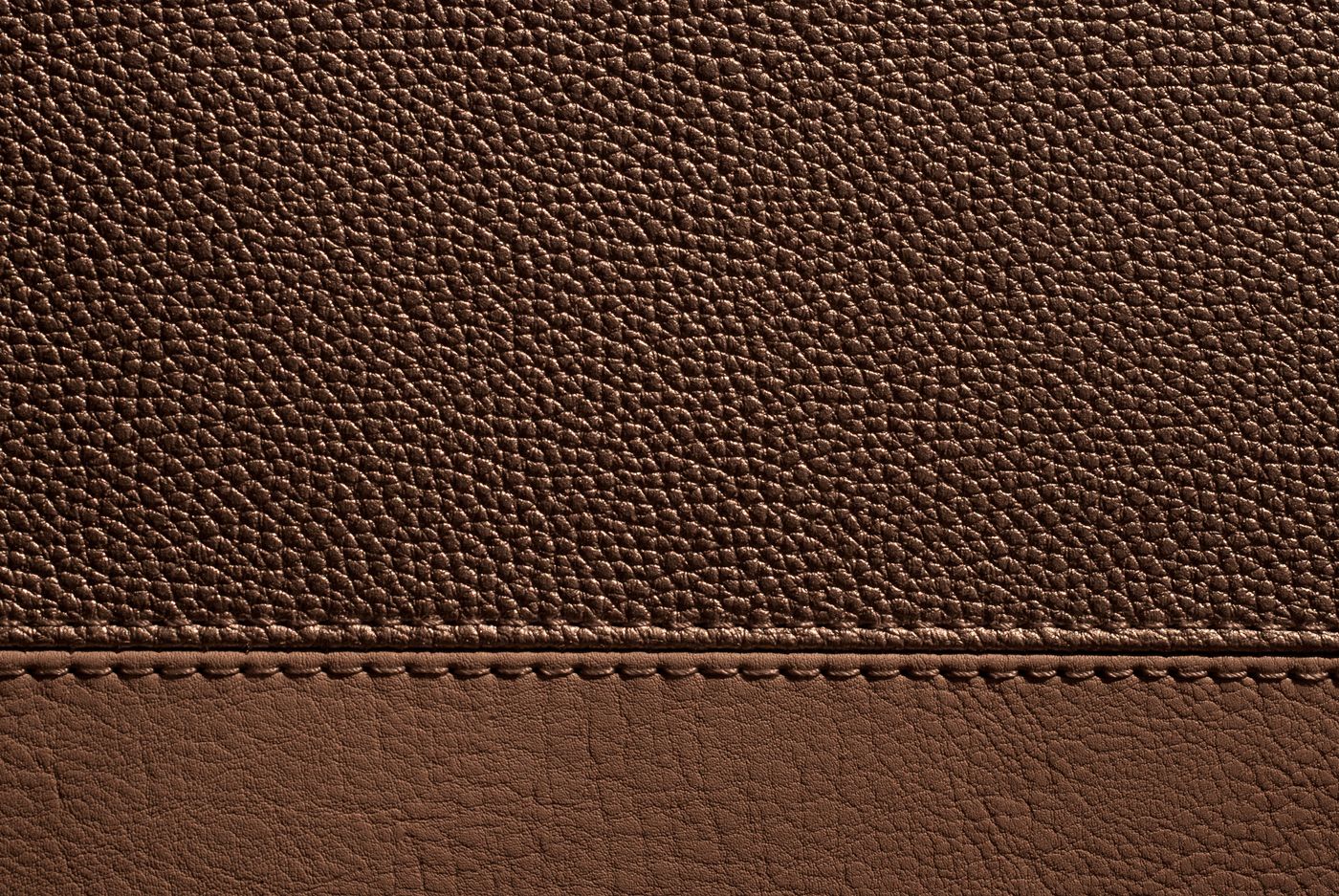
輪郭のいちばん細い部分――取っ手やストラップ――も確かめましょう。切り抜きがたどらなければならないのは、そこだからです。文字のふちが二重に甘く見えたら、撮り直しです。
そのうえで、チャットアプリを経由して転送したスクリーンショットではなく、元のファイルをアップロードします。PNG、JPEG、WebPのいずれも、25 MBまで使えます。背景が消えたら、ドロップシャドウが商品を面の上に置き直してくれます。どのくらいの影が本物らしく見えるかは、remover.bgで写真に自然な影を付ける方法が扱っています。
一度組んだら、すべての出品で使い回す
どのテーブル、どの窓、どの本の山かを決めたら、その配置はそのまま残しておきます。これから撮るどの商品も、すでに安定しているセットに置くだけになります。ショップ全体の統一感も、おまけでついてきます。売れるEtsy商品写真の撮り方|5枚の型と背景の作り方に出てくるストアがプロらしく見える理由の、半分はこれです。あなたの手は、はじめから障害ではありませんでした。スマートフォンを手で持っていたことが障害だったのです。