Bahasa Indonesia
 English
 Español
 Português (BR)
 Deutsch
 Français
 Italiano
 Türkçe
 Русский
 日本語
日本語 한국어
한국어 Українська
 Tiếng Việt
 Polski
 Nederlands
 ไทย
ไทย Română
 简体中文
简体中文 繁體中文
繁體中文 العربية
 Български
 Filipino
 हिन्दी
 اردو
اردو বাংলা
বাংলাFoto Produk Tetap Tajam Meski Tangan Anda Gemetar
Tangan gemetar membuat foto produk buram dan merusak tepi yang dibutuhkan hasil potong. Sandarkan ponsel, pakai timer otomatis, dan potretlah dekat jendela.
- product photography
- phone photography
- camera shake
- accessibility
- self-timer
- background removal
- small business
- photo tips
Tangan Anda gemetar. Fotonya terlihat baik-baik saja di layar ponsel, lalu Anda membukanya di laptop: jahitan pada tasnya jadi noda memanjang, cetakan pada kotaknya tidak terbaca, dan seluruh frame punya tampilan lembut berbayang ganda yang tidak bisa ditutupi pencahayaan sebagus apa pun.
Ini bukan masalah komposisi. Rananya terbuka selama sepersekian detik; kalau ponselnya bergerak selama itu, semuanya melumer ke arah gerakannya. Perbaikannya bersifat mekanis, bukan fotografis. (Kalau gemetarnya baru muncul atau makin parah, itu pertanyaan untuk dokter, bukan untuk pengaturan kamera.) Perpendek eksposurnya, atau keluarkan tangan Anda dari momen pengambilan gambarnya.
Biaya Kedua dari Buram: Hasil Potongnya
Penghapusan background bekerja dengan menemukan batas antara barang Anda dan segala sesuatu di belakangnya. Frame yang tajam menyerahkan sebuah garis tegas kepadanya; frame yang tergoyang menyerahkan sebuah gradasi tempat barangnya luruh ke dalam background, dan masknya entah menggigit masuk ke produk Anda atau menyisakan halo pucat. remover.bg bertahan dengan baik pada rambut, bulu, dan tepi-tepi tipis, tetapi ia hanya bisa mengikuti tepi yang memang direkam kameranya.
Benda kecil paling menderita: Anda memotretnya dari dekat, dan kedekatan memperbesar goyangannya. Kalau Anda menjual cincin atau kalung, padukan tulisan ini dengan panduan fotografi perhiasan.
Beri Ponselnya Sesuatu yang Kokoh untuk Bersandar
Memegangi ponsel di udara membuat lengan Anda jadi suspensinya. Serahkan tugas itu kepada perabot saja.
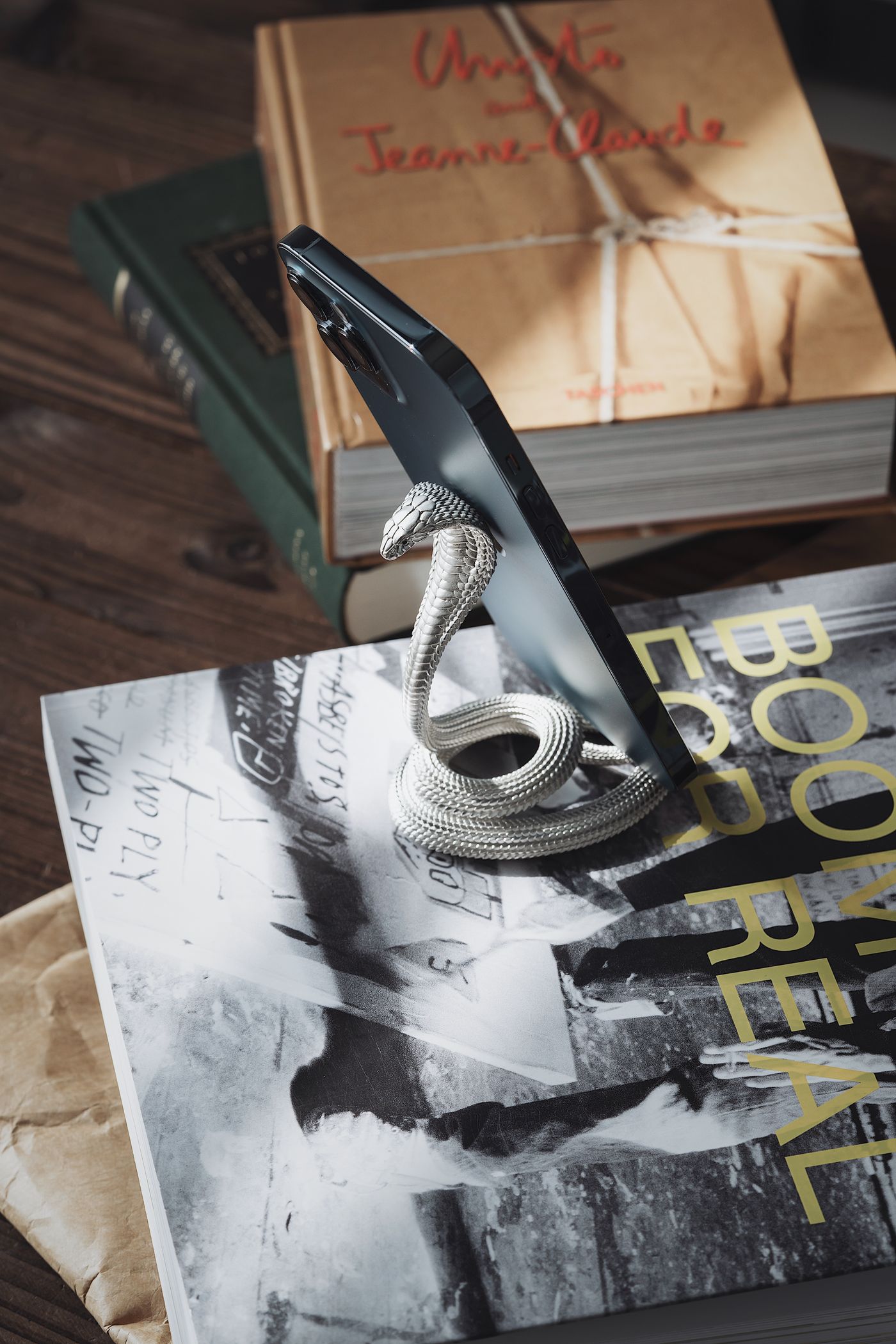
- Sandarkan tepi bawah ponselnya pada tumpukan buku; tambah atau kurangi bukunya sampai tingginya pas.
- Tekankan ponselnya rata pada kusen pintu atau pintu kulkas, lalu potretlah menyusuri permukaan itu.
- Tanamkan kedua siku di meja dan biarkan pangkal kedua telapak tangan Anda bersentuhan. Siku Anda menjadi tripodnya.
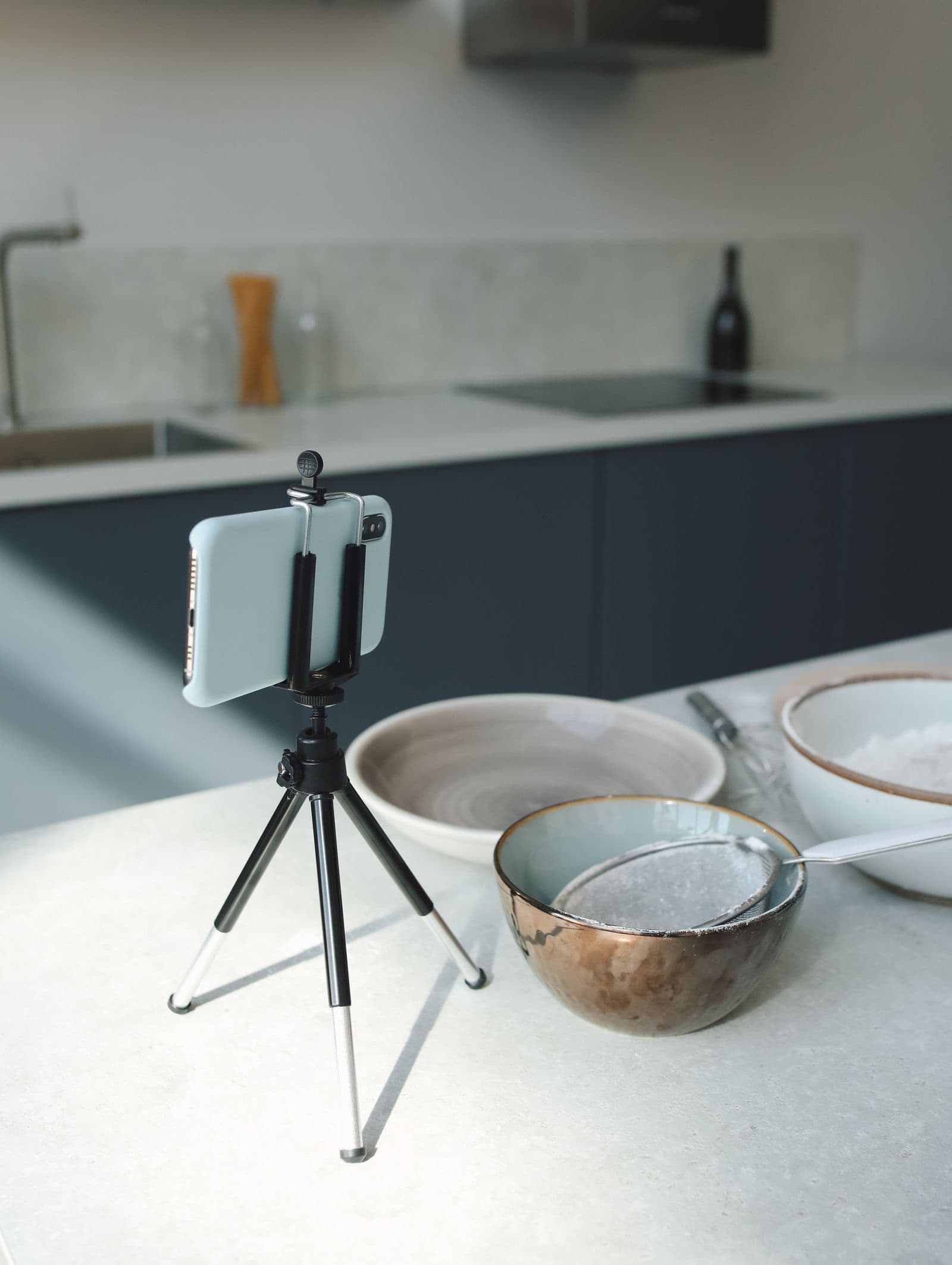
Penjepit ponsel pada tripod kecil memang lebih gampang; tidak satu pun cara di atas yang butuh biaya.
Biarkan Sesuatu Selain Jari Anda yang Menekan Rananya
Bahkan dengan ponsel yang sudah disandarkan, ketukan itu adalah sebuah dorongan — gerakan terbesar sepanjang eksposurnya.
Pakailah timer otomatis untuk setiap foto, bukan cuma untuk swafoto: setel jeda yang lebih panjang, ketuk, lalu angkat tangan Anda dari mejanya selama ia menghitung mundur.
Remote Bluetooth berklip melakukan hal yang sama dari jarak satu lengan, dan pada sebagian ponsel tombol volume headset berkabel bisa memicu rananya. Kendali suara juga layak dicoba: halaman bantuan Pixel Camera dari Google mendokumentasikan ucapan "OK, Google, take a picture", yang menyalakan timer kameranya lalu memotret setelah jeda tiga detik — pastikan tangan Anda sudah lepas dari ponselnya begitu Anda berhenti bicara. Periksa halaman bantuannya yang berlaku sekarang, karena perintah-perintah ini berubah. Di iPhone, perilaku kamera Siri berbeda-beda menurut versinya; kalau perintah lisan cuma membuka aplikasinya, cobalah Voice Control di pengaturan Aksesibilitas, yang menekan tombol-tombol di layar lewat suara.
Potretlah di Tempat yang Cahayanya Paling Kuat
Inilah yang paling banyak bekerja di antara semua hal di sini, dan Anda melakukannya dengan berpindah tempat, bukan dengan mengetuk pengaturan. Dalam cahaya terang kamera memilih eksposur yang lebih pendek dan merekam lebih sedikit gerakan Anda; di ruangan yang remang ia menahan rananya terbuka lebih lama dan menuliskan goyangan itu ke dalam gambarnya.
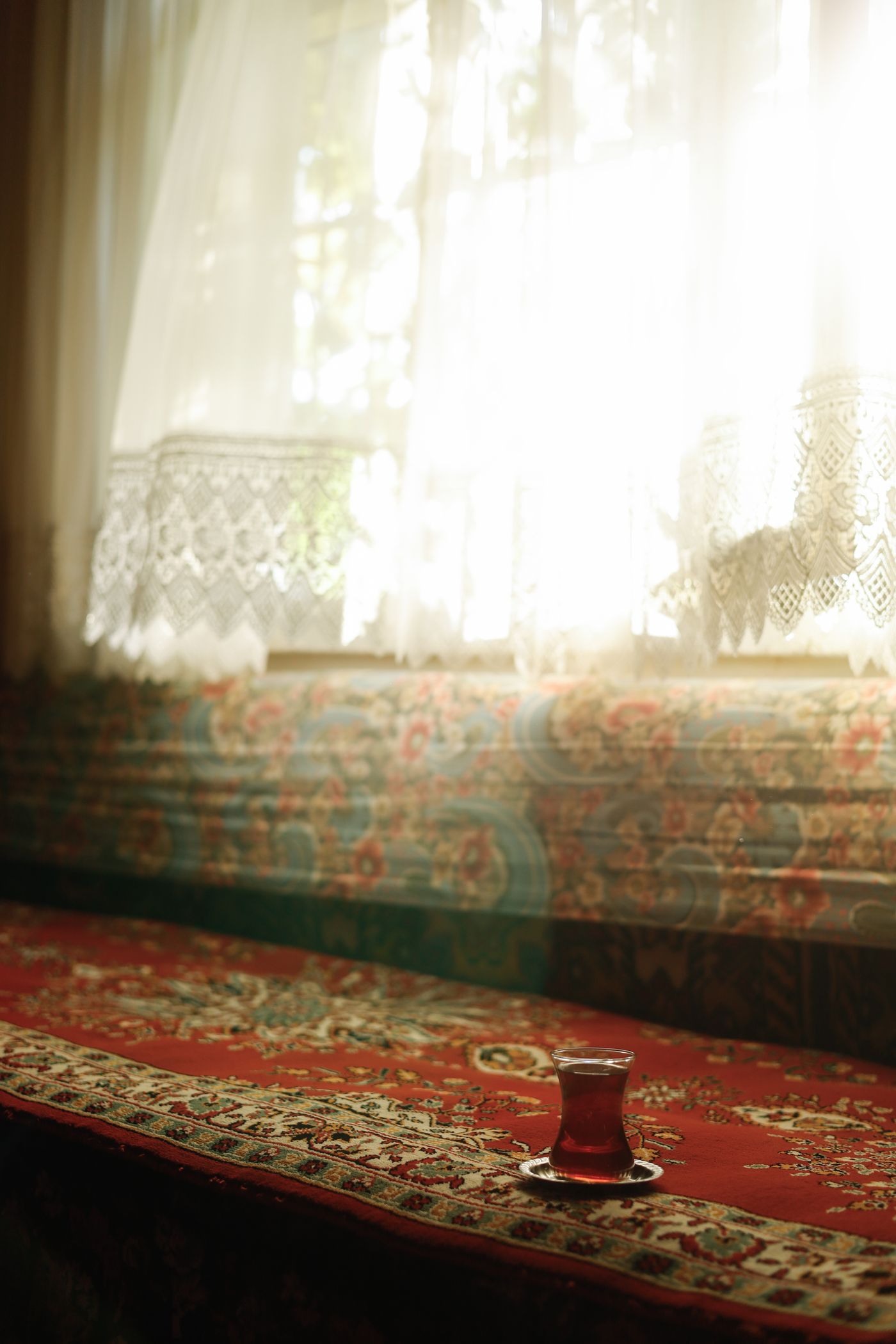
Taruh barangnya di meja di samping jendela terbesar di rumah, pada tengah hari, idealnya saat langitnya mendung. Sinar matahari langsung yang menembus kaca itu keras; tirai putih tipis melembutkannya.
Lampu kilat ponsel adalah LED kecil, bukan strobo studio: cahaya tambahannya memang memungkinkan eksposur yang lebih pendek, tetapi ia memipihkan barangnya dan melemparkan silau ke seluruh permukaan yang mengilap. Cahaya jendela dulu; lampu kilat hanya kalau memang tidak ada cahaya siang yang bisa didapat.
Ambil Beberapa Frame, Lalu Simpan Satu
Tremor tidak berlangsung tetap. Jepretlah tiga atau empat foto dari setup yang sama — tangan lepas dari ponselnya setiap kali — dan biasanya satu di antaranya jatuh tepat pada momen yang diam. Kendali burst pada kamera Anda juga bisa dipakai, tetapi periksa bagaimana ponsel Anda memicunya: pada ponsel Pixel, menahan tombol rana justru memulai video alih-alih burst, sedangkan di iPhone satu arah seretan tombol rana memicu burst sementara seretan ke arah sebaliknya memulai perekaman — periksa bantuan kamera Anda sebelum mengandalkannya. Pada Pixel dengan Top Shot yang disetel Auto atau On di pengaturan kameranya, aplikasinya mengambil burst-nya sendiri di sekitar tiap tekanan lalu memilih frame yang ia nilai terbaik — tetapi ia disetel untuk ekspresi wajah lebih daripada untuk ketajaman, jadi periksa sendiri hasilnya. Nilailah hasilnya di laptop, bukan di layar ponsel, tempat semuanya terlihat tajam.
Periksa Tepinya Sebelum Anda Mengunggah
Perbesar sampai mentok pada cetakan kecilnya: teks label, jahitan, sambungan pada sebuah tutup. Buram muncul di sana lebih dulu.
Periksa juga bagian tertipis dari garis luarnya — sebuah gagang, sebuah tali — sebab itulah yang harus ditelusuri sebuah hasil potong. Tepi ganda yang lembut pada huruf-hurufnya berarti Anda harus memotret ulang.
Lalu unggah file aslinya, bukan tangkapan layar yang diteruskan lewat aplikasi obrolan. PNG, JPEG, dan WebP semuanya bisa, sampai 25 MB. Begitu backgroundnya lepas, sebuah bayangan jatuh mendudukkan barangnya kembali ke permukaan — panduan bayangan realistis membahas seberapa banyak bayangan yang masih terbaca nyata.
Tata Sekali, Pakai untuk Setiap Listing
Tentukan mejanya yang mana, jendelanya yang mana, dan tumpukan bukunya yang mana, lalu biarkan tatanan itu tetap berdiri. Setiap barang berikutnya tinggal masuk ke setup yang sudah stabil. Konsistensi di seluruh toko Anda datang gratis bersamanya — separuh dari yang membuat etalase-etalase di panduan foto produk Etsy terlihat profesional. Tangan Anda tidak pernah jadi penghalangnya. Memegangi ponselnyalah yang jadi penghalang.