اردو
اردو English
 Español
 Português (BR)
 Deutsch
 Français
 Italiano
 Türkçe
 Bahasa Indonesia
 Русский
 日本語
日本語 한국어
한국어 Українська
 Tiếng Việt
 Polski
 Nederlands
 ไทย
ไทย Română
 简体中文
简体中文 繁體中文
繁體中文 العربية
 Български
 Filipino
 हिन्दी
 বাংলা
বাংলাکانپتے ہاتھوں سے بھی شارپ پروڈکٹ فوٹوز
کانپتے ہاتھ فوٹوز کو دھندلا کرتے اور کٹ آؤٹ کا کنارہ خراب کرتے ہیں۔ فون کتابوں یا دروازے پر ٹکائیں، سیلف ٹائمر استعمال کریں اور بڑی کھڑکی کے پاس شوٹ کریں۔
- product photography
- phone photography
- camera shake
- accessibility
- self-timer
- background removal
- small business
- photo tips
آپ کے ہاتھ کانپتے ہیں۔ فون کی اسکرین پر تصویر ٹھیک لگتی ہے، پھر جب آپ اسے لیپ ٹاپ پر کھولتے ہیں تو بیگ کی سلائی دھندلی نظر آتی ہے، ڈبے پر چھپی تحریر پڑھی نہیں جا سکتی، اور پوری تصویر میں وہ نرم، دوہرا سا تاثر ہوتا ہے جسے اچھی روشنی بھی نہیں چھپا سکتی۔
یہ فریمنگ کا مسئلہ نہیں ہے۔ شٹر سیکنڈ کے ایک حصے کے لیے کھلا رہتا ہے؛ اگر اس دوران فون ہلے تو ہر چیز اسی سمت میں دھندلا جاتی ہے جس سمت فون حرکت کرتا ہے۔ اس کا حل میکانیکی ہے، فوٹوگرافی کا نہیں۔ (اگر کانپنا نیا ہے یا بڑھتا جا رہا ہے تو یہ ڈاکٹر سے پوچھنے کی بات ہے، کیمرے کی سیٹنگ سے نہیں۔) ایکسپوژر کا وقت کم کریں، یا تصویر لیتے وقت اپنے ہاتھوں کو اس عمل سے الگ کر دیں۔
دھندلاہٹ کا دوسرا نقصان: کٹ آؤٹ
بیک گراؤنڈ ہٹانا اس اصول پر کام کرتا ہے کہ آپ کی چیز اور پیچھے کی ہر چیز کے درمیان حد تلاش کی جائے۔ ایک شارپ تصویر ایک واضح لکیر فراہم کرتی ہے؛ جبکہ ہلی ہوئی تصویر ایک ایسا میلان (گریڈینٹ) دیتی ہے جس میں چیز پس منظر میں گھلتی چلی جاتی ہے، اور ماسک یا تو آپ کی پروڈکٹ میں گھس جاتا ہے یا اس کے گرد ایک ہلکا سا ہالہ چھوڑ دیتا ہے۔ remover.bg بالوں، فر اور باریک کناروں پر بہت اچھا نتیجہ دیتا ہے، لیکن یہ صرف اسی کنارے کی پیروی کر سکتا ہے جو کیمرے نے واقعی ریکارڈ کیا ہو۔
چھوٹی چیزوں کو سب سے زیادہ نقصان ہوتا ہے: آپ انہیں قریب سے شوٹ کرتے ہیں، اور قربت کانپنے کے اثر کو مزید بڑھا دیتی ہے۔ اگر آپ انگوٹھیاں یا زنجیریں بیچتے ہیں تو اس مضمون کو جیولری فوٹوگرافی گائیڈ کے ساتھ ملا کر پڑھیں۔
فون کو ٹیک لگانے کے لیے کوئی مضبوط سہارا دیں
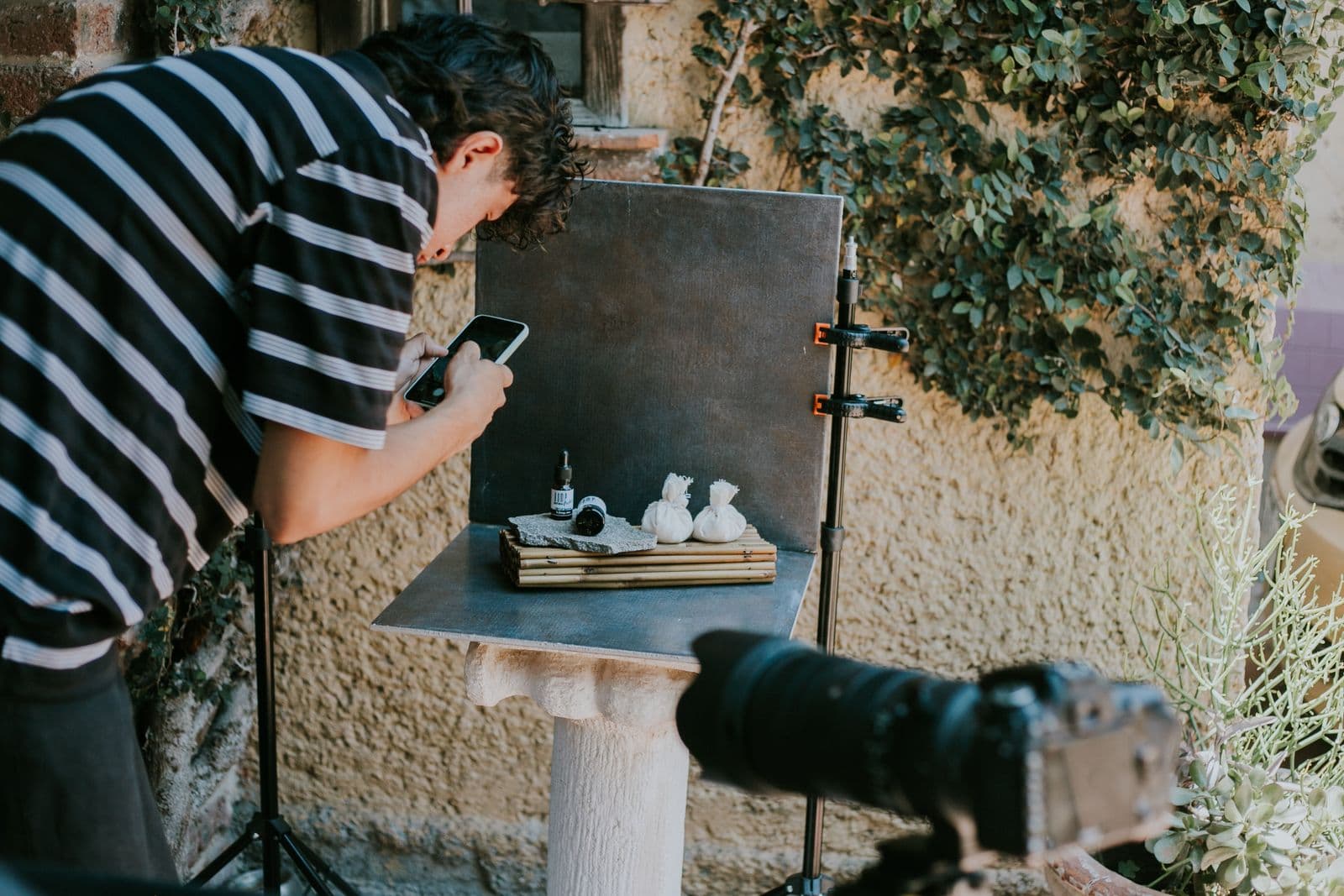
فون کو ہوا میں پکڑے رکھنا آپ کے بازوؤں کو ہی جھٹکا جذب کرنے والا نظام بنا دیتا ہے۔ یہ کام فرنیچر کے سپرد کر دیں۔
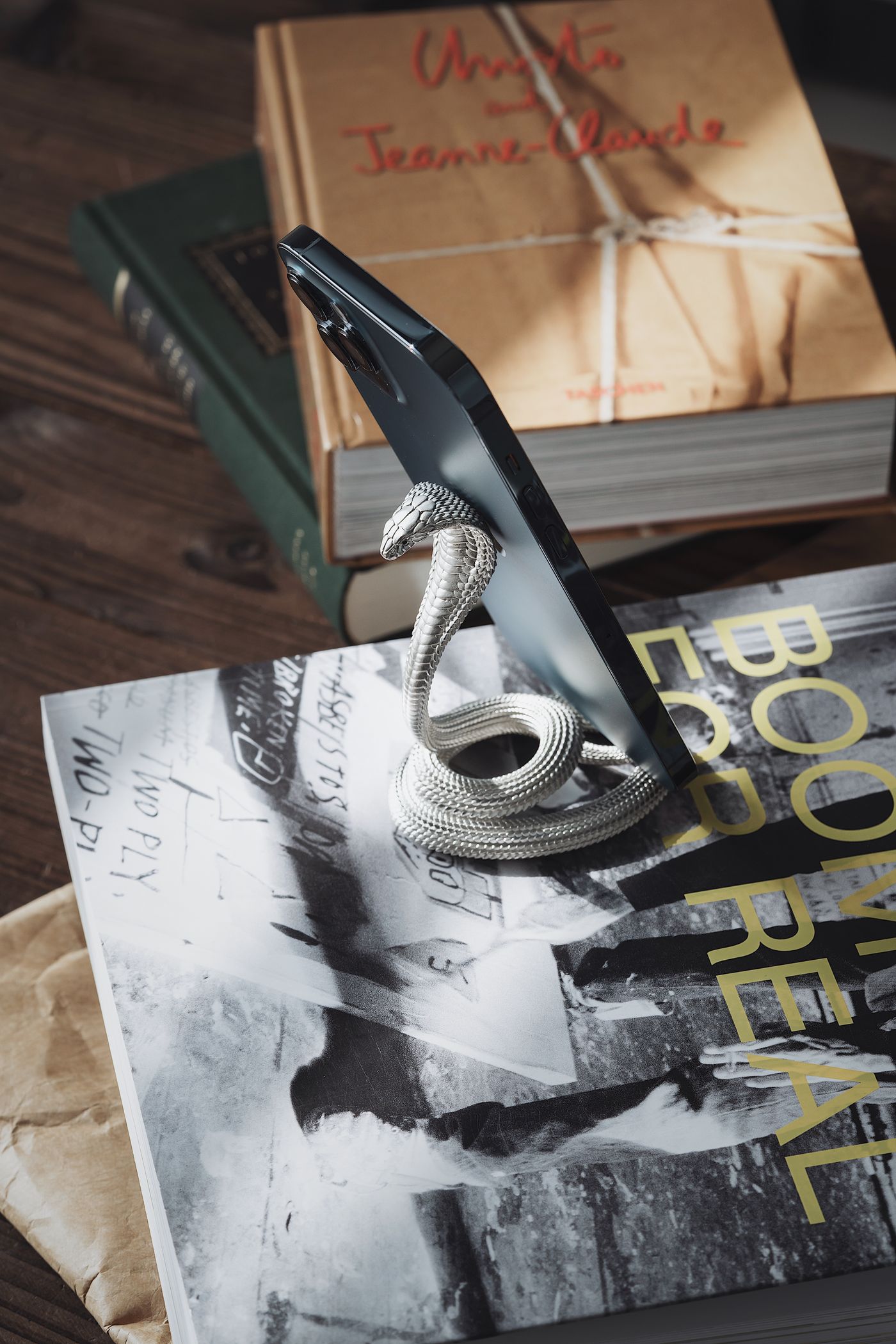
- فون کے نچلے کنارے کو کتابوں کے ڈھیر پر ٹکائیں؛ صحیح اونچائی آنے تک کتابیں بڑھاتے یا کم کرتے رہیں۔
- فون کو دروازے کی چوکھٹ یا فریج کے ساتھ چپٹا دبائیں اور اسی سطح کے ساتھ ساتھ شوٹ کریں۔
- دونوں کہنیاں میز پر ٹکائیں اور ہتھیلیوں کے نچلے حصے کو آپس میں چھونے دیں۔ آپ کی کہنیاں ہی ٹرائی پوڈ بن جائیں گی۔
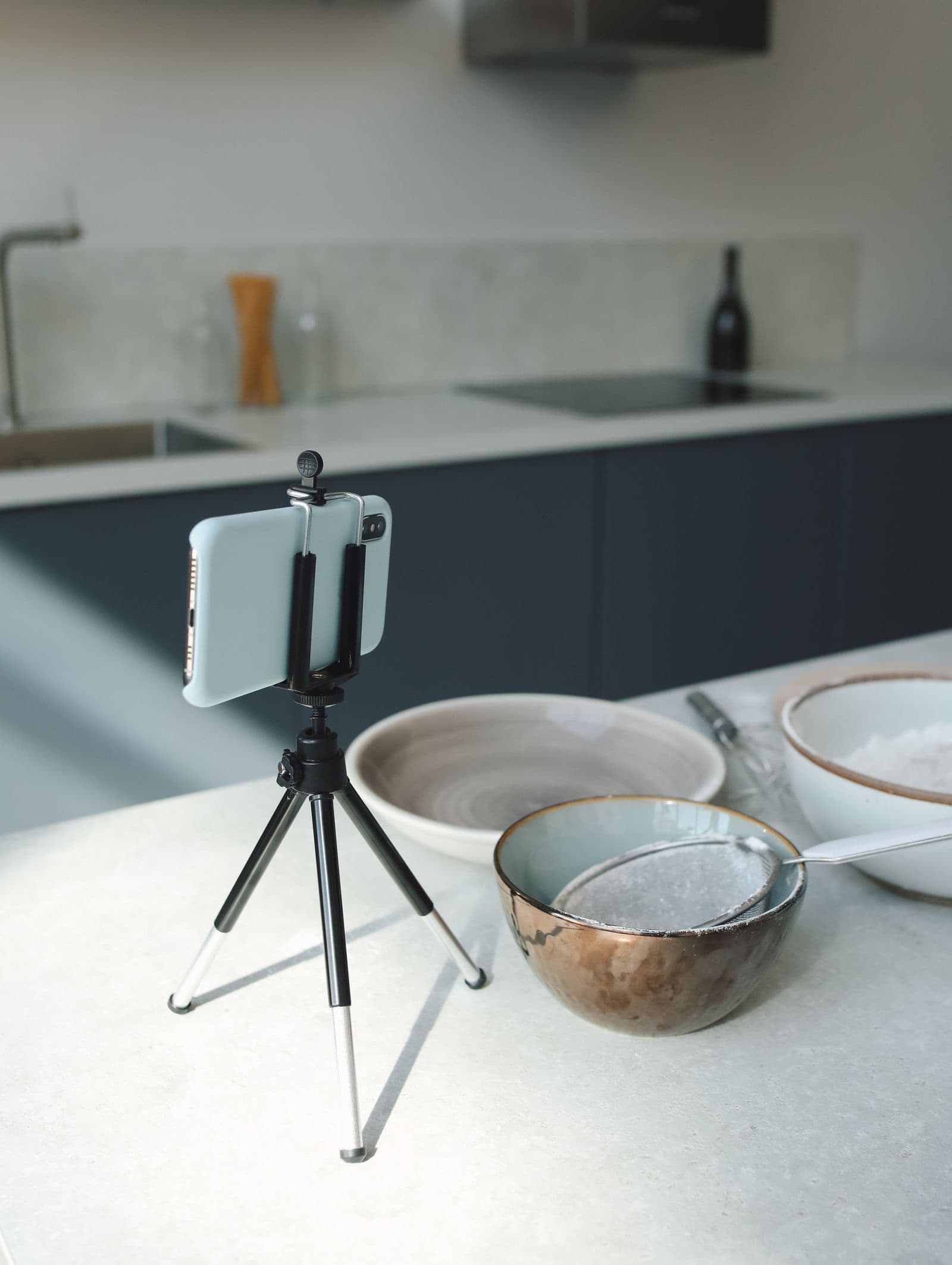
چھوٹے ٹرائی پوڈ پر لگا فون کلیمپ زیادہ آسان ہے؛ اوپر بتائے گئے طریقوں میں سے کسی پر بھی کوئی خرچہ نہیں آتا۔
شٹر دبانے کا کام آپ کی انگلی کے بجائے کچھ اور کرے
فون کو سہارا دینے کے باوجود بھی، انگلی سے ٹیپ کرنا ایک جھٹکا ہوتا ہے — ایکسپوژر کے دوران ہونے والی سب سے بڑی حرکت۔
ہر شاٹ کے لیے سیلف ٹائمر استعمال کریں، نہ کہ صرف سیلفیز کے لیے: لمبی تاخیر سیٹ کریں، ٹیپ کریں، پھر جب گنتی چل رہی ہو تو اپنے ہاتھ میز سے ہٹا لیں۔
کلپ آن بلوٹوتھ ریموٹ بازو کی لمبائی کے فاصلے سے بھی یہی کام کرتا ہے، اور کچھ فونز پر وائرڈ ہیڈ سیٹ کا والیوم بٹن بھی شٹر فائر کر دیتا ہے۔ وائس کنٹرول بھی آزمانے کے قابل ہے: گوگل کی پکسل کیمرہ ہیلپ میں لکھا ہے کہ "OK, Google, take a picture" کہنے سے کیمرے کا ٹائمر شروع ہو جاتا ہے اور تین سیکنڈ کی تاخیر کے بعد شٹر فائر ہوتا ہے — بولنا بند کرتے ہی فون سے فاصلے پر ہو جائیں۔ چونکہ یہ کمانڈز بدلتی رہتی ہیں، اس لیے موجودہ ہیلپ پیج ضرور چیک کریں۔ آئی فون پر Siri کا کیمرہ رویہ ورژن کے حساب سے مختلف ہوتا ہے؛ اگر بولی گئی کمانڈ صرف ایپ کھولتی ہے تو Accessibility سیٹنگز میں Voice Control آزمائیں، جو آواز کے ذریعے اسکرین پر موجود بٹن دباتا ہے۔
وہاں شوٹ کریں جہاں روشنی سب سے تیز ہو
یہاں بتائے گئے تمام طریقوں میں سب سے زیادہ فرق یہی ڈالتا ہے، اور یہ ٹیپ کرنے سے نہیں بلکہ جگہ بدلنے سے ہوتا ہے۔ تیز روشنی میں کیمرہ کم ایکسپوژر وقت چنتا ہے اور آپ کی حرکت کم ریکارڈ ہوتی ہے؛ مدھم کمرے میں شٹر زیادہ دیر کھلا رہتا ہے اور کانپنا تصویر میں شامل ہو جاتا ہے۔
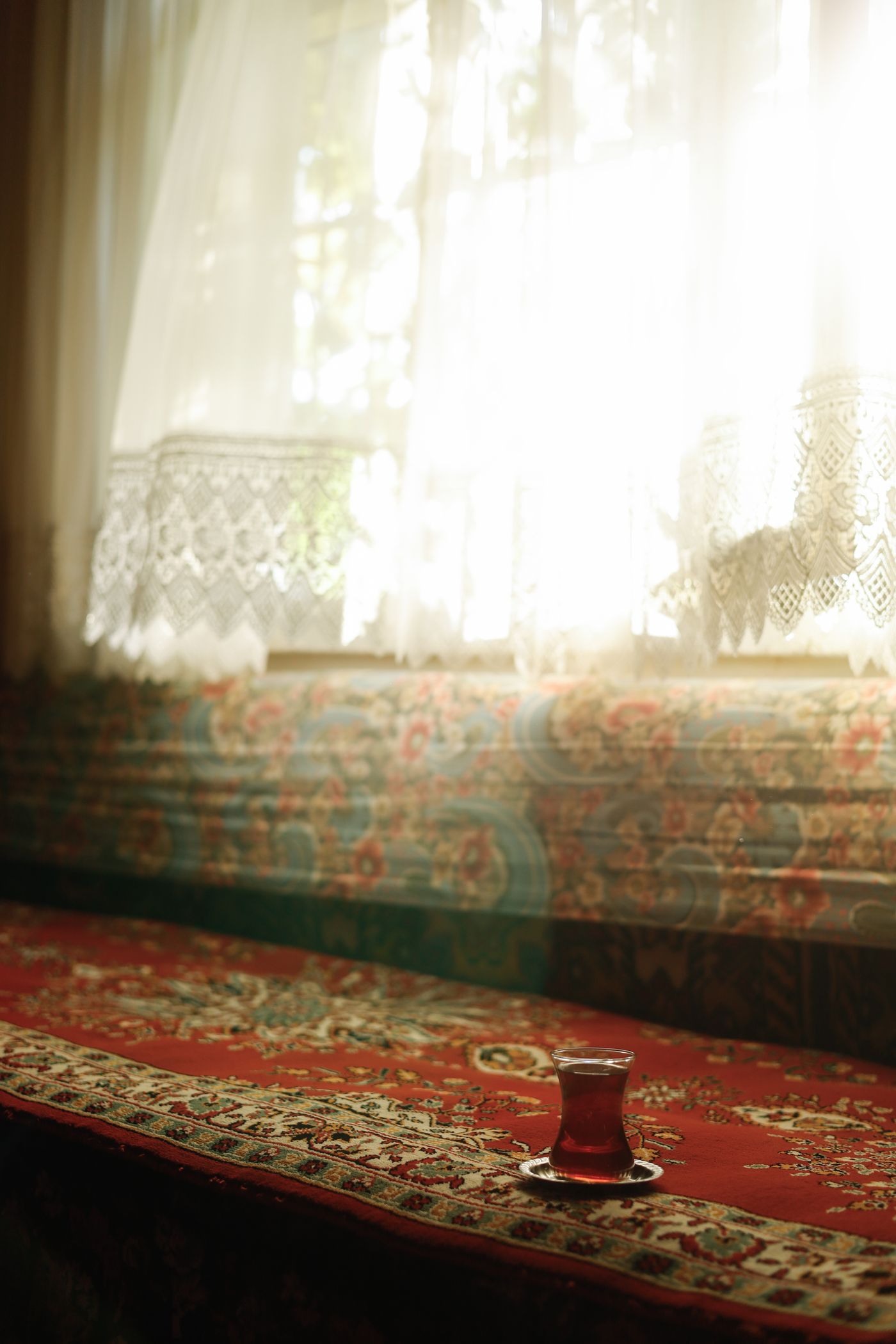
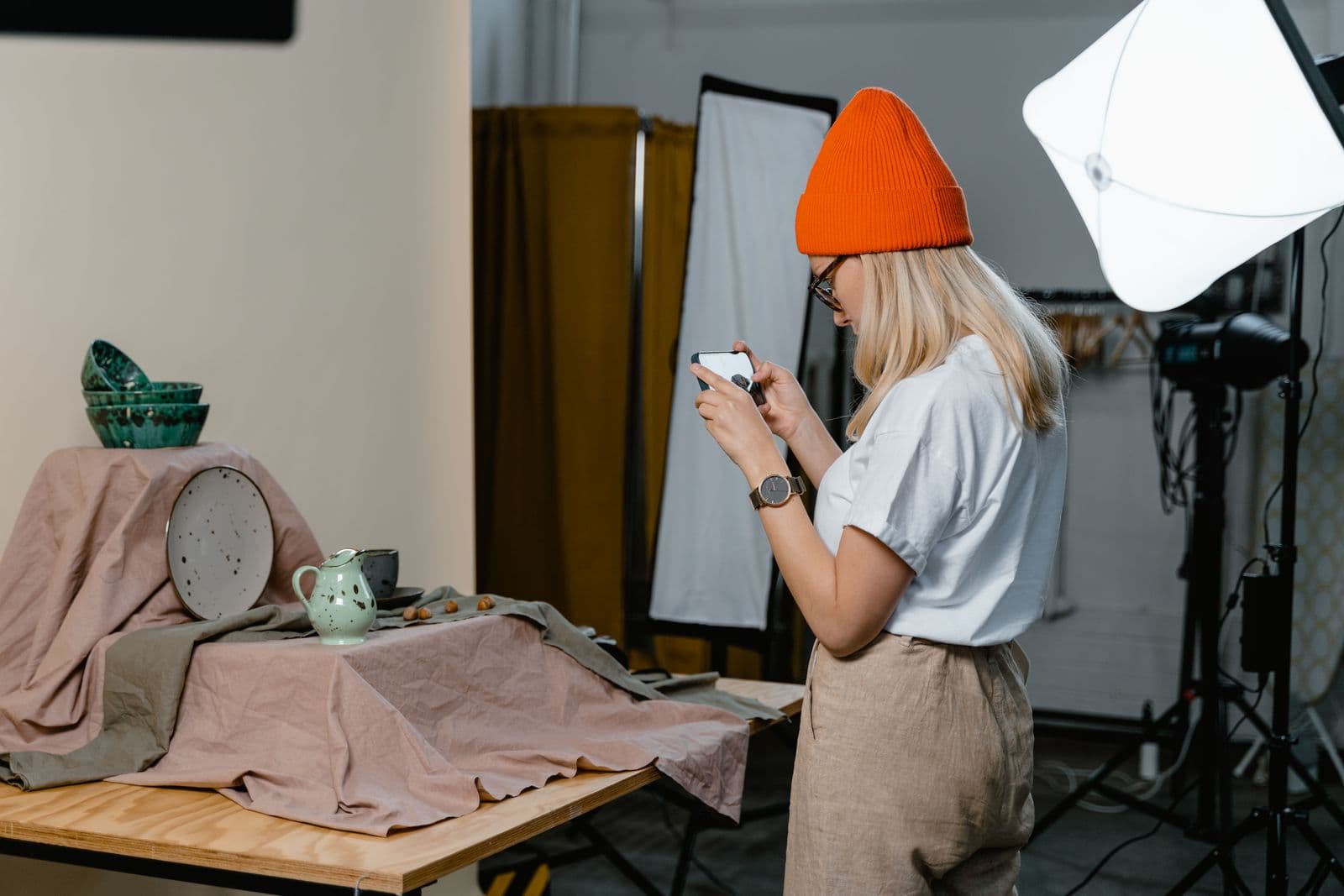
چیز کو گھر کی سب سے بڑی کھڑکی کے پاس، میز پر، دوپہر کے وقت رکھیں — بہتر ہو کہ آسمان پر ہلکے بادل ہوں۔ شیشے سے براہِ راست آنے والی دھوپ تیز ہوتی ہے؛ ایک باریک سفید پردہ اسے نرم کر دیتا ہے۔
فون کا فلیش ایک چھوٹی سی LED لائٹ ہے، اسٹوڈیو اسٹروب نہیں: اضافی روشنی سے ایکسپوژر وقت تو کم ہو جاتا ہے، لیکن اس سے چیز چپٹی نظر آنے لگتی ہے اور چمکدار سطحوں پر چکاچوند پیدا ہو جاتی ہے۔ پہلے کھڑکی کی روشنی استعمال کریں؛ فلیش صرف اسی وقت جب دن کی روشنی دستیاب نہ ہو۔
کئی تصویریں لیں، پھر ایک کو رکھ لیں
کانپنا مسلسل نہیں ہوتا۔ ایک ہی سیٹ اپ کی تین یا چار تصویریں لیں — ہر بار ہاتھ فون سے ہٹا کر — اور عام طور پر ایک تصویر ایسے لمحے میں آ جاتی ہے جب فون بالکل ساکت تھا۔ آپ کے کیمرے کا برسٹ فیچر بھی کام آ سکتا ہے، لیکن پہلے چیک کر لیں کہ آپ کا فون اسے کیسے شروع کرتا ہے: پکسل فونز پر شٹر کو دبائے رکھنے سے برسٹ کے بجائے ویڈیو شروع ہو جاتی ہے، جبکہ آئی فون پر شٹر بٹن کو ایک طرف گھسیٹنے سے برسٹ فائر ہوتا ہے اور مخالف سمت گھسیٹنے سے ریکارڈنگ شروع ہو جاتی ہے — بھروسہ کرنے سے پہلے اپنے کیمرے کی ہیلپ چیک کر لیں۔ اگر پکسل پر کیمرہ سیٹنگز میں Top Shot کو Auto یا On پر سیٹ کیا ہو تو ایپ ہر پریس کے ارد گرد اپنا برسٹ خود لیتی ہے اور جو فریم بہترین سمجھتی ہے وہ چن لیتی ہے — لیکن یہ شارپنس سے زیادہ چہرے کے تاثرات کے لیے ٹیون کی گئی ہے، اس لیے نتیجہ خود جانچ لیں۔ نتائج کا فیصلہ لیپ ٹاپ پر کریں، فون کی اسکرین پر نہیں جہاں ہر چیز شارپ ہی نظر آتی ہے۔
اپ لوڈ کرنے سے پہلے کنارے چیک کریں
باریک تحریر پر پوری طرح زوم کریں: لیبل کی تحریر، سلائی، ڈھکن کا جوڑ۔ دھندلاہٹ سب سے پہلے وہیں نظر آتی ہے۔
خاکے کے سب سے باریک حصے کو بھی چیک کریں — کوئی ہینڈل، کوئی پٹی — کیونکہ کٹ آؤٹ کو اسی کی لکیر کھینچنی ہوتی ہے۔ اگر حروف کے کنارے نرم اور دوہرے نظر آئیں تو دوبارہ شوٹ کریں۔
پھر اصل فائل اپ لوڈ کریں، کسی چیٹ ایپ کے ذریعے فارورڈ کیا گیا اسکرین شاٹ نہیں۔ PNG، JPEG اور WebP سب چلتے ہیں، 25 MB تک۔ بیک گراؤنڈ ہٹنے کے بعد، ایک ڈراپ شیڈو چیز کو دوبارہ سطح پر ٹکا دیتا ہے — حقیقی سائے شامل کرنے کی گائیڈ میں بتایا گیا ہے کہ کتنا سایہ حقیقی لگتا ہے۔
ایک بار سیٹ اپ کریں، ہر لسٹنگ کے لیے استعمال کریں
طے کر لیں کہ کون سی میز، کون سی کھڑکی اور کتابوں کا کون سا ڈھیر استعمال کرنا ہے، پھر اس انتظام کو ویسے ہی رہنے دیں۔ آئندہ ہر چیز پہلے سے تیار ایک مستحکم سیٹ اپ میں آ کر فٹ ہو جائے گی۔ اس کے ساتھ ہی دکان بھر میں یکسانیت بھی مفت میں مل جاتی ہے — اور یہی وہ آدھی چیز ہے جو Etsy پروڈکٹ فوٹو گائیڈ میں دکھائی گئی دکانوں کو پیشہ ورانہ بناتی ہے۔ آپ کے ہاتھ کبھی رکاوٹ نہیں تھے۔ رکاوٹ فون کو پکڑے رکھنا تھا۔