ไทย
ไทย English
 Español
 Português (BR)
 Deutsch
 Français
 Italiano
 Türkçe
 Bahasa Indonesia
 Русский
 日本語
日本語 한국어
한국어 Українська
 Tiếng Việt
 Polski
 Nederlands
 Română
 简体中文
简体中文 繁體中文
繁體中文 العربية
 Български
 Filipino
 हिन्दी
 اردو
اردو বাংলা
বাংলাถ่ายภาพสินค้าให้คมชัดแม้มือสั่น
มือสั่นทำให้ภาพสินค้าเบลอและทำลายขอบที่การไดคัทต้องใช้ ดันมือถือให้นิ่งกับกองหนังสือหรือวงกบประตู ใช้ตัวตั้งเวลาถ่าย แล้วถ่ายข้างหน้าต่างบานใหญ่
- product photography
- phone photography
- camera shake
- accessibility
- self-timer
- background removal
- small business
- photo tips
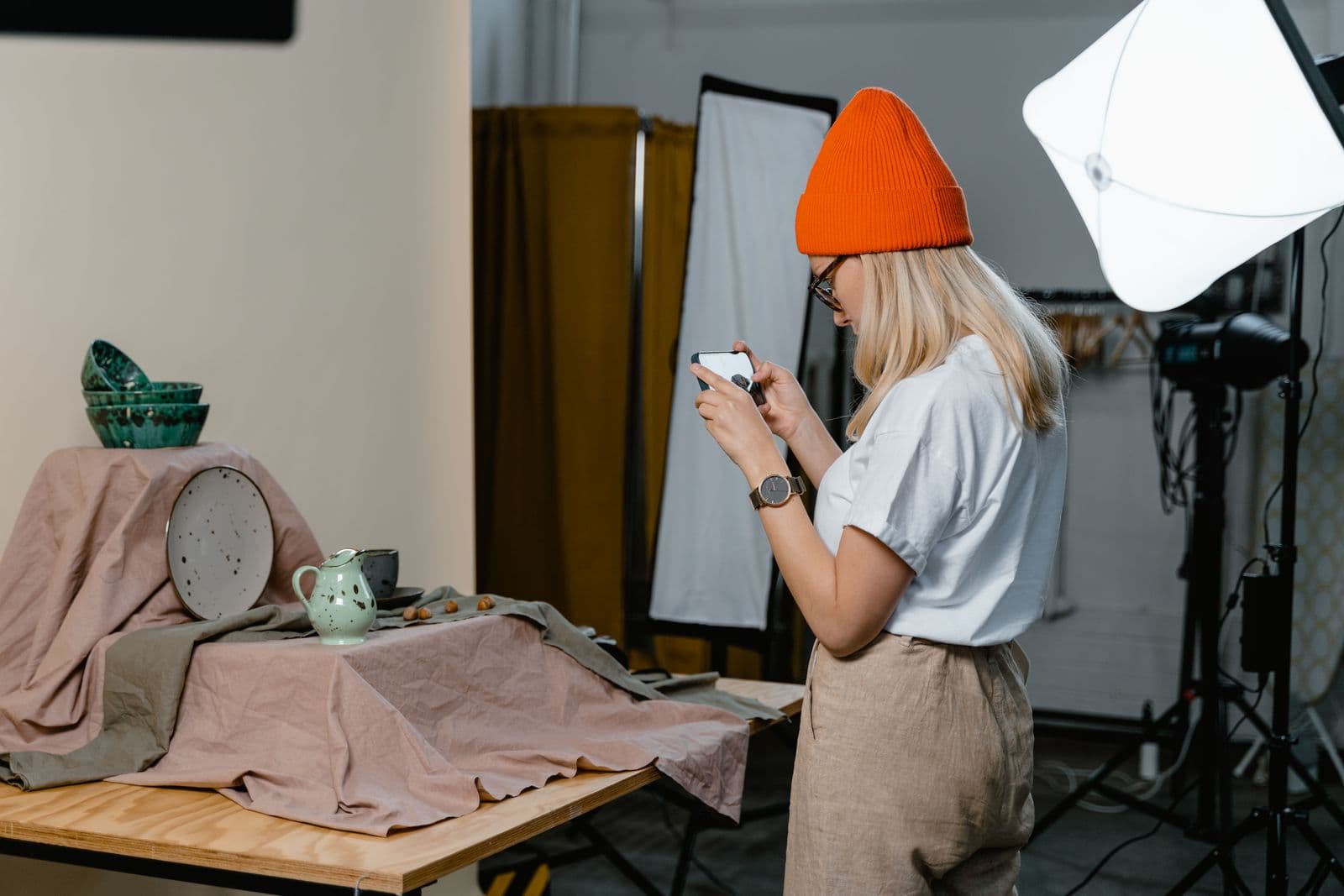
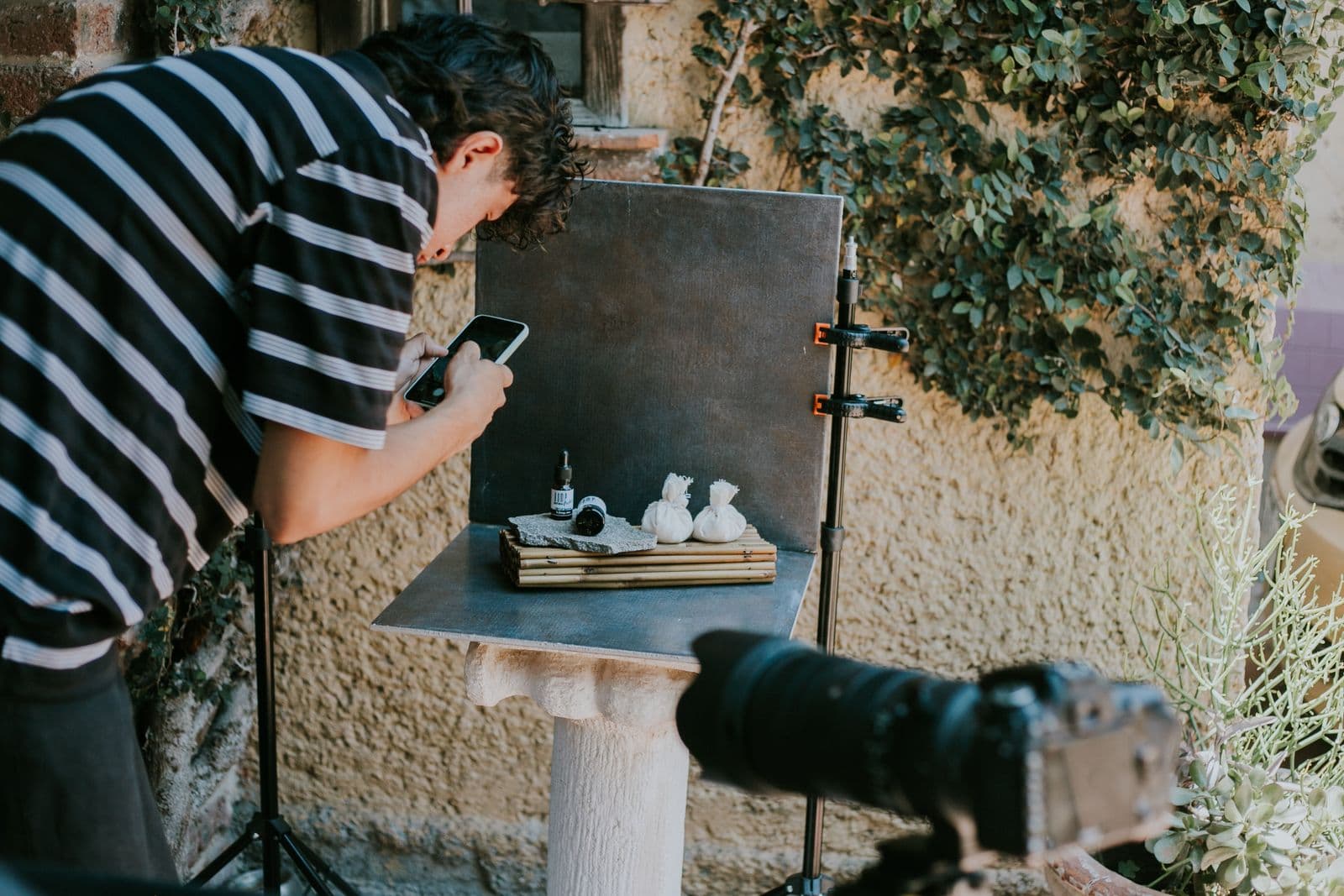
มือคุณสั่น ภาพดูโอเคดีบนจอมือถือ แล้วพอเปิดดูบนแล็ปท็อป: ตะเข็บด้ายบนกระเป๋ากลายเป็นรอยเลอะ ตัวพิมพ์บนกล่องอ่านไม่ออก และทั้งเฟรมมีอาการนุ่มซ้อนเป็นเงาสองชั้น ที่ไม่ว่าจะจัดแสงดีแค่ไหนก็กลบไม่มิด
นี่ไม่ใช่ปัญหาการจัดเฟรม ชัตเตอร์เปิดอยู่เพียงเสี้ยววินาที ถ้ามือถือขยับระหว่างนั้น ทุกอย่างจะเลอะไปตามทิศทางที่มันขยับ ทางแก้เป็นเรื่องกลไก ไม่ใช่เรื่องการถ่ายภาพ (ถ้าอาการสั่นเพิ่งเกิดขึ้นหรือแย่ลงเรื่อย ๆ นั่นเป็นคำถามสำหรับแพทย์ ไม่ใช่สำหรับการตั้งค่ากล้อง) ให้ย่นเวลาเปิดรับแสงให้สั้นลง หรือไม่ก็เอามือของคุณออกไปจากจังหวะที่ลั่นชัตเตอร์เสียเลย
ต้นทุนข้อที่สองของความเบลอ: ภาพไดคัท
การลบพื้นหลังทำงานด้วยการหาเส้นแบ่งระหว่างชิ้นงานของคุณกับทุกอย่างที่อยู่ข้างหลัง เฟรมที่คมชัดยื่นเส้นคม ๆ ให้มัน ส่วนเฟรมที่สั่นยื่นให้แค่แถบไล่ระดับที่ตัวสินค้าค่อย ๆ จางหายไปในฉากหลัง แล้วมาสก์ก็จะกัดกินเข้าไปในตัวสินค้า หรือไม่ก็ทิ้งขอบเรือง ๆ ซีด ๆ เอาไว้ remover.bg รับมือกับเส้นผม ขนสัตว์ และขอบบาง ๆ ได้ดี แต่มันตามได้เฉพาะขอบที่กล้องบันทึกไว้จริง ๆ เท่านั้น
ของชิ้นเล็กเจอหนักที่สุด เพราะคุณต้องถ่ายมันในระยะใกล้ และความใกล้ก็ขยายอาการสั่นให้ใหญ่ขึ้น ถ้าคุณขายแหวนหรือสร้อย ให้อ่านควบคู่กับคู่มือถ่ายภาพเครื่องประดับ
หาอะไรแข็ง ๆ ให้มือถือได้พิง
การถือมือถือลอยกลางอากาศเท่ากับให้แขนของคุณทำหน้าที่เป็นระบบกันสะเทือน ยกงานนั้นให้เฟอร์นิเจอร์ทำแทนเสีย
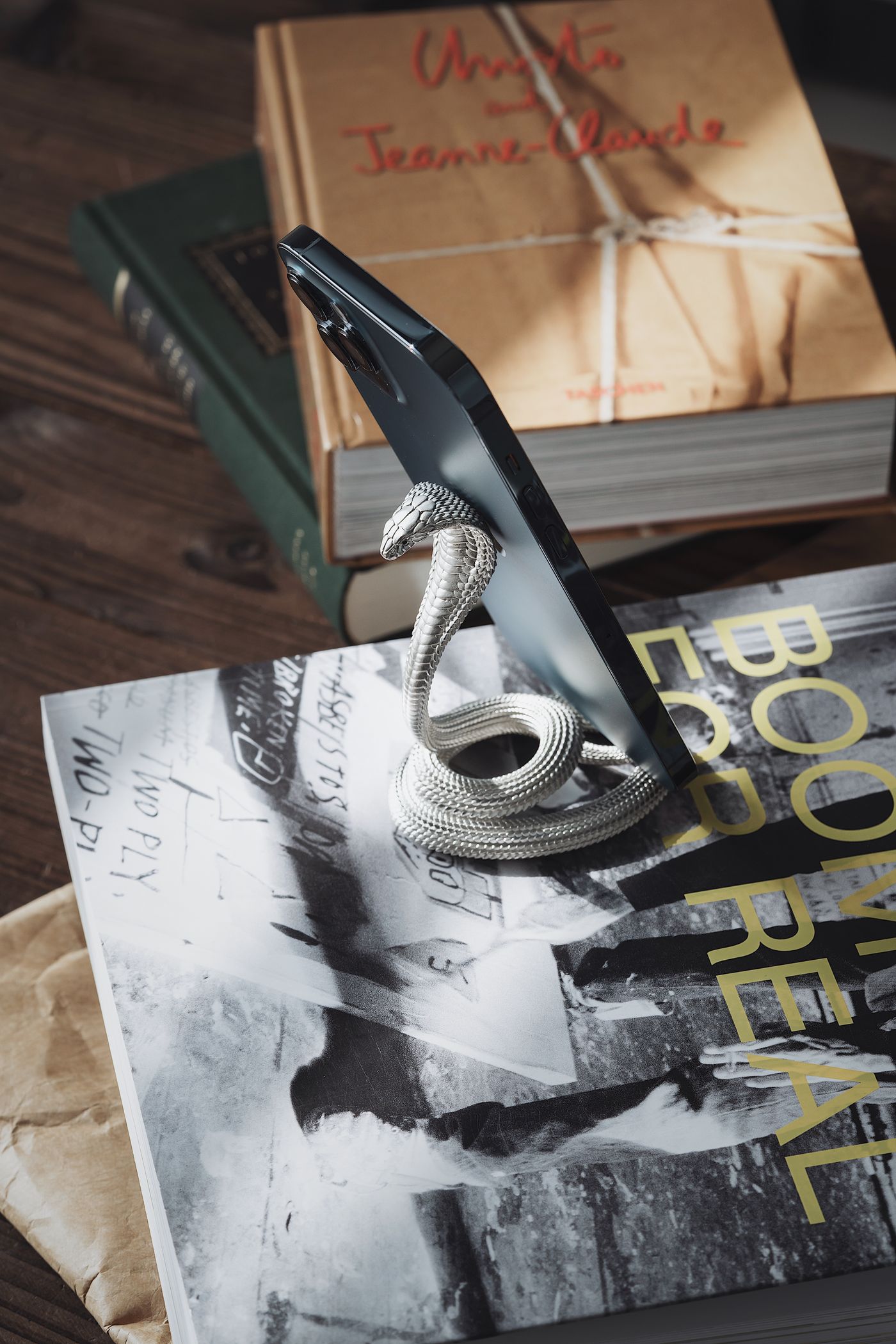
- วางขอบล่างของมือถือลงบนกองหนังสือ แล้วเพิ่มหรือลดเล่มจนได้ความสูงที่พอดี
- กดมือถือให้แนบไปกับวงกบประตูหรือประตูตู้เย็น แล้วถ่ายเลียบไปตามผิวนั้น
- ปักข้อศอกทั้งสองข้างลงบนโต๊ะ แล้วให้สันมือทั้งสองข้างแตะกัน ข้อศอกของคุณจะกลายเป็นขาตั้งกล้อง
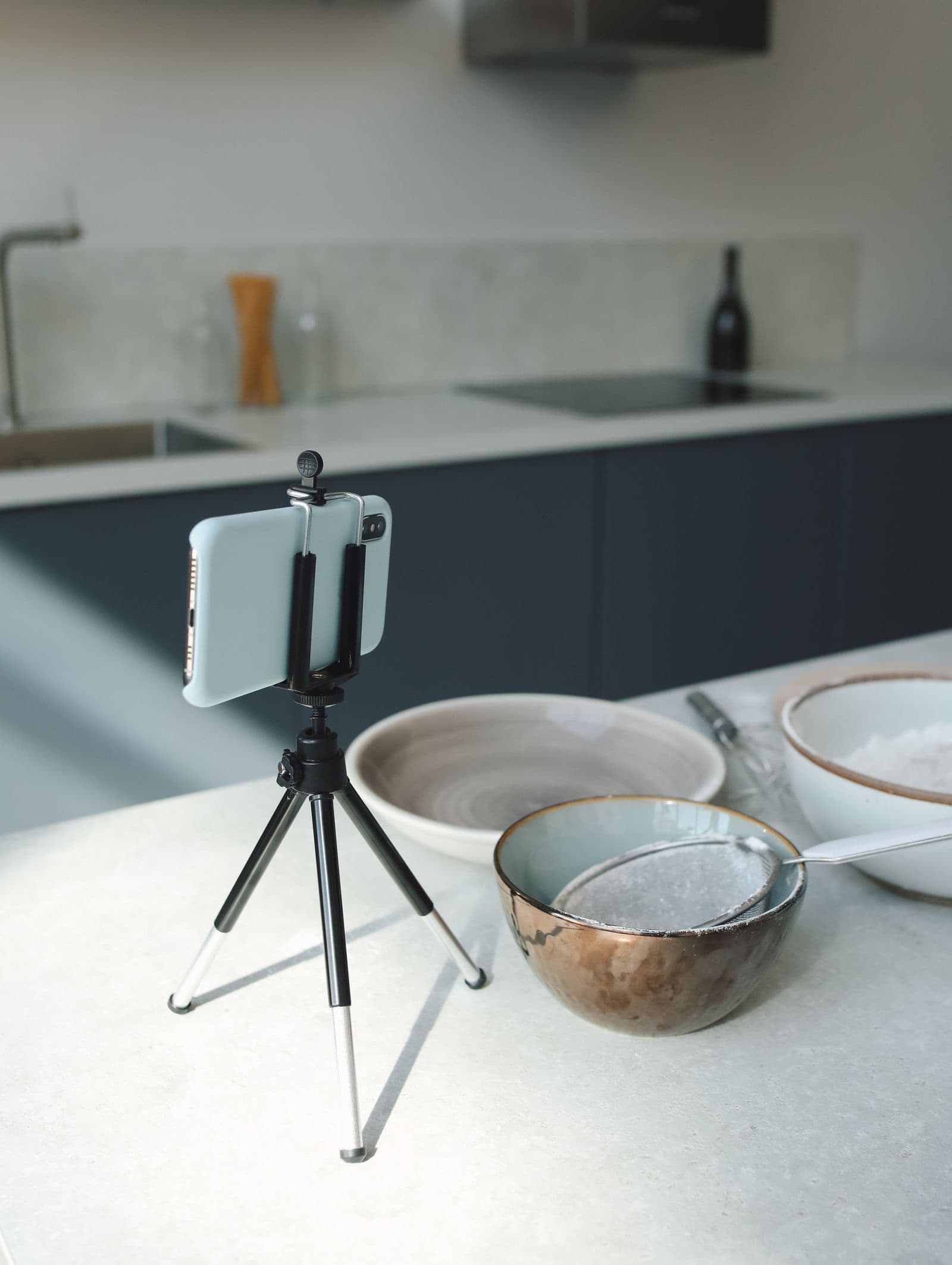
แคลมป์หนีบมือถือบนขาตั้งกล้องตัวเล็กสะดวกกว่า แต่ทุกวิธีข้างบนนี้ไม่ต้องเสียเงินสักบาท
ให้อย่างอื่นลั่นชัตเตอร์แทนนิ้วของคุณ
ต่อให้ดันมือถือให้นิ่งแล้ว การแตะจอก็ยังเป็นการผลัก — และเป็นการเคลื่อนไหวที่ใหญ่ที่สุดตลอดช่วงเปิดรับแสง
ใช้ตัวตั้งเวลาถ่ายอัตโนมัติกับทุกภาพ ไม่ใช่แค่ตอนถ่ายเซลฟี: ตั้งหน่วงเวลาแบบยาว แตะ แล้วปล่อยมือออกจากโต๊ะระหว่างที่มันนับถอยหลัง
รีโมตบลูทูธแบบหนีบทำแบบเดียวกันได้จากระยะช่วงแขน และบนมือถือบางรุ่น ปุ่มปรับเสียงของหูฟังแบบมีสายก็ลั่นชัตเตอร์ได้ การสั่งงานด้วยเสียงก็คุ้มที่จะลองเหมือนกัน: หน้าช่วยเหลือของ Pixel Camera ของ Google ระบุคำสั่ง "OK, Google, take a picture" เอาไว้ ซึ่งจะเริ่มตัวตั้งเวลาของกล้องแล้วลั่นชัตเตอร์หลังหน่วงสามวินาที — ให้ถอยพ้นตัวมือถือทันทีที่คุณพูดจบ ลองเช็กหน้าช่วยเหลือฉบับล่าสุดด้วย เพราะคำสั่งพวกนี้เปลี่ยนอยู่เรื่อย ๆ ส่วนบน iPhone พฤติกรรมกล้องของ Siri ต่างกันไปตามเวอร์ชัน ถ้าสั่งด้วยเสียงแล้วมันแค่เปิดแอปขึ้นมาเฉย ๆ ให้ลอง Voice Control ในการตั้งค่าการช่วยการเข้าถึง ซึ่งกดปุ่มบนหน้าจอให้คุณด้วยเสียง
ถ่ายในที่ที่แสงแรงที่สุด
ข้อนี้ทำงานหนักที่สุดในบรรดาทุกข้อที่ว่ามา และคุณทำมันด้วยการย้ายที่ ไม่ใช่ด้วยการแตะจอ ในที่แสงจ้า กล้องจะเลือกเวลาเปิดรับแสงที่สั้นลงและบันทึกการเคลื่อนไหวของคุณไว้น้อยลง ส่วนในห้องที่แสงน้อย มันจะเปิดชัตเตอร์ค้างไว้นานกว่า แล้วเขียนอาการสั่นลงไปในภาพ

วางชิ้นงานบนโต๊ะข้างหน้าต่างบานใหญ่ที่สุดในบ้าน ตอนเที่ยงวัน และถ้าให้ดีคือวันที่ฟ้าปิด แดดตรงที่ทะลุกระจกเข้ามานั้นแข็งเกินไป ผ้าม่านสีขาวบาง ๆ ช่วยทำให้มันนุ่มลงได้
แฟลชของมือถือคือ LED ดวงเล็ก ๆ ไม่ใช่ไฟแฟลชสตูดิโอ: แสงที่เพิ่มเข้ามาซื้อเวลาเปิดรับแสงที่สั้นลงให้ก็จริง แต่มันทำให้ชิ้นงานดูแบน และสาดแสงจ้าลงบนทุกอย่างที่ผิวมัน เอาแสงจากหน้าต่างไว้ก่อน แล้วใช้แฟลชเฉพาะตอนที่ไม่มีแสงกลางวันเหลือให้ใช้แล้วจริง ๆ
ถ่ายหลายภาพ แล้วเก็บไว้ภาพเดียว
อาการสั่นไม่ได้คงที่ตลอดเวลา ลั่นชัตเตอร์สามหรือสี่ภาพจากการจัดชุดเดิม — ปล่อยมือออกจากมือถือทุกครั้ง — แล้วมักจะมีสักภาพที่ตกลงในจังหวะที่นิ่งพอดี ระบบถ่ายภาพต่อเนื่องของกล้องคุณก็ใช้ได้เหมือนกัน แต่ต้องเช็กว่ามือถือของคุณสั่งมันอย่างไร: บนมือถือ Pixel การกดชัตเตอร์ค้างไว้จะเริ่มถ่ายวิดีโอแทนที่จะถ่ายต่อเนื่อง ส่วนบน iPhone การลากปุ่มชัตเตอร์ไปทางหนึ่งจะถ่ายต่อเนื่อง ขณะที่ลากไปอีกทางจะเริ่มบันทึกวิดีโอ — เช็กหน้าช่วยเหลือของกล้องคุณก่อนจะไว้ใจมัน บน Pixel ที่ตั้ง Top Shot ไว้ที่ Auto หรือ On ในการตั้งค่ากล้อง แอปจะถ่ายต่อเนื่องของมันเองรอบ ๆ ทุกครั้งที่คุณกด แล้วเลือกเฟรมที่มันตัดสินว่าดีที่สุดมาให้ — แต่มันถูกจูนมาเพื่อจับสีหน้าท่าทางมากกว่าความคมชัด เพราะฉะนั้นตรวจผลลัพธ์ด้วยตาตัวเองด้วย และตัดสินผลงานบนแล็ปท็อป ไม่ใช่บนจอมือถือ ที่ซึ่งทุกอย่างดูคมไปหมด
ตรวจขอบก่อนอัปโหลด
ซูมเข้าไปที่ตัวหนังสือเล็ก ๆ ให้สุด: ข้อความบนฉลาก ตะเข็บด้าย รอยต่อของฝา ความเบลอจะโผล่ตรงนั้นก่อนเพื่อน
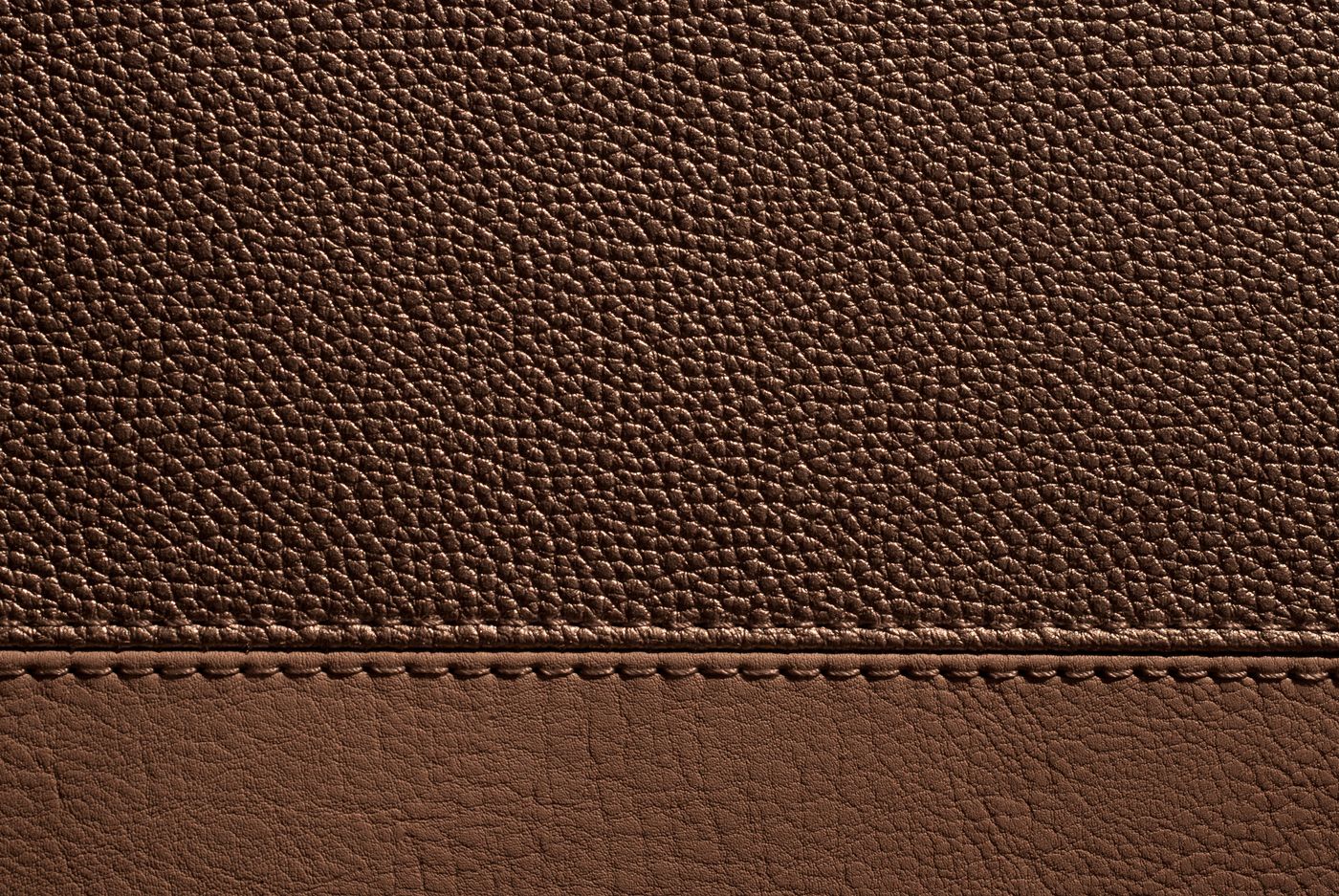
ตรวจส่วนที่บางที่สุดของเส้นรอบรูปด้วย — หูหิ้ว สายสะพาย — เพราะนั่นคือสิ่งที่การไดคัทต้องลากตาม ถ้าขอบของตัวอักษรนุ่มและซ้อนกันเป็นสองชั้น แปลว่าต้องถ่ายใหม่
จากนั้นให้อัปโหลดไฟล์ต้นฉบับ ไม่ใช่ภาพหน้าจอที่ถูกส่งต่อ ๆ กันมาทางแอปแชท ทั้ง PNG, JPEG และ WebP ใช้ได้หมด ขนาดไม่เกิน 25 MB เมื่อพื้นหลังหลุดออกไปแล้ว เงาตกกระทบจะวางชิ้นงานกลับลงบนพื้นผิวอีกครั้ง — คู่มือใส่เงาให้ดูสมจริง อธิบายไว้ว่าเงามากน้อยแค่ไหนถึงจะอ่านออกมาว่าเป็นเงาจริง
จัดครั้งเดียว ใช้ได้กับทุกลิสติ้ง
ตัดสินใจให้ได้ว่าโต๊ะตัวไหน หน้าต่างบานไหน และหนังสือกองไหน แล้วปล่อยให้ชุดนั้นตั้งอยู่อย่างนั้น ของชิ้นต่อไปทุกชิ้นจะหล่นลงในชุดถ่ายที่นิ่งอยู่แล้ว ความสม่ำเสมอตลอดทั้งร้านก็ได้มาฟรี ๆ พร้อมกัน — ซึ่งเป็นครึ่งหนึ่งของสิ่งที่ทำให้หน้าร้านในคู่มือถ่ายรูปสินค้า Etsy ดูเป็นมืออาชีพ มือของคุณไม่เคยเป็นอุปสรรคเลย การถือมือถือต่างหากที่เป็น