Polski
 English
 Español
 Português (BR)
 Deutsch
 Français
 Italiano
 Türkçe
 Bahasa Indonesia
 Русский
 日本語
日本語 한국어
한국어 Українська
 Tiếng Việt
 Nederlands
 ไทย
ไทย Română
 简体中文
简体中文 繁體中文
繁體中文 العربية
 Български
 Filipino
 हिन्दी
 اردو
اردو বাংলা
বাংলাOstre zdjęcia produktów, gdy drżą Ci ręce
Drżące ręce rozmywają zdjęcia produktów i psują krawędź, której potrzebuje wycinek. Oprzyj telefon o książki, włącz samowyzwalacz i fotografuj przy oknie.
- product photography
- phone photography
- camera shake
- accessibility
- self-timer
- background removal
- small business
- photo tips
Twoje ręce drżą. Na ekranie telefonu zdjęcie wygląda dobrze, a potem otwierasz je na laptopie: przeszycia torebki zamieniły się w smugę, nadruk na pudełku jest nie do odczytania, a cały kadr ma ten miękki, zdwojony wygląd, którego nie ukryje żadne dobre światło.
To nie jest problem kadrowania. Migawka zostaje otwarta przez ułamek sekundy; jeśli telefon poruszy się w tym czasie, wszystko rozmazuje się w kierunku tego ruchu. Lekarstwo jest mechaniczne, nie fotograficzne. (Jeśli drżenie pojawiło się niedawno albo się nasila, to pytanie do lekarza, a nie do ustawień aparatu.) Skróć czas naświetlania albo wyeliminuj ręce z momentu wyzwolenia migawki.
Drugi koszt rozmycia: wycinek
Usuwanie tła polega na znalezieniu granicy między Twoim przedmiotem a wszystkim, co znajduje się za nim. Ostry kadr podaje twardą linię; poruszony kadr podaje gradient, w którym przedmiot rozpływa się w tle, a maska albo wgryza się w produkt, albo zostawia bladą poświatę. remover.bg dobrze radzi sobie z włosami, futrem i cienkimi krawędziami, ale potrafi podążać tylko za taką krawędzią, jaką aparat rzeczywiście zarejestrował.
Najgorzej wychodzą na tym małe przedmioty: fotografujesz je z bliska, a bliskość powiększa drżenie. Jeśli sprzedajesz pierścionki albo łańcuszki, połącz ten tekst z poradnikiem jak fotografować biżuterię, żeby się sprzedawała.
Daj telefonowi coś solidnego, o co może się oprzeć
Trzymanie telefonu w powietrzu zamienia Twoje ramiona w zawieszenie. Oddaj to zadanie meblom.
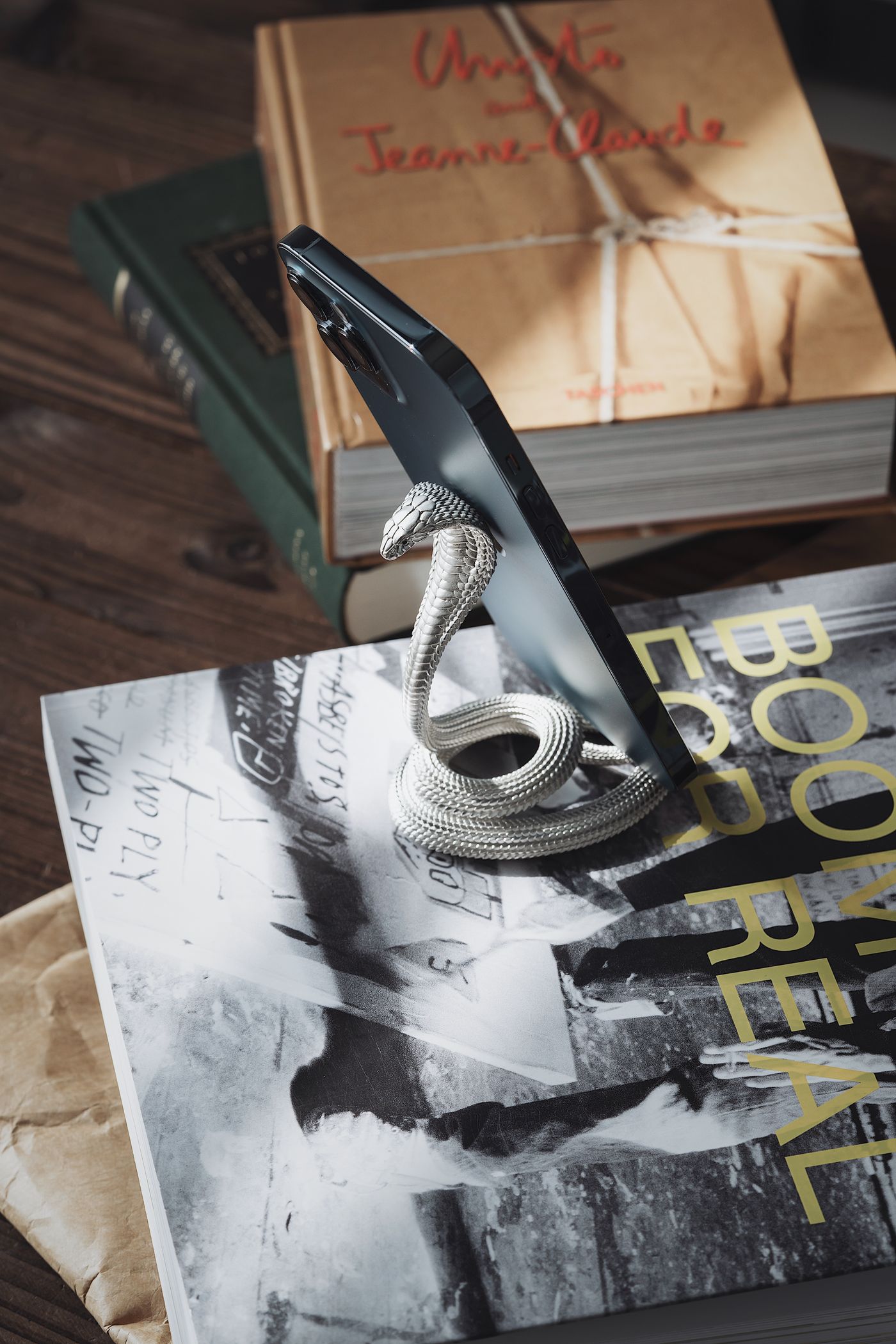
- Oprzyj dolną krawędź telefonu o stos książek; dokładaj lub zabieraj książki, aż wysokość będzie właściwa.
- Dociśnij telefon płasko do futryny albo do lodówki i fotografuj wzdłuż tej powierzchni.
- Postaw oba łokcie na stole i zetknij ze sobą nasady dłoni. Twoje łokcie stają się statywem.
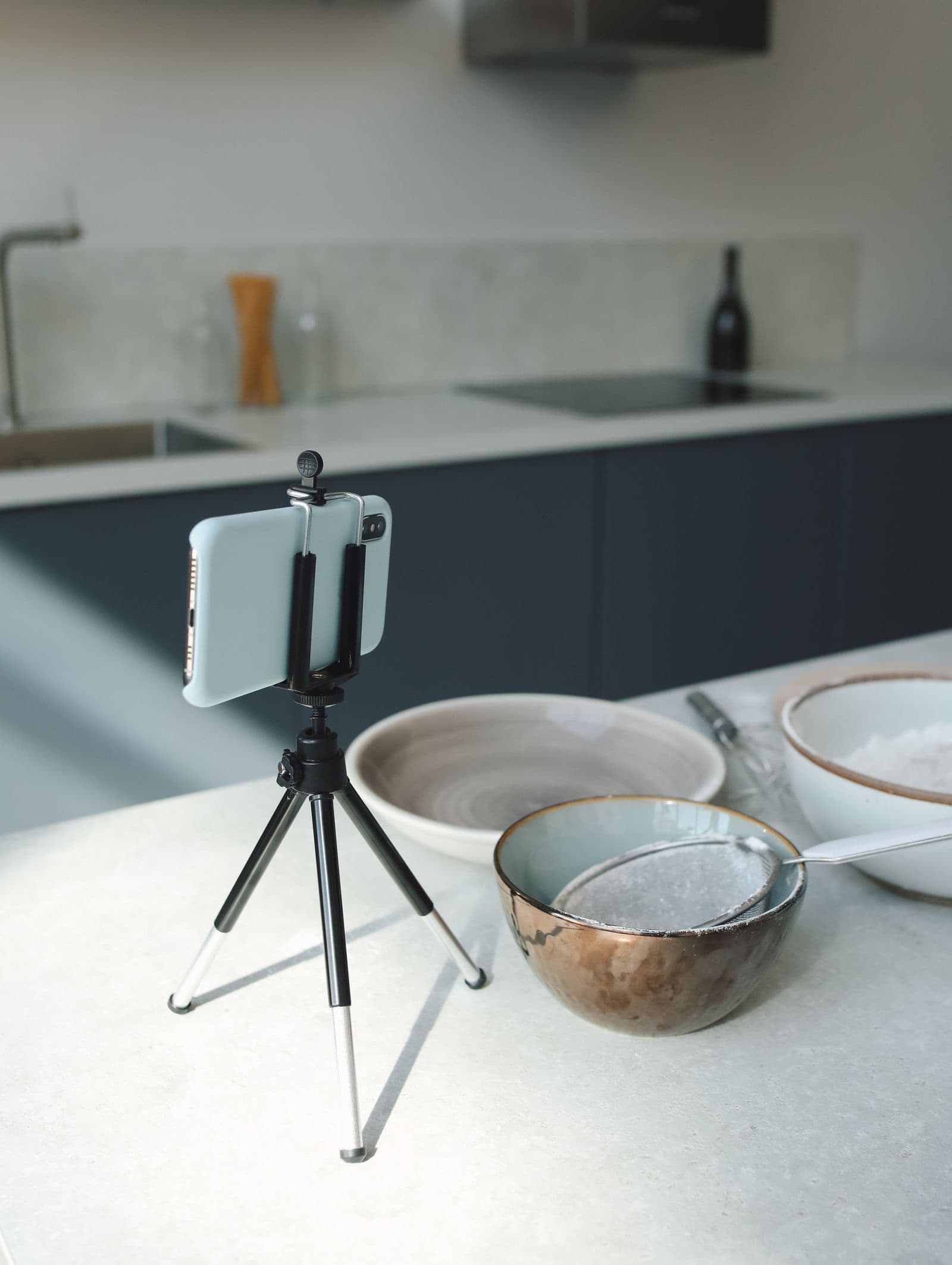
Uchwyt do telefonu na małym statywie jest wygodniejszy; żadne z powyższych rozwiązań nie kosztuje nic.
Niech migawkę wyzwoli coś innego niż Twój palec
Nawet gdy telefon jest oparty, dotknięcie ekranu jest pchnięciem — największym ruchem w całej ekspozycji.
Używaj samowyzwalacza przy każdym ujęciu, nie tylko przy selfie: ustaw dłuższe opóźnienie, stuknij, a potem zabierz ręce ze stołu, kiedy trwa odliczanie.
Klipsowany pilot Bluetooth robi to samo z odległości ramienia, a w niektórych telefonach migawkę wyzwala przycisk głośności przewodowych słuchawek. Warto spróbować też sterowania głosem: pomoc Google do aparatu Pixel opisuje komendę „OK Google, zrób zdjęcie”, która uruchamia samowyzwalacz aparatu i wyzwala go po trzech sekundach — odsuń się od telefonu w chwili, gdy skończysz mówić. Sprawdź aktualną stronę pomocy, bo te komendy się zmieniają. W iPhonie zachowanie Siri przy aparacie zależy od wersji; jeśli komenda głosowa tylko otwiera aplikację, wypróbuj Sterowanie głosowe w ustawieniach Dostępności, które naciska przyciski na ekranie za pomocą głosu.
Fotografuj tam, gdzie światło jest najmocniejsze
To daje więcej niż cokolwiek innego tutaj, a robisz to, przechodząc w inne miejsce, a nie stukając w ekran. W jasnym świetle aparat wybiera krótszy czas naświetlania i rejestruje mniej Twojego ruchu; w ciemnym pokoju trzyma migawkę otwartą dłużej i zapisuje drżenie w zdjęciu.

Postaw przedmiot na stole obok największego okna w domu, w południe, najlepiej przy zachmurzonym niebie. Bezpośrednie słońce przez szybę jest twarde; cienka biała firanka je zmiękcza.
Lampa błyskowa telefonu to mała dioda LED, a nie studyjny błysk: dodatkowe światło kupuje krótszy czas naświetlania, ale spłaszcza przedmiot i rzuca odblaski na wszystko, co błyszczy. Najpierw światło z okna; lampa błyskowa dopiero wtedy, gdy nie ma już żadnego światła dziennego.
Zrób kilka klatek, zostaw jedną
Drżenie nie jest stałe. Zrób trzy albo cztery ujęcia tego samego ustawienia — za każdym razem z rękami z dala od telefonu — a jedno z nich zwykle trafi w spokojny moment. Zdjęcia seryjne w aparacie też się nadają, ale sprawdź, jak uruchamia je Twój telefon: w telefonach Pixel przytrzymanie migawki zaczyna nagrywanie wideo zamiast serii, a w iPhonie jedno przeciągnięcie przycisku migawki wyzwala serię, podczas gdy przeciągnięcie w przeciwną stronę zaczyna nagrywanie — sprawdź pomoc swojego aparatu, zanim zaczniesz na tym polegać. W Pixelu z funkcją Top Shot ustawioną w opcjach aparatu na Automatycznie lub Włączone aplikacja sama robi serię wokół każdego naciśnięcia i wybiera klatkę, którą uzna za najlepszą — jest jednak nastawiona bardziej na wyraz twarzy niż na ostrość, więc sam sprawdź wynik. Oceniaj efekty na laptopie, a nie na ekranie telefonu, gdzie wszystko wygląda ostro.
Sprawdź krawędzie, zanim prześlesz plik
Powiększ mocno drobne szczegóły: tekst etykiety, przeszycia, szczelinę wieczka. Rozmycie widać tam najpierw.
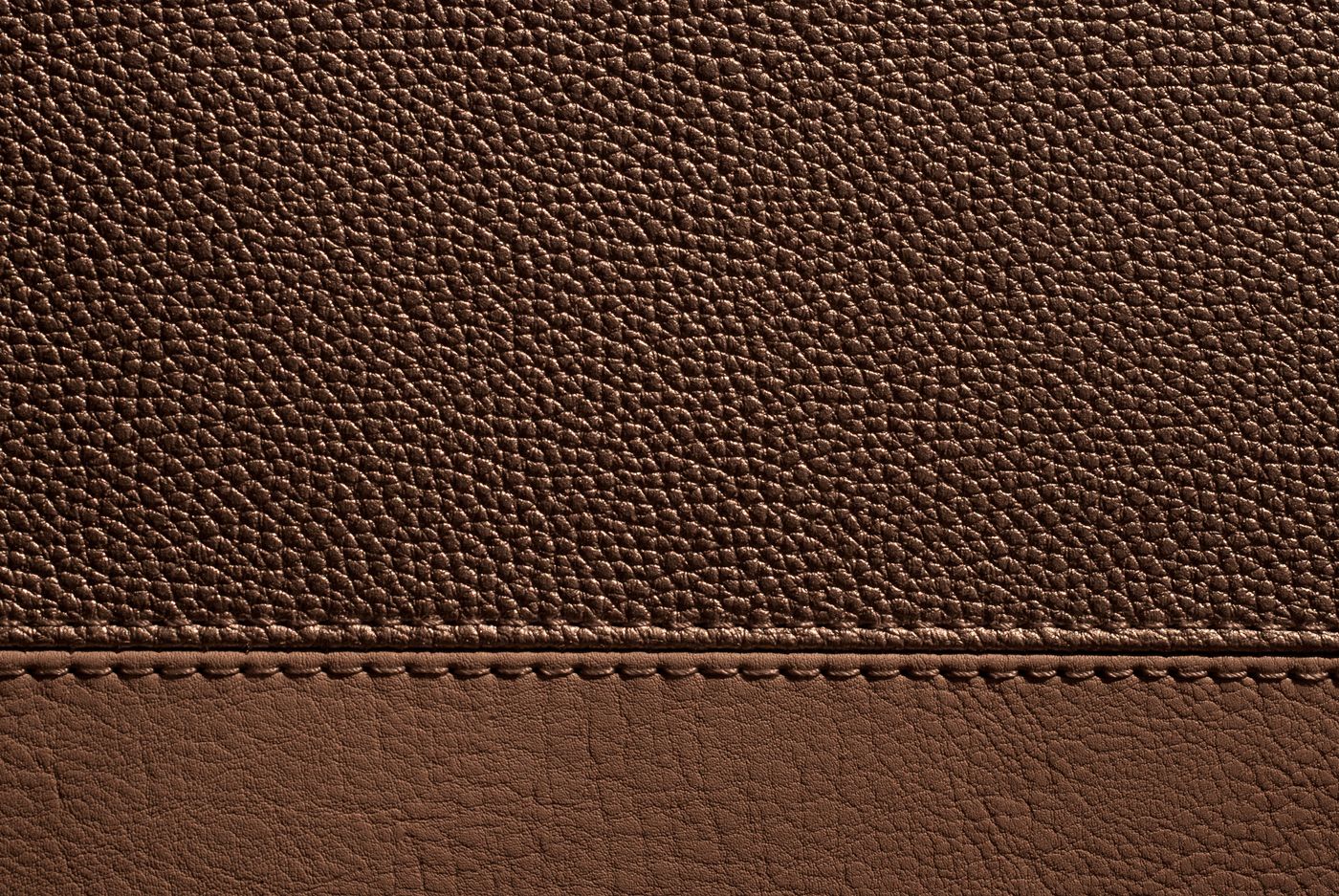
Sprawdź też najcieńszy fragment konturu — uchwyt, pasek — bo to właśnie po nim musi przejść wycinek. Miękkie, zdwojone krawędzie liter znaczą: fotografuj jeszcze raz.
Potem prześlij oryginalny plik, a nie zrzut ekranu przekazany dalej przez komunikator. PNG, JPEG i WebP działają tak samo, do 25 MB. Gdy tło już zniknie, cień osadza przedmiot z powrotem na powierzchni — poradnik jak dodać realistyczne cienie do zdjęć w remover.bg wyjaśnia, ile takiego cienia czyta się jeszcze jako prawdziwy.
Ustaw to raz, korzystaj przy każdej ofercie
Zdecyduj, który stół, które okno i który stos książek, a potem zostaw ten układ na miejscu. Każdy kolejny przedmiot trafia do stanowiska, które jest już stabilne. Spójność w całym sklepie dostajesz przy okazji za darmo — to połowa tego, co sprawia, że witryny z poradnika zdjęcia produktów na Etsy, które sprzedają wyglądają profesjonalnie. Twoje ręce nigdy nie były przeszkodą. Przeszkodą było trzymanie telefonu.