Filipino
 English
 Español
 Português (BR)
 Deutsch
 Français
 Italiano
 Türkçe
 Bahasa Indonesia
 Русский
 日本語
日本語 한국어
한국어 Українська
 Tiếng Việt
 Polski
 Nederlands
 ไทย
ไทย Română
 简体中文
简体中文 繁體中文
繁體中文 العربية
 Български
 हिन्दी
 اردو
اردو বাংলা
বাংলাPag-Check ng Product Photos Kahit Hindi Ito Nakikita
Kumuha ng listing photos kahit hindi mo makita: gumawa ng setup na consistent ang framing, i-verify gamit image-description tools ng phone imbes na manghula.
- accessibility
- product photography
- low vision
- voiceover
- lookout
- background removal
- selling online
Halos lahat ng gabay sa pagbebenta online ay nagtatapos sa parehong paraan: kunin ang litrato, tapos i-check kung tama ang itsura nito. Isinusulat ang hakbang na iyon na parang libre lang ito. Kung ikaw ay bulag o may low vision, ito na mismo ang buong trabaho, at ang karaniwang solusyon — paghingi ng tulong sa taong nakakakita — ay ginagawang paghihintay ng pabor ang isang dalawang-minutong gawain.
Kaya mong kumuha ng listing photo na tutugunan ng mga buyer kahit hindi mo ito makita. Ang hindi mo pwedeng gawin ay manghula. Ang paraang gumagana ay pinapalitan ang visual na paghusga ng dalawang bagay na hindi nangangailangan ng mata: isang setup na palaging magkapareho ang framing sa bawat pagkuha, at ang description tools ng phone mo bilang verification.
May isang bahagi na palaging nakakaligtaan. Ang magulong background ay hindi lang pangit tingnan — nagbibigay ito ng mas maraming bagay na pag-uusapan ng description tool kaysa sa item mo, na nagpapahina sa tanging check na meron ka.
Ayusin ang setup para hindi na maging visual na desisyon ang framing
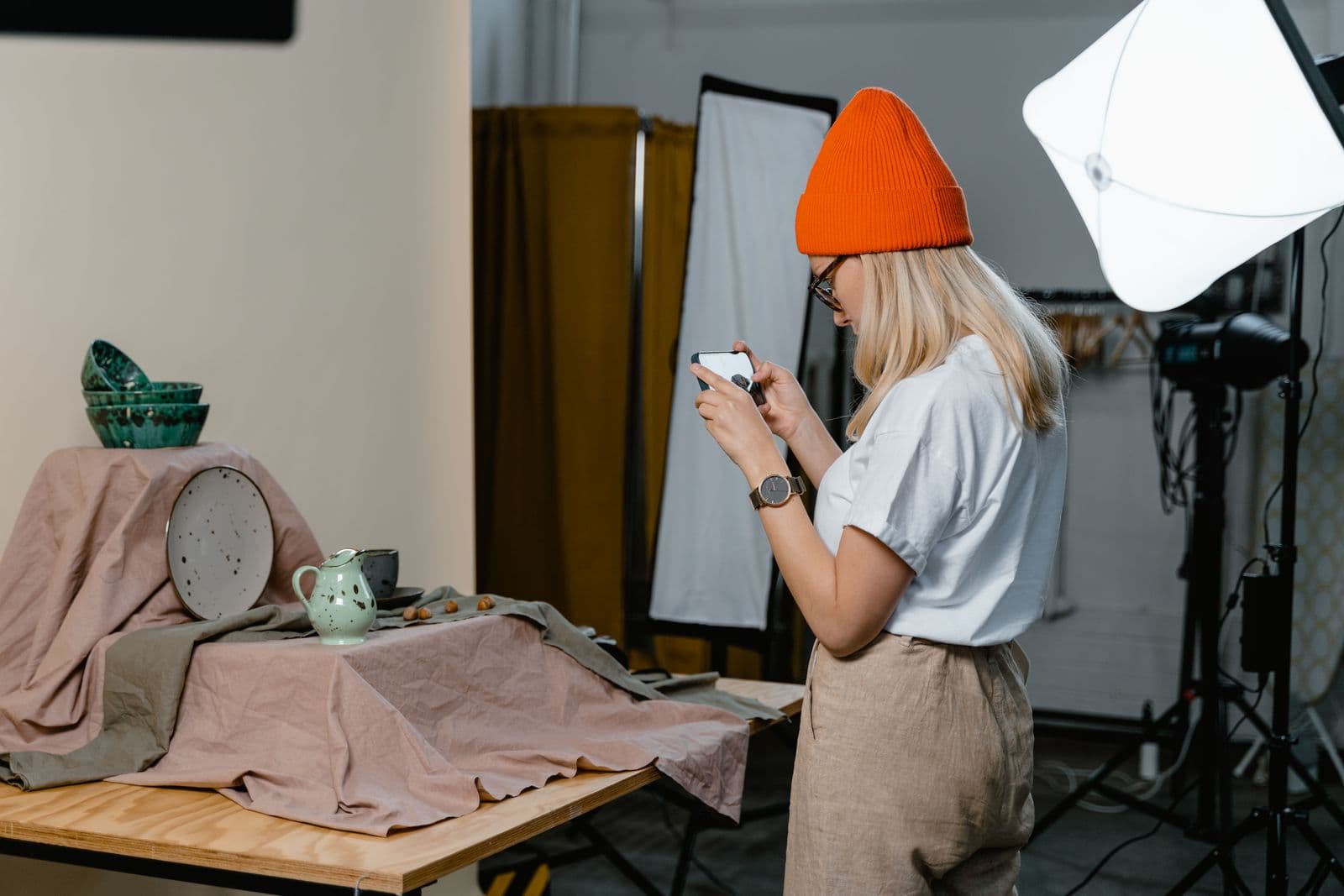
Kung palaging pareho ang relasyon ng item at camera, hindi mo na kailangang i-assess ang framing sa bawat kuha. Isa na lang itong bagay na itinayo mo nang isang beses.
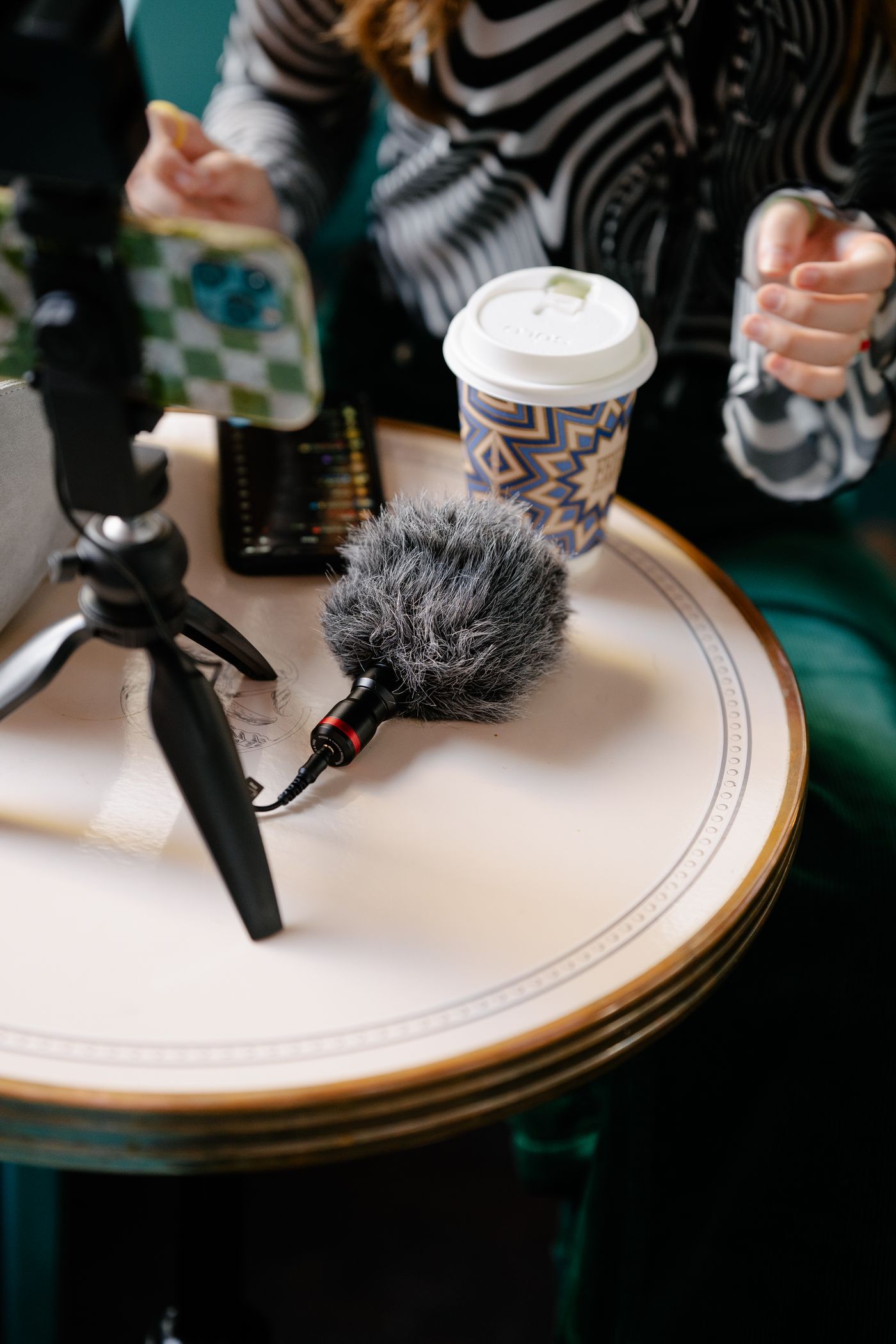
- Ilagay ang phone sa isang stand sa likod ng mesa, nakaharap ang lens sa isang spot na mahahanap mo sa pamamagitan ng pagdampi. Gumagana rin ang nakatambak na mga libro.
- Markahan ang lugar ng item gamit ang masking tape, placemat, o mababaw na tray na may nakataas na gilid. Kahit anong bagay na mararamdaman mo.
- Ilagay ang item sa parehong posisyon sa bawat pagkakataon — spine paitaas, label nakaharap sa lens, bukas na bahagi nakaharap sa iyo.
Ang pag-center at framing ay sinasagot na ngayon ng muwebles.
Ipa-describe sa phone ang litrato pabalik sa iyo
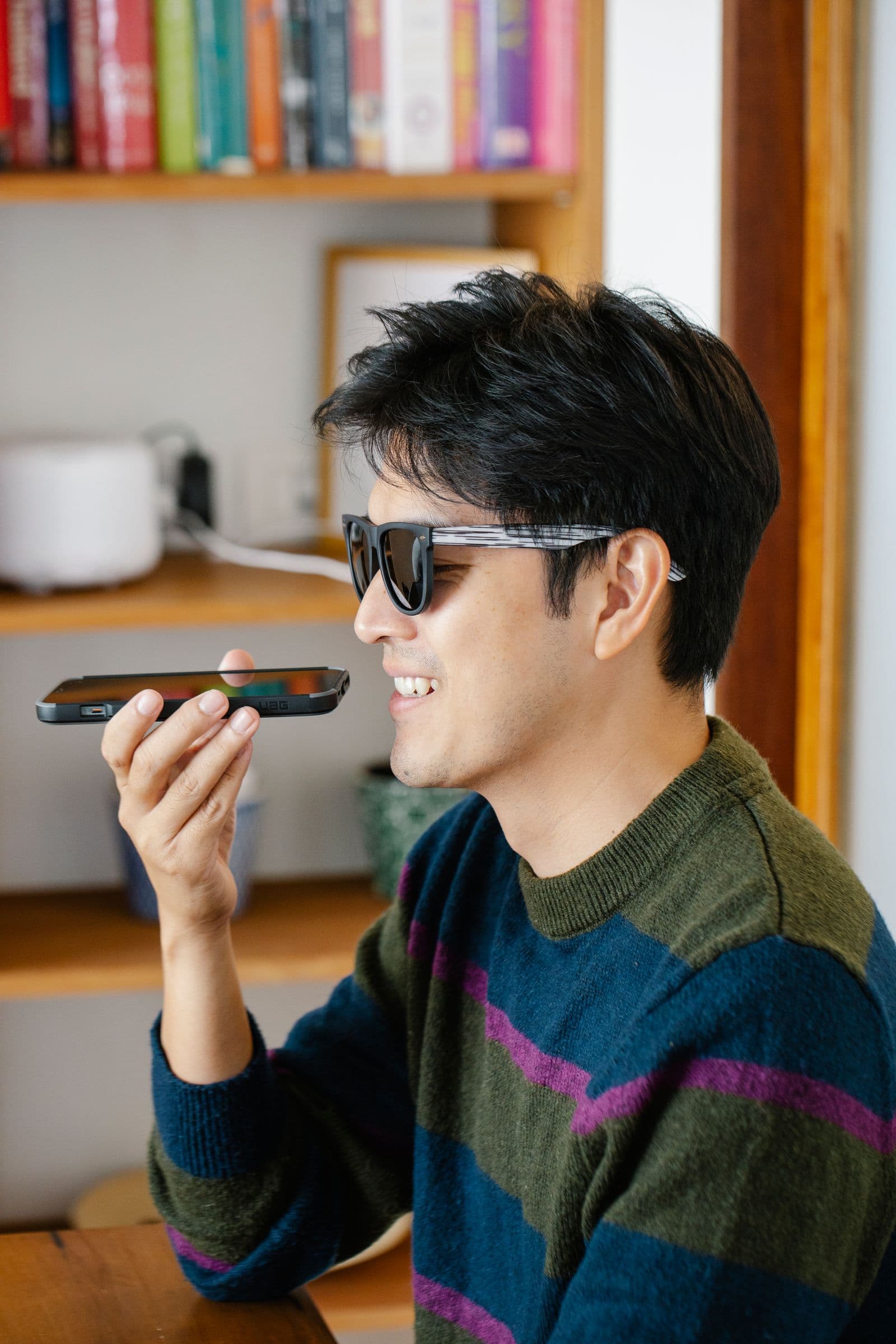
Sa iPhone, may recognition setting ang VoiceOver na nagpapagawa dito na i-describe ang litratong nakuha mo na sa halip na basahin lang ang screen. Inilipat at pinalitan na ng Apple ang pangalan ng control na ito sa mga kamakailang release ng iOS, kaya hanapin ang kasalukuyang wording sa ilalim ng Settings > Accessibility > VoiceOver sa opisyal na dokumentasyon ng Apple sa halip na umasa sa fixed na path.
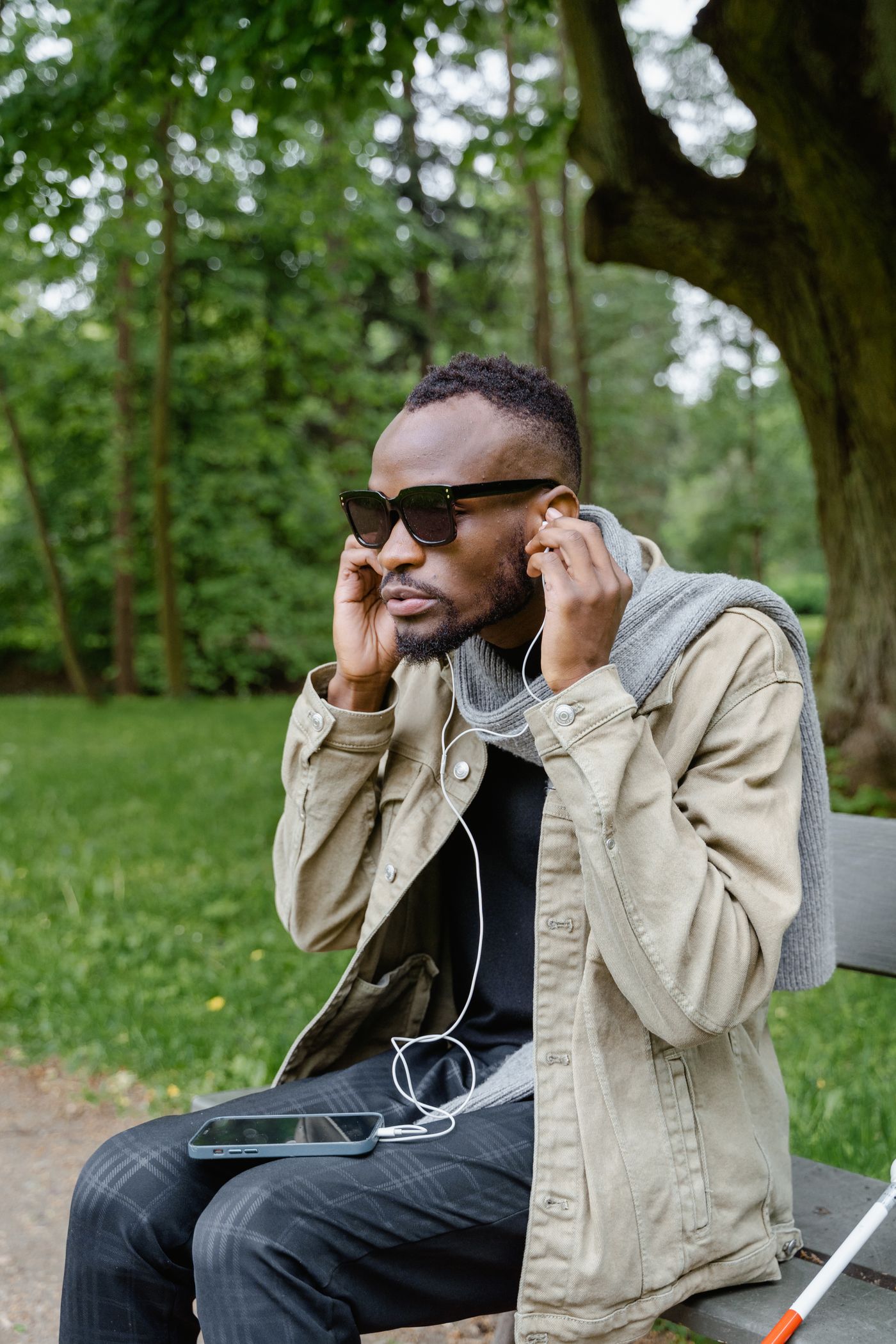
May dalawang paraan sa Android. Ang TalkBack, ang built-in na screen reader, ay AI-powered na ngayon at nag-de-describe ng mga larawan mismo, at sa mga bagong bersyon ay maaari kang humingi ng detalye kay Gemini na lampas sa boluntaryong ibinibigay ng TalkBack. Ang Lookout ng Google ay nagbibigay sa iyo ng pangalawa, at kadalasang mas kumpletong reading: ang Images mode nito ay kumukuha ng litrato mismo mula sa gallery at nagbabalik ng nakasulat na description ng eksena. Malinaw ang caveat ng Google — ang mahinang ilaw, blur, mababang resolution, at anumang humaharang sa item ay nagpapababa sa kalidad ng resulta — kaya basahin ang description bilang malakas na hint sa halip na verdict. Ang Lookout ay libreng hiwalay na download, hindi ito preinstalled.
May dalawa pang feature ng iPhone na irerekomenda dito, at wala sa mga ito ang nagbubukas ng file na kinuha mo na. Ang Detection Mode ng Magnifier ay nagde-describe kung ano ang nakaharap ng camera nang live — kapaki-pakinabang bago ka kumuha ng litrato, walang silbi pagkatapos. Sa loob nito, ang Text Detection ay nagbabasa ng text sa camera view, at ang Point and Speak ay binibigkas ang text na nilalagyan mo ng daliri. Ang Live Recognition ng VoiceOver ay hiwalay na feature na nagde-describe ng mga tunay na bagay at text sa paligid mo, at live-camera lang din ito.
Basahin ang description bilang ebidensya, hindi bilang papuri
Ang description ay isang magaspang na transcript ng nakita ng software. Ganito ito dapat ituring:
- Kung binabanggit nito ang isang kuwarto, bintana, sofa, o sahig, ibig sabihin nasa frame mo ang mga bagay na iyon.
- Kung binabanggit nito ang item mo lang at wala nang iba, walang hindi kanais-nais na bagay sa frame — iyon lang ang sinasabi nito sa iyo. Hindi ito kumpirmasyon na naka-center ang item o buo itong nasa shot; ang physical setup ang siyang garantiya niyan.
- Kung binabanggit nito ang dalawang bagay at isa lang ang inilagay mo sa mesa, i-check ang setup. Pero hindi laging ibig sabihin ng listahan ng dalawa na dalawa talaga ang naroon — ituring itong hudyat para kapain ang paligid ng tray, hindi patunay.
- Kung halos wala itong ibalik, malamang na masyadong madilim ang litrato, malabo, o masyadong maliit ang item.
Ang huling kaso na iyon ang pinaka-kapaki-pakinabang: ang katahimikan ay isa ring resulta.
Ang plain na background ang gumagawa sa bawat description na mas mapagkakatiwalaan
May lugar dito ang background replacement dahil sa accessibility, hindi sa aesthetics. Ipasa ang litrato sa remover.bg, ilagay ang item sa solid na kulay, tapos ipadala ulit ang bersyong iyon sa Lookout o Photos na naka-on ang descriptions — at wala nang matitirang bagay na babanggitin maliban sa product mo.
Inaalis din nito ang isang task na baka hindi mo magawang maaasahan: ang pagpapanatiling malinis ng shooting corner. Hindi mo na kailangang malaman kung nasa shot ba ang tea towel sa likod ng shelf — hindi ito mananatili sa final na imahe. At ibinibigay nito ang consistency na ginagantimpalaan ng mga marketplace, kung susundin mo man ang white background rules sa Amazon o bubuo ng magkakaugnay na Etsy shop front. Magdagdag ng malambot na drop shadow sa editor para hindi lumutang ang item — narito kung ano ang gumagawa nito na mukhang totoo.
Ang mga check na sulit i-outsource nang isang beses
May dalawang bagay na hindi maaasahang mahuhuli ng mga description na ito: banayad na blur at rotation. Ang malabong litrato ay makakakuha pa rin ng confident na language, at ang litratong pahiga ay babasahin na parang tuwid ito.
Para sa blur, kumuha ng tatlo o apat na shot nang hindi ginagalaw ang kahit ano; isa dito ang magiging pinaka-sharp. Para sa rotation, panatilihin ang phone sa iisang orientation sa stand nito, at i-turn ang kahit anong pahigang file sa photo editor ng phone mo bago mag-upload. Pagkatapos, hilingin sa isang taong nakakakita na i-check ang setup mo nang isang beses sa halip na ang mga litrato mo magpakailanman, at isulat kung ano ang sinabi nila — ang taas ng stand, ang layo papunta sa tray, kung aling lamp ang naka-on.
I-set up nang isang beses, i-check nang mabilis
Ang nakasulat na note na iyon ang tunay na asset. Ginagawa nitong specification ang isang pabor na maaari mong itayo ulit sa pamamagitan ng pagdampi kapag may naglipat ng mesa mo. Kakaunti lang sa mga sellers na nakakakita ang nakakagawa ng kahit anong ganito ka-stable.