Nederlands
 English
 Español
 Português (BR)
 Deutsch
 Français
 Italiano
 Türkçe
 Bahasa Indonesia
 Русский
 日本語
日本語 한국어
한국어 Українська
 Tiếng Việt
 Polski
 ไทย
ไทย Română
 简体中文
简体中文 繁體中文
繁體中文 العربية
 Български
 Filipino
 हिन्दी
 اردو
اردو বাংলা
বাংলাProductfoto's controleren als je ze niet kunt zien
Advertentiefoto's maken die je zelf niet ziet: bouw een opstelling die elke keer identiek kadreert en laat je telefoon de foto beschrijven als controle.
- accessibility
- product photography
- low vision
- voiceover
- lookout
- background removal
- selling online
Elke gids over online verkopen eindigt op dezelfde manier: maak de foto, en controleer daarna of hij er goed uitziet. Die stap staat er alsof hij niets kost. Ben je blind of slechtziend, dan is het het hele werk, en de gebruikelijke oplossing — een ziende om hulp vragen — verandert twee minuten werk in wachten op een gunst.
Je kunt een advertentiefoto maken waar kopers op reageren zonder hem te zien. Wat je niet kunt doen, is gokken. De methode die standhoudt vervangt het visuele oordeel door twee dingen waarvoor je geen ogen nodig hebt: een opstelling die elke keer identiek kadreert, en de beschrijffuncties van je telefoon als controle.
Eén onderdeel wordt voortdurend over het hoofd gezien. Een rommelige achtergrond ziet er niet alleen slecht uit — hij geeft de beschrijffunctie meer om over te praten dan je product, en dat stompt de enige controle af die je hebt.
Leg de opstelling vast zodat kadreren geen visuele beslissing meer is
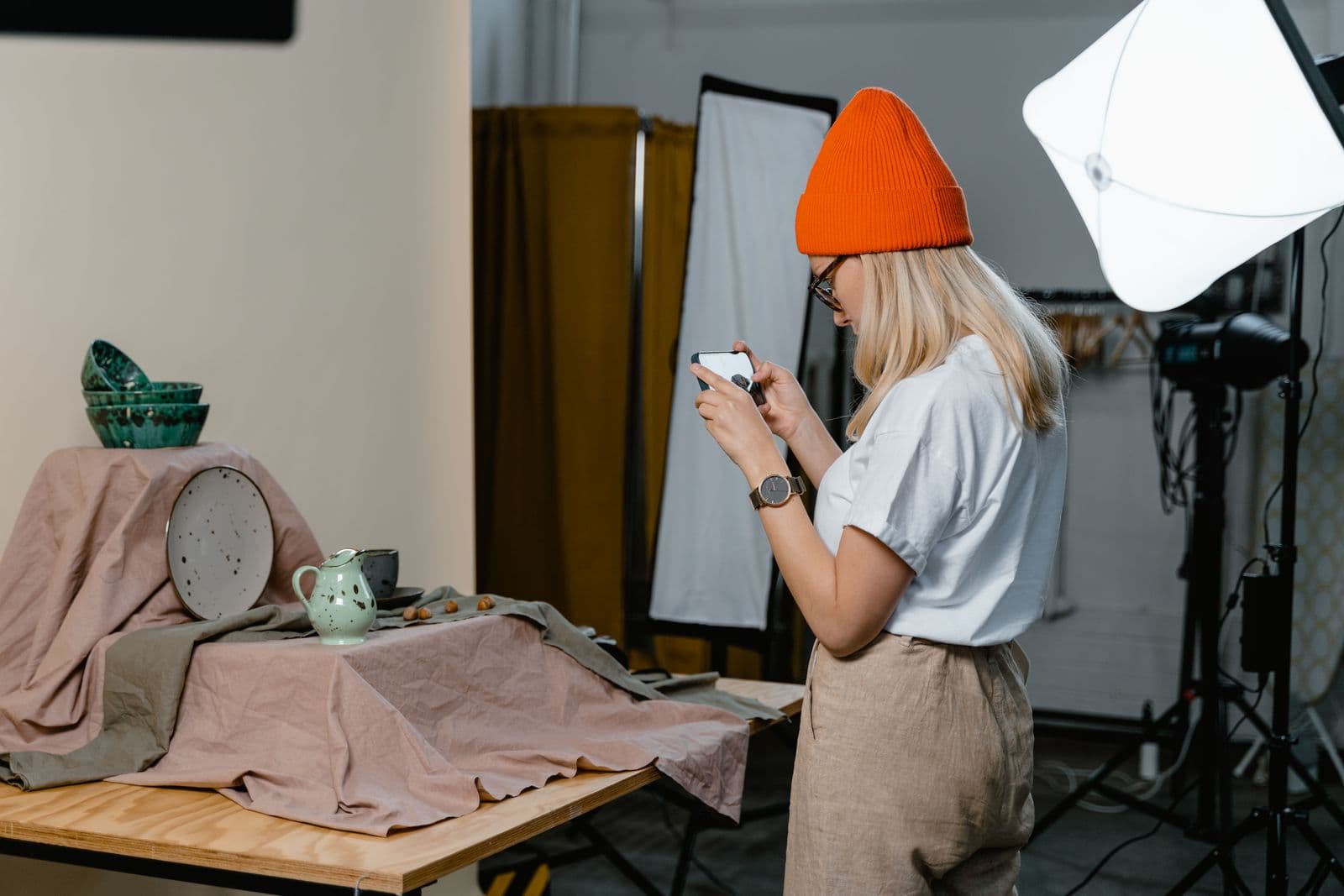
Staan het artikel en de camera elke keer in dezelfde verhouding tot elkaar, dan is kadreren niet langer iets wat je per opname beoordeelt. Het is iets wat je één keer hebt gebouwd.
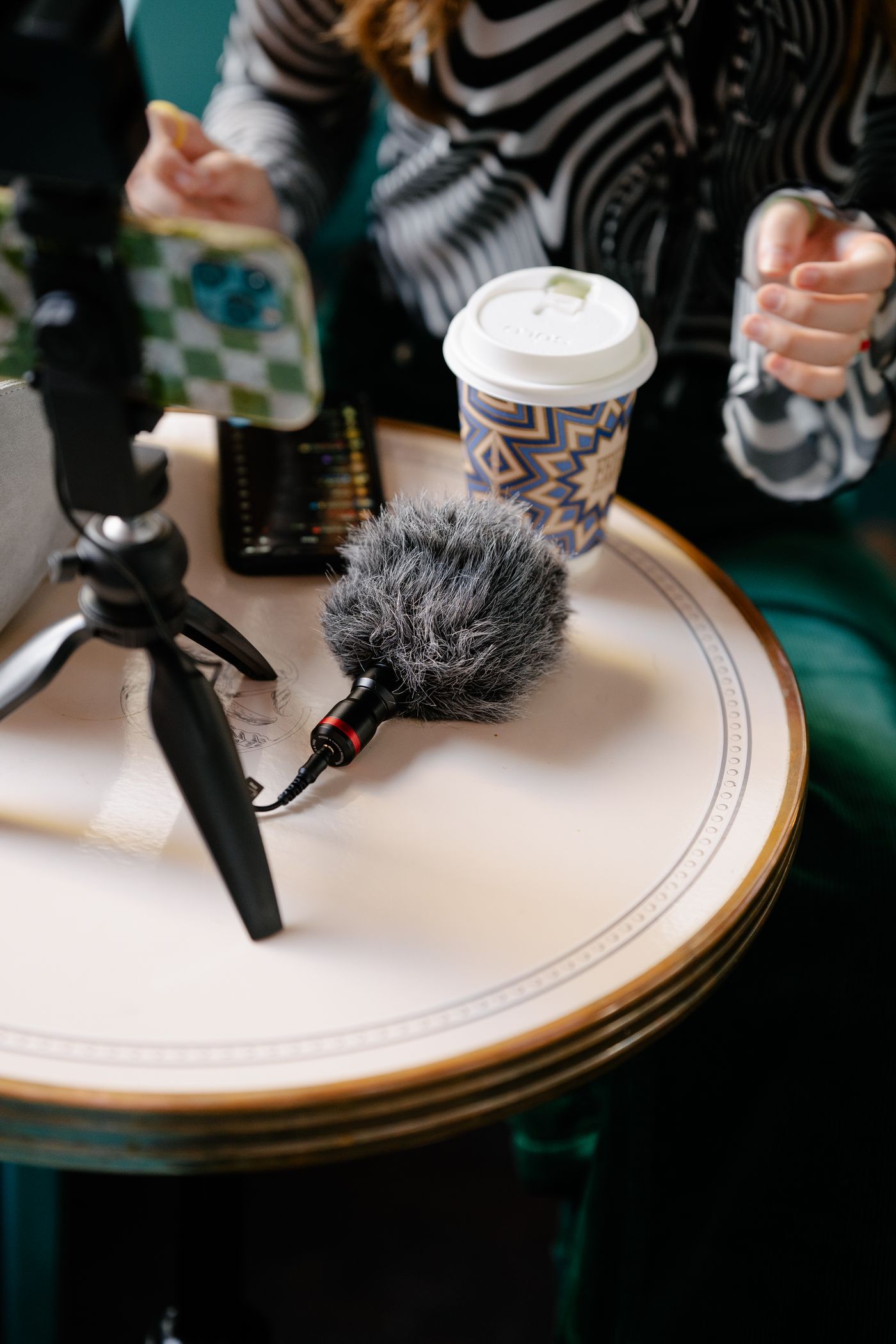
- Zet de telefoon op een standaard achter op de tafel, met de lens gericht op een plek die je op de tast kunt vinden. Een stapel boeken werkt ook.
- Markeer de plek van het artikel met schilderstape, een placemat of een ondiep dienblad met opstaande randen. Alles wat je kunt voelen.
- Leg het artikel elke keer op dezelfde manier neer — rug omhoog, etiket naar de lens, opening naar jou toe.
Centreren en kadreren regelt het meubilair nu voor je.
Laat de telefoon de foto aan jou terugvertellen
Op de iPhone heeft VoiceOver een herkenningsinstelling waarmee het een al gemaakte foto beschrijft in plaats van alleen het scherm voor te lezen. Apple heeft die instelling in recente iOS-versies verplaatst en hernoemd, dus zoek de actuele benaming onder Instellingen > Toegankelijkheid > VoiceOver op in Apples eigen documentatie in plaats van op een vast pad te vertrouwen.
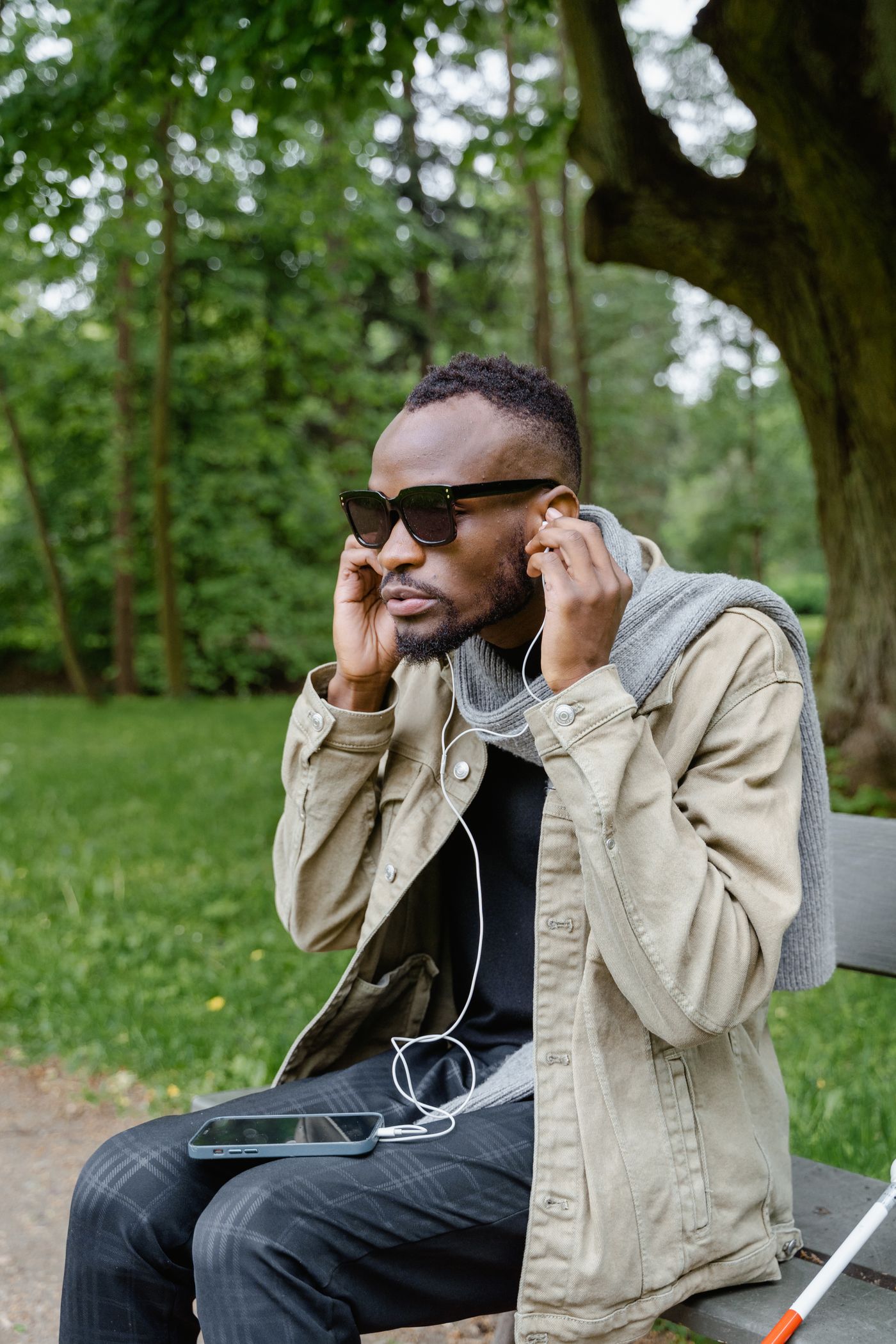
Android heeft twee routes. TalkBack, de ingebouwde schermlezer, werkt inmiddels met AI en beschrijft afbeeldingen zelf, en op recente versies kun je Gemini om meer detail vragen dan TalkBack uit zichzelf geeft. Googles Lookout geeft je een tweede, meestal vollediger verhaal: de modus Afbeeldingen neemt een foto rechtstreeks uit de galerij en geeft een geschreven beschrijving van het tafereel terug. Het voorbehoud van Google is specifiek — slecht licht, onscherpte, lage resolutie en alles wat het artikel afdekt maken het resultaat slechter — dus lees de beschrijving als een sterke aanwijzing en niet als een oordeel. Lookout is een gratis losse download, niet voorgeïnstalleerd.
Twee andere iPhone-functies worden hier vaak aangeraden, en geen van beide opent een bestand dat je al hebt gemaakt. De detectiemodus van Loep beschrijft live waar de camera op gericht staat — nuttig vóór je fotografeert, nutteloos erna. Daarbinnen leest Tekstdetectie de tekst in beeld, en spreekt Wijzen en spreken de tekst uit waar je je vinger onder houdt. Live-herkenning van VoiceOver is een aparte functie die voorwerpen en tekst om je heen beschrijft, en werkt ook alleen met de live camera.
Lees de beschrijving als bewijsmateriaal, niet als compliment
Een beschrijving is een ruwe weergave van wat de software heeft gevonden. Behandel hem ook zo:
- Noemt hij een kamer, een raam, een bank of een vloer, dan staan die dingen in je beeld.
- Noemt hij je artikel en verder niets, dan staat er niets ongewenst in beeld — meer zegt het niet. Het is geen bevestiging dat het artikel gecentreerd staat of volledig in beeld valt; de fysieke opstelling is wat dat garandeert.
- Noemt hij twee voorwerpen terwijl je er één op tafel hebt gelegd, controleer dan de opstelling. Maar een lijst van twee betekent niet altijd dat er ook twee staan — zie het als aanleiding om over het dienblad te tasten, niet als bewijs.
- Komt er bijna niets terug, dan is de foto waarschijnlijk te donker of te onscherp, of het artikel te klein.
Dat laatste geval is het nuttigst: stilte is ook een uitkomst.
Een effen achtergrond maakt elke beschrijving betrouwbaarder
Achtergrondvervanging verdient hier zijn plek om de toegankelijkheid, niet om de esthetiek. Haal de foto door remover.bg, zet het artikel op een effen kleur en stuur die versie daarna terug naar Lookout of naar Foto's met beschrijvingen aan — en er valt weinig meer te benoemen dan je product.
Het haalt ook een taak weg die je misschien niet betrouwbaar kunt uitvoeren: een fotohoek schoon houden. Je hoeft niet langer te weten of de theedoek achter de plank in beeld staat — hij haalt de eindafbeelding toch niet. En het levert de consistentie op die marktplaatsen belonen, of je nu de regels voor een witte achtergrond van Amazon volgt of een samenhangende Etsy-etalage opbouwt. Voeg in de editor een zachte slagschaduw toe zodat het artikel niet zweeft — dit is wat er een echte van maakt.
De controles die je één keer laat doen
Twee dingen die deze beschrijvingen niet betrouwbaar oppikken: lichte onscherpte en rotatie. Een licht onscherpe foto krijgt net zo goed zelfverzekerde taal, en een gekantelde foto leest hetzelfde als een rechte.
Voor onscherpte: maak drie of vier opnamen zonder iets te verplaatsen; één daarvan is het scherpst. Voor rotatie: houd de telefoon in één stand in de standaard, en draai een zijwaarts bestand recht in de fotobewerker van je telefoon voordat je het uploadt. Vraag daarna één keer een ziende om je opstelling te controleren in plaats van voor altijd je foto's, en schrijf op wat diegene zegt — de hoogte van de standaard, de afstand tot het dienblad, welke lamp aan stond.
Eén keer opbouwen, daarna snel controleren
Dat opgeschreven briefje is het echte bezit. Het maakt van een gunst een specificatie die je op de tast opnieuw kunt opbouwen nadat iemand je tafel heeft verplaatst. Weinig ziende verkopers bouwen ooit iets dat zo stabiel is.