한국어
한국어 English
 Español
 Português (BR)
 Deutsch
 Français
 Italiano
 Türkçe
 Bahasa Indonesia
 Русский
 日本語
日本語 Українська
 Tiếng Việt
 Polski
 Nederlands
 ไทย
ไทย Română
 简体中文
简体中文 繁體中文
繁體中文 العربية
 Български
 Filipino
 हिन्दी
 اردو
اردو বাংলা
বাংলা보지 않고 상품 사진 확인하는 법
볼 수 없어도 리스팅 사진 찍는 법: 매번 같은 구도가 나오는 세팅과 휴대폰 설명 기능으로 확인하세요.
- accessibility
- product photography
- low vision
- voiceover
- lookout
- background removal
- selling online
온라인 판매 가이드는 하나같이 같은 문장으로 끝납니다. 사진을 찍고, 제대로 나왔는지 확인하세요. 그 단계는 공짜인 것처럼 쓰여 있습니다. 시각장애가 있거나 저시력이라면 그것이 일의 전부이고, 흔한 해법 — 눈이 보이는 사람에게 부탁하기 — 은 2분이면 끝날 일을 부탁을 기다리는 일로 바꿔 놓습니다.
볼 수 없어도 구매자가 반응하는 리스팅 사진을 찍을 수 있습니다. 할 수 없는 것은 추측입니다. 실제로 통하는 방법은 시각적 판단을 눈이 필요 없는 두 가지로 대체합니다. 매번 같은 구도를 만들어 주는 세팅, 그리고 확인 수단으로 쓰는 휴대폰의 설명 기능입니다.
한 가지가 늘 빠집니다. 산만한 배경은 그저 보기 나쁜 데서 끝나지 않습니다. 설명 기능에 여러분의 제품보다 이야기할 거리를 더 많이 주어, 손에 쥔 유일한 확인 수단을 무디게 만듭니다.
구도가 시각적 판단이 되지 않도록 세팅을 고정하세요
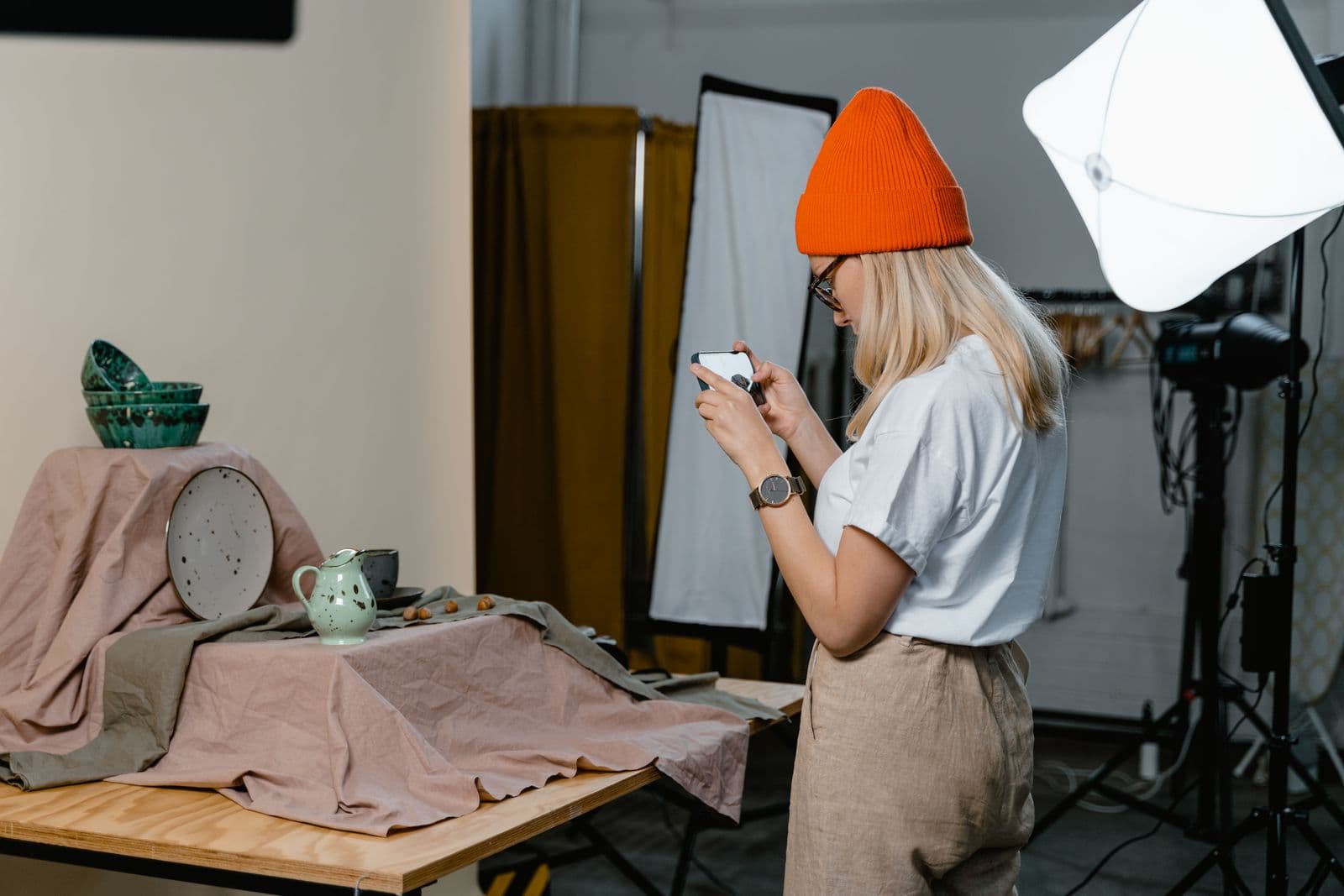
제품과 카메라가 매번 같은 관계로 놓이면, 구도는 컷마다 판단할 대상이 아니게 됩니다. 한 번 만들어 둔 것이 됩니다.
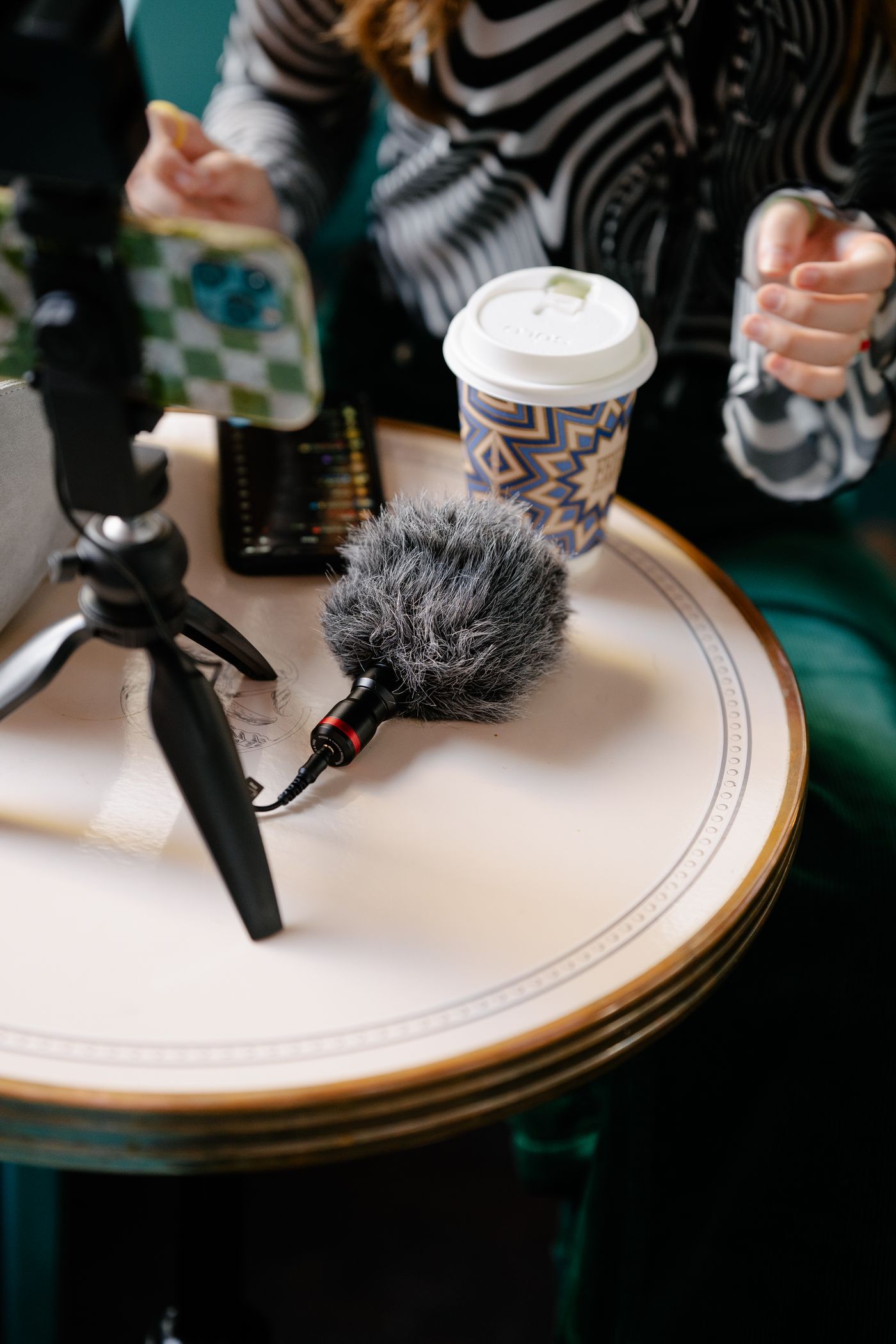
- 테이블 안쪽에 거치대를 두고 휴대폰을 올린 다음, 손으로 더듬어 찾을 수 있는 지점으로 렌즈를 향하게 하세요. 책을 쌓아 올려도 됩니다.
- 제품을 놓을 자리는 마스킹 테이프나 매트, 또는 테두리가 솟은 얕은 트레이로 표시하세요. 손으로 느낄 수 있는 것이면 무엇이든 좋습니다.
- 제품은 매번 같은 방향으로 놓으세요 — 등면이 위로, 라벨은 렌즈 쪽으로, 열린 면은 몸 쪽으로.
이제 중앙 정렬과 구도는 가구가 답해 줍니다.
휴대폰이 사진을 다시 설명해 주게 하세요
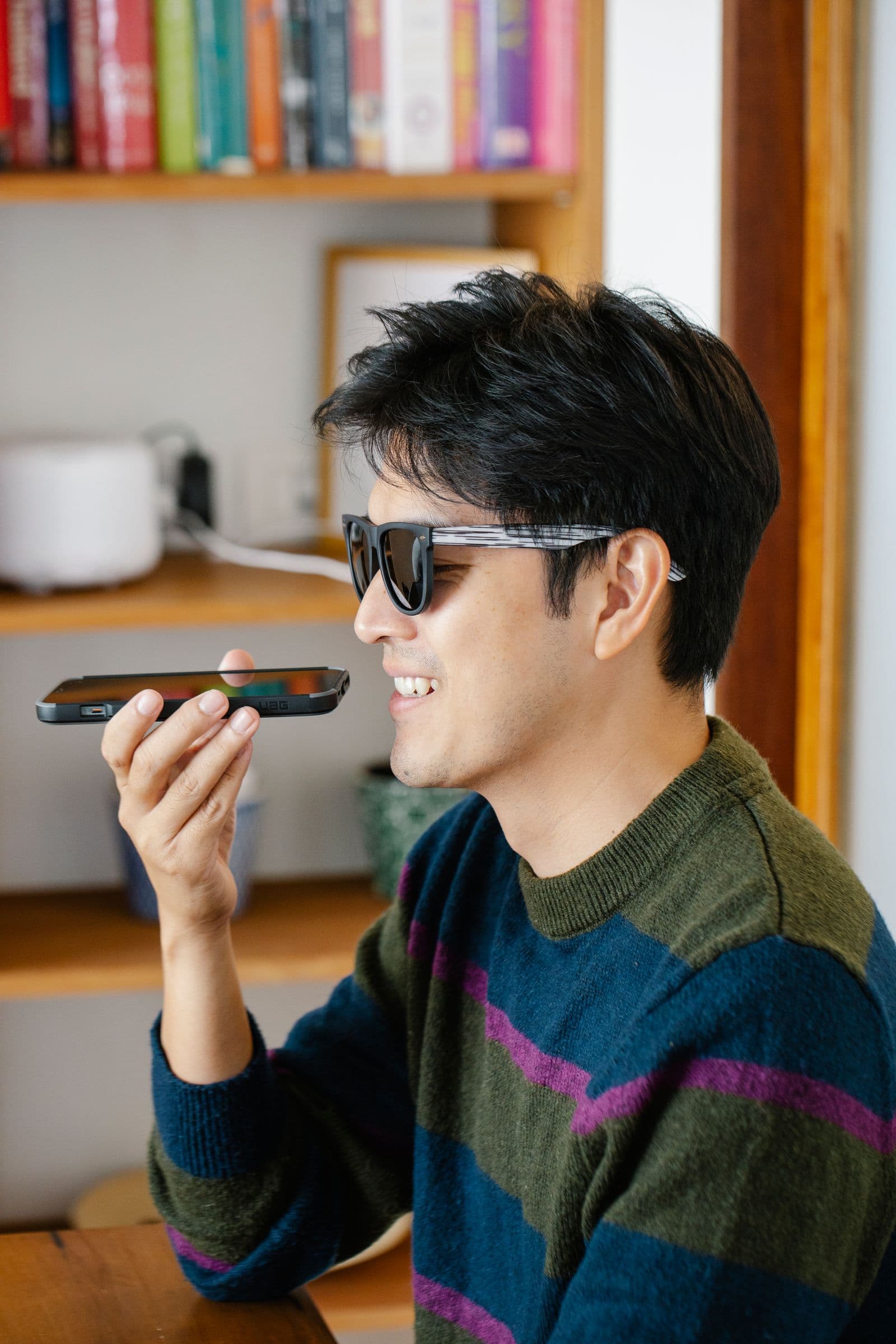
아이폰의 VoiceOver에는 화면을 읽어 주는 것을 넘어 이미 찍어 둔 사진을 설명해 주는 인식 설정이 있습니다. 애플은 최근 iOS 릴리스를 거치며 이 항목의 위치와 이름을 여러 번 바꿨으니, 고정된 경로를 믿기보다 애플 공식 문서에서 설정 > 손쉬운 사용 > VoiceOver 아래의 현재 명칭을 확인하세요.
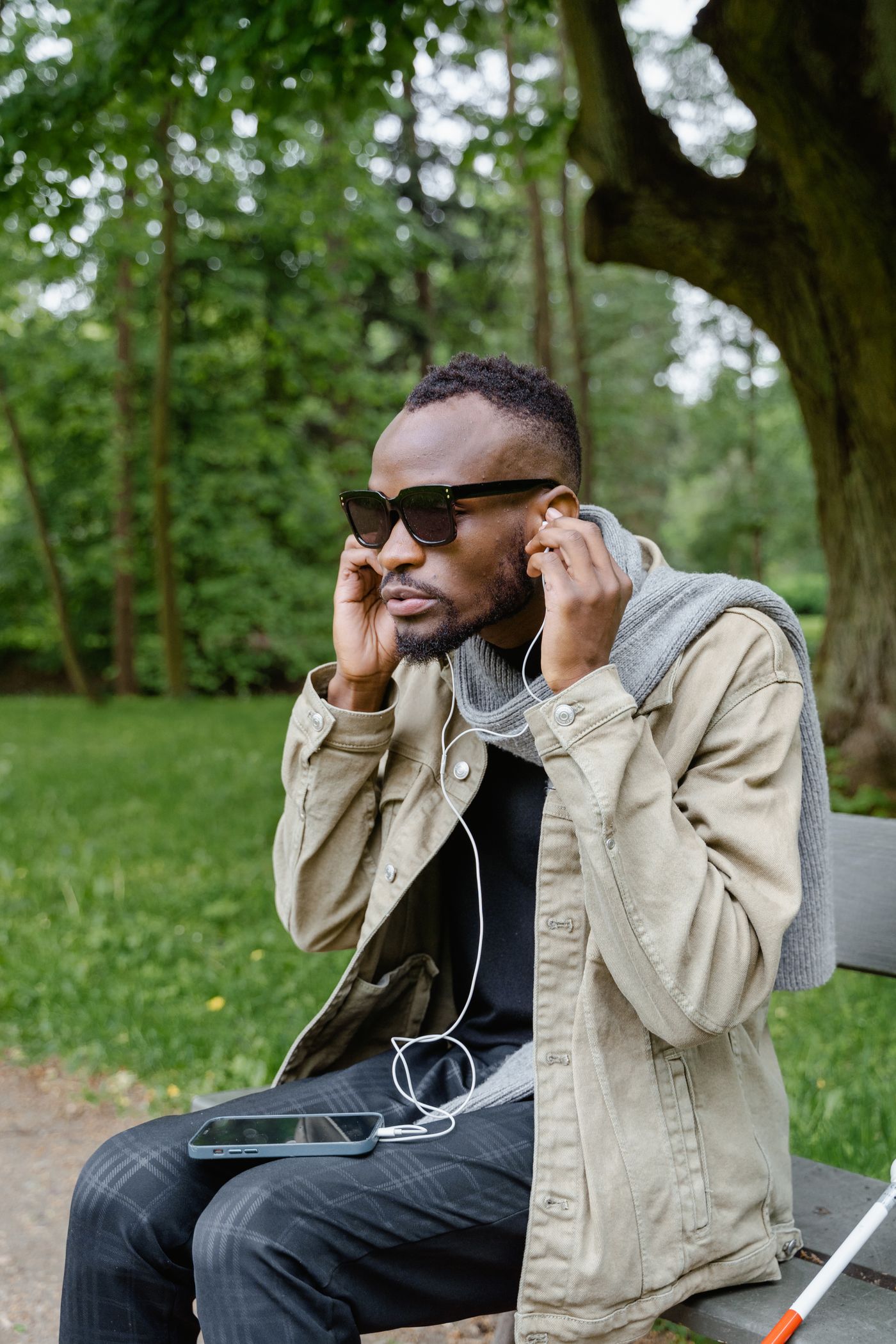
안드로이드에는 두 가지 경로가 있습니다. 내장 스크린 리더인 TalkBack은 이제 AI 기반이라 이미지를 직접 설명해 주고, 최근 버전에서는 TalkBack이 알아서 말해 주는 것보다 더 자세한 내용을 Gemini에 물어볼 수 있습니다. 구글의 Lookout은 대개 더 충실한 두 번째 판독을 내놓습니다. 이미지 모드가 갤러리에서 바로 사진을 불러와 장면을 글로 설명해 줍니다. 구글이 붙인 단서는 구체적입니다 — 어두운 조명, 흔들림, 낮은 해상도, 제품을 가리는 무언가는 모두 결과를 떨어뜨립니다 — 그러니 설명은 판정이 아니라 강한 힌트로 읽으세요. Lookout은 기본 탑재가 아니라 따로 내려받는 무료 앱입니다.
여기서 함께 추천되는 아이폰 기능이 두 개 더 있는데, 둘 다 이미 찍어 놓은 파일을 열지는 못합니다. 돋보기의 감지 모드는 카메라가 향한 곳을 실시간으로 설명합니다. 찍기 전에는 쓸모 있지만 찍은 뒤에는 소용이 없습니다. 그 안의 텍스트 감지는 카메라 화면 속 글자를 읽어 주고, 가리켜서 말하기는 손가락을 대고 있는 글자를 말해 줍니다. VoiceOver의 실시간 인식은 주변의 사물과 글자를 설명해 주는 별개의 기능이며, 이것 역시 실시간 카메라 전용입니다.
설명은 칭찬이 아니라 증거로 읽으세요
설명은 소프트웨어가 찾아낸 것의 거친 기록입니다. 그렇게 다루세요.
- 방, 창문, 소파, 바닥을 말한다면 그것들이 프레임 안에 들어와 있는 것입니다.
- 제품만 말하고 다른 것은 말하지 않는다면, 프레임 안에 원치 않는 것이 없다는 뜻입니다. 알려 주는 것은 그게 전부입니다. 제품이 가운데 있다거나 잘리지 않고 다 들어왔다는 확인은 아닙니다. 그것은 물리적인 세팅이 보장합니다.
- 물체를 두 개 말하는데 테이블에는 하나만 올렸다면 세팅을 확인하세요. 다만 두 개를 나열했다고 늘 두 개가 있는 것은 아니니, 증거가 아니라 트레이를 한 번 더 더듬어 보라는 신호로 받아들이세요.
- 거의 아무것도 돌려주지 않는다면 사진이 너무 어둡거나, 너무 흔들렸거나, 제품이 너무 작을 가능성이 큽니다.
마지막 경우가 가장 쓸모 있습니다. 침묵도 결과입니다.
단순한 배경은 모든 설명을 더 믿을 만하게 만듭니다
배경 교체가 여기서 자리를 얻는 이유는 미관이 아니라 접근성입니다. 사진을 remover.bg로 돌려 제품을 단색 위에 올린 다음, 그 버전을 다시 Lookout이나 설명 기능을 켠 사진 앱에 넣어 보세요. 이름 붙일 것이 여러분의 제품 말고는 거의 남지 않습니다.
안정적으로 해내기 어려울 수 있는 일 하나도 함께 사라집니다. 촬영 코너를 깨끗하게 유지하는 일입니다. 선반 뒤의 행주가 프레임에 들어왔는지 더는 알 필요가 없습니다. 완성된 이미지까지 살아남지 못하니까요. 그리고 아마존 상품 이미지 규정의 흰색 배경 조건을 따르든, 통일감 있는 Etsy 상품 사진으로 상점을 꾸리든, 마켓플레이스가 보상하는 일관성을 가져다줍니다. 제품이 떠 보이지 않도록 편집기에서 부드러운 그림자를 더하세요. 무엇이 그림자를 진짜처럼 보이게 하는지 정리했습니다.
한 번만 남에게 맡길 만한 확인
이 설명들이 안정적으로 잡아 주지 못하는 것이 둘 있습니다. 미세한 흔들림과 회전입니다. 흐릿한 사진에도 설명은 확신에 찬 말투로 나오고, 옆으로 누운 사진은 똑바로 선 사진과 똑같이 읽힙니다.
흔들림은 아무것도 건드리지 않은 채 서너 장을 찍으면 그중 하나가 가장 선명합니다. 회전은 휴대폰을 거치대에 한 방향으로 고정해 두고, 옆으로 누운 파일은 업로드 전에 휴대폰 사진 편집기에서 돌려 놓으면 됩니다. 그다음에는 눈이 보이는 사람에게 사진을 매번 봐 달라고 하는 대신 세팅을 한 번만 확인해 달라고 하고, 그 사람이 말한 내용을 적어 두세요. 거치대의 높이, 트레이까지의 거리, 어느 조명을 켰는지까지요.
한 번 만들어 두고, 빠르게 확인하세요
적어 둔 그 메모가 진짜 자산입니다. 부탁을 사양서로 바꿔 주고, 누가 테이블을 옮겨 놓아도 손으로 더듬어 다시 세울 수 있게 해 줍니다. 눈이 보이는 판매자 중에 이만큼 안정적인 것을 만들어 두는 사람은 거의 없습니다.