Русский
 English
 Español
 Português (BR)
 Deutsch
 Français
 Italiano
 Türkçe
 Bahasa Indonesia
 日本語
日本語 한국어
한국어 Українська
 Tiếng Việt
 Polski
 Nederlands
 ไทย
ไทย Română
 简体中文
简体中文 繁體中文
繁體中文 العربية
 Български
 Filipino
 हिन्दी
 اردو
اردو বাংলা
বাংলাПроверка фото товара, если вы их не видите
Как снимать фото для карточек, если вы их не видите: постоянная схема съёмки, которая всегда даёт одинаковый кадр, и описания с телефона.
- accessibility
- product photography
- low vision
- voiceover
- lookout
- background removal
- selling online
Любой гид по продажам в интернете заканчивается одинаково: снимите фото, а потом проверьте, что оно вышло правильным. Этот шаг написан так, будто он ничего не стоит. Если вы незрячий или слабовидящий человек, он и есть вся работа, а привычное решение — попросить зрячего — превращает две минуты дела в ожидание одолжения.
Снять фото для карточки, на которое откликаются покупатели, можно и не видя его. Чего нельзя — так это гадать. Метод, который выдерживает проверку, заменяет зрительную оценку двумя вещами, для которых глаза не нужны: постоянной схемой съёмки, дающей каждый раз один и тот же кадр, и описаниями с вашего телефона в роли проверки.
Одну часть пропускают постоянно. Захламлённый фон не просто плохо выглядит — он даёт инструменту описания больше поводов для рассказа, чем сам товар, и притупляет единственную проверку, которая у вас есть.
Соберите конструкцию так, чтобы кадр перестал быть зрительным решением
Если товар и камера каждый раз стоят в одном и том же отношении друг к другу, кадрирование перестаёт быть тем, что вы оцениваете на каждом снимке. Оно становится тем, что вы построили один раз.
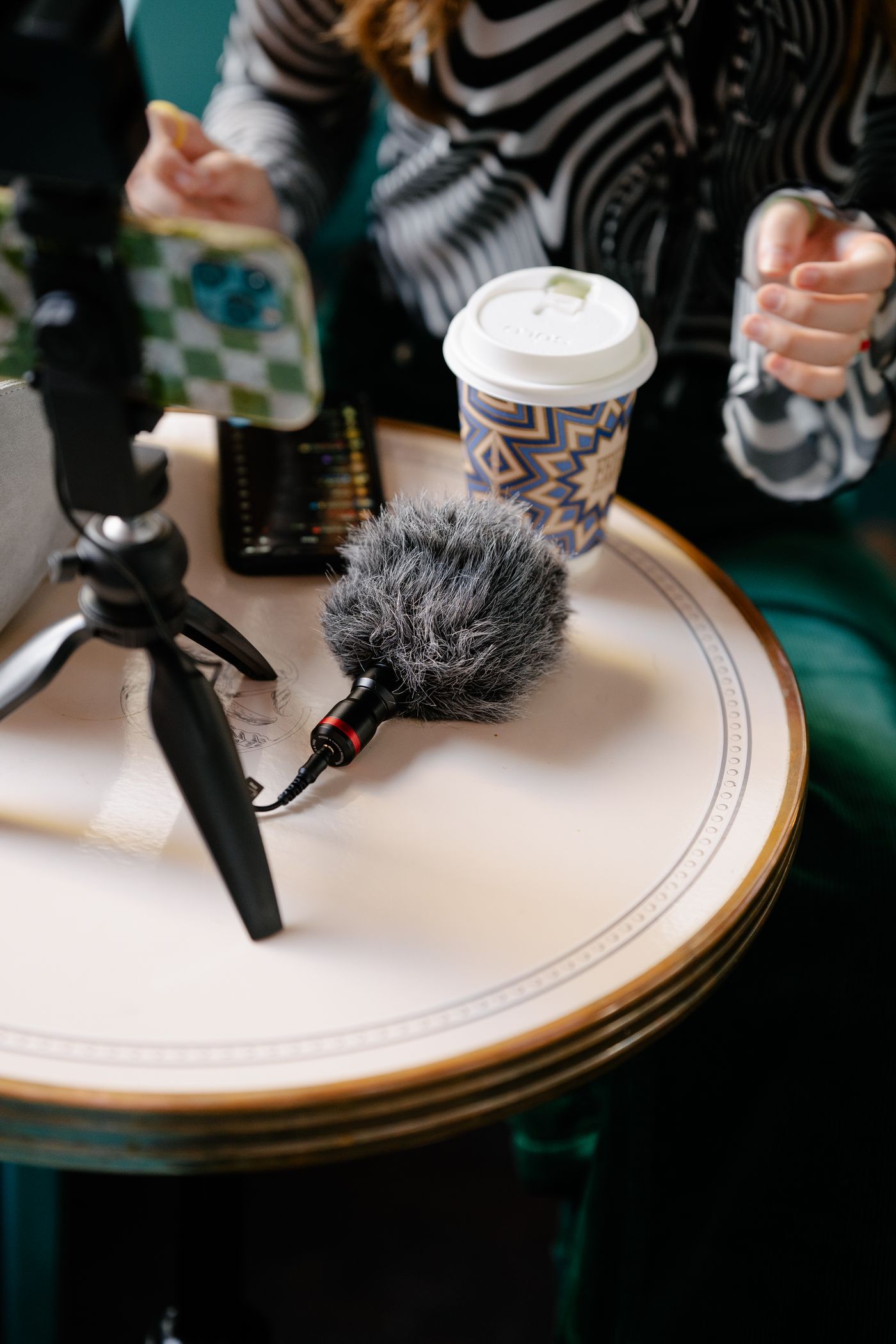
- Поставьте телефон на подставку у дальнего края стола, объективом к точке, которую вы находите на ощупь. Подойдёт и стопка книг.
- Отметьте место товара малярным скотчем, салфеткой-подложкой или неглубоким лотком с бортиками. Годится всё, что чувствуется пальцами.
- Ставьте товар одинаково каждый раз — корешком вверх, этикеткой к объективу, открытой стороной к себе.
Центровку и кадр теперь задаёт мебель.
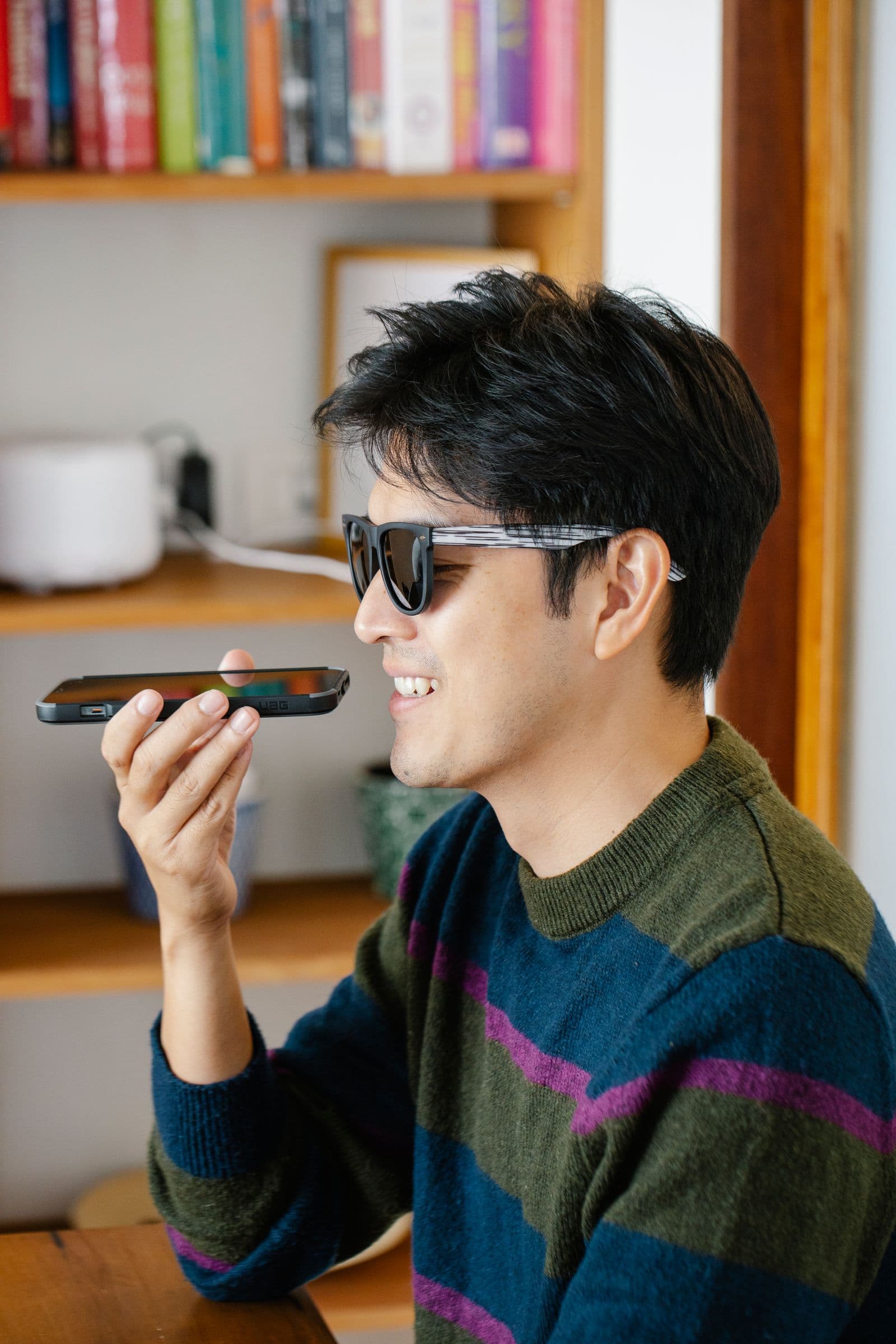
Пусть телефон сам расскажет вам, что на фото
На iPhone у VoiceOver есть настройка распознавания, благодаря которой он описывает уже снятое фото, а не только читает экран. Apple переносила и переименовывала этот переключатель в недавних версиях iOS, поэтому актуальную формулировку ищите в разделе «Настройки» > «Универсальный доступ» > VoiceOver по собственной документации Apple, а не по заученному пути.
У Android есть два пути. TalkBack, встроенная программа чтения с экрана, теперь работает на ИИ и сам описывает изображения, а в свежих версиях можно попросить у Gemini подробностей сверх того, что TalkBack говорит по своей инициативе. Google Lookout даёт второе, обычно более полное прочтение: его режим Images («Изображения») берёт фото прямо из галереи и возвращает письменное описание сцены. Оговорка Google предельно конкретна — плохой свет, размытость, низкое разрешение и всё, что перекрывает товар, ухудшают результат, — поэтому читайте описание как сильную подсказку, а не как приговор. Lookout — бесплатное отдельное приложение, предустановленным оно не идёт.
Здесь часто советуют ещё две функции iPhone, и ни одна из них не открывает уже снятый файл. Режим обнаружения (Detection Mode) в «Лупе» описывает то, на что камера направлена прямо сейчас: полезно до съёмки, бесполезно после. Внутри него распознавание текста читает текст в поле камеры, а функция «Наведение и речь» озвучивает текст, под которым вы держите палец. «Распознавание в реальном времени» (Live Recognition) в VoiceOver — отдельная функция, которая описывает реальные предметы и текст вокруг вас, и она тоже работает только с живой камерой.
Читайте описание как свидетельство, а не как комплимент
Описание — это черновая расшифровка того, что нашла программа. Так к нему и относитесь:
- Если оно называет комнату, окно, диван или пол — всё это попало в ваш кадр.
- Если оно называет ваш товар и больше ничего — значит, лишнего в кадре нет, и это всё, что оно вам сообщает. Это не подтверждение того, что товар по центру и целиком в кадре; за это отвечает физическая схема съёмки.
- Если оно называет два предмета, а вы клали на стол один — проверьте схему. Но список из двух не всегда значит, что их действительно два: считайте это поводом ощупать лоток, а не доказательством.
- Если в ответ почти ничего — скорее всего, фото слишком тёмное, слишком размытое или товар слишком мелкий.
Последний случай самый полезный: молчание — тоже результат.
С простым фоном любому описанию можно доверять больше
Замена фона попадает сюда ради доступности, а не ради красоты. Прогоните фото через remover.bg, поставьте товар на сплошной цвет, а потом отправьте эту версию обратно в Lookout или в «Фото» с включёнными описаниями — называть будет почти нечего, кроме вашего товара.
Заодно это снимает задачу, которую вы, возможно, не сможете выполнять надёжно: держать съёмочный угол в чистоте. Вам больше не нужно знать, попало ли в кадр кухонное полотенце за полкой, — до готового изображения оно не доживёт. И это даёт то единообразие, которое вознаграждают маркетплейсы, следуете ли вы требованиям Amazon к фото товара и правилам белого фона или собираете цельную витрину магазина на Etsy. Добавьте в редакторе мягкую тень под товаром, чтобы он не парил, — вот что делает её правдоподобной.
Проверки, которые стоит поручить другому один раз
Две вещи эти описания надёжно не ловят: лёгкую размытость и поворот. Нерезкий снимок всё равно описывается уверенным языком, а лежащее на боку фото читается так же, как стоящее прямо.
Против размытости снимите три-четыре кадра, ничего не двигая: один окажется самым резким. Против поворота держите телефон в подставке в одной и той же ориентации, а любой лежащий на боку файл разверните в фоторедакторе телефона перед загрузкой. А потом попросите зрячего человека один раз проверить вашу схему съёмки, а не ваши фотографии снова и снова, и запишите то, что он скажет: высоту подставки, расстояние до лотка, какая лампа горела.
Соберите один раз, проверяйте быстро
Эта записанная заметка и есть настоящий актив. Она превращает одолжение в спецификацию, которую вы сможете восстановить на ощупь после того, как кто-нибудь подвинет ваш стол. Мало кто из зрячих продавцов вообще выстраивает что-то настолько устойчивое.