Français
 English
 Español
 Português (BR)
 Deutsch
 Italiano
 Türkçe
 Bahasa Indonesia
 Русский
 日本語
日本語 한국어
한국어 Українська
 Tiếng Việt
 Polski
 Nederlands
 ไทย
ไทย Română
 简体中文
简体中文 繁體中文
繁體中文 العربية
 Български
 Filipino
 हिन्दी
 اردو
اردو বাংলা
বাংলাContrôler ses photos produit quand on ne les voit pas
Photographier ses articles sans les voir : un montage qui cadre à l'identique et les outils de description du téléphone pour vérifier au lieu de deviner.
- accessibility
- product photography
- low vision
- voiceover
- lookout
- background removal
- selling online

Tous les guides de vente en ligne se terminent de la même façon : prenez la photo, puis vérifiez qu'elle est correcte. Cette étape est écrite comme si elle ne coûtait rien. Si vous êtes aveugle ou malvoyant, c'est tout le travail, et la solution habituelle — demander à une personne voyante — transforme deux minutes de travail en attente d'un service qu'on veut bien vous rendre.
Vous pouvez prendre une photo d'annonce à laquelle les acheteurs réagissent sans jamais la voir. Ce que vous ne pouvez pas faire, c'est deviner. La méthode qui tient remplace le jugement visuel par deux choses qui ne demandent pas d'yeux : un montage qui donne le même cadrage à chaque fois, et les outils de description de votre téléphone en guise de vérification.
Un point passe systématiquement à la trappe. Un fond encombré n'est pas seulement disgracieux — il donne à l'outil de description plus de choses à raconter que votre article, et émousse ainsi le seul contrôle dont vous disposez.
Fixez le montage pour que le cadrage cesse d'être une décision visuelle
Si l'article et l'appareil occupent la même position l'un par rapport à l'autre à chaque prise, le cadrage cesse d'être quelque chose que vous évaluez photo par photo. C'est quelque chose que vous avez construit une fois pour toutes.
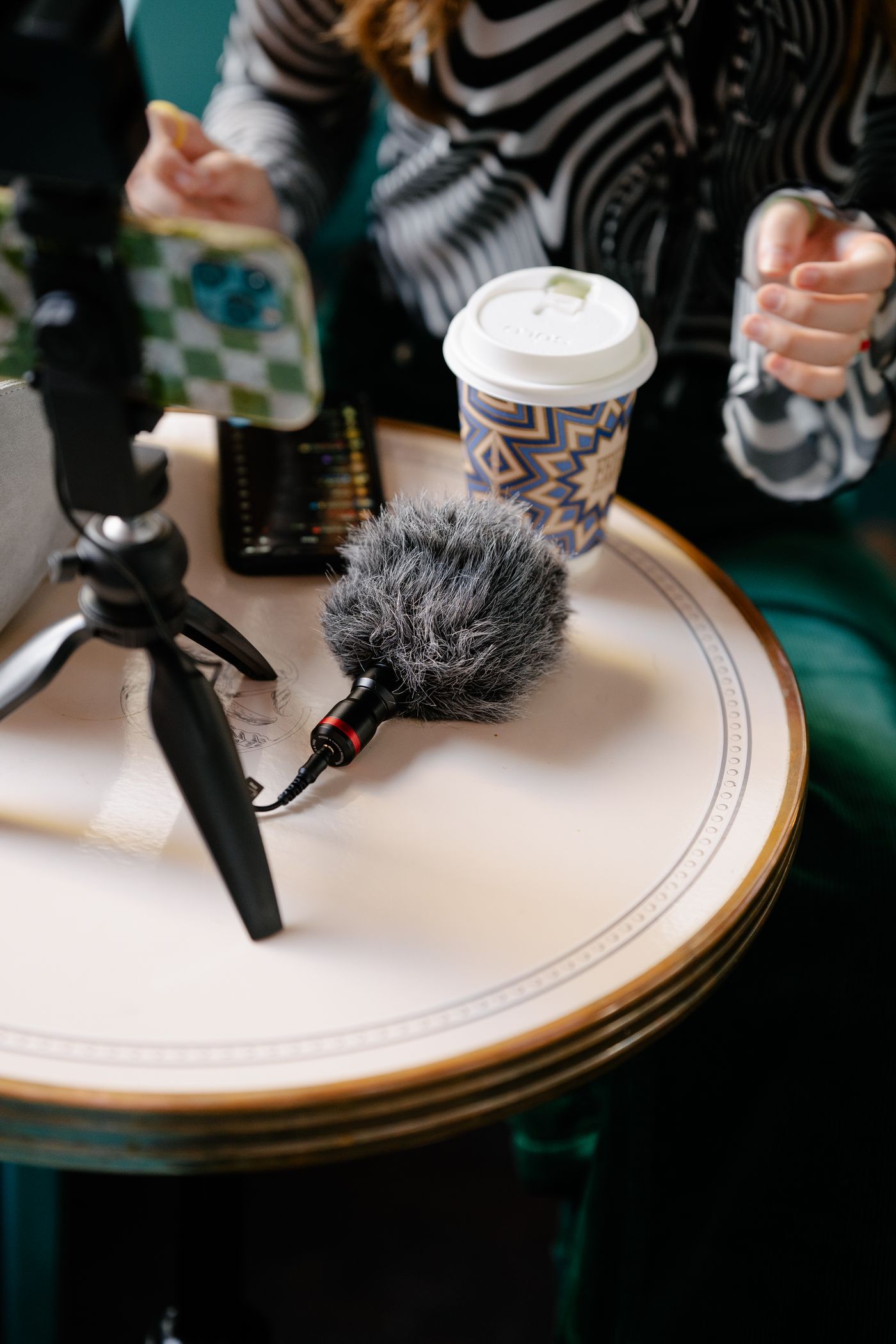
- Posez le téléphone sur un support au fond d'une table, l'objectif tourné vers un emplacement que vous retrouvez au toucher. Une pile de livres fait l'affaire.
- Marquez l'emplacement de l'article avec du ruban de masquage, un set de table ou un plateau peu profond à rebords. Tout ce que vous pouvez sentir sous les doigts convient.
- Placez l'article de la même manière à chaque fois — dos vers le haut, étiquette face à l'objectif, ouverture tournée vers vous.
Le centrage et le cadrage sont désormais réglés par le mobilier.
Faites décrire la photo par votre téléphone
Sur iPhone, VoiceOver dispose d'un réglage de reconnaissance qui lui fait décrire une photo déjà prise, au lieu de seulement lire l'écran. Apple a déplacé et renommé ce réglage au fil des dernières versions d'iOS : cherchez donc la formulation en vigueur sous Réglages > Accessibilité > VoiceOver dans la documentation d'Apple elle-même, plutôt que de vous fier à un chemin figé.

Android offre deux voies. TalkBack, le lecteur d'écran intégré, fonctionne désormais avec de l'IA et décrit lui-même les images ; sur les versions récentes, vous pouvez demander à Gemini des détails au-delà de ce que TalkBack livre spontanément. Lookout, de Google, vous donne une seconde lecture, généralement plus complète : son mode Images prend une photo directement dans la galerie et renvoie une description écrite de la scène. L'avertissement de Google est précis — un mauvais éclairage, le flou, une faible résolution et tout ce qui masque l'article dégradent le résultat — lisez donc la description comme une indication forte, pas comme un verdict. Lookout est un téléchargement séparé et gratuit, pas une application préinstallée.
Deux autres fonctions de l'iPhone sont souvent recommandées ici, et aucune des deux n'ouvre un fichier déjà pris. Le mode Détection de la Loupe décrit en direct ce que vise l'appareil photo — utile avant la prise de vue, inutile après. À l'intérieur, la Détection de texte lit le texte présent dans le champ de l'appareil, et Pointer et énoncer lit le texte sous lequel vous tenez un doigt. La Reconnaissance en direct de VoiceOver est une fonction distincte, qui décrit les objets et les textes du monde réel autour de vous, et elle aussi ne fonctionne qu'avec l'appareil photo en direct.
Lisez la description comme un constat, pas comme un compliment
Une description est une transcription approximative de ce que le logiciel a trouvé. Traitez-la comme telle :
- Si elle nomme une pièce, une fenêtre, un canapé ou un sol, ces choses-là sont dans votre cadre.
- Si elle nomme votre article et rien d'autre, rien d'indésirable ne se trouve dans le cadre — c'est tout ce qu'elle vous dit. Ce n'est pas la confirmation que l'article est centré ni entièrement dans le champ ; c'est le montage physique qui le garantit.
- Si elle nomme deux objets alors que vous n'en avez posé qu'un seul sur la table, vérifiez le montage. Mais une liste de deux ne veut pas toujours dire qu'il y en a deux : prenez-la comme une invitation à tâter le plateau, pas comme une preuve.
- Si elle ne renvoie presque rien, la photo est probablement trop sombre, trop floue, ou l'article trop petit.
Ce dernier cas est le plus utile : le silence est un résultat.
Un fond uni rend chaque description plus fiable
Le remplacement du fond a sa place ici pour des raisons d'accessibilité, pas d'esthétique. Passez la photo dans remover.bg, posez l'article sur une couleur unie, puis renvoyez cette version dans Lookout ou dans Photos avec les descriptions activées — il ne reste alors presque plus rien à nommer en dehors de votre produit.
Cela supprime aussi une tâche que vous n'êtes peut-être pas en mesure d'accomplir de façon fiable : garder propre un coin de prise de vue. Vous n'avez plus besoin de savoir si le torchon posé derrière l'étagère est dans le champ — il ne survivra pas jusqu'à l'image finale. Et cela apporte la cohérence que récompensent les marketplaces, que vous suiviez les règles du fond blanc d'Amazon ou que vous construisiez une vitrine Etsy cohérente. Ajoutez une ombre portée douce dans l'éditeur pour que l'article ne flotte pas — voici ce qui rend une ombre réaliste.
Les contrôles qui valent la peine d'être délégués une seule fois
Deux choses que ces descriptions ne repéreront pas de façon fiable : un flou léger et la rotation. Une photo peu nette reçoit malgré tout un commentaire plein d'assurance, et une photo couchée sur le côté se lit exactement comme une photo droite.
Contre le flou, prenez trois ou quatre clichés sans rien déplacer ; l'un d'eux sera le plus net. Contre la rotation, gardez le téléphone dans une seule orientation sur son support, et faites pivoter dans l'éditeur photo de votre téléphone tout fichier couché avant de l'importer. Demandez ensuite à une personne voyante de vérifier votre montage une seule fois, plutôt que vos photos indéfiniment, et notez ce qu'elle vous dit — la hauteur du support, la distance jusqu'au plateau, quelle lampe était allumée.
Montez-le une fois, contrôlez vite
Cette note écrite est le véritable actif. Elle transforme un service rendu en une spécification que vous pouvez reconstruire au toucher après que quelqu'un a déplacé votre table. Peu de vendeurs voyants se construisent quelque chose d'aussi stable.