Deutsch
 English
 Español
 Português (BR)
 Français
 Italiano
 Türkçe
 Bahasa Indonesia
 Русский
 日本語
日本語 한국어
한국어 Українська
 Tiếng Việt
 Polski
 Nederlands
 ไทย
ไทย Română
 简体中文
简体中文 繁體中文
繁體中文 العربية
 Български
 Filipino
 हिन्दी
 اردو
اردو বাংলা
বাংলাProduktfotos prüfen, wenn du sie nicht sehen kannst
Verkaufsfotos aufnehmen, die du nicht sehen kannst: ein Aufbau, der jedes Mal denselben Bildausschnitt liefert, plus Bildbeschreibung des Handys als Kontrolle.
- accessibility
- product photography
- low vision
- voiceover
- lookout
- background removal
- selling online
Jede Anleitung zum Onlineverkauf endet gleich: Foto machen, dann prüfen, ob es richtig aussieht. Dieser Schritt ist so formuliert, als wäre er umsonst zu haben. Wenn du blind bist oder wenig siehst, ist er die eigentliche Arbeit – und die übliche Lösung, eine sehende Person zu fragen, macht aus zwei Minuten Arbeit das Warten auf einen Gefallen.
Du kannst ein Verkaufsfoto aufnehmen, auf das Käufer reagieren, ohne es zu sehen. Was du nicht kannst, ist raten. Die Methode, die trägt, ersetzt das visuelle Urteil durch zwei Dinge, die ohne Augen auskommen: einen Aufbau, der jedes Mal denselben Bildausschnitt liefert, und die Beschreibungsfunktionen deines Handys als Kontrolle.
Ein Teil geht dabei ständig unter. Ein unaufgeräumter Hintergrund sieht nicht nur schlecht aus – er gibt dem Beschreibungswerkzeug mehr zu erzählen als dein Artikel selbst und stumpft damit die einzige Kontrolle ab, die du hast.
Richte den Aufbau so ein, dass der Bildausschnitt keine visuelle Entscheidung mehr ist
Wenn Artikel und Kamera jedes Mal im selben Verhältnis zueinander stehen, ist der Bildausschnitt nichts mehr, was du pro Aufnahme beurteilst. Er ist etwas, das du einmal gebaut hast.
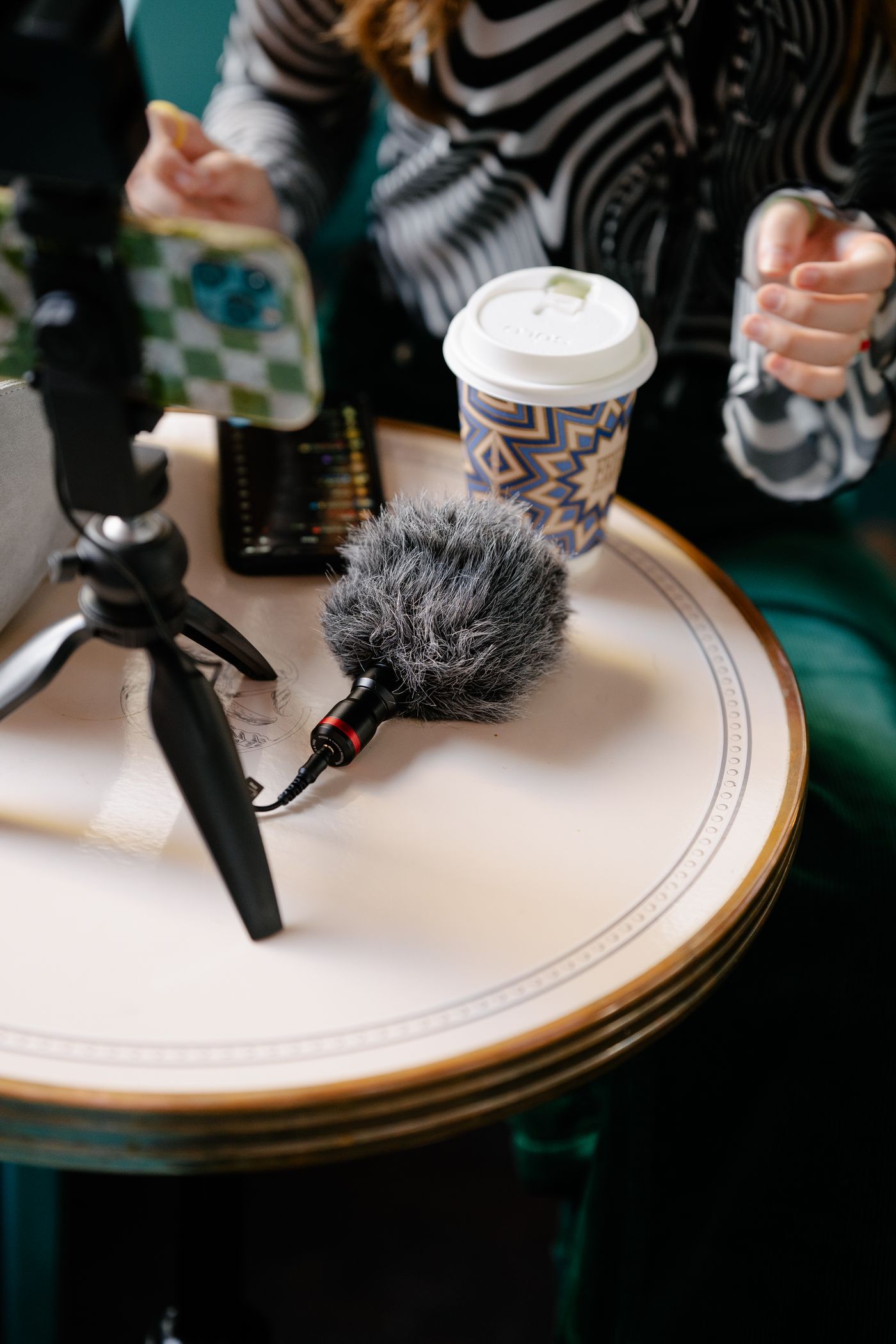
- Stell das Handy auf einen Ständer an der hinteren Tischkante, das Objektiv auf eine Stelle gerichtet, die du ertasten kannst. Ein Bücherstapel tut es auch.
- Markier den Platz des Artikels mit Kreppband, einem Tischset oder einem flachen Tablett mit erhöhtem Rand. Alles, was du fühlen kannst.
- Leg den Artikel jedes Mal gleich hin – Rücken nach oben, Etikett zum Objektiv, Öffnung zu dir.
Zentrierung und Bildausschnitt beantwortet jetzt das Mobiliar.
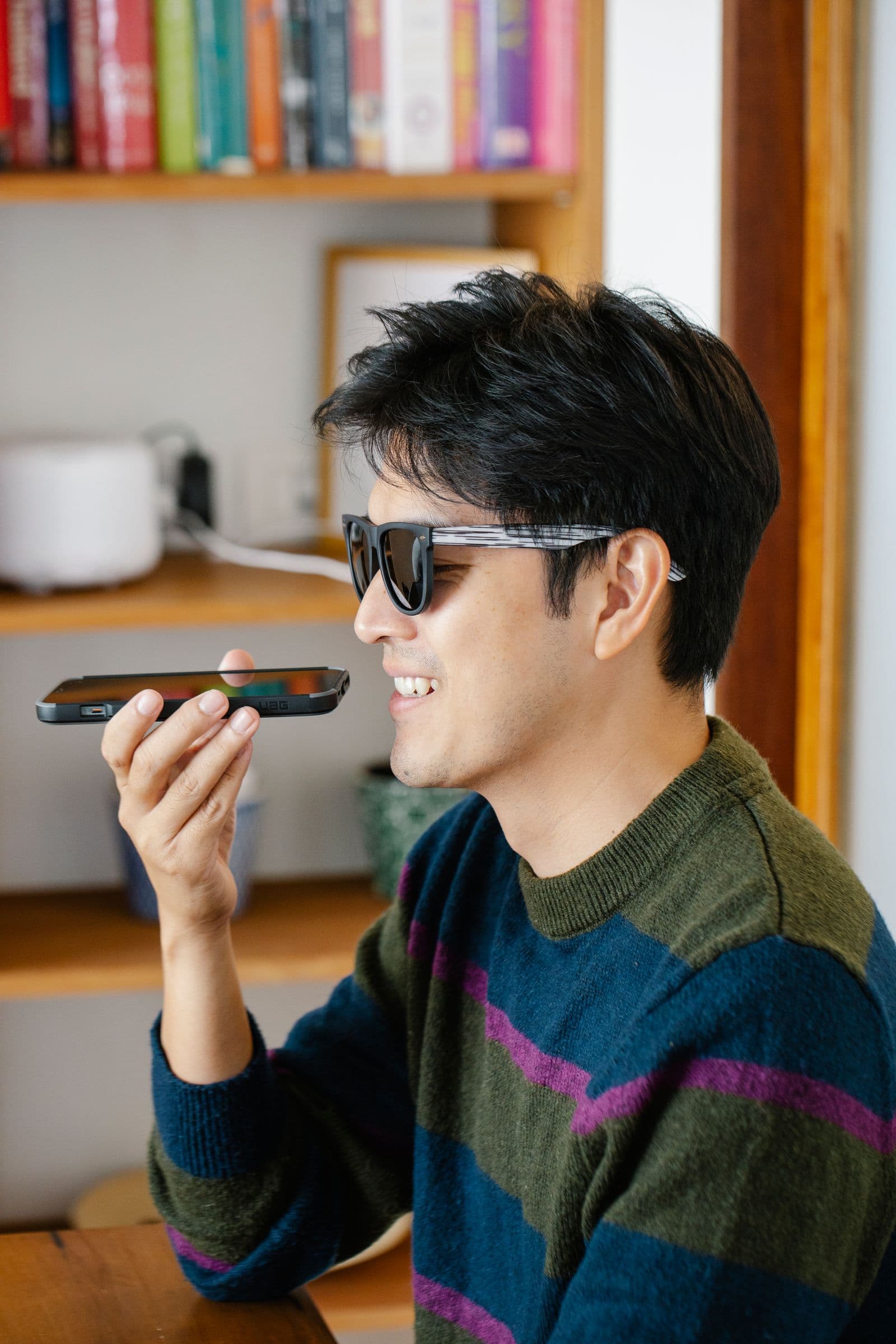
Lass dir das Foto vom Handy beschreiben
Auf dem iPhone hat VoiceOver eine Erkennungseinstellung, mit der ein bereits aufgenommenes Foto beschrieben wird, statt nur den Bildschirm vorzulesen. Apple hat diese Einstellung in den letzten iOS-Versionen verschoben und umbenannt – such die aktuelle Bezeichnung also unter Einstellungen > Bedienungshilfen > VoiceOver in Apples eigener Dokumentation, statt dich auf einen festen Pfad zu verlassen.

Android bietet zwei Wege. TalkBack, der eingebaute Screenreader, arbeitet inzwischen KI-gestützt und beschreibt Bilder selbst; in aktuellen Versionen kannst du Gemini nach Details fragen, die über das hinausgehen, was TalkBack von sich aus nennt. Googles Lookout liefert eine zweite, meist ausführlichere Lesart: Der Modus Bilder übernimmt ein Foto direkt aus der Galerie und gibt eine schriftliche Beschreibung der Szene zurück. Googles Einschränkung ist konkret – schlechtes Licht, Unschärfe, geringe Auflösung und alles, was den Artikel verdeckt, verschlechtern das Ergebnis –, lies die Beschreibung also als starken Hinweis und nicht als Urteil. Lookout ist ein kostenloser separater Download und nicht vorinstalliert.
Zwei weitere iPhone-Funktionen werden an dieser Stelle gern empfohlen, und keine von beiden öffnet eine Datei, die du bereits aufgenommen hast. Der Erkennungsmodus der Lupe beschreibt live, worauf die Kamera gerichtet ist – nützlich vor der Aufnahme, nutzlos danach. Darin liest die Texterkennung Text im Kamerabild, und „Zeigen und Sprechen“ spricht den Text aus, unter den du einen Finger hältst. VoiceOvers Live-Erkennung ist eine eigene Funktion, die reale Objekte und Text in deiner Umgebung beschreibt, und auch sie arbeitet nur mit der Live-Kamera.
Lies die Beschreibung als Beleg, nicht als Kompliment
Eine Beschreibung ist ein grobes Protokoll dessen, was die Software gefunden hat. Behandle sie auch so:
- Nennt sie ein Zimmer, ein Fenster, ein Sofa oder einen Fußboden, dann sind diese Dinge in deinem Bildausschnitt.
- Nennt sie deinen Artikel und sonst nichts, ist nichts Unerwünschtes im Bild – mehr sagt sie dir nicht. Sie bestätigt nicht, dass der Artikel zentriert oder vollständig im Bild ist; dafür sorgt der physische Aufbau.
- Nennt sie zwei Objekte, du hast aber nur eines auf den Tisch gelegt, dann prüf den Aufbau. Aber eine Liste mit zwei Einträgen heißt nicht immer, dass zwei da sind – nimm sie als Anlass, das Tablett abzutasten, nicht als Beweis.
- Kommt fast nichts zurück, ist das Foto wahrscheinlich zu dunkel, zu unscharf oder der Artikel zu klein.
Der letzte Fall ist der nützlichste: Schweigen ist ein Ergebnis.
Ein schlichter Hintergrund macht jede Beschreibung verlässlicher
Der Hintergrundtausch verdient sich seinen Platz hier durch Barrierefreiheit, nicht durch Ästhetik. Schick das Foto durch remover.bg, setz den Artikel auf eine Volltonfarbe und gib diese Version dann zurück in Lookout oder in Fotos mit aktivierten Beschreibungen – und es bleibt kaum etwas zu benennen außer deinem Produkt.
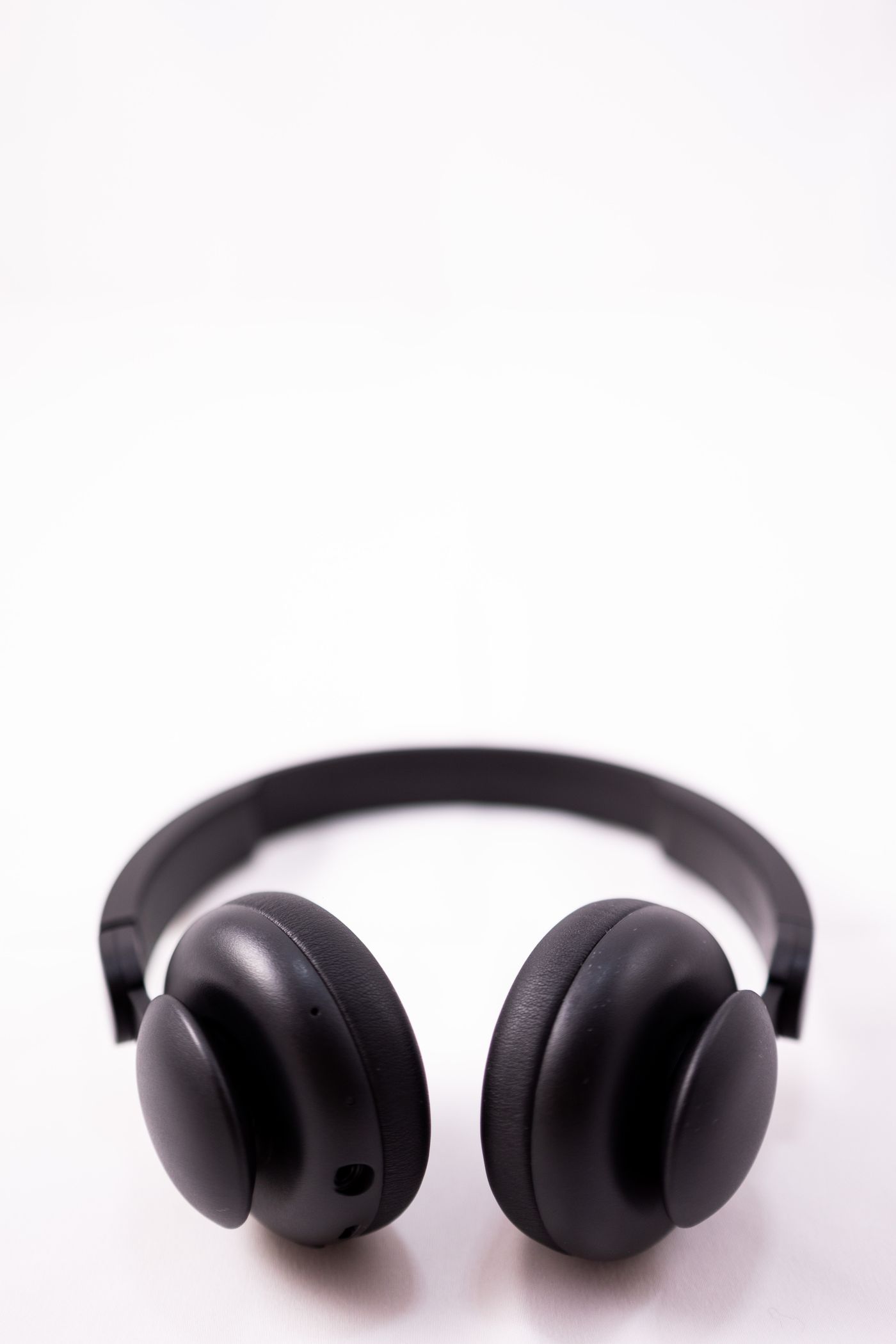
Außerdem nimmt es dir eine Aufgabe ab, die du vielleicht nicht zuverlässig erledigen kannst: eine Fotoecke sauber zu halten. Du musst nicht mehr wissen, ob das Geschirrtuch hinter dem Regal im Bild ist – es überlebt bis zum fertigen Bild ohnehin nicht. Und es liefert die Einheitlichkeit, die Marktplätze belohnen, ob du nun den Amazon-Regeln für weißen Hintergrund folgst oder eine stimmige Etsy-Shopfront aufbaust. Ergänz im Editor einen weichen Schlagschatten, damit der Artikel nicht schwebt – hier steht, was einen glaubwürdig aussehen lässt.
Die Prüfungen, die sich einmal auslagern lassen
Zwei Dinge fangen diese Beschreibungen nicht zuverlässig ab: feine Unschärfe und Drehung. Auch ein leicht unscharfes Foto bekommt eine selbstsichere Beschreibung, und ein quer liegendes Foto liest sich wie ein aufrecht stehendes.
Gegen die Unschärfe: Mach drei oder vier Aufnahmen, ohne etwas zu bewegen; eine davon wird die schärfste sein. Gegen die Drehung: Lass das Handy in einer Ausrichtung im Ständer, und dreh jede quer liegende Datei vor dem Hochladen im Fotoeditor deines Handys. Bitte danach eine sehende Person, einmal deinen Aufbau zu prüfen statt für immer deine Fotos – und schreib auf, was sie sagt: die Höhe des Ständers, den Abstand zum Tablett, welche Lampe an war.
Einmal aufbauen, danach schnell prüfen
Diese aufgeschriebene Notiz ist der eigentliche Wert. Sie macht aus einem Gefallen eine Spezifikation, die du nach Tastgefühl wiederherstellen kannst, wenn jemand deinen Tisch verrückt. Nur wenige sehende Verkäufer bauen sich je etwas derart Stabiles.