Polski
 English
 Español
 Português (BR)
 Deutsch
 Français
 Italiano
 Türkçe
 Bahasa Indonesia
 Русский
 日本語
日本語 한국어
한국어 Українська
 Tiếng Việt
 Nederlands
 ไทย
ไทย Română
 简体中文
简体中文 繁體中文
繁體中文 العربية
 Български
 Filipino
 हिन्दी
 اردو
اردو বাংলা
বাংলাKontrola zdjęć produktowych, gdy ich nie widzisz
Zdjęcia do oferty bez patrzenia: zbuduj stanowisko dające zawsze ten sam kadr, a potem zweryfikuj efekt opisem obrazu w telefonie, zamiast zgadywać.
- accessibility
- product photography
- low vision
- voiceover
- lookout
- background removal
- selling online
Każdy poradnik o sprzedaży w internecie kończy się tak samo: zrób zdjęcie, a potem sprawdź, czy wygląda poprawnie. Ten krok zapisano tak, jakby nic nie kosztował. Jeśli jesteś osobą niewidomą lub słabowidzącą, to właśnie on jest całą pracą, a zwykłe rozwiązanie — poproszenie osoby widzącej — zamienia dwie minuty roboty w czekanie na przysługę.
Możesz zrobić zdjęcie do oferty, na które kupujący zareagują, wcale go nie widząc. Czego nie możesz, to zgadywać. Metoda, która się broni, zastępuje ocenę wzrokową dwiema rzeczami niewymagającymi oczu: stanowiskiem, które za każdym razem daje ten sam kadr, oraz narzędziami opisu obrazu w telefonie w roli weryfikacji.
Jedna część bywa stale pomijana. Zagracone tło nie tylko źle wygląda — daje narzędziu opisującemu więcej do omówienia niż sam przedmiot, przez co tępi jedyną kontrolę, jaką masz.
Ustaw stanowisko tak, żeby kadr przestał być decyzją wzrokową
Jeśli przedmiot i aparat pozostają za każdym razem w tej samej relacji, kadrowanie przestaje być czymś, co oceniasz przy każdym ujęciu. Staje się czymś, co zbudowano raz.
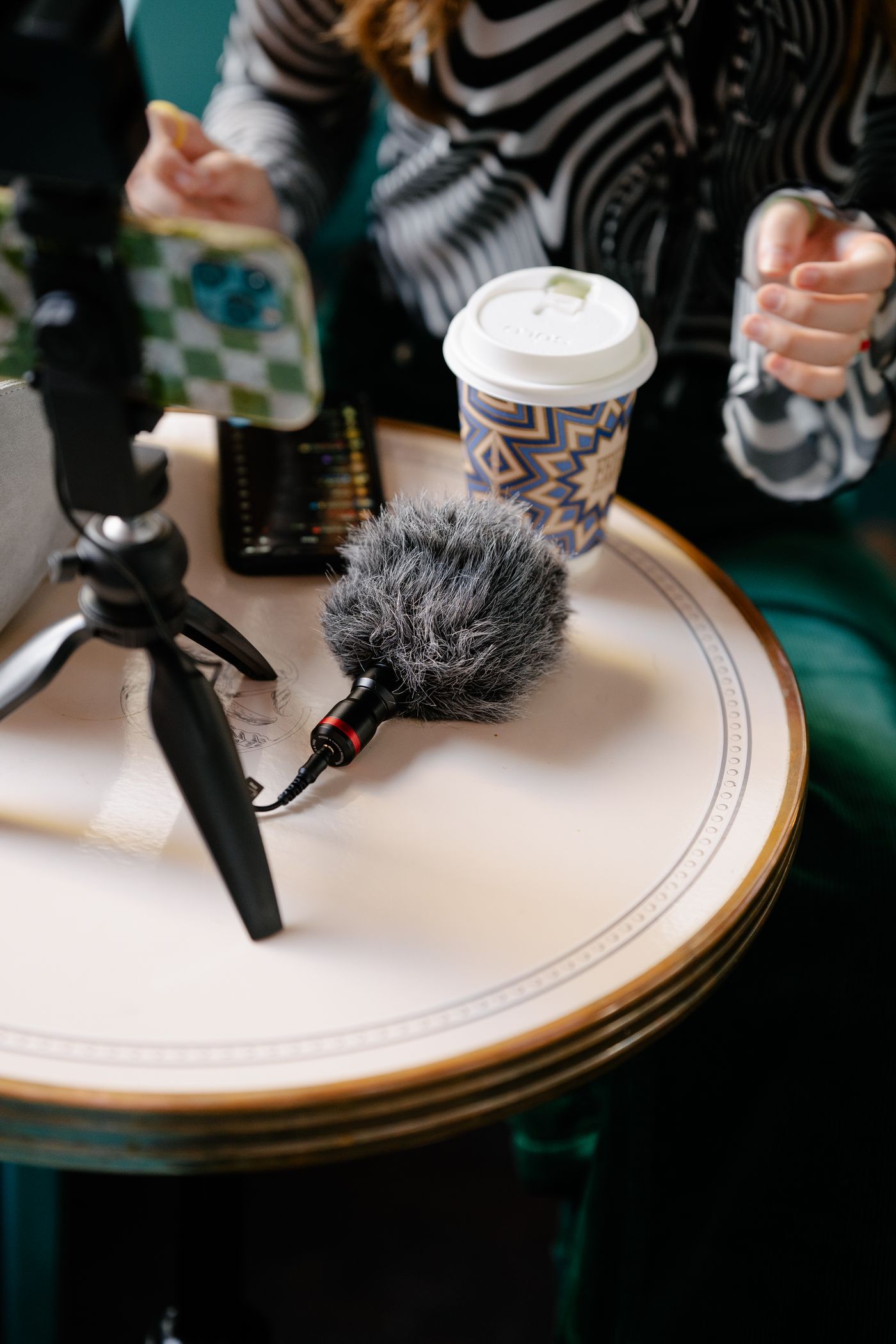
- Postaw telefon na statywie z tyłu stołu, obiektywem w stronę miejsca, które znajdziesz dotykiem. Wystarczy stos książek.
- Oznacz miejsce przedmiotu taśmą malarską, podkładką albo płytką tacką z podniesionymi brzegami. Czymkolwiek, co da się wyczuć.
- Kładź przedmiot za każdym razem tak samo — grzbietem do góry, etykietą w stronę obiektywu, otworem do siebie.
Wyśrodkowanie i kadr rozstrzygają teraz meble.
Niech telefon opisze Ci zrobione zdjęcie
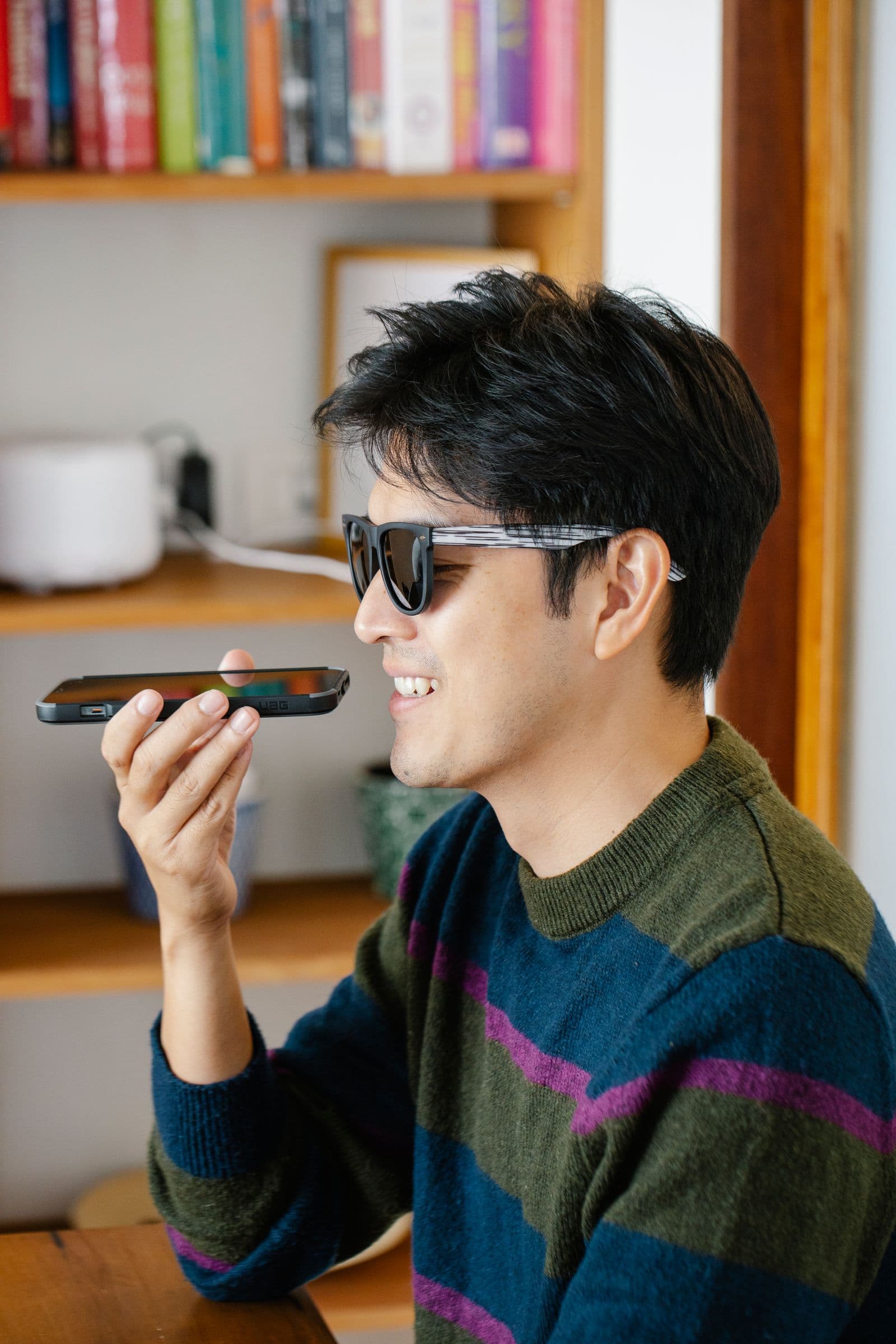
W iPhonie VoiceOver ma ustawienie rozpoznawania, dzięki któremu opisuje zdjęcie już zrobione, a nie tylko odczytuje ekran. Apple przenosiło tę opcję i zmieniało jej nazwę w kolejnych wydaniach iOS, więc aktualnego brzmienia szukaj w Ustawieniach > Dostępność > VoiceOver w dokumentacji samego Apple, zamiast ufać sztywnej ścieżce.
Android ma dwie drogi. TalkBack, wbudowany czytnik ekranu, korzysta dziś z AI i sam opisuje obrazy, a w nowszych wersjach możesz poprosić Gemini o szczegóły wykraczające poza to, co TalkBack podaje z siebie. Lookout od Google daje drugi, zwykle pełniejszy odczyt: tryb Obrazy pobiera zdjęcie prosto z galerii i zwraca pisemny opis sceny. Zastrzeżenie Google jest konkretne — słabe oświetlenie, nieostrość, niska rozdzielczość i cokolwiek zasłaniającego przedmiot pogarszają wynik — więc czytaj opis jako mocną wskazówkę, a nie jako wyrok. Lookout to darmowa, osobna aplikacja do pobrania, nie jest preinstalowana.
Polecane bywają tu jeszcze dwie funkcje iPhone'a i żadna z nich nie otwiera pliku, który już zrobiłeś. Tryb wykrywania w Lupie opisuje na żywo to, na co skierowany jest aparat — przydatne przed zdjęciem, bezużyteczne po nim. W jego wnętrzu Wykrywanie tekstu odczytuje tekst w widoku aparatu, a Wskaż i mów wypowiada tekst, pod którym trzymasz palec. Rozpoznawanie na żywo w VoiceOverze to osobna funkcja, która opisuje otaczające Cię przedmioty i napisy w świecie rzeczywistym, i również działa wyłącznie z podglądem aparatu na żywo.
Czytaj opis jak dowód, a nie jak komplement
Opis to zgrubny zapis tego, co znalazło oprogramowanie. Tak go traktuj:
- Jeśli nazywa pokój, okno, kanapę albo podłogę, to te rzeczy są w Twoim kadrze.
- Jeśli nazywa Twój przedmiot i nic więcej, w kadrze nie ma nic niepożądanego — i tyle tylko Ci mówi. To nie jest potwierdzenie, że przedmiot jest wyśrodkowany ani że mieści się w całości; gwarantuje to dopiero fizyczne stanowisko.
- Jeśli nazywa dwa obiekty, a Ty położyłeś na stole jeden, sprawdź stanowisko. Ale lista dwóch nie zawsze znaczy, że są tam dwa — potraktuj to jako zachętę do sprawdzenia tacki dotykiem, a nie jako dowód.
- Jeśli nie zwraca prawie nic, zdjęcie jest zapewne za ciemne, zbyt nieostre albo przedmiot za mały.
Ten ostatni przypadek jest najbardziej użyteczny: cisza też jest wynikiem.
Gładkie tło sprawia, że każdy opis staje się bardziej wiarygodny
Podmiana tła zasługuje tu na miejsce ze względu na dostępność, nie estetykę. Przepuść zdjęcie przez remover.bg, umieść przedmiot na jednolitym kolorze, a potem wyślij tę wersję z powrotem do Lookouta albo do Zdjęć z włączonymi opisami — i zostanie już niewiele do nazwania poza Twoim produktem.
Zdejmuje to również zadanie, którego możesz nie być w stanie wykonywać niezawodnie: utrzymywanie kącika zdjęciowego w czystości. Nie musisz już wiedzieć, czy ściereczka za półką znalazła się w kadrze — nie dotrwa do gotowego obrazu. Do tego daje spójność, którą marketplace'y nagradzają, niezależnie od tego, czy trzymasz się zasad białego tła na Amazonie, czy budujesz spójny sklep na Etsy. Dodaj w edytorze miękki cień, żeby przedmiot nie unosił się w powietrzu — oto co sprawia, że wygląda on prawdziwie.
Kontrole, które warto raz zlecić komuś innemu
Dwóch rzeczy te opisy nie wyłapią niezawodnie: delikatnej nieostrości i obrotu. Lekko nieostre zdjęcie i tak dostaje opis w kategorycznym, pewnym siebie tonie, a zdjęcie leżące bokiem czyta się tak samo jak stojące pionowo.
Na nieostrość: zrób trzy albo cztery ujęcia, niczego nie ruszając; jedno wyjdzie najostrzej. Na obrót: trzymaj telefon w statywie stale w tej samej orientacji, a plik leżący bokiem obróć w edytorze zdjęć w telefonie przed wysłaniem. Potem poproś osobę widzącą, żeby sprawdziła raz Twoje stanowisko, zamiast sprawdzać w nieskończoność Twoje zdjęcia, i zapisz, co powie — wysokość statywu, odległość do tacki, która lampa była włączona.
Ustaw raz, sprawdzaj szybko
Ta zapisana notatka jest tu najcenniejsza. Zamienia przysługę w specyfikację, którą odtworzysz dotykiem, kiedy ktoś przestawi Ci stół. Mało który widzący sprzedawca zbuduje kiedykolwiek coś równie stabilnego.