اردو
اردو English
 Español
 Português (BR)
 Deutsch
 Français
 Italiano
 Türkçe
 Bahasa Indonesia
 Русский
 日本語
日本語 한국어
한국어 Українська
 Tiếng Việt
 Polski
 Nederlands
 ไทย
ไทย Română
 简体中文
简体中文 繁體中文
繁體中文 العربية
 Български
 Filipino
 हिन्दी
 বাংলা
বাংলাبغیر دیکھے پروڈکٹ فوٹوز کیسے چیک کریں
ایسی پروڈکٹ فوٹوز لیں جنہیں آپ دیکھ نہیں سکتے: ہر بار ایک جیسا فریم دینے والا سیٹ اپ بنائیں اور اندازے کے بجائے فون کے تصویر بیان کرنے والے ٹول سے تصدیق کریں۔
- accessibility
- product photography
- low vision
- voiceover
- lookout
- background removal
- selling online
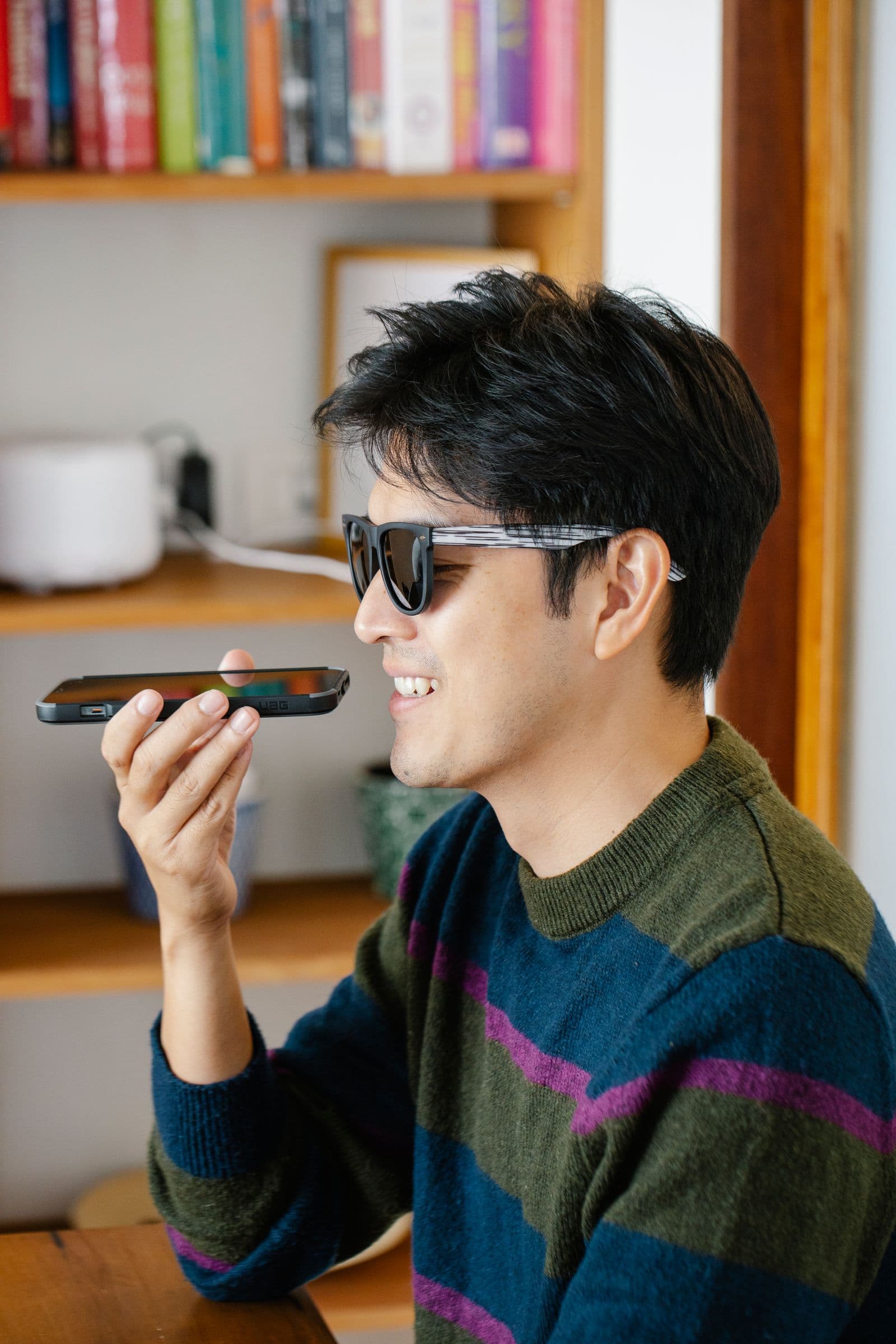
آن لائن فروخت کے بارے میں ہر گائیڈ ایک ہی بات پر ختم ہوتی ہے: تصویر لیں، پھر چیک کریں کہ وہ ٹھیک لگ رہی ہے۔ یہ مرحلہ ایسے لکھا جاتا ہے جیسے یہ مفت ہو۔ اگر آپ نابینا ہیں یا کم بینائی رکھتے ہیں تو یہی پورا کام بن جاتا ہے، اور اس کا معمول کا حل — کسی بینا شخص سے پوچھنا — دو منٹ کے کام کو کسی احسان کے انتظار میں بدل دیتا ہے۔
آپ ایسی لسٹنگ فوٹو لے سکتے ہیں جس پر خریدار اچھا ردِعمل دیں، بغیر اسے دیکھے۔ جو چیز آپ نہیں کر سکتے وہ اندازہ لگانا ہے۔ جو طریقہ کارگر ثابت ہوتا ہے وہ بصری فیصلے کی جگہ دو ایسی چیزیں لاتا ہے جنہیں آنکھوں کی ضرورت نہیں: ایک ایسا سیٹ اپ جو ہر بار ایک جیسا فریم دے، اور تصدیق کے لیے آپ کے فون کے تصویر بیان کرنے والے ٹولز۔
ایک چیز اکثر نظر انداز ہو جاتی ہے۔ بے ترتیب بیک گراؤنڈ صرف بری نہیں لگتی — یہ تصویر بیان کرنے والے ٹول کو آپ کی چیز کے علاوہ بات کرنے کے لیے مزید مواد دیتی ہے، جس سے آپ کا واحد چیک کمزور پڑ جاتا ہے۔
سیٹ اپ درست کریں تاکہ فریمنگ ایک بصری فیصلہ نہ رہے
اگر چیز اور کیمرہ ہر بار ایک ہی نسبت میں رہیں، تو فریمنگ وہ چیز نہیں رہتی جسے آپ ہر تصویر کے ساتھ جانچیں۔ یہ وہ چیز بن جاتی ہے جسے آپ نے ایک بار بنا لیا ہے۔
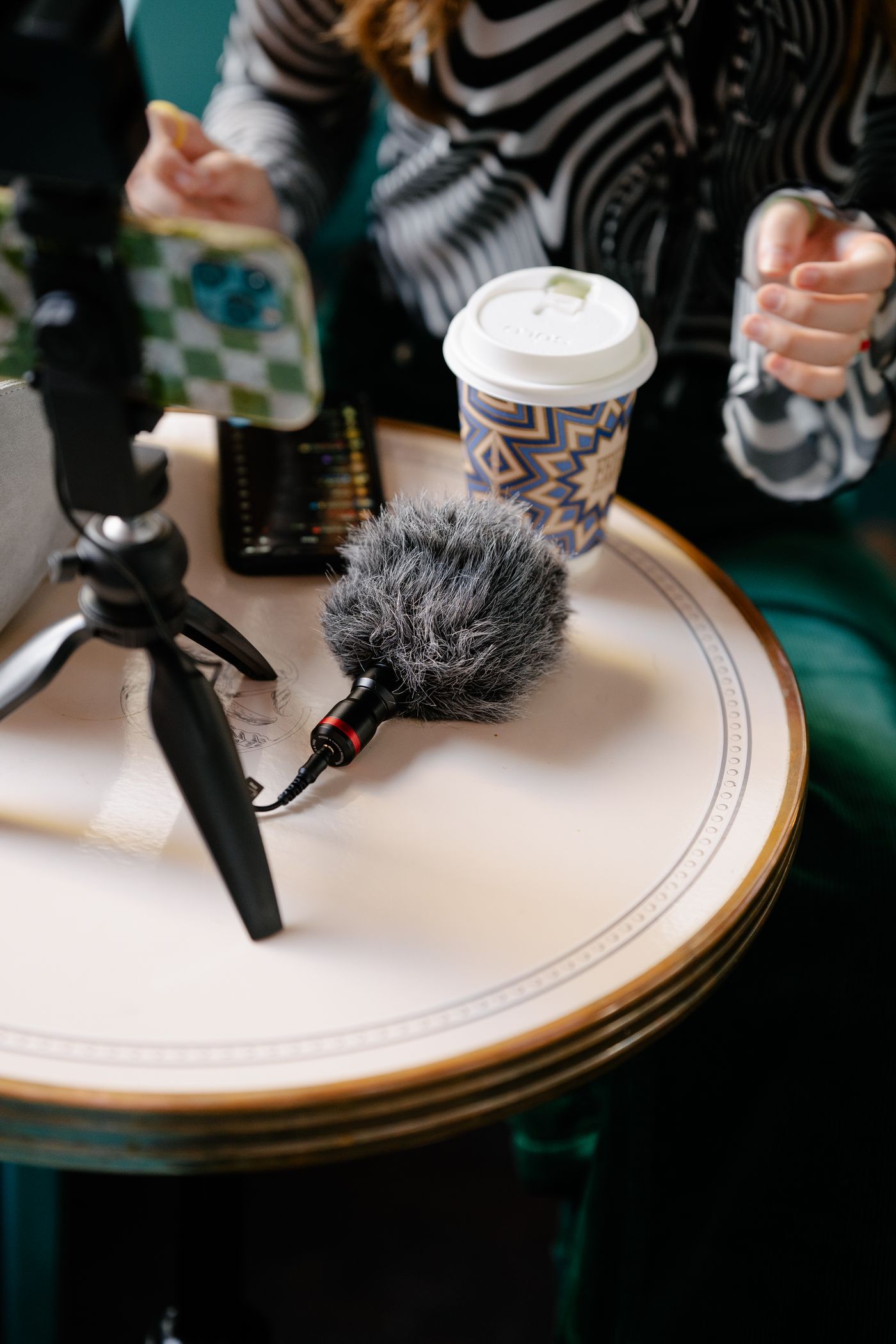
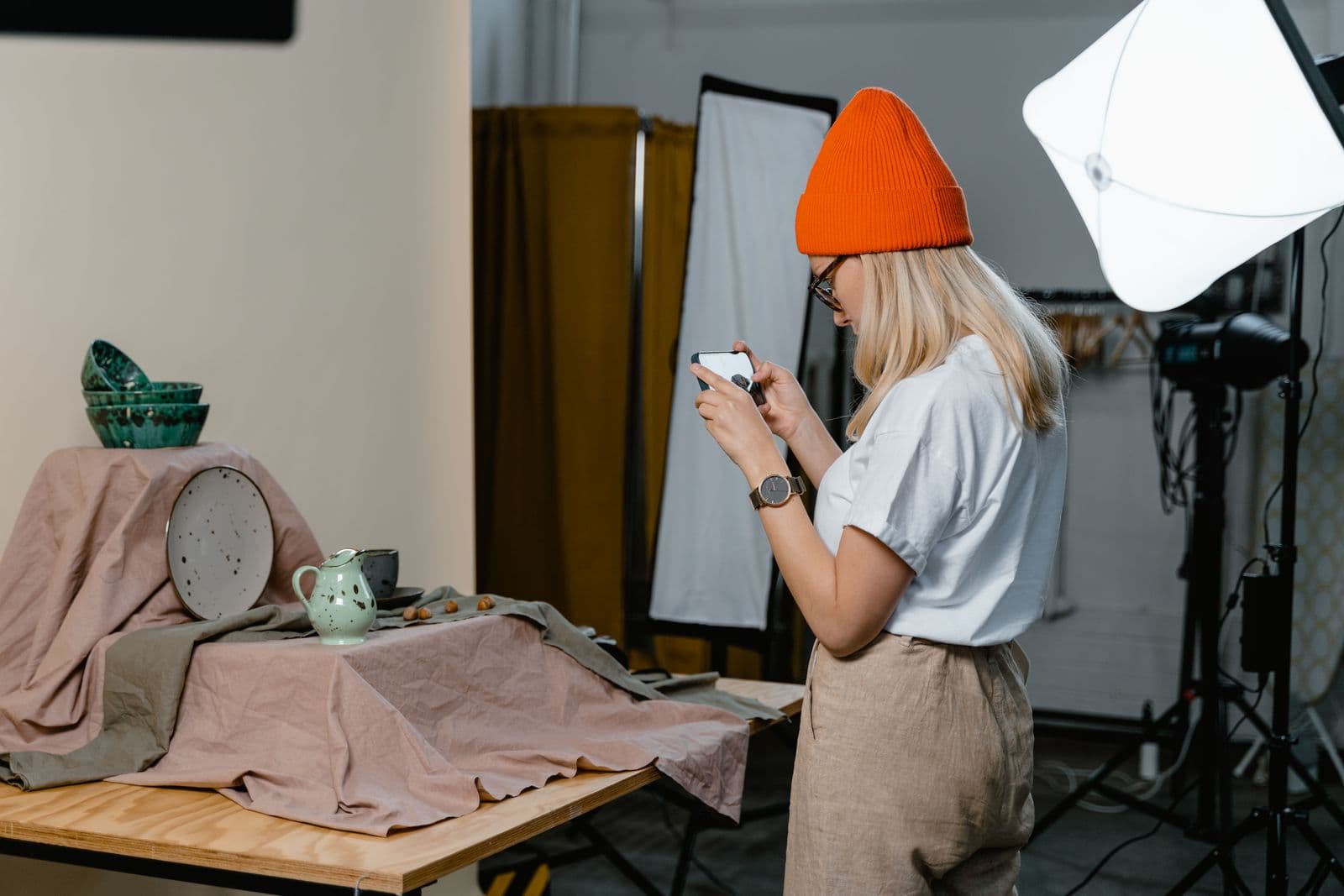
- فون کو میز کے پچھلے سرے پر ایک اسٹینڈ پر رکھیں، لینز کا رخ اس جگہ کی طرف ہو جسے آپ چھو کر تلاش کر سکیں۔ کتابوں کا ڈھیر بھی کام دیتا ہے۔
- چیز کی جگہ کو ماسکنگ ٹیپ، ٹیبل میٹ، یا ابھرے کناروں والی چھچھلی ٹرے سے نشان زد کریں۔ کوئی بھی ایسی چیز جسے آپ محسوس کر سکیں۔
- چیز کو ہر بار ایک ہی طریقے سے رکھیں — پشت اوپر کی طرف، لیبل لینز کی طرف، کھلنے والا حصہ آپ کی طرف۔
اب سینٹرنگ اور فریمنگ کا جواب فرنیچر خود دیتا ہے۔
فون سے تصویر کی وضاحت سنیں
آئی فون پر، VoiceOver میں ایک ریکگنیشن سیٹنگ موجود ہے جو اسے صرف اسکرین پڑھنے کے بجائے آپ کی پہلے سے لی گئی تصویر بیان کرنے کے قابل بناتی ہے۔ ایپل نے حالیہ iOS ریلیزز میں اس آپشن کی جگہ اور نام کئی بار بدلا ہے، اس لیے کسی مقررہ راستے پر بھروسا کرنے کے بجائے موجودہ الفاظ کے لیے Settings > Accessibility > VoiceOver کے تحت ایپل کی اپنی دستاویزات دیکھیں۔
اینڈرائیڈ میں دو راستے ہیں۔ TalkBack، جو بلٹ ان اسکرین ریڈر ہے، اب AI سے چلتا ہے اور خود تصاویر بیان کرتا ہے، اور حالیہ ورژنز میں آپ Gemini سے وہ تفصیل بھی پوچھ سکتے ہیں جو TalkBack خود بخود نہیں بتاتا۔ گوگل کا Lookout ایک دوسری، عام طور پر زیادہ مکمل وضاحت دیتا ہے: اس کا Images موڈ گیلری سے براہِ راست تصویر لے کر منظر کی تحریری وضاحت واپس کرتا ہے۔ گوگل کی وارننگ واضح ہے — کم روشنی، دھندلاپن، کم ریزولیوشن اور چیز کو ڈھانپنے والی کوئی بھی چیز نتیجے کو کمزور کر دیتی ہے — اس لیے وضاحت کو حتمی فیصلہ نہیں بلکہ ایک مضبوط اشارہ سمجھ کر پڑھیں۔ Lookout ایک مفت لیکن الگ ڈاؤن لوڈ ہے، یہ پہلے سے انسٹال شدہ نہیں ہوتا۔
یہاں آئی فون کی دو مزید خصوصیات کی سفارش کی جاتی ہے، اور ان میں سے کوئی بھی پہلے سے لی گئی فائل نہیں کھولتی۔ Magnifier کا Detection Mode یہ بتاتا ہے کہ کیمرہ لائیو میں کس چیز کی طرف اشارہ کر رہا ہے — یہ تصویر لینے سے پہلے مفید ہے، بعد میں بے کار۔ اس کے اندر، Text Detection کیمرہ ویو میں موجود متن پڑھتا ہے، اور Point and Speak وہ متن بولتا ہے جس کے نیچے آپ اپنی انگلی رکھتے ہیں۔ VoiceOver کا Live Recognition ایک الگ خصوصیت ہے جو آپ کے ارد گرد کی حقیقی دنیا کی چیزوں اور متن کو بیان کرتی ہے، اور یہ بھی صرف لائیو کیمرے کے ساتھ کام کرتی ہے۔
وضاحت کو ثبوت سمجھیں، تعریف نہیں
وضاحت دراصل اس چیز کا ایک کچا خلاصہ ہے جو سافٹ ویئر نے تلاش کی ہے۔ اسے اسی نظر سے دیکھیں:
- اگر یہ کسی کمرے، کھڑکی، صوفے یا فرش کا ذکر کرے، تو یہ چیزیں آپ کے فریم میں موجود ہیں۔
- اگر یہ صرف آپ کی چیز کا ذکر کرے اور کچھ نہیں، تو فریم میں کوئی ناپسندیدہ چیز موجود نہیں — یہ اتنا ہی بتاتا ہے۔ یہ اس بات کی تصدیق نہیں کہ چیز درمیان میں ہے یا مکمل طور پر فریم میں آئی ہے؛ اس کی ضمانت آپ کا فزیکل سیٹ اپ دیتا ہے۔
- اگر یہ دو چیزوں کا ذکر کرے اور آپ نے میز پر صرف ایک رکھی تھی، تو سیٹ اپ چیک کریں۔ لیکن دو چیزوں کی فہرست کا مطلب ہمیشہ یہ نہیں کہ واقعی دو چیزیں وہاں موجود ہیں — اسے ٹرے کے ارد گرد ٹٹولنے کا اشارہ سمجھیں، ثبوت نہیں۔
- اگر یہ تقریباً کچھ بھی نہ بتائے، تو ممکن ہے تصویر بہت زیادہ تاریک، دھندلی، یا چیز بہت چھوٹی ہو۔
یہ آخری صورت سب سے زیادہ کارآمد ہے: خاموشی بھی ایک نتیجہ ہے۔
سادہ بیک گراؤنڈ ہر وضاحت کو زیادہ قابلِ بھروسا بناتا ہے
یہاں بیک گراؤنڈ تبدیل کرنا خوبصورتی کے لیے نہیں بلکہ رسائی (accessibility) کے لیے اہم ہے۔ تصویر کو remover.bg سے گزاریں، چیز کو کسی ٹھوس رنگ پر رکھیں، پھر اسی ورژن کو Lookout یا Photos میں وضاحت آن رکھ کر واپس بھیجیں — اب اس میں آپ کی پروڈکٹ کے علاوہ نام لینے کو کچھ باقی نہیں بچتا۔
یہ ایک ایسا کام بھی ختم کر دیتا ہے جو آپ شاید بھروسے کے ساتھ نہیں کر سکتے: شوٹنگ کارنر کو صاف رکھنا۔ اب آپ کو یہ جاننے کی ضرورت نہیں کہ شیلف کے پیچھے رکھا تولیہ فریم میں آیا ہے یا نہیں — وہ حتمی تصویر تک باقی نہیں بچے گا۔ اور یہ وہ یکسانیت (consistency) بھی دیتا ہے جسے مارکیٹ پلیسز انعام دیتے ہیں، چاہے آپ ایمازون پر سفید بیک گراؤنڈ کے اصولوں کی پیروی کریں یا ایک ہم آہنگ Etsy شاپ فرنٹ بنائیں۔ ایڈیٹر میں ایک نرم ڈراپ شیڈو شامل کریں تاکہ چیز ہوا میں تیرتی محسوس نہ ہو — حقیقی نظر آنے والا شیڈو بنانے کا طریقہ یہاں ہے۔
وہ چیک جنہیں ایک بار کسی اور سے کروانا فائدہ مند ہے
دو چیزیں ایسی ہیں جنہیں یہ وضاحتیں بھروسے کے ساتھ نہیں پکڑ پاتیں: ہلکا دھندلاپن اور رخ کی غلطی (rotation)۔ ایک دھندلی تصویر پر بھی پراعتماد الفاظ استعمال ہوتے ہیں، اور آڑی تصویر بھی سیدھی تصویر کی طرح بیان ہو جاتی ہے۔
دھندلاپن کے لیے، کچھ بھی ہلائے بغیر تین یا چار تصاویر لیں؛ ان میں سے ایک سب سے واضح ہوگی۔ رخ کی غلطی کے لیے، فون کو اسٹینڈ میں ہمیشہ ایک ہی سمت میں رکھیں، اور اپ لوڈ کرنے سے پہلے کسی بھی آڑی فائل کو اپنے فون کے فوٹو ایڈیٹر میں سیدھا کر لیں۔ پھر کسی بینا شخص سے کہیں کہ وہ ہر تصویر کے بجائے صرف ایک بار آپ کا سیٹ اپ چیک کر دے، اور جو کچھ وہ بتائے وہ لکھ لیں — اسٹینڈ کی اونچائی، ٹرے تک فاصلہ، کون سی لیمپ جل رہی تھی۔
ایک بار سیٹ اپ کریں، تیزی سے چیک کریں
وہ لکھا ہوا نوٹ ہی اصل اثاثہ ہے۔ یہ ایک احسان کو ایسی وضاحت میں بدل دیتا ہے جسے آپ کسی کے میز ہٹانے کے بعد بھی چھو کر دوبارہ بنا سکتے ہیں۔ بہت کم بینا فروخت کنندگان کبھی اتنا مستحکم نظام بناتے ہیں۔