日本語
日本語 English
 Español
 Português (BR)
 Deutsch
 Français
 Italiano
 Türkçe
 Bahasa Indonesia
 Русский
 한국어
한국어 Українська
 Tiếng Việt
 Polski
 Nederlands
 ไทย
ไทย Română
 简体中文
简体中文 繁體中文
繁體中文 العربية
 Български
 Filipino
 हिन्दी
 اردو
اردو বাংলা
বাংলা見えなくても商品写真を確認する|撮影台と読み上げ
見えない状態で出品写真を撮るには、毎回同じ構図になる撮影台を作り、推測せずスマホの画像説明機能で確認します。
- accessibility
- product photography
- low vision
- voiceover
- lookout
- background removal
- selling online
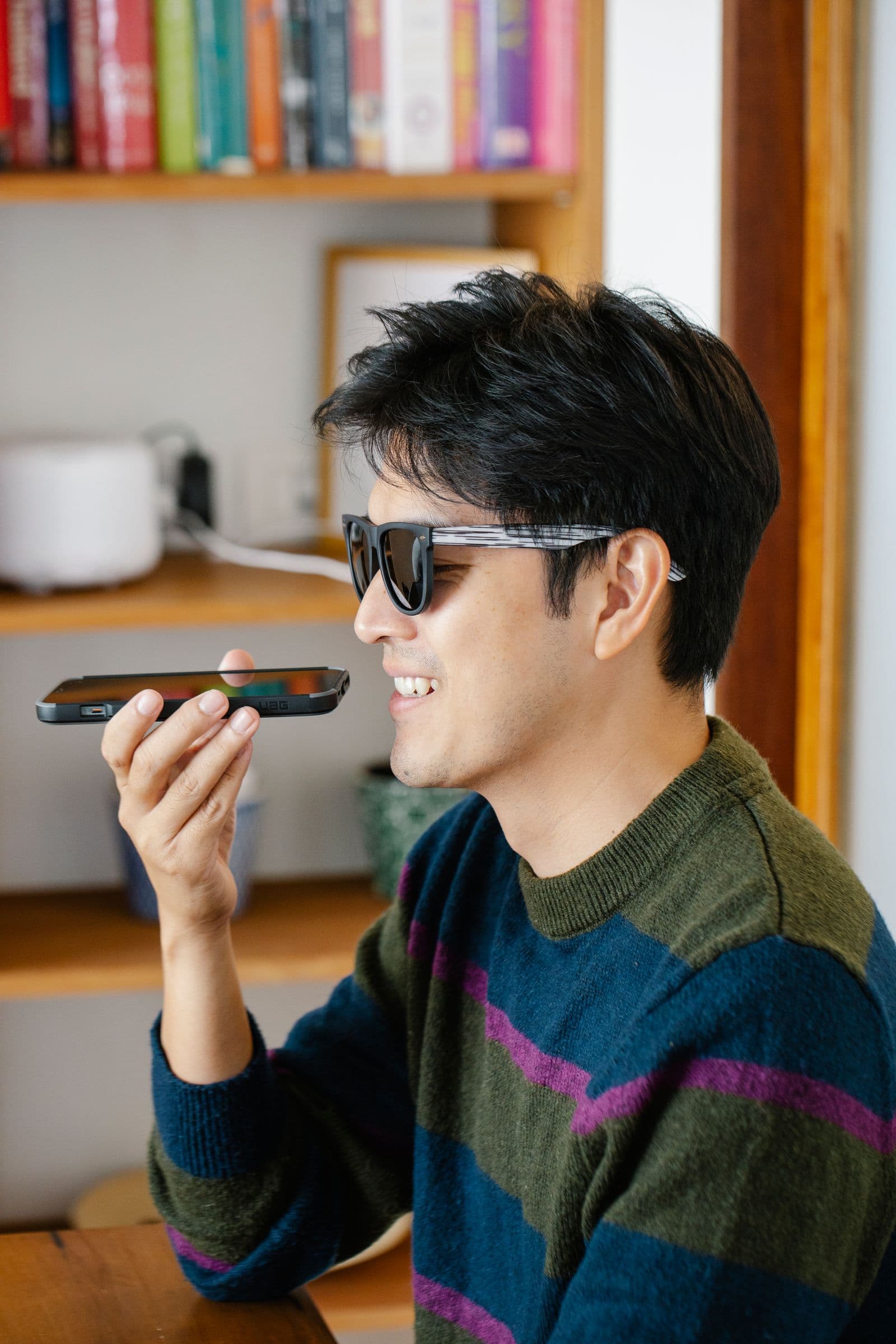
ネット販売のガイドは、どれも同じ終わり方をします。写真を撮り、それが正しく写っているか確認する、と。この一手順は、まるで手間ゼロであるかのように書かれています。全盲やロービジョン(弱視)の人にとっては、そこが仕事のすべてです。しかも通常の解決策——目の見える人に頼む——は、2分で終わる作業を、誰かの厚意を待つ時間に変えてしまいます。
見なくても、買い手が反応する出品写真は撮れます。できないのは、当てずっぽうでやることです。実際に使える方法は、視覚的な判断を、目を使わない2つのものに置き換えます。毎回同じ構図になる撮影台と、確認手段としてのスマートフォンの説明機能です。
ここで抜け落ちがちな点が1つあります。散らかった背景は、見栄えが悪いだけではありません。説明機能に、商品以外の話題を与えてしまい、あなたの持つ唯一の確認手段を鈍らせます。
構図を視覚的な判断から外すために、撮影台を固定する
商品とカメラが毎回同じ位置関係にあるなら、構図は1枚ごとに判断するものではなくなります。それは一度だけ作ってしまうものになります。
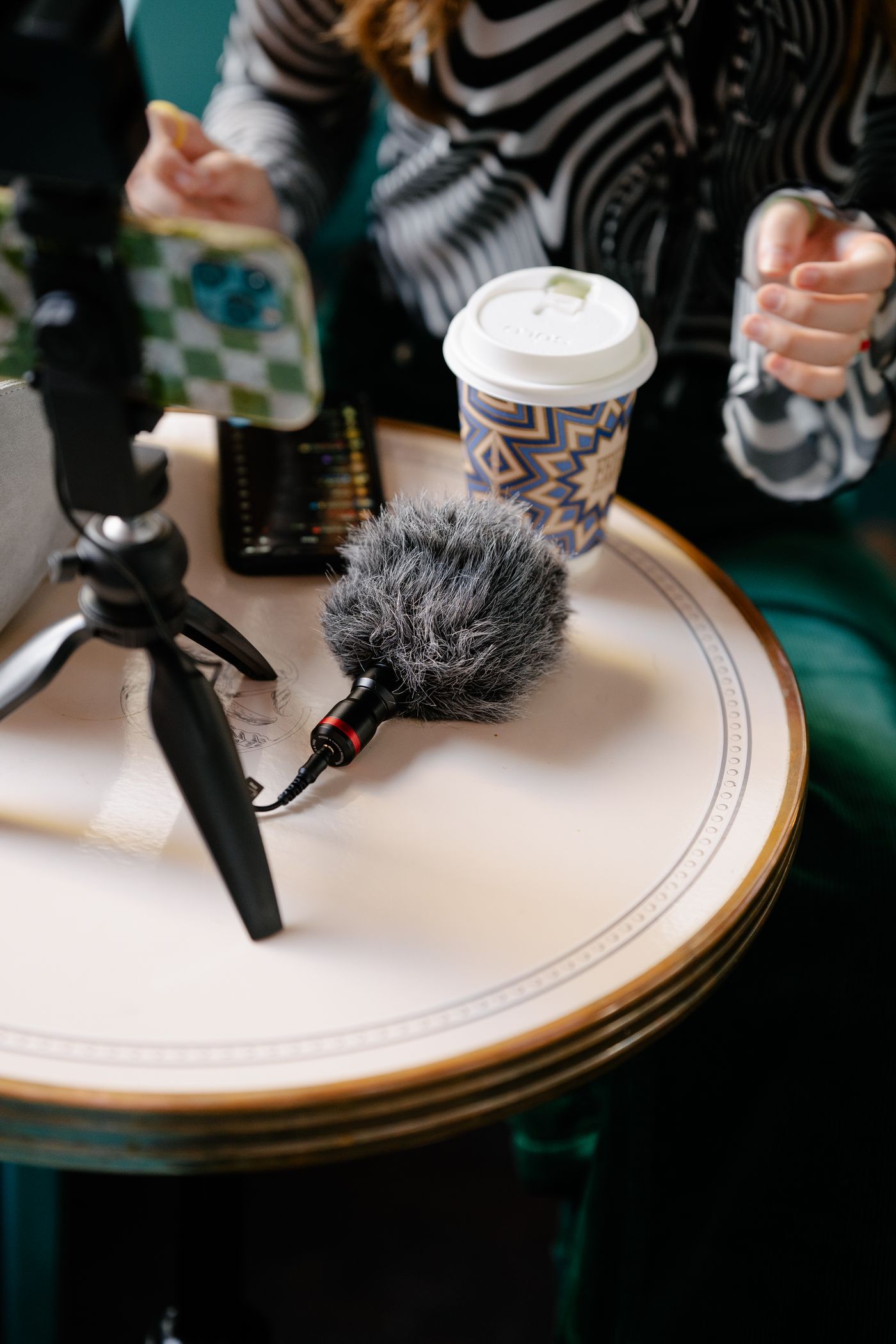
- スマートフォンはテーブルの奥にスタンドで立て、レンズは手で触って見つけられる位置へ向けます。本を積み重ねたものでもかまいません。
- 商品を置く位置は、マスキングテープ、ランチョンマット、縁の立った浅いトレーで印を付けます。触って分かるものなら何でも大丈夫です。
- 商品は毎回同じ向きで置きます——背を上に、ラベルをレンズ側へ、開口部を自分のほうへ。
中央に来ているか、枠に収まっているか——その答えは、もう家具のほうが出してくれます。
撮った写真をスマートフォンに説明してもらう
iPhoneのVoiceOverには、画面を読み上げるだけでなく、すでに撮影した写真の内容を説明させる「VoiceOver認識」の設定があります。Appleは近年のiOSでこの項目の場所と名称を何度か変えているので、決まった手順を信じるのではなく、「設定 > アクセシビリティ > VoiceOver」の現在の表記をApple自身のドキュメントで確認してください。
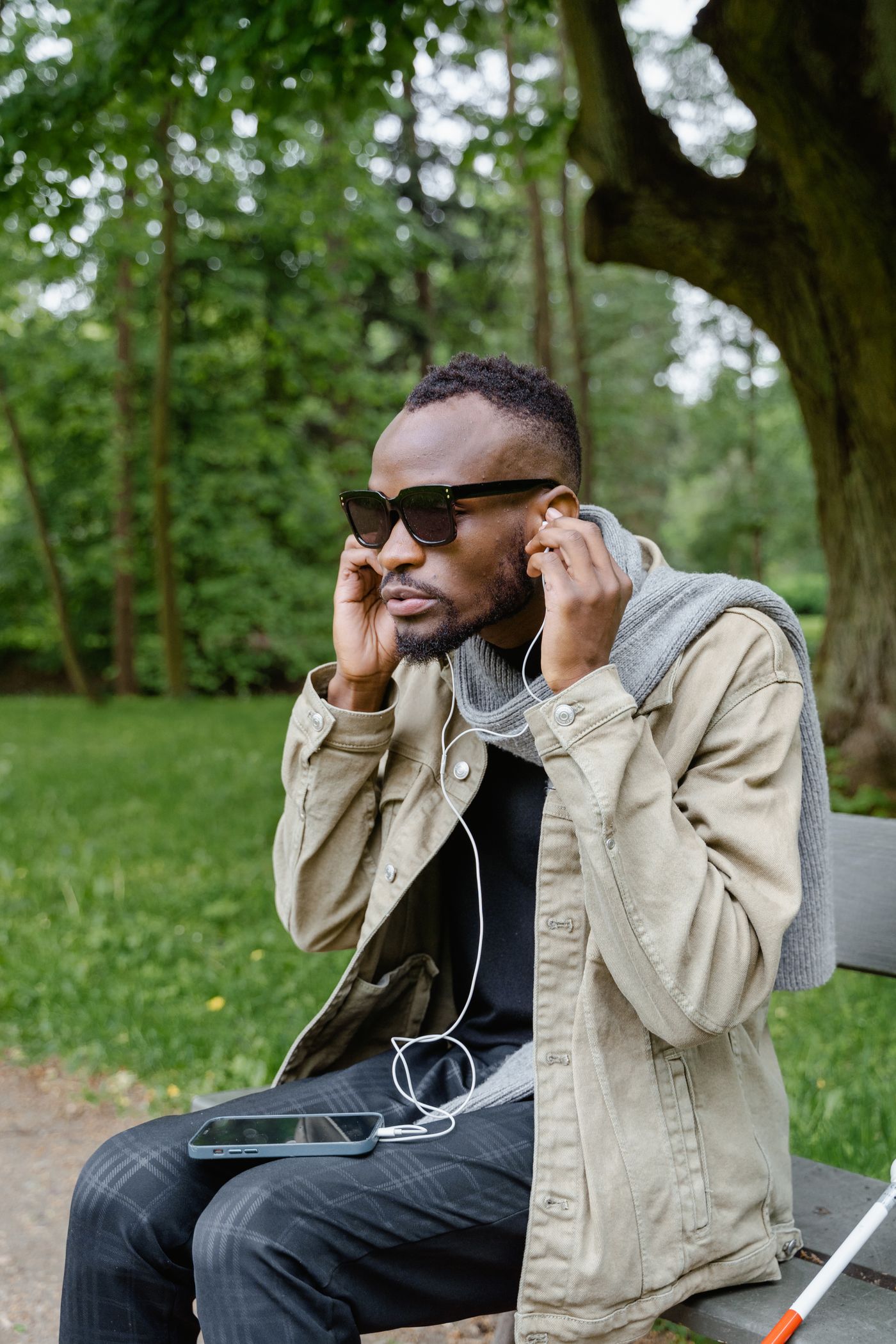
Androidには2つの道があります。標準のスクリーンリーダーであるTalkBackはAI対応になり、画像そのものを説明します。最近のバージョンなら、TalkBackが自分から述べる以上の詳細をGeminiに尋ねることもできます。GoogleのLookoutは、たいていより詳しい2つ目の読み取りをくれます。画像モードでは、ギャラリーから直接写真を取り込み、その場面の説明を文章で返します。Googleの但し書きは具体的です——暗い照明、ぼけ、低い解像度、そして商品を遮るものは、いずれも結果を悪くします——ので、説明は判定ではなく有力な手がかりとして読んでください。Lookoutはプリインストールではなく、無料の別アプリとしてダウンロードします。
この場面でよく勧められるiPhoneの機能がほかに2つありますが、どちらも撮影済みのファイルを開くものではありません。拡大鏡の「検出モード」は、カメラを向けている先をその場で説明します——撮る前には役立ちますが、撮ったあとには使えません。その中の「テキスト検出」はカメラに映っている文字を読み上げ、「ポイントして読み上げる」は指を当てた部分の文字を読み上げます。VoiceOverの「ライブ認識」は別の機能で、身のまわりの物や文字を説明しますが、これもライブカメラ専用です。
説明は、ほめ言葉ではなく証拠として読む
説明文は、ソフトウェアが見つけたものの粗い書き起こしです。そのように扱ってください。
- 部屋、窓、ソファ、床の名前が出てきたら、それらは画面の中に入っています。
- 商品だけが挙がり、ほかに何もないなら、余計なものは写り込んでいません——分かるのはそれだけです。商品が中央にあることや、全体が収まっていることの確認にはなりません。それを保証するのは物理的な撮影台のほうです。
- 物が2つ挙がっていて、テーブルに置いたのが1つなら、撮影台を確かめてください。ただし2つ挙がったからといって、必ず2つあるとはかぎりません。証拠ではなく、トレーのまわりを手で探る合図として扱いましょう。
- ほとんど何も返ってこないなら、写真が暗すぎるか、ぼけているか、商品が小さすぎる可能性が高いです。
この最後の場合がいちばん役に立ちます。沈黙もひとつの結果です。
無地の背景は、どの説明も信頼できるものにする
ここで背景の差し替えが効いてくるのは、見た目のためではなくアクセシビリティのためです。写真をremover.bgに通し、商品を単色の上に置き、その画像をあらためてLookoutや説明機能をオンにした写真アプリに読ませてみてください——商品以外に名前を挙げられるものは、ほとんど残りません。
それはまた、確実にこなすのが難しいかもしれない仕事を1つ減らします。撮影コーナーをきれいに保つ、という仕事です。棚の後ろのふきんが写り込んでいるかどうかを、もう知る必要はありません——仕上がりの画像までは残らないからです。そしてマーケットプレイスが評価する統一感も手に入ります。Amazon商品画像の白背景ルールに従う場合でも、筋の通った売れるEtsyの商品写真を並べる場合でも同じです。商品が浮いて見えないよう、編集ソフトでやわらかい影を足しましょう——写真に自然な影を付ける方法がその条件を扱っています。
一度だけ人に頼む価値のある確認
これらの説明が確実には拾えないものが2つあります。細かなぼけと、向きです。少しぼけた写真にも自信に満ちた言葉が返ってきますし、横倒しの写真は、まっすぐ写った写真と同じように読み上げられます。
ぼけ対策は、何も動かさずに3〜4枚撮ることです。そのうち1枚がいちばんシャープになります。向きの対策は、スタンドに立てたスマートフォンの向きを常に一定にし、横倒しになったファイルはアップロードの前に写真編集アプリで回しておくことです。そのうえで、目の見える人には、写真をいつまでも見てもらうのではなく、撮影台を一度だけ確認してもらいましょう。そして言われた内容を書き留めます——スタンドの高さ、トレーまでの距離、どの照明を点けていたか。
一度組み立てれば、確認は速い
その書き留めたメモこそが本当の資産です。それは厚意を、誰かにテーブルを動かされても手の感覚で組み直せる仕様書に変えます。目の見える出品者で、ここまで安定した仕組みを作る人はほとんどいません。