Українська
 English
 Español
 Português (BR)
 Deutsch
 Français
 Italiano
 Türkçe
 Bahasa Indonesia
 Русский
 日本語
日本語 한국어
한국어 Tiếng Việt
 Polski
 Nederlands
 ไทย
ไทย Română
 简体中文
简体中文 繁體中文
繁體中文 العربية
 Български
 Filipino
 हिन्दी
 اردو
اردو বাংলা
বাংলাЯк перевірити фото товару, якщо ви його не бачите
Знімайте фото для оголошення, не бачачи їх: зберіть схему зйомки, що дає однаковий кадр щоразу, і перевіряйте описом зображень у телефоні, а не здогадками.
- accessibility
- product photography
- low vision
- voiceover
- lookout
- background removal
- selling online
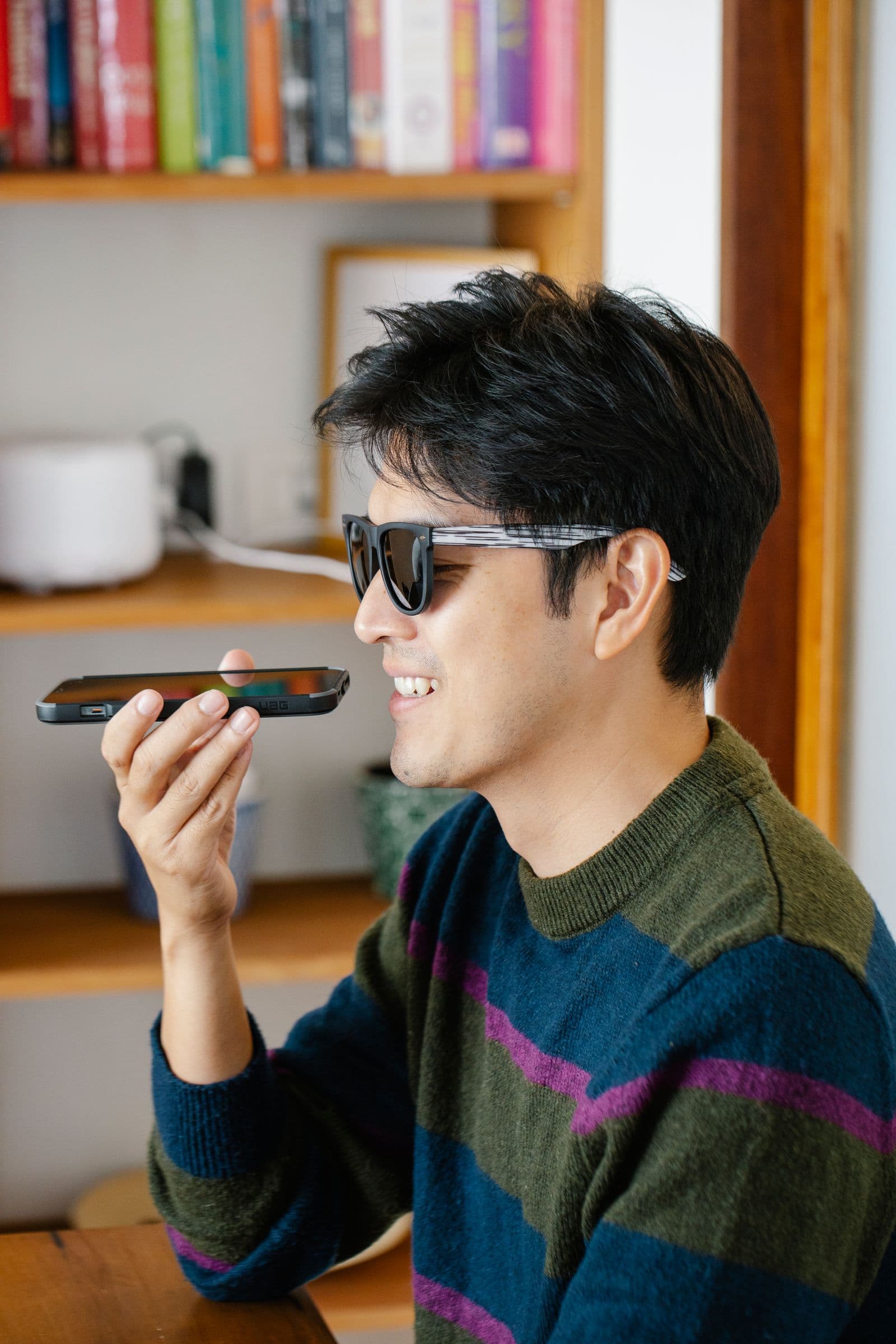
Кожен гайд про продаж онлайн закінчується однаково: зробіть фото, а тоді перевірте, чи воно має правильний вигляд. Цей крок написано так, ніби він безкоштовний. Якщо ви незряча людина або маєте знижений зір, це і є вся робота, а звична підказка — попросити зрячу людину — перетворює дві хвилини справи на очікування послуги.
Ви можете зняти фото для оголошення, на яке відгукуються покупці, не бачачи його. Чого ви не можете — то це вгадувати. Метод, який тримається, замінює візуальну оцінку двома речами, для яких очі не потрібні: схемою зйомки, що дає однаковий кадр щоразу, і описом зображень у вашому телефоні як перевіркою.
Одну частину постійно пропускають. Захаращений фон не просто має поганий вигляд — він дає інструменту опису більше тем, ніж ваш товар, і притуплює єдину перевірку, яку ви маєте.
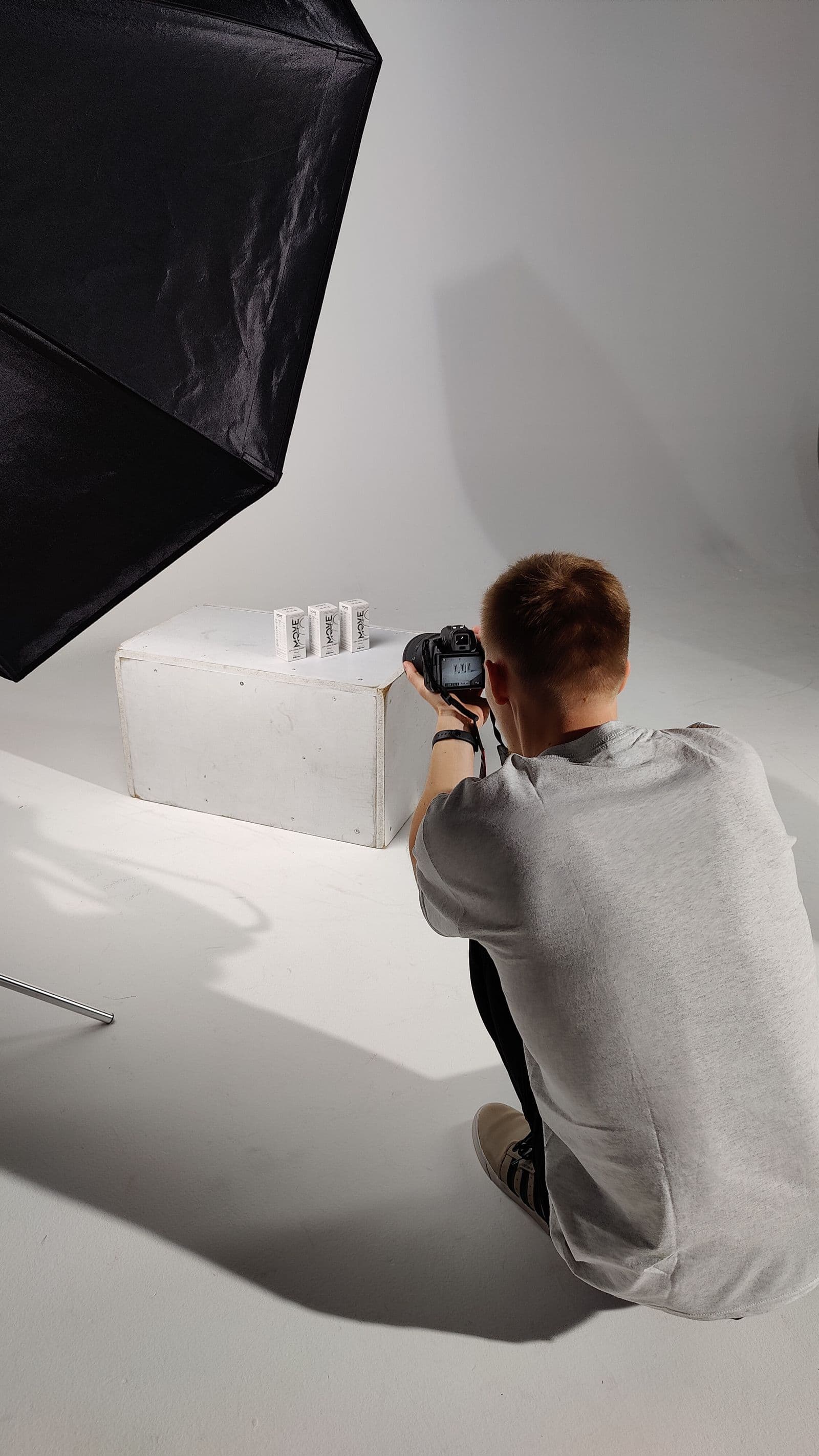
Зафіксуйте схему зйомки, щоб кадрування перестало бути візуальним рішенням
Якщо товар і камера щоразу стоять в однаковому відношенні одне до одного, кадрування перестає бути тим, що ви оцінюєте для кожного знімка. Це те, що ви побудували один раз.
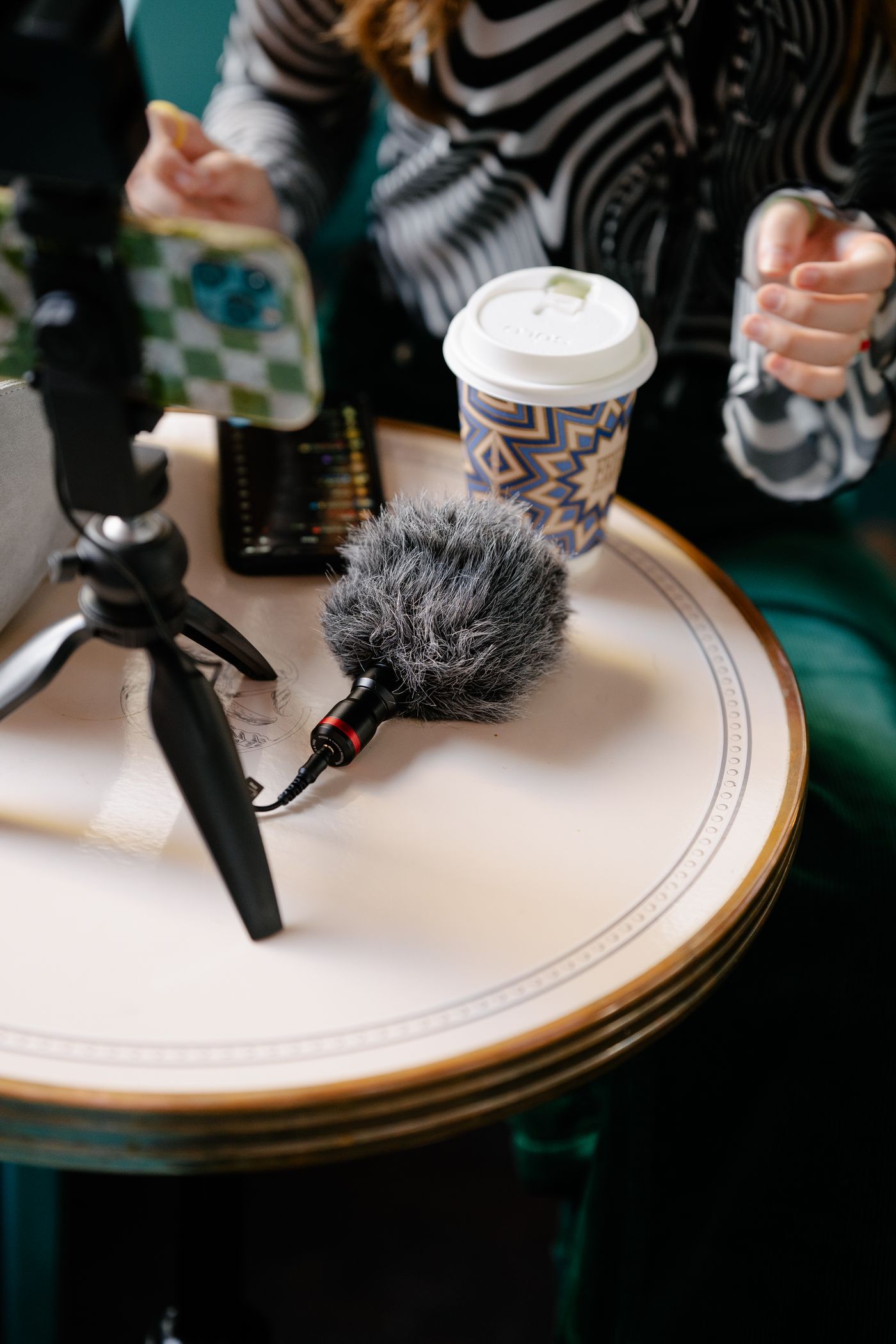
- Поставте телефон на підставку в глибині столу, об’єктивом до місця, яке ви можете знайти навпомацки. Підійде стос книжок.
- Позначте місце товару малярним скотчем, серветкою-підкладкою або пласким лотком із бортиками. Будь-чим, що відчувається на дотик.
- Кладіть товар щоразу однаково — корінцем угору, етикеткою до об’єктива, отвором до себе.
Центрування й кадрування тепер вирішують меблі.
Нехай телефон опише фото вам
На iPhone у VoiceOver є налаштування розпізнавання, яке змушує його описувати вже зроблене фото, а не лише читати екран. Apple переносила й перейменовувала цей перемикач в останніх випусках iOS, тож шукайте чинне формулювання в розділі «Налаштування» > «Доступність» > VoiceOver у власній документації Apple, а не покладайтеся на фіксований шлях.
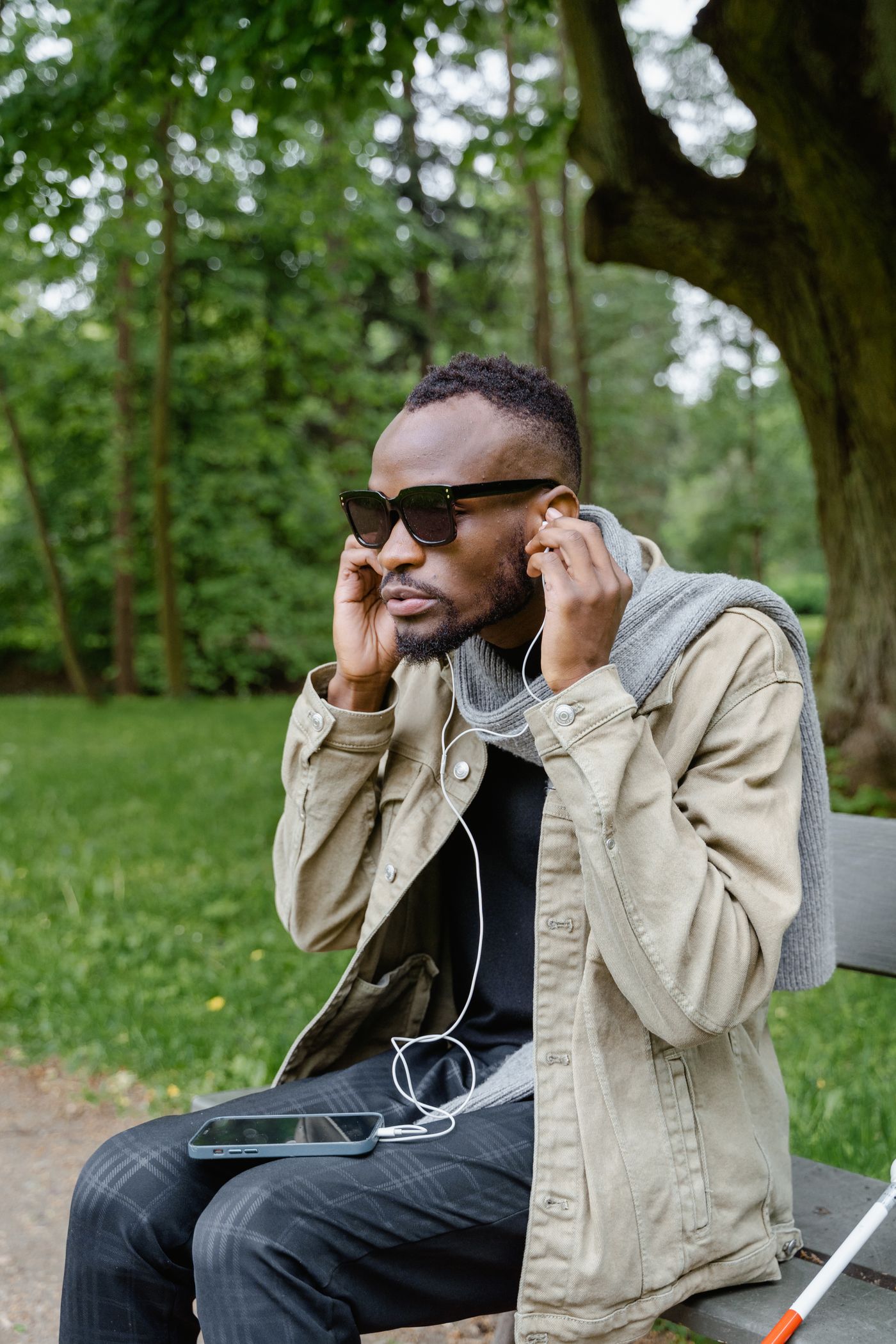
В Android два шляхи. TalkBack, вбудована програма зчитування з екрана, тепер працює на ШІ й описує зображення сама, а на свіжих версіях можна попросити в Gemini деталей понад те, що TalkBack повідомляє за замовчуванням. Google Lookout дає друге, зазвичай повніше прочитання: його режим Images бере фото просто з галереї й повертає письмовий опис сцени. Застереження Google конкретне — погане освітлення, розмитість, низька роздільність і будь-що, що перекриває товар, погіршують результат, — тож читайте опис як сильну підказку, а не як вирок. Lookout — безкоштовне окреме завантаження, не передвстановлене.
Ще дві функції iPhone тут радять, і жодна з них не відкриває вже знятий файл. Режим виявлення (Detection Mode) у «Лупі» (Magnifier) описує наживо те, на що спрямована камера — корисно перед зйомкою, марно після. Усередині нього Text Detection читає текст у полі камери, а Point and Speak озвучує текст, під яким ви тримаєте палець. Live Recognition у VoiceOver — окрема функція, що описує реальні об’єкти й текст навколо вас, і вона теж працює лише з живою камерою.
Читайте опис як доказ, а не як комплімент
Опис — це чорновий протокол того, що знайшла програма. Так до нього й ставтеся:
- Якщо він називає кімнату, вікно, диван чи підлогу — ці речі є у вашому кадрі.
- Якщо він називає ваш товар і більше нічого, у кадрі немає нічого зайвого — і це все, що він вам каже. Це не підтвердження, що товар відцентровано і що він увійшов у кадр повністю; гарантує це саме фізична схема зйомки.
- Якщо він називає два предмети, а ви поклали на стіл один, перевірте схему зйомки. Але список із двох не завжди означає, що їх там два — сприймайте це як привід обмацати лоток, а не як доказ.
- Якщо він майже нічого не повертає, фото, найпевніше, надто темне, надто розмите або товар надто дрібний.
Останній випадок найкорисніший: мовчання — це теж результат.
Простий фон робить кожен опис надійнішим
Заміна фону заслуговує тут на місце заради доступності, а не естетики. Проженіть фото через remover.bg, поставте товар на суцільний колір, а тоді відправте цю версію назад у Lookout або в Photos з увімкненими описами — і назвати там буде майже нічого, крім вашого товару.
Це також знімає завдання, яке ви можете бути не в змозі виконувати надійно: тримати знімальний куток чистим. Вам більше не треба знати, чи потрапив у кадр кухонний рушник за полицею — він не доживе до готового зображення. І це дає ту однорідність, яку винагороджують маркетплейси, чи то ви дотримуєтесь правил білого фону на Amazon, чи будуєте цілісну вітрину на Etsy. Додайте в редакторі м’яку падаючу тінь, щоб товар не висів у повітрі — ось що робить її схожою на справжню.
Перевірки, які варто передати комусь один раз
Дві речі ці описи не ловитимуть надійно: дрібну розмитість і поворот. М’яке фото так само отримує впевнену мову опису, а фото, що лежить на боці, читається так само, як і вертикальне.
Проти розмитості зробіть три-чотири кадри, нічого не рухаючи; один вийде найрізкішим. Проти повороту тримайте телефон у підставці в одній орієнтації, а будь-який файл, що лежить на боці, повертайте у фоторедакторі телефона перед завантаженням. А тоді попросіть зрячу людину перевірити вашу схему зйомки один раз, а не ваші фото назавжди, і запишіть те, що вона скаже — висоту підставки, відстань до лотка, яка лампа горіла.
Налаштуйте один раз, перевіряйте швидко
Та записана нотатка і є справжнім активом. Він перетворює послугу на специфікацію, яку ви можете відтворити навпомацки після того, як хтось пересуне ваш стіл. Мало хто зі зрячих продавців коли-небудь будує щось настільки стабільне.