हिन्दी
 English
 Español
 Português (BR)
 Deutsch
 Français
 Italiano
 Türkçe
 Bahasa Indonesia
 Русский
 日本語
日本語 한국어
한국어 Українська
 Tiếng Việt
 Polski
 Nederlands
 ไทย
ไทย Română
 简体中文
简体中文 繁體中文
繁體中文 العربية
 Български
 Filipino
 اردو
اردو বাংলা
বাংলাबिना देखे प्रोडक्ट फ़ोटो कैसे चेक करें
ऐसी लिस्टिंग फ़ोटो लें जिन्हें आप देख नहीं सकते: हर बार एक जैसा फ़्रेम देने वाला सेटअप बनाएं, फिर अंदाज़ा लगाने के बजाय फ़ोन के डिस्क्रिप्शन टूल से पुष्टि करें।
- accessibility
- product photography
- low vision
- voiceover
- lookout
- background removal
- selling online
ऑनलाइन बेचने की हर गाइड एक ही बात पर खत्म होती है: फ़ोटो लें, फिर चेक करें कि वह ठीक दिख रही है। यह स्टेप ऐसे लिखा जाता है जैसे यह मुफ़्त में हो जाता हो। अगर आप नेत्रहीन हैं या आपको कम दिखाई देता है, तो यही पूरा काम है, और सामान्य हल — किसी देख सकने वाले व्यक्ति से पूछना — दो मिनट के काम को किसी के एहसान का इंतज़ार करने में बदल देता है।
आप बिना देखे भी ऐसी लिस्टिंग फ़ोटो ले सकते हैं जिस पर खरीदार प्रतिक्रिया दें। जो आप नहीं कर सकते, वह है अंदाज़ा लगाना। जो तरीका असल में काम करता है, वह विज़ुअल जजमेंट की जगह दो ऐसी चीज़ों का इस्तेमाल करता है जिनके लिए आँखों की ज़रूरत नहीं: एक ऐसा सेटअप जो हर बार एक जैसी फ़्रेमिंग दे, और पुष्टि के लिए आपके फ़ोन के डिस्क्रिप्शन टूल।
एक बात लगातार नज़रअंदाज़ हो जाती है। अव्यवस्थित (क्लटर्ड) बैकग्राउंड सिर्फ़ खराब नहीं दिखता — यह डिस्क्रिप्शन टूल को आपके प्रोडक्ट के अलावा और भी बहुत कुछ बताने का मौका देता है, जिससे आपके पास मौजूद इकलौता चेक कमज़ोर पड़ जाता है।
सेटअप ठीक करें ताकि फ़्रेमिंग विज़ुअल फ़ैसला न रहे
अगर आइटम और कैमरा हर बार एक जैसी स्थिति में हों, तो फ़्रेमिंग वह चीज़ नहीं रह जाती जिसे आपको हर शॉट में परखना पड़े। यह वह चीज़ बन जाती है जिसे आपने एक बार बना लिया।
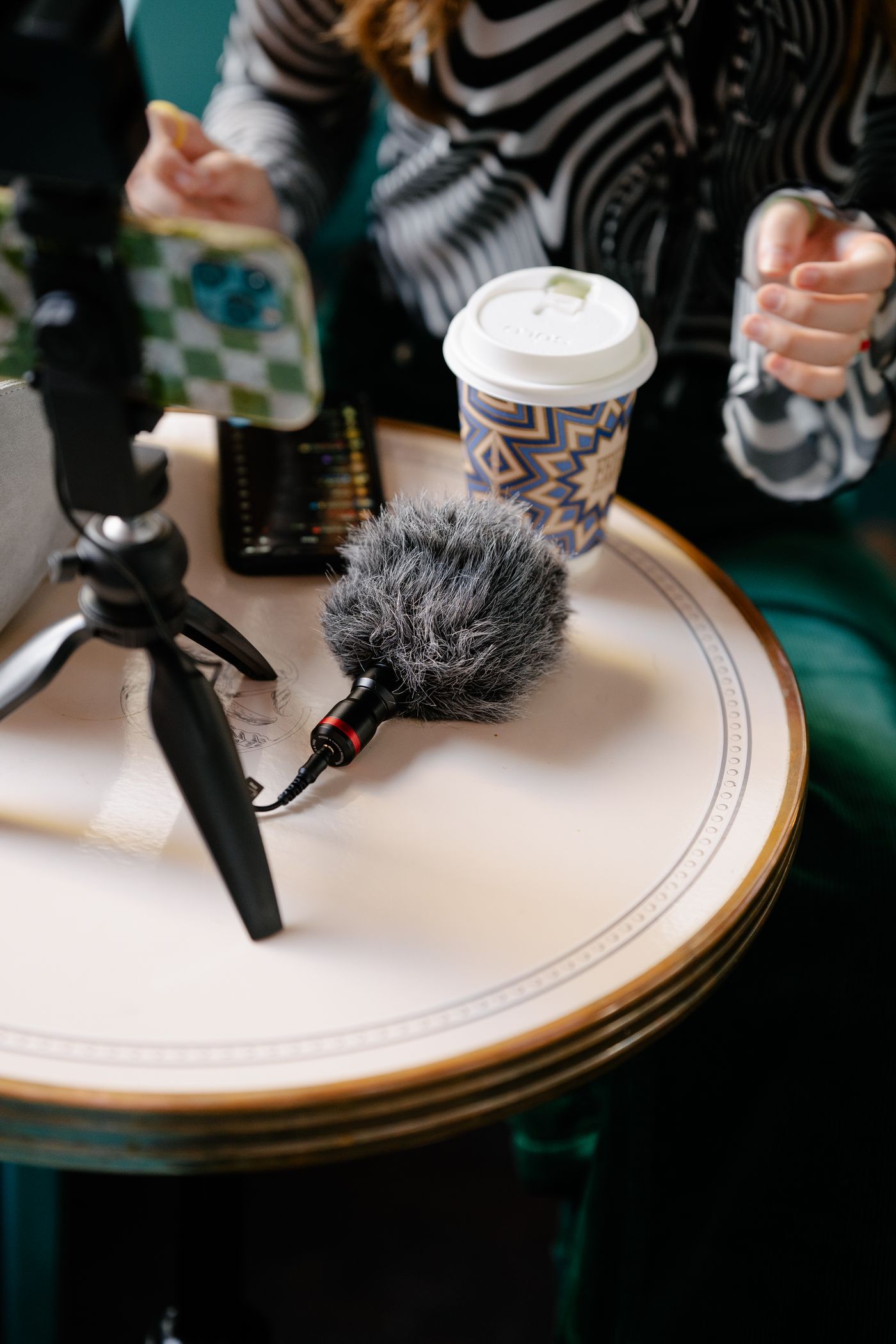
- फ़ोन को मेज़ के पिछले हिस्से में एक स्टैंड पर रखें, लेंस उस जगह की ओर हो जिसे आप छूकर ढूंढ सकें। किताबों का ढेर भी काम कर जाता है।
- आइटम की जगह को मास्किंग टेप, प्लेसमैट, या उभरे किनारों वाली उथली ट्रे से चिह्नित करें। ऐसी कोई भी चीज़ जिसे आप महसूस कर सकें।
- आइटम को हर बार एक ही तरह से रखें — स्पाइन ऊपर, लेबल लेंस की ओर, खुलने वाला हिस्सा आपकी ओर।
सेंटरिंग और फ़्रेमिंग का जवाब अब फ़र्नीचर देता है।
फ़ोन से फ़ोटो का विवरण खुद को सुनवाएं
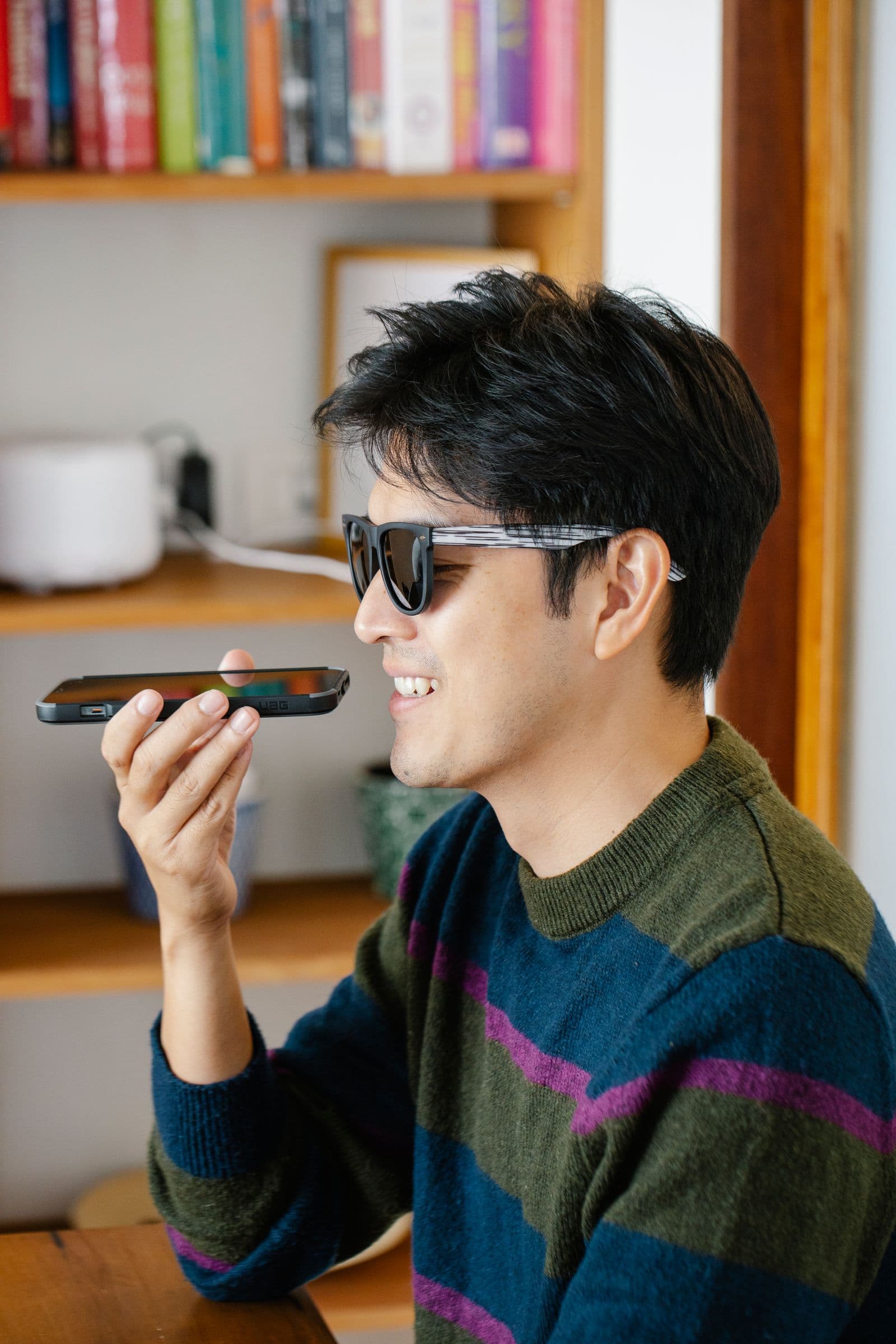
iPhone पर, VoiceOver में एक रिकग्निशन सेटिंग होती है जो सिर्फ़ स्क्रीन पढ़ने के बजाय आपकी पहले से ली गई फ़ोटो का विवरण बताती है। Apple ने हाल की iOS रिलीज़ में इस कंट्रोल को बार-बार हटाया-जोड़ा और नाम बदला है, इसलिए किसी तय रास्ते पर भरोसा करने के बजाय Settings > Accessibility > VoiceOver के तहत मौजूदा शब्दावली के लिए Apple के अपने दस्तावेज़ देखें।

Android में दो रास्ते हैं। बिल्ट-इन स्क्रीन रीडर TalkBack अब AI-पावर्ड है और खुद इमेज का विवरण देता है, और हाल के वर्ज़न में आप TalkBack द्वारा अपने आप बताई गई जानकारी से आगे की डिटेल के लिए Gemini से पूछ सकते हैं। Google का Lookout आपको दूसरी, आमतौर पर ज़्यादा पूरी रीडिंग देता है: इसका Images मोड गैलरी से सीधे फ़ोटो लेकर दृश्य का लिखित विवरण देता है। Google की चेतावनी साफ़ है — खराब रोशनी, धुंधलापन, कम रिज़ॉल्यूशन और आइटम के आगे कुछ भी आना, ये सब नतीजे को कमज़ोर कर देते हैं — इसलिए विवरण को अंतिम फैसले के बजाय एक मज़बूत संकेत मानकर पढ़ें। Lookout एक मुफ़्त अलग डाउनलोड है, यह पहले से इंस्टॉल नहीं होता।
यहाँ दो और iPhone फ़ीचर्स की सलाह दी जाती है, और इनमें से कोई भी आपकी पहले से खींची गई फ़ाइल नहीं खोलता। Magnifier का Detection Mode लाइव बताता है कि कैमरा किस चीज़ की ओर है — यह शूट करने से पहले काम का है, बाद में बेकार। इसके अंदर, Text Detection कैमरा व्यू में मौजूद टेक्स्ट पढ़ता है, और Point and Speak उस टेक्स्ट को बोलकर बताता है जिसके नीचे आप उंगली रखते हैं। VoiceOver का Live Recognition एक अलग फ़ीचर है जो आपके आसपास की असली दुनिया की चीज़ों और टेक्स्ट का विवरण देता है, और यह भी सिर्फ़ लाइव-कैमरा के लिए ही है।
विवरण को सबूत की तरह पढ़ें, तारीफ़ की तरह नहीं
विवरण दरअसल सॉफ़्टवेयर को जो मिला उसका एक मोटा-मोटा ट्रांसक्रिप्ट है। इसे उसी तरह लें:
- अगर यह किसी कमरे, खिड़की, सोफ़े या फ़र्श का नाम लेता है, तो ये चीज़ें आपके फ़्रेम में मौजूद हैं।
- अगर यह सिर्फ़ आपके आइटम का नाम लेता है और कुछ नहीं, तो फ़्रेम में कोई अवांछित चीज़ नहीं है — यह बस इतना ही बताता है। यह इस बात की पुष्टि नहीं है कि आइटम सेंटर में है या पूरी तरह शॉट में आया है; इसकी गारंटी आपका फिज़िकल सेटअप देता है।
- अगर यह दो चीज़ों का नाम लेता है और आपने मेज़ पर एक ही रखा था, तो सेटअप चेक करें। लेकिन दो चीज़ों की लिस्ट का मतलब हमेशा यह नहीं कि वहाँ दो चीज़ें हैं — इसे प्रमाण नहीं, बल्कि ट्रे के आसपास हाथ फिराकर देखने का संकेत मानें।
- अगर यह लगभग कुछ नहीं बताता, तो फ़ोटो शायद बहुत अंधेरी है, बहुत धुंधली है, या आइटम बहुत छोटा है।
आखिरी वाली स्थिति सबसे ज़्यादा काम की है: खामोशी भी एक नतीजा है।
प्लेन बैकग्राउंड हर विवरण को ज़्यादा भरोसेमंद बनाता है
यहाँ बैकग्राउंड रिप्लेसमेंट की ज़रूरत खूबसूरती के लिए नहीं, बल्कि एक्सेसिबिलिटी के लिए है। फ़ोटो को remover.bg से गुज़ारें, आइटम को किसी ठोस रंग पर रखें, फिर उस वर्ज़न को डिस्क्रिप्शन ऑन करके वापस Lookout या Photos में भेजें — और आपके प्रोडक्ट के अलावा नाम लेने के लिए कुछ बचता ही नहीं।
यह एक ऐसा काम भी हटा देता है जिसे आप शायद भरोसे के साथ नहीं कर पाते: शूटिंग कॉर्नर को साफ़ रखना। अब आपको यह जानने की ज़रूरत नहीं कि शेल्फ़ के पीछे रखा तौलिया शॉट में आया या नहीं — यह फ़ाइनल इमेज तक बचेगा ही नहीं। और यह वह कंसिस्टेंसी देता है जिसे मार्केटप्लेस पसंद करते हैं, चाहे आप Amazon के व्हाइट बैकग्राउंड नियम फॉलो करें या एक तालमेल भरा Etsy शॉप फ्रंट बनाएं। आइटम को हवा में तैरता हुआ दिखने से बचाने के लिए एडिटर में एक हल्का ड्रॉप शैडो जोड़ें — असली दिखने वाला शैडो कैसे बनता है, यहाँ जानें।
वे चेक जिन्हें एक बार किसी और से करवाना सही है
दो ऐसी चीज़ें हैं जिन्हें ये विवरण भरोसे के साथ नहीं पकड़ पाते: हल्का धुंधलापन और घुमाव (रोटेशन)। हल्की धुंधली फ़ोटो के लिए भी भाषा उतनी ही आत्मविश्वास से भरी होती है, और टेढ़ी (साइडवेज़) फ़ोटो सीधी फ़ोटो जैसी ही पढ़ी जाती है।
धुंधलेपन के लिए, कुछ भी हिलाए बिना तीन-चार शॉट लें; इनमें से एक सबसे शार्प होगा। घुमाव के लिए, फ़ोन को स्टैंड में हमेशा एक ही ओरिएंटेशन में रखें, और अपलोड करने से पहले किसी भी टेढ़ी फ़ाइल को अपने फ़ोन के फ़ोटो एडिटर में सीधा करें। फिर किसी देख सकने वाले व्यक्ति से कहें कि वह हमेशा आपकी फ़ोटो नहीं, बल्कि एक बार आपका सेटअप चेक कर दे, और वह जो कुछ बताए उसे लिख लें — स्टैंड की ऊंचाई, ट्रे की दूरी, कौन-सा लैंप जल रहा था।
एक बार सेट करें, तेज़ी से चेक करें
वह लिखा हुआ नोट ही असली एसेट है। यह एक एहसान को ऐसी स्पेसिफिकेशन में बदल देता है जिसे आप छूकर दोबारा बना सकते हैं, भले ही किसी ने आपकी मेज़ हिला दी हो। देख सकने वाले सेलर्स में से भी बहुत कम ही कभी इतना स्थिर सेटअप बना पाते हैं।