한국어
한국어 English
 Español
 Português (BR)
 Deutsch
 Français
 Italiano
 Türkçe
 Bahasa Indonesia
 Русский
 日本語
日本語 Українська
 Tiếng Việt
 Polski
 Nederlands
 ไทย
ไทย Română
 简体中文
简体中文 繁體中文
繁體中文 العربية
 Български
 Filipino
 हिन्दी
 اردو
اردو বাংলা
বাংলাLED 조명이 상품 사진에 줄무늬를 만드는 이유
상품 사진의 옅은 줄무늬는 저가 LED가 전원 주파수에 맞춰 깜빡인 흔적입니다. 2분 점검법과 이를 없애는 셔터 속도를 정리했습니다.
- led banding
- flicker
- product photography
- shutter speed
- home studio
- lighting
- background removal
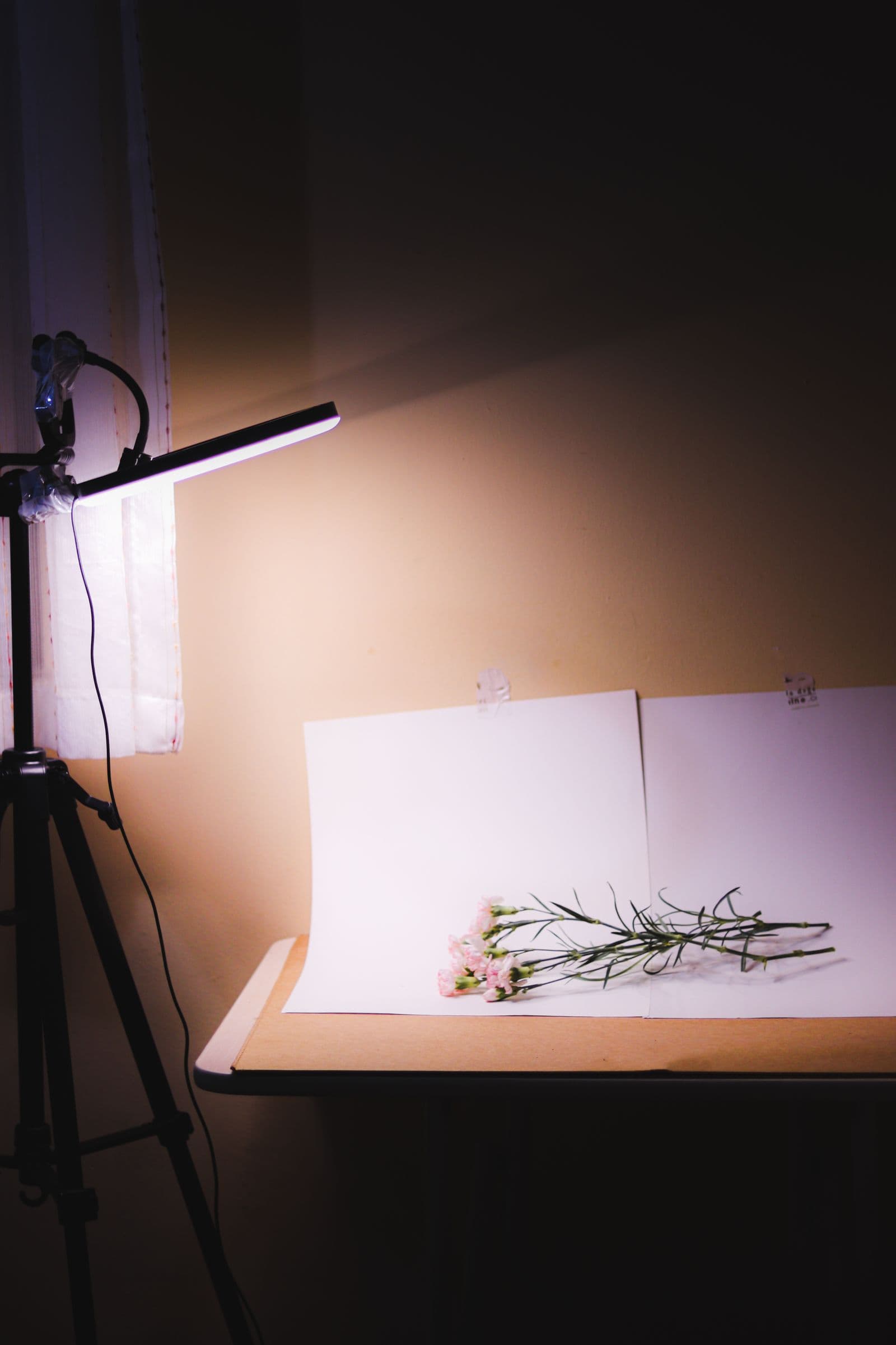
차고 선반에 흰 종이를 테이프로 붙여 두면, 머리 위 LED 등은 보기에 완벽하게 고른 빛을 뿌립니다. 그런데 노트북에서 사진을 열어 보면 절반은 배경에 옅은 가로 줄무늬가 깔려 있고, 그 위치가 프레임마다 다릅니다.
고장 난 것은 없습니다. 그 줄무늬는 빛 자체이고, 프레임 전체를 한 번에 읽지 않는 센서가 그것을 기록한 결과입니다. 보기 싫은 정도로 끝나지도 않습니다. 줄무늬가 진 배경은 제품 가장자리를 따라 밝기가 달라지는데, 하필 자동 누끼가 따라가야 하는 바로 그 선입니다.
조명은 깜빡이고, 카메라는 방을 띠로 나눠 읽습니다
유럽·아프리카·아시아 대부분에서 상용 전원은 50 Hz로 흐르고, 북미와 브라질, 남아메리카 북부의 상당 지역, 그리고 한국·대만·필리핀과 일본 서부는 60 Hz입니다. 예외가 사람들의 발목을 잡습니다. 아르헨티나·칠레·볼리비아·파라과이·우루과이는 모두 50 Hz이고, 일본은 한 나라가 둘로 갈립니다. 셔터 속도를 정하기 전에 내가 쓰는 전원부터 확인하세요. 잘 만든 LED 드라이버는 그 전원을 고르게 다듬어 일정한 빛을 내지만, 값싼 바 조명은 그러지 못해서 전원 한 주기마다 밝기가 두 번 내려앉습니다. 이는 조명을 최대 출력으로 켰을 때의 이야기이므로, 아래 숫자를 믿기 전에 디머는 끝까지 올려 두세요. 벽에 달린 위상 제어 디머는 전원 파형을 잘라내지만 깜빡임은 대개 전원 주파수에 묶인 채로 남기 때문에 아래 셔터 속도가 그대로 통합니다. 반면 자체 주파수로 펄스를 만들어 밝기를 낮추는(PWM) 드라이버는 어떤 셔터 속도로도 맞출 수 없는 속도로 깜빡입니다.
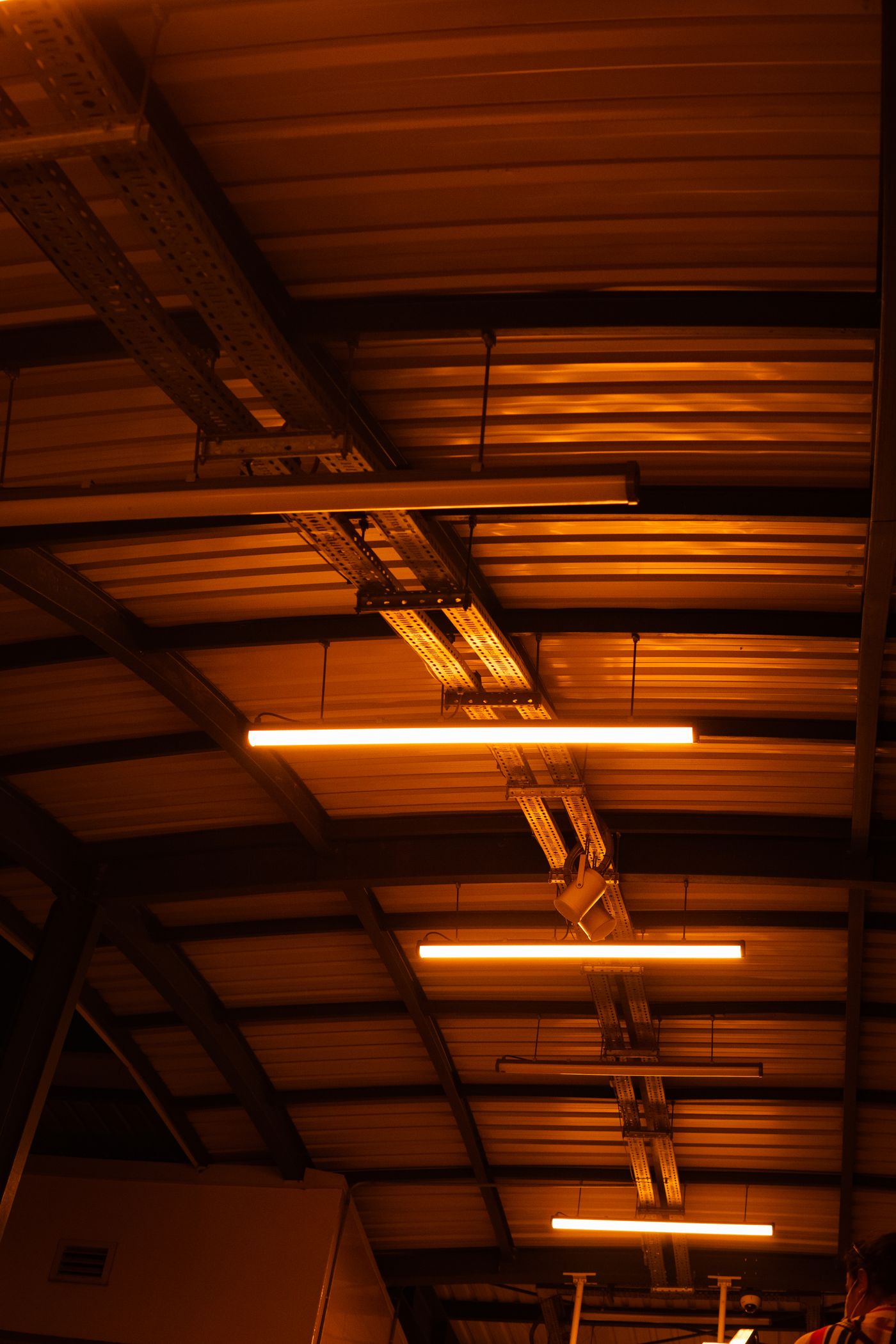
눈은 그 깜빡임을 평균 내 버리지만, 휴대폰과 미러리스 센서는 그러지 않습니다. 거의 전부가 몇 밀리초에 걸쳐 위에서 아래로 한 줄씩 읽어 내므로, 주기의 밝은 구간을 받은 줄은 어두운 구간을 받은 줄보다 밝게 나옵니다. 그 줄들이 쌓여 가로 밴드로 보이고, 판독이 주기의 같은 지점에서 시작되는 일은 드물기 때문에 줄무늬는 프레임마다 자리를 옮깁니다.
이 방을 쓸 수 있는지 알려 주는 2분 테스트
촬영 전에:
- 프레임을 빈 배경으로만 채우고 라이브 프리뷰를 확대해 보세요. 밴딩은 셔터를 누르기 전에 이미 보이는 경우가 많습니다.
- 카메라를 움직이지 말고 다섯 장을 찍은 뒤, 휴대폰 썸네일이 아니라 제대로 된 화면에서 100%로 확인하세요.
- 어떤 프레임에는 줄무늬가 있고 어떤 프레임에는 없다면, 그 방은 깜빡이고 있는 것입니다.
- LED를 끄고 자연광만으로 같은 과정을 반복하세요. 어둡더라도 깨끗한 쪽이 밝고 줄무늬 진 쪽보다 낫습니다.
이 2분이 제품군 전체를 다시 찍는 일을 막아 줍니다. 방의 나머지 준비는 Etsy 상품 사진 가이드에서 다룹니다.
실제로 밴드를 없애는 설정
아래 방법은 전부 나중에 싸우는 대신 노출을 깜빡임에 맞춥니다.
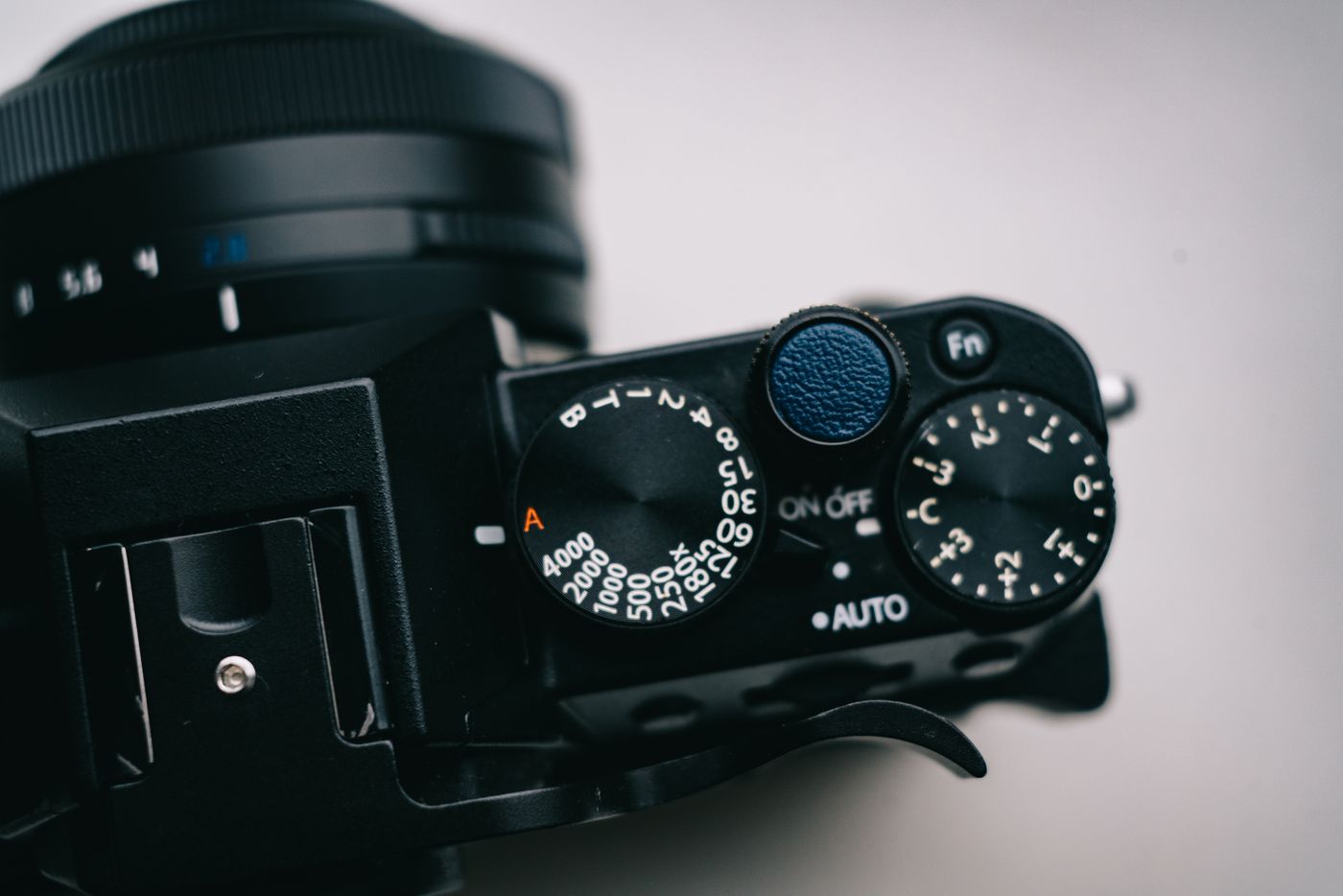
- 깜빡임 설정을 찾으세요. 많은 Android 카메라 앱에는 자동과 전원 주파수를 함께 나열한 안티 밴딩(anti-banding) 항목이 있습니다. 자동에 맡기기보다 내 주파수를 직접 지정하는 편이 낫습니다. iPhone 기본 카메라 앱에는 이 항목도 셔터 조절도 없으므로 서드파티 수동 카메라 앱이 필요합니다.
- 셔터를 느리게 하세요. 노출이 깜빡임 주기의 정수 배만큼 지속되면 모든 줄이 같은 양의 빛을 모아 밴드가 상쇄됩니다. 50 Hz 지역이라면 1/100 s, 또는 1/50 s나 1/25 s처럼 그 배수를 쓰고, 60 Hz 지역이라면 1/60 s나 1/30 s입니다. 노출 시간을 직접 입력할 수 있는 앱이라면 1/120 s도 통하지만, 대부분의 카메라는 1/100 s에서 곧장 1/125 s로 건너뛰고 1/125 s로는 여전히 밴드가 생깁니다. 그 사이의 값은 더 느려도 밴드가 남으니 1/80 s는 도움이 되지 않습니다.
- 카메라를 고정하세요. 1/100 s와 1/120 s는 손으로 들고 찍기 쉽지만, 1/50 s와 1/30 s, 1/25 s는 흔들림이 다음 문제로 떠오를 만큼 느립니다. 삼각대나 책 더미, 또는 셀프 타이머로 해결됩니다.
- 속도가 아니라 빛을 더하세요. 빛이 많아지면 노출을 짧게 줄이는 대신 느린 셔터를 유지한 채 ISO를 낮출 수 있습니다.
창문이 상황을 낫게 만드는 대신 더 나쁘게 만드는 이유
자연광은 깜빡이지 않으니 LED에 섞어 희석하면 해결될 것 같습니다. 그렇지 않습니다. 구름이 지나갈 때마다 두 광원의 비율이 바뀌므로 밴딩 대비가 컷마다 달라지고, 빛의 색도 함께 움직입니다. 그렇게 생긴 색조를 바로잡는 일은 각자의 사진 편집기 몫입니다.
하나만 고르세요. 블라인드를 내리고 안전한 셔터 속도로 LED 아래에서 찍든지, LED를 끄고 창문 빛을 쓰든지. 작고 광이 나는 물건이 혼합광에서 가장 크게 손해를 보는데, 주얼리 사진 촬영: 작고 반짝이는 제품 잘 찍는 법 글이 통제된 광원 하나에서 시작하는 이유가 그것입니다.
밴딩이 누끼에 하는 일
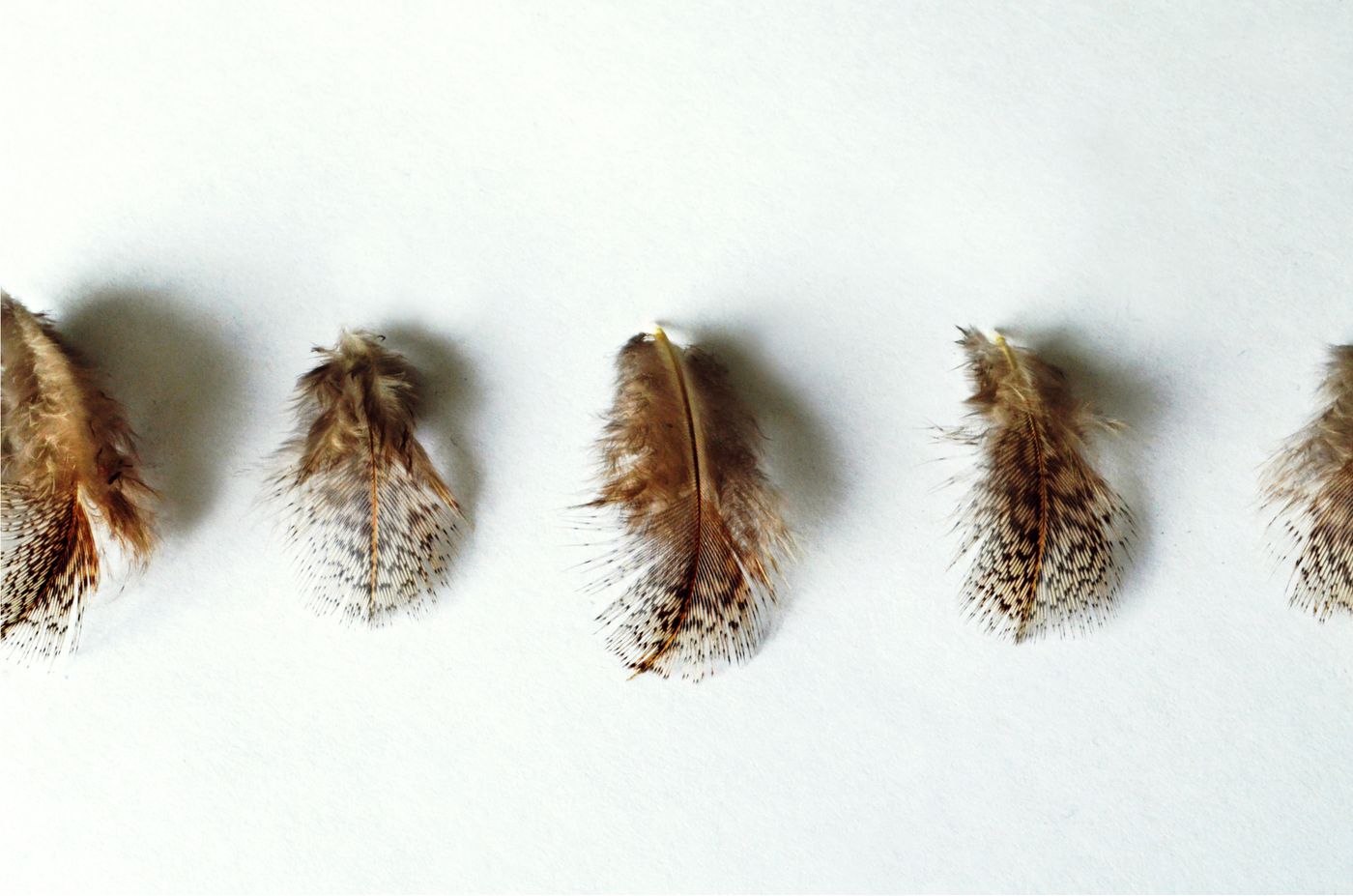
마스크는 제품이 끝나고 배경이 시작되는 지점을 판단해야 합니다. 배경이 밝은 띠와 어두운 띠를 번갈아 가지면, 어떤 구간에서는 제품의 어두운 부분 바로 뒤에 어두운 띠가 놓이면서 경계의 대비가 무너집니다. 또렷한 가장자리는 대체로 버티지만, 털과 와이어, 망사, 깃털, 올이 풀린 천에서는 티가 납니다.
그래서 촬영 단계를 바로잡는 것이 일의 전부입니다. 프레임이 깨끗해지면 remover.bg로 모든 제품을 같은 단색 위에 올리는 것만으로 여러 날 저녁에 나눠 찍은 제품군이 한 세트처럼 보이고, 일관된 자연스러운 그림자가 마무리를 해 줍니다. 어떤 배경 교체도 제품 위에 떨어진 줄무늬까지 걷어내지는 못합니다. 그건 이미 픽셀에 박혀 있습니다.
파일이 아니라 방을 고치세요
테스트 컷 다섯 장, 광원 하나, 그리고 내 전원 주파수에 맞춘 셔터 속도. 첫 제품이 종이 위에 올라가기 전에 이 점검을 마치세요.