ไทย
ไทย English
 Español
 Português (BR)
 Deutsch
 Français
 Italiano
 Türkçe
 Bahasa Indonesia
 Русский
 日本語
日本語 한국어
한국어 Українська
 Tiếng Việt
 Polski
 Nederlands
 Română
 简体中文
简体中文 繁體中文
繁體中文 العربية
 Български
 Filipino
 हिन्दी
 اردو
اردو বাংলা
বাংলাข้อกำหนดภาพสินค้า TikTok Shop ที่ผ่านการตรวจ
TikTok Shop ตีตกลิสติ้งโดยไม่บอกว่ารูปไหนผิด นี่คือข้อกำหนดภาพที่ผู้ขายพลาดบ่อยที่สุด และวิธีทำให้รูปจากมือถือผ่านการตรวจตั้งแต่รอบแรก
- TikTok Shop
- product photography
- ecommerce
- background removal
- white background
- listing images
- marketplace selling
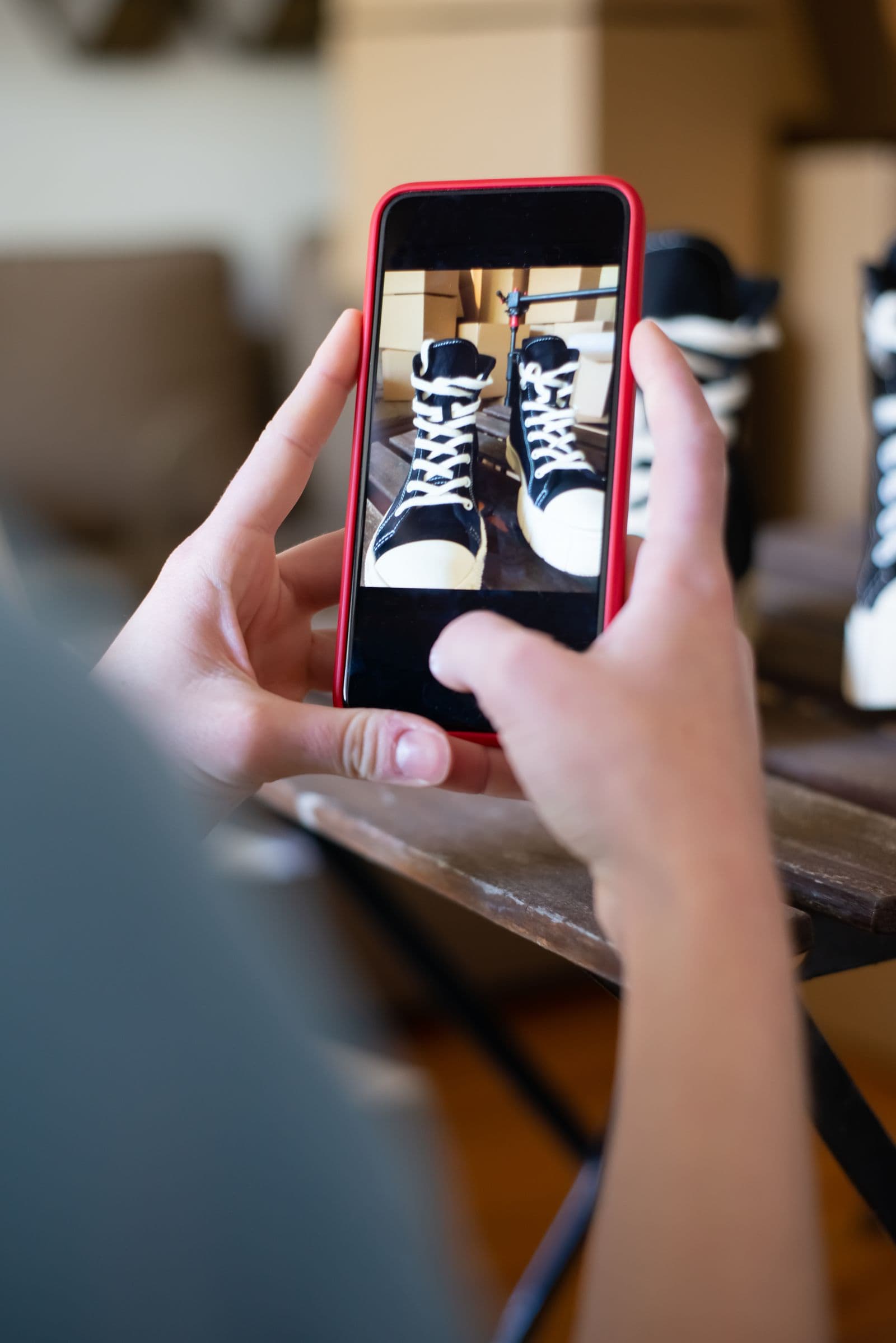
ลิสติ้งบน TikTok Shop ไม่ผ่านการตรวจได้เพราะรูปที่คุณเอาไปโพสต์ที่อื่นได้อย่างสบายใจ แจ้งเตือนที่ส่งกลับมาบอกแค่ชื่อสินค้า ไม่ได้บอกว่าเป็นรูปช่องไหนหรือผิดกฎข้อใด ปฏิกิริยาแรกของผู้ขายเลยเป็นการเปลี่ยนรูปทั้งชุดแล้วส่งตรวจใหม่แบบเดาสุ่ม
กฎที่ผู้ขายพลาดกันจริง ๆ มีอยู่ไม่กี่ข้อ และเป็นข้อเดิม ๆ ทุกครั้ง พอรู้แล้วรูปที่ถ่ายด้วยมือถือบนโต๊ะกินข้าวก็พร้อมส่งได้ในหนึ่งนาที
ข้อกำหนดที่นโยบายบอกไว้จริง ๆ
TikTok Shop เก็บกฎเรื่องรูปภาพไว้ใน Seller Center — ทั้งคำแนะนำที่โผล่ขึ้นมาระหว่างที่คุณสร้างสินค้า และหน้านโยบายผู้ขายที่ลิงก์ไว้จากบัญชีของคุณ ทั้งสองที่อยู่หลังการล็อกอินของผู้ขาย ต่างกันไปตามภูมิภาค และเปลี่ยนได้โดยไม่แจ้งล่วงหน้า ให้เปิดอ่านจากแดชบอร์ดของคุณเองก่อนลงมือถ่าย ส่วนด้านล่างคือข้อที่ผู้ขายชนบ่อยที่สุด
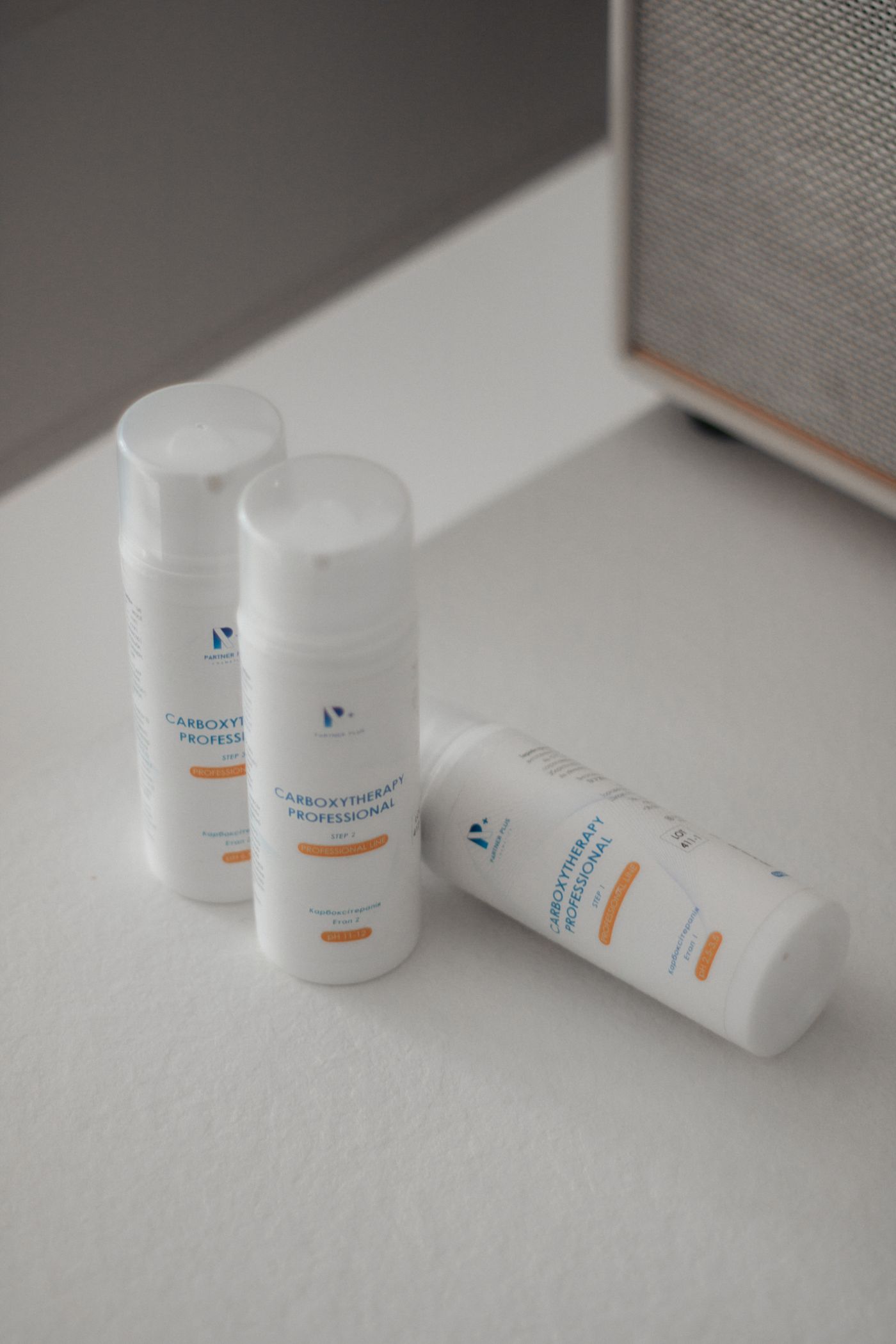
- มีขั้นต่ำของจำนวนพิกเซลกำหนดไว้ ให้เช็กตัวเลขของภูมิภาคคุณเอง แล้วมองมันเป็นพื้นขั้นต่ำ ไม่ใช่เป้าหมาย
- คุณได้ช่องใส่รูปหลายช่องต่อสินค้าหนึ่งชิ้น ช่องแรกคือภาพหลัก — มากพอที่จะไม่ต้องเอาหลายมุมมาเรียงต่อกันในเฟรมเดียว
- ภาพหลักควรเป็นมุมมองด้านหน้าตรง ๆ ของสินค้าบนพื้นหลังที่สะอาดและไม่รก สีขาวคือค่าเริ่มต้นที่แนะนำและปลอดภัยที่สุดเวลาส่งตรวจ บางหมวดหมู่โดยเฉพาะเสื้อผ้าใช้ภาพที่มีนางแบบสวมใส่แทน ให้อ่านข้อความของหมวดหมู่ตัวเองให้ชัด
- องค์ประกอบที่แปะทับลงบนภาพคือกฎที่ถูกบังคับใช้แน่นอนที่สุด ลายน้ำ ข้อความโปรโมชัน และโลโก้ที่แปะเพิ่มเข้าไป ไม่ผ่านการตรวจ ไม่ว่าจะทับบนตัวสินค้าหรือวางอยู่ข้างหลัง
- รูปต้องแสดงสินค้าชิ้นจริงที่ผู้ซื้อจะได้รับ ภาพตัวอย่างชั่วคราวและภาพสต๊อกคือทางลัดที่เร็วที่สุดสู่การถูกตีตก และอะไรก็ตามที่แต่งให้สินค้าดูเป็นอย่างอื่นก็โดนตัดสินแบบเดียวกัน
รูปที่เฉียดขั้นต่ำของพิกเซลจะเบลอทันทีที่มีคนแตะซูม ให้ถ่ายที่ความละเอียดเต็มไว้ก่อน แล้วค่อยเช็กเพดานขนาดไฟล์ — ไฟล์ที่เกินเพดานจะอัปโหลดไม่ผ่าน ถ้าคุณขายบน Amazon ด้วย แนวคิดเหมือนกันแต่การจัดเฟรมใช้แทนกันไม่ได้ Amazon อยากให้สินค้ากินพื้นที่เฟรมเป็นหลักและใช้ขนาดพิกเซลใหญ่กว่ามาก ให้ครอปแยกอีกชุดในโปรแกรมแต่งรูปของคุณเอง
รายละเอียดที่ทำให้ลิสติ้งถูกตีตก
- ลายน้ำของคุณเอง — โลโก้จาง ๆ ที่ประทับมุมภาพจนติดเป็นนิสัย ก็ยังนับเป็นโลโก้ที่แปะเพิ่มอยู่ดี
- ภาพคอลลาจ — สี่มุมเรียงต่อกันในเฟรมเดียว ให้ใช้ช่องใส่รูปแทน
- ข้อความโปรโมชัน — "ลด 50%" ป้ายบอกไซซ์ ลูกศรชี้ไปที่จุดเด่น อะไรก็ตามที่พิมพ์เพิ่มลงไปทีหลังคือข้อความที่แปะเพิ่ม
- ขอบและกรอบ — ขอบตกแต่งหรือเส้นสีที่มากับเทมเพลต ถูกเพิ่มเข้ามาหลังจากกดชัตเตอร์ไปแล้ว และนั่นคือเกณฑ์ที่ผู้ตรวจใช้ตัดสิน
- แบรนด์ของคนอื่นติดมาในภาพ — กล่องรองเท้า มือถือ แก้วที่มีโลโก้: โลโก้ของบุคคลที่สามที่อ่านออกได้เสี่ยงผิดกฎเรื่องกราฟิกที่แปะเพิ่ม แถมยังชวนให้เกิดคำถามเรื่องเครื่องหมายการค้า เอาออกไปเลย
- สีขาวหม่นที่คุณคิดว่าขาว — ผ้าขาวใต้หลอดไฟโทนอุ่นคือสีเบจ ส่วนใต้หน้าต่างวันฟ้าครึ้มก็อมฟ้าจาง ๆ อย่าไว้ใจพื้นผิวที่ตาคุณอ่านว่าขาว
ข้อความที่ พิมพ์อยู่บนตัวสินค้าหรือบนบรรจุภัณฑ์ ถือเป็นส่วนหนึ่งของสินค้า — กล่องซีเรียลที่เต็มไปด้วยตัวหนังสือไม่มีปัญหาอะไร กฎข้อนี้พูดถึงสิ่งที่คุณเพิ่มทับลงไปเท่านั้น
จัดเฟรมให้เรียบร้อยก่อนจะไปแก้ไข
คุณควบคุมไม่ได้ว่าแต่ละช่องจะครอปรูปออกมาแบบไหน และรูปใบเดียวกันก็ถูกตัดคนละแบบได้ในแต่ละที่ ฉะนั้นอย่าถ่ายชิดขอบ ถ้าคุณเอาสินค้าทรงกว้างมาอัดเต็มเฟรม การครอปที่แคบลงกว่านั้นจะตัดมันขาดทันที ถอยออกมาให้ไกลกว่าที่รู้สึกว่าพอดี — คุณครอปเข้ามาทีหลังได้ แต่เสกพิกเซลที่ไม่เคยถ่ายเก็บไว้ขึ้นมาไม่ได้
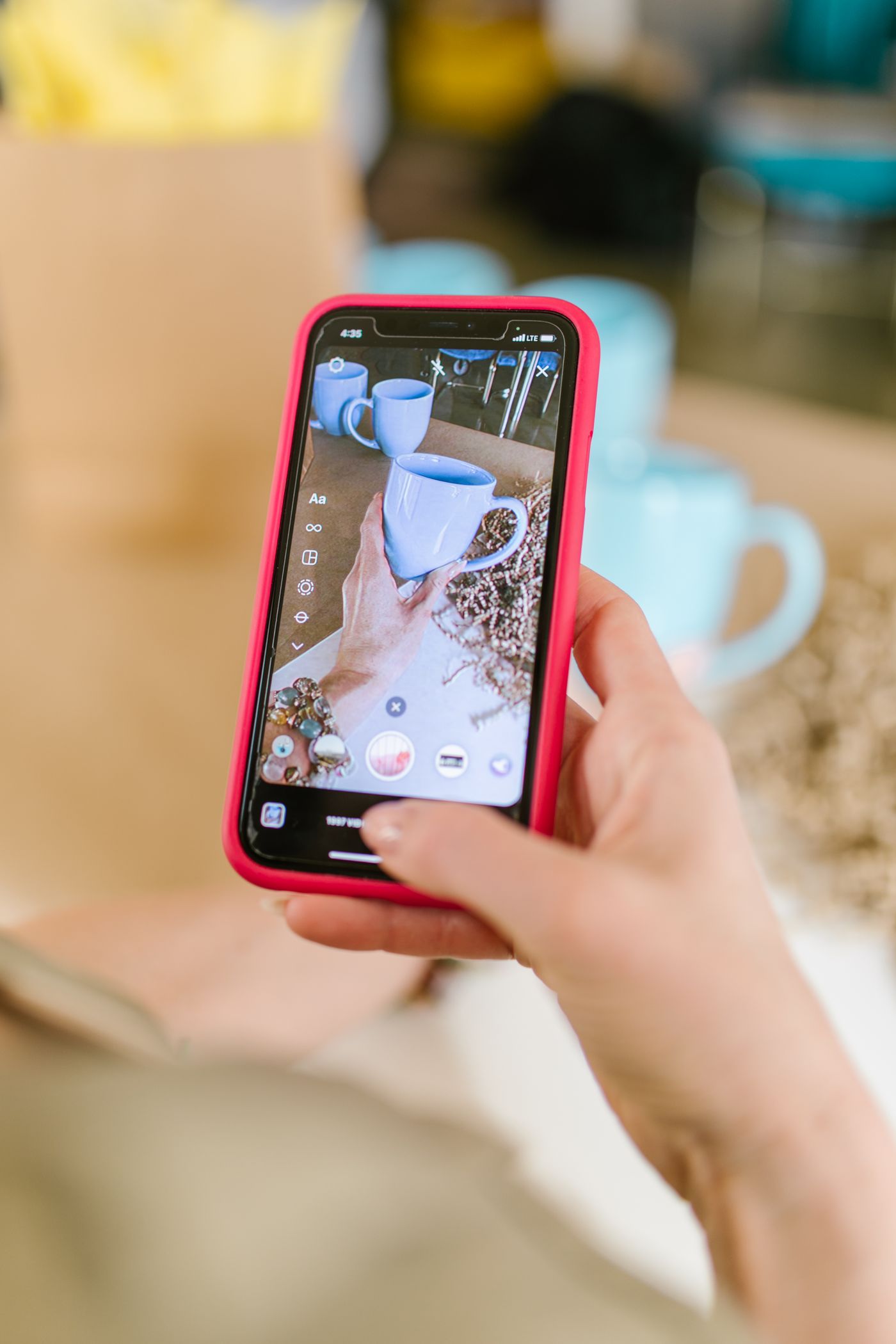
มุมอื่น ๆ ที่จะใช้เป็นภาพรองก็ถ่ายด้วยระยะเผื่อขอบเท่ากัน
จากรูปมือถือสู่ภาพหลักที่ผ่านกฎ
- วางสินค้าบนพื้นผิวที่เรียบง่ายที่สุดเท่าที่คุณมี ใกล้หน้าต่างและไม่โดนแดดตรง ๆ ไม่จำเป็นต้องเป็นสีขาว
- ถ่ายมุมตรง ให้สินค้ากินพื้นที่เฟรมเกือบหมดแต่ไม่ชนขอบ
- ไดคัทสินค้าออกมาด้วย remover.bg ซึ่งรับไฟล์ PNG JPEG และ WebP ขนาดไม่เกิน 25 MB ขอบละเอียด ๆ อย่างชายผ้าที่เป็นพู่ ขนแปรง และขนสัตว์ที่ขอบเสื้อ คือจุดที่เครื่องมือไดคัทถูก ๆ เอาไม่อยู่
- ในโปรแกรมแก้ไข ให้ตั้งพื้นหลังเป็นสีขาวทึบ เท่านี้ก็ขยับจาก "ถ่ายบนอะไรสักอย่างที่ออกขาว ๆ" ไปเป็นสีพื้นเรียบสีเดียวกันทุกรูป
- ใส่เงาเพื่อให้สินค้าดูวางอยู่บนพื้นแทนที่จะลอยเท้งเต้ง คู่มือใส่เงา ของเราอธิบายไว้ว่าเงาช่วยตอนไหน
- ครอปและส่งออกในโปรแกรมแต่งรูปของคุณเอง ตามขนาดที่ Seller Center กำหนด
อยากเอาสินค้าไปวางบนสีประจำแบรนด์ในที่อื่นด้วยไหม ให้ส่งออกภาพไดคัทเป็น PNG พื้นหลังโปร่งใส แล้วประกอบภาพเอง
ใช้ช่องใส่รูปที่เหลือหลังภาพหลัก
ให้ถือว่าทุกช่องถูกวัดด้วยมาตรฐานเดียวกัน เว้นแต่ Seller Center จะระบุเป็นอย่างอื่นสำหรับหมวดหมู่ของคุณ — ภาพหลักเป็นแค่รูปแรกที่ผู้ตรวจเห็นเท่านั้นเอง ตรวจให้ชัดก่อนจะเปลี่ยนทั้งแคตตาล็อกไปใช้สีประจำแบรนด์
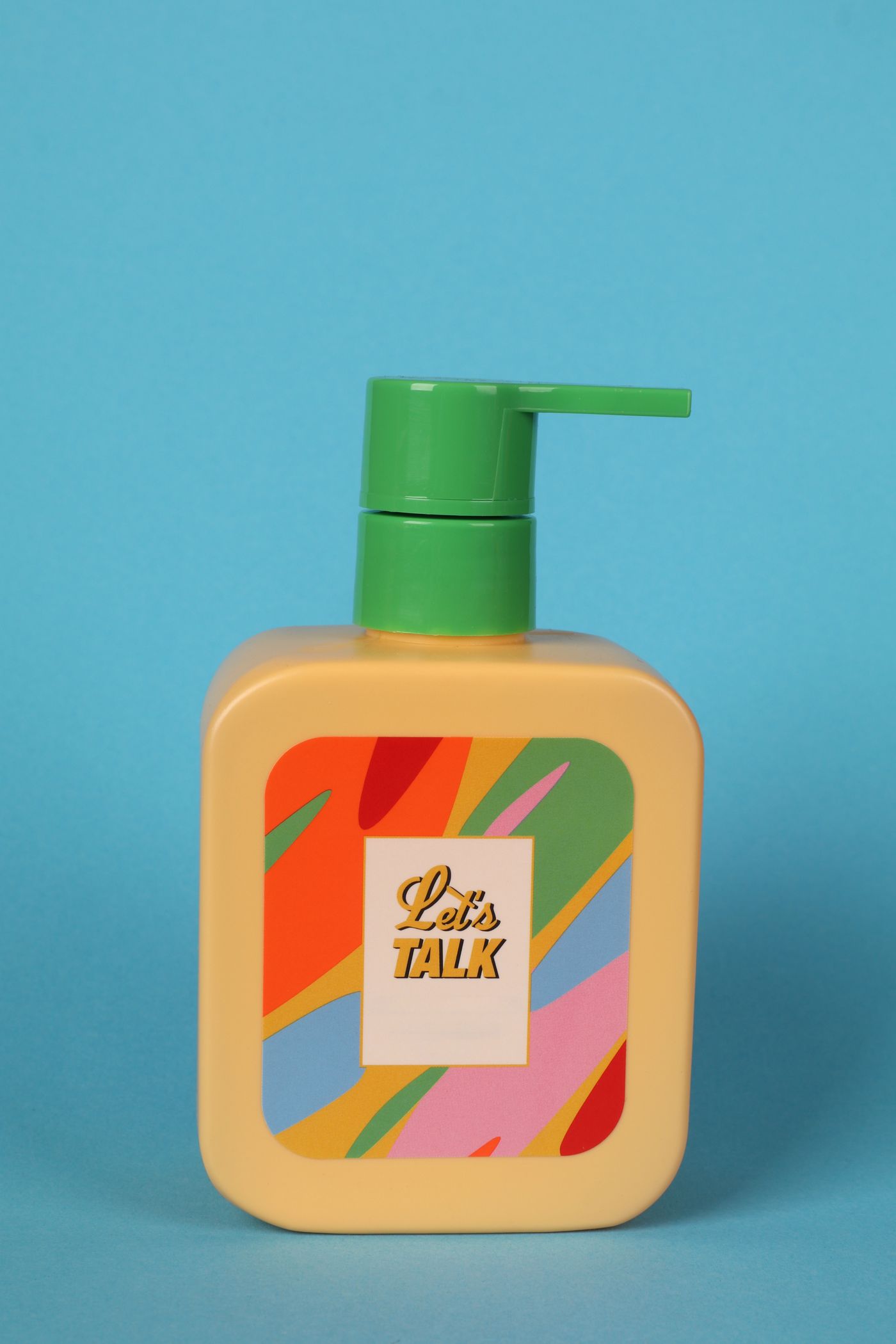
ภายใต้กรอบนั้น ช่องหลัง ๆ คือที่ที่คุณปิดการขายได้จริง: ตัวเทียบขนาด ภาพครอปโชว์รายละเอียด ภาพสินค้าตอนใช้งานจริง และ — ถ้าหมวดหมู่ของคุณอนุญาต — สีประจำแบรนด์โทนนุ่ม ๆ ไว้ข้างหลังภาพไดคัท กฎเรื่องพิกเซลที่แปะเพิ่มใช้กับทุกช่องเหมือนกันหมด: ห้ามลายน้ำ ห้ามข้อความ ห้ามขอบ ห้ามคอลลาจ ต้องลงสินค้าเป็นสิบ ๆ SKU ใช่ไหม การประมวลผลแบบกลุ่มให้วิ่งผ่าน API ลบพื้นหลัง ไม่ใช่ผ่านโปรแกรมแก้ไขบนเว็บ
ก่อนจะกดอัปโหลด
เปิดรูปแต่ละใบแบบเต็มจอแล้วถามตัวเองสามข้อ มีพิกเซลไหนที่คุณเพิ่มเข้าไปหลังจากกดชัตเตอร์แล้วหรือเปล่า พื้นหลังเป็นโทนเรียบสะอาดโทนเดียวหรือเป็นสีขาวหม่นขุ่น ๆ นี่คือของชิ้นที่ผู้ซื้อจะได้รับจริงไหม แล้วค่อยเช็กขนาดไฟล์อีกที ถ้าตอบดีได้ครบสามข้อ รูปของคุณก็ไม่ใช่สิ่งที่ทำให้ลิสติ้งค้างอยู่แน่นอน