日本語
日本語 English
 Español
 Português (BR)
 Deutsch
 Français
 Italiano
 Türkçe
 Bahasa Indonesia
 Русский
 한국어
한국어 Українська
 Tiếng Việt
 Polski
 Nederlands
 ไทย
ไทย Română
 简体中文
简体中文 繁體中文
繁體中文 العربية
 Български
 Filipino
 हिन्दी
 اردو
اردو বাংলা
বাংলাTikTok Shop商品画像の要件|審査に通す条件
TikTok Shopの不承認通知は原因を教えてくれません。セラーがつまずきやすい画像要件と、スマホ写真を一発で審査に通す手順をまとめました。
- TikTok Shop
- product photography
- ecommerce
- background removal
- white background
- listing images
- marketplace selling
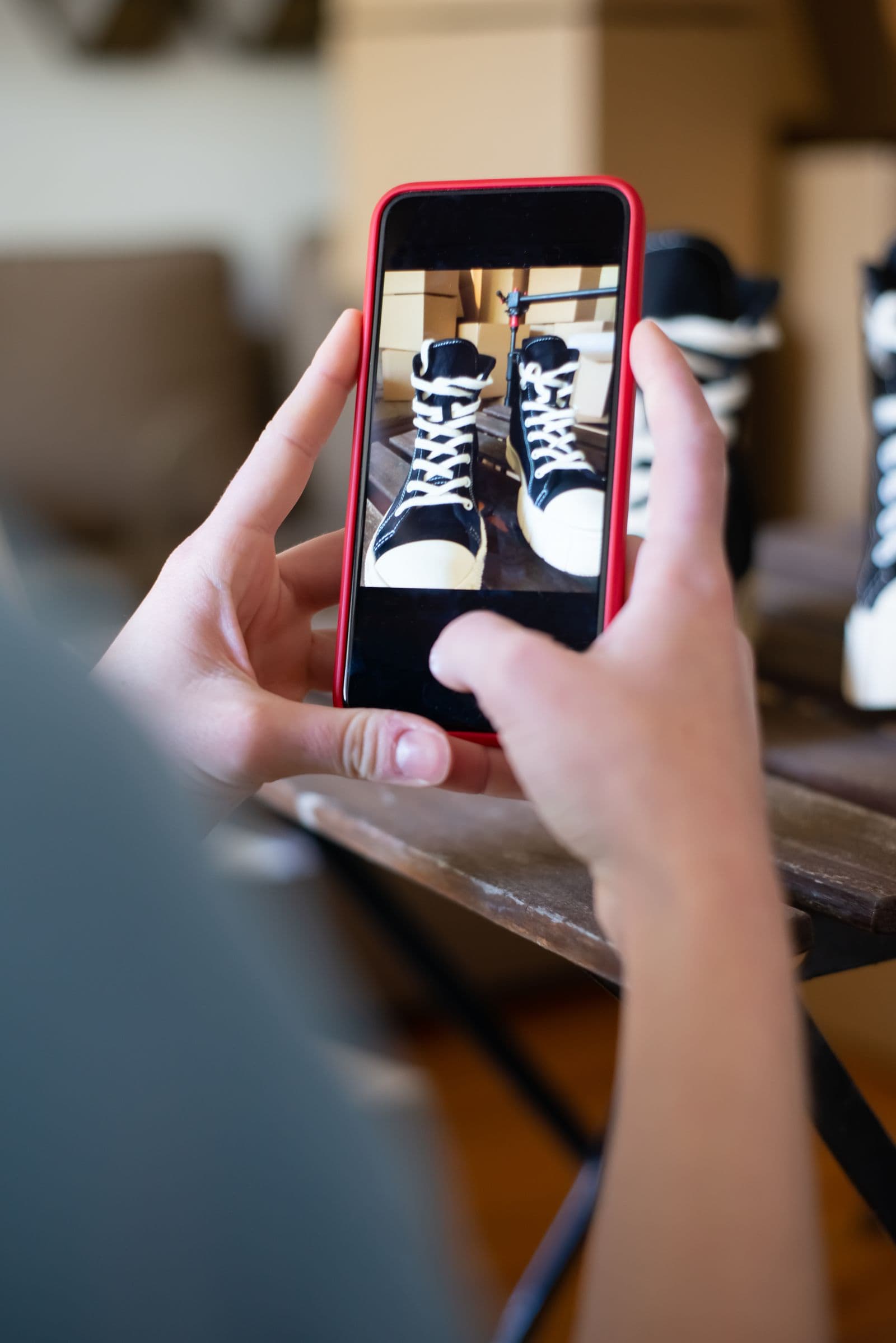
TikTok Shopの出品は、ほかの場所でなら何の問題もなく投稿できる写真が原因で審査に落ちることがあります。通知に書かれているのは商品名だけで、どの画像枠が、どの規定に触れたのかは示されません。だから反射的にすべての画像を差し替えて、当てずっぽうで再申請することになります。
セラーがつまずくポイントは短いリストで、毎回だいたい同じです。それさえ分かっていれば、台所のテーブルで撮ったスマホ写真でも1分で仕上がります。
規定が実際に求めていること
TikTok Shopは画像のルールをセラーセンターの中に置いています。商品を登録している最中に表示される出品ガイダンスと、アカウントからリンクされているセラー向けポリシーのページです。どちらもセラーログインの内側にあり、地域によって内容が異なり、予告なく変わります。撮影の前に、自分のダッシュボードから確認してください。以下は、セラーが実際にぶつかることの多いものです。
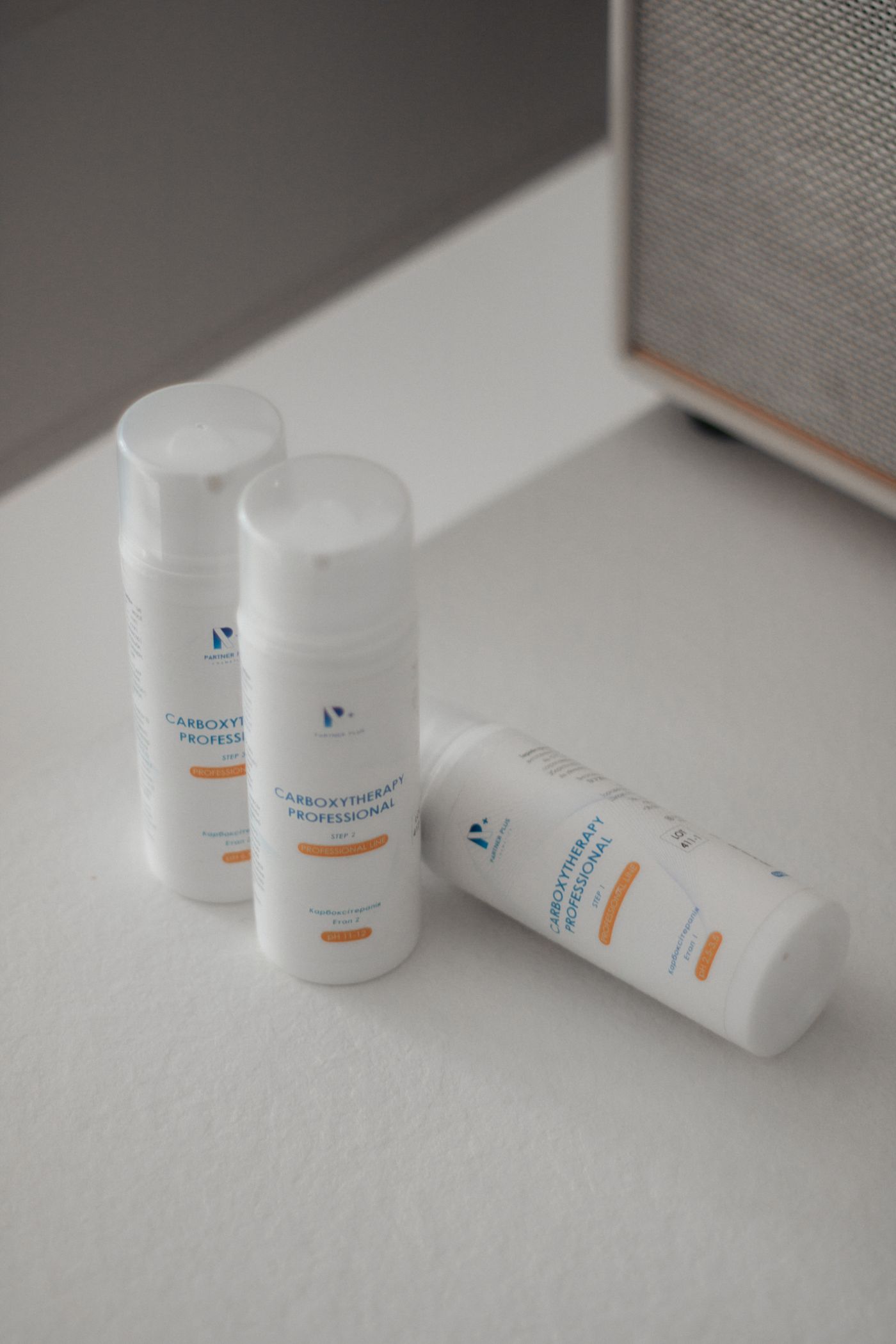
- ピクセル数には下限があります。自分の地域の数値を確認し、目標ではなく下限として扱ってください。
- 商品ごとに画像枠(スロット)が複数用意されていて、その1枚目がメイン画像です。複数のアングルを1枚にタイル状に詰め込む必要は、まったくありません。
- メイン画像は、すっきりと整理された背景の上で商品を正面から素直に写した1枚にします。白が推奨のデフォルトであり、提出するうえで最も安全です。ただしカテゴリーによっては——とりわけアパレルでは——モデル着用画像が求められるので、自分のカテゴリーの記載を読んでください。
- 後から加えたオーバーレイは、最も確実に取り締まられるルールです。ウォーターマーク、販促テキスト、貼り付けたロゴは、商品の上にあっても背後にあっても審査落ちになります。
- 画像は、購入者が実際に受け取る商品を写していなければなりません。仮画像やメーカー提供画像は最短で不承認に至る道で、商品を実物と異なる表示にする加工も同じ扱いです。
ピクセルの下限ぎりぎりで撮った写真は、誰かがズームした瞬間にぼやけます。フル解像度で撮影し、そのうえでファイルサイズの上限を確認してください。上限を超えたファイルは通りません。Amazonでも販売しているなら考え方は同じですが、構図をそのまま使い回すことはできません。Amazonは商品がフレームを占めることと、はるかに大きな寸法を求めるので、トリミングは自分のエディターで別々にやり直してください。
出品が不承認になる細かい点
- 自社のウォーターマーク — 習慣で隅に薄く入れたロゴも、追加されたロゴであることに変わりはありません。
- コラージュ — 4つのアングルを1枚にタイル状に並べたもの。代わりに画像枠を使ってください。
- 販促テキスト — 「50% OFF」、サイズのバッジ、特徴を指す矢印。撮影後に打ち込んだものはすべて追加テキストです。
- 枠線やフレーム — 装飾的なふちや、テンプレートに付いてくる色付きの線は、シャッターを切った後で加えられたものです。審査担当者が当てるのは、まさにその基準です。
- 他社ロゴの写り込み — 靴の箱、スマートフォン、ロゴ入りのマグ。読み取れる他社ロゴは追加グラフィックの規定に触れるおそれがあり、商標の問題も呼び込みます。取り除いてください。
- 白のつもりの「ほぼ白」 — 電球色の光の下では白い紙もベージュに、曇り空の窓辺ではうっすら青に転びます。目で見て白く見える面を信用してはいけません。
商品そのものやパッケージに印刷されている文字は、商品の一部です。文字で埋め尽くされたシリアルの箱は問題ありません。規定が問題にするのは、後から上に載せたものです。
編集の前に構図を決める
どの枠がどうトリミングするかは、こちらでは制御できません。同じ写真が、場所によって違う切られ方をすることもあります。だから、ぎりぎりまで寄せて撮らないでください。横に長い商品でフレームを埋めてしまうと、少しでも狭いトリミングがかかった瞬間に端が切り落とされます。感覚よりもう一歩下がりましょう。後からトリミングはできますが、撮っていないピクセルを生み出すことはできません。
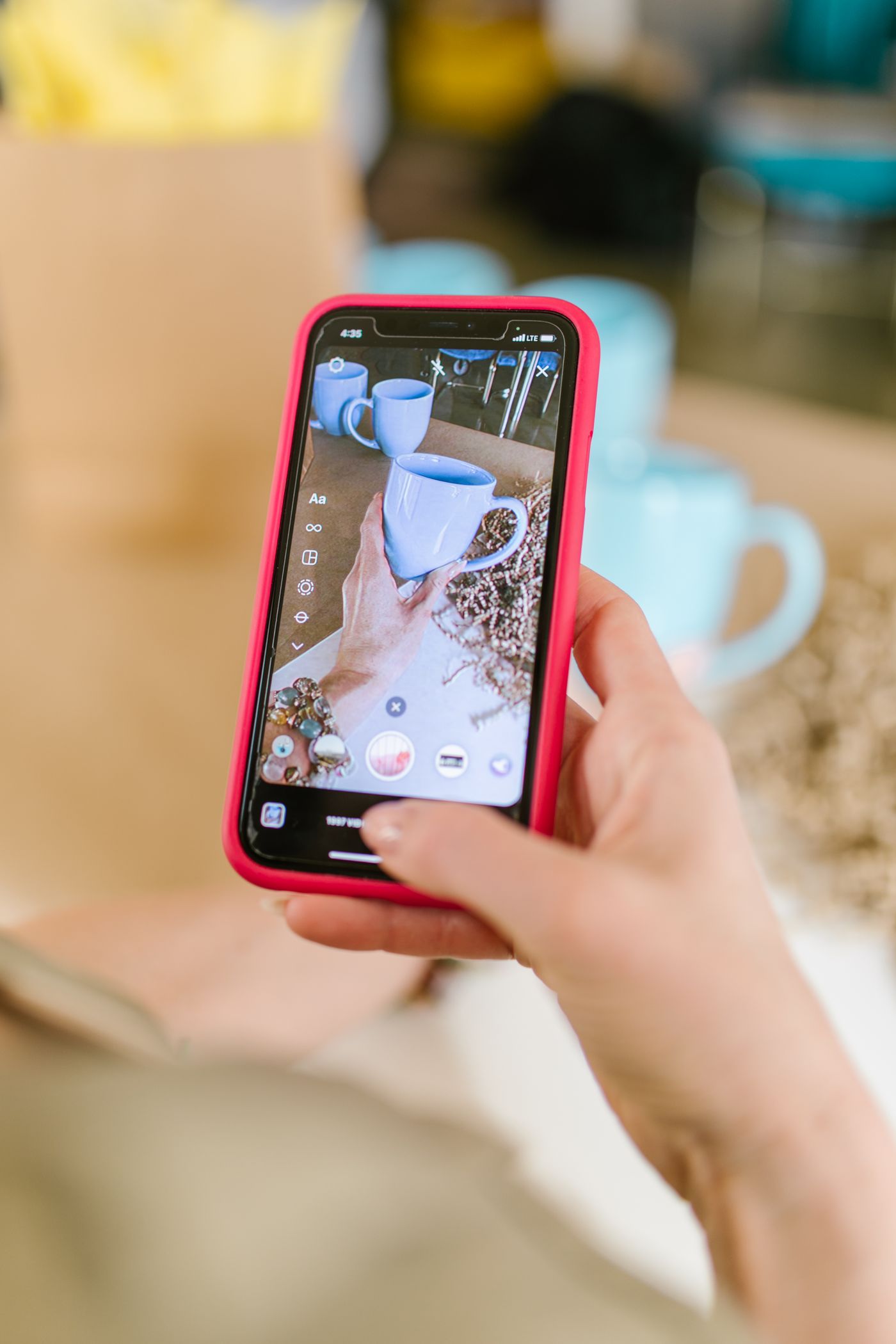
サブのアングルも、同じ余白を取って撮影します。
スマホ写真を審査に通るメイン画像にするまで
- 手元でいちばん無地の面に商品を置きます。窓のそばで、直射日光の当たらない場所です。白である必要はありません。
- 正面から、フレームの大部分を——ただし全部ではなく——埋めるように撮影します。
- remover.bgで商品を切り抜きます。PNG・JPEG・WebPを25 MBまで受け付けます。布のフリンジ、筆の穂先、ファーの縁取りといった細かいエッジは、安価な切り抜きが破綻するところです。
- エディターで背景を白一色に設定します。これで「白っぽい何かの上で撮った写真」から、どの写真も同じ平坦な1色に揃います。
- 影を追加して、商品が浮かずに置かれて見えるようにします。影が効く場面については自然な影を付ける方法で解説しています。
- トリミングと書き出しは自分の写真編集ソフトで、セラーセンターが求める寸法に合わせて行います。
ほかの場所でブランドカラーの上に商品を置きたい場合は、切り抜きを透過PNGで書き出して、自分で合成してください。
メイン画像より後の枠の使い方
自分のカテゴリーについてセラーセンターが別段の記載をしていない限り、どの枠も同じ基準で見られると考えてください。メイン画像は、審査担当者が最初に目にする1枚というだけです。カタログ全体をブランドカラーに寄せる前に、確認しておきましょう。
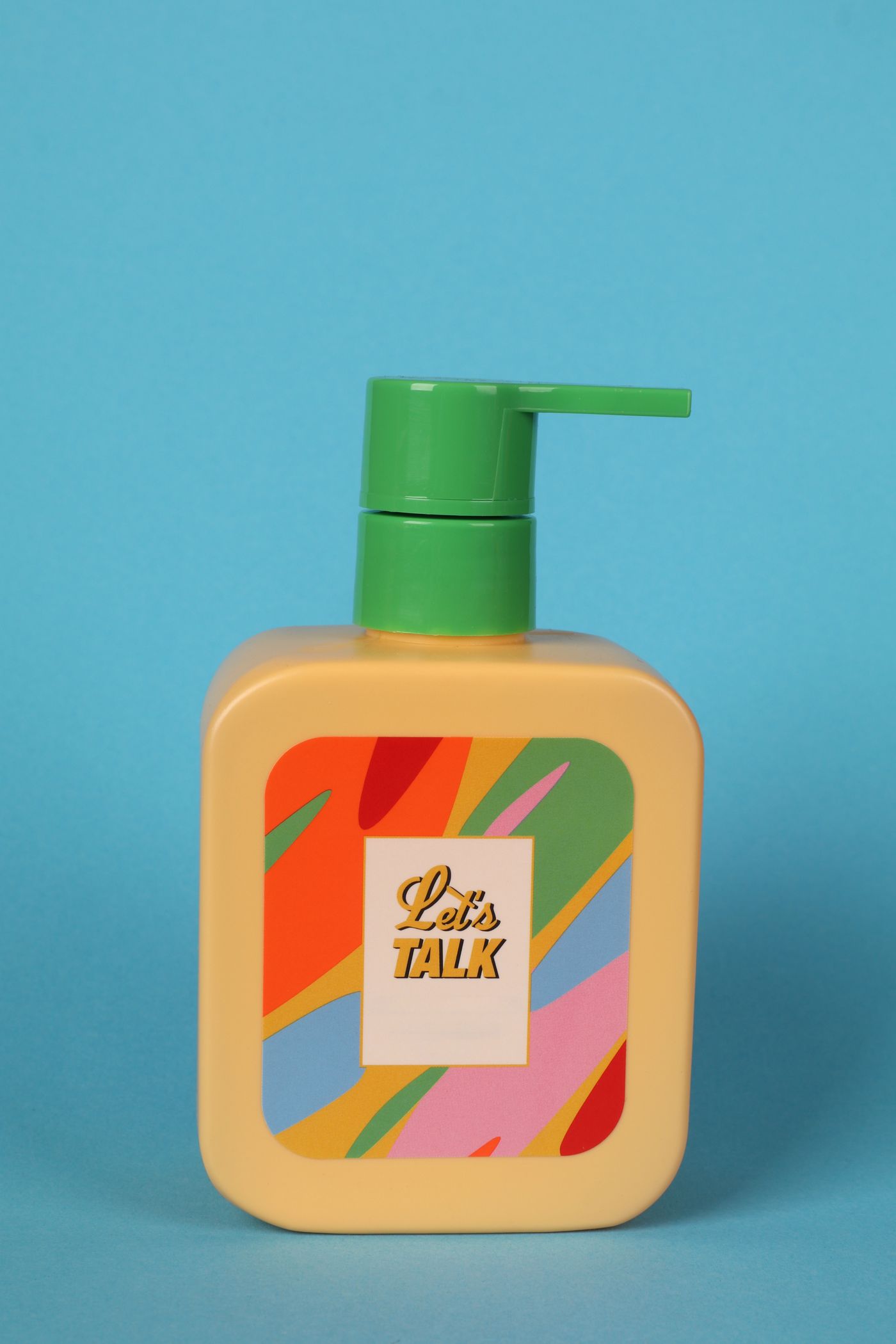
そのうえで、売り上げを決めるのは後半の枠です。大きさの比較対象、ディテールの寄り、使用シーンの画像、そしてカテゴリーが許すなら、切り抜きの背後に淡いブランドカラーを敷いた1枚。追加ピクセルに関する規定は、どの枠にも適用されます。ウォーターマークなし、テキストなし、枠線なし、コラージュなし。何十ものSKUを登録するなら、一括処理はウェブのエディターではなく背景削除APIから行えます。
アップロードを押す前に
それぞれの画像を全画面で開いて、3つ確認してください。シャッターを切った後に自分が足したピクセルはないか。背景は濁った「ほぼ白」ではなく、きれいな1色の平面になっているか。これは購入者が受け取る商品そのものか。そのうえでファイルサイズを確認します。3つとも答えが出そろえば、出品が滞っている原因は写真ではありません。