Français
 English
 Español
 Português (BR)
 Deutsch
 Italiano
 Türkçe
 Bahasa Indonesia
 Русский
 日本語
日本語 한국어
한국어 Українська
 Tiếng Việt
 Polski
 Nederlands
 ไทย
ไทย Română
 简体中文
简体中文 繁體中文
繁體中文 العربية
 Български
 Filipino
 हिन्दी
 اردو
اردو বাংলা
বাংলাImages produit TikTok Shop : passer la validation
TikTok Shop refuse une fiche sans dire quelle photo est en cause. Les exigences qui piègent le plus les vendeurs, et comment valider du premier coup.
- TikTok Shop
- product photography
- ecommerce
- background removal
- white background
- listing images
- marketplace selling

Une fiche TikTok Shop peut échouer à la validation à cause d'une photo que vous publieriez sans hésiter n'importe où ailleurs. L'avis de refus nomme le produit, pas l'emplacement d'image ni la règle enfreinte — d'où le réflexe : remplacer toutes les photos et soumettre à nouveau à l'aveugle.
Les règles sur lesquelles les vendeurs butent tiennent en une liste courte, et ce sont toujours les mêmes. Une fois que vous les connaissez, une photo prise au téléphone sur la table de la cuisine est prête en une minute.
Ce que la politique exige réellement
TikTok Shop garde ses règles d'images à l'intérieur de Seller Center — les consignes qui s'affichent pendant que vous créez un produit, et les pages de politique vendeur liées depuis votre compte. Les deux exigent une connexion vendeur, varient selon la région et changent sans préavis : lisez-les depuis votre propre tableau de bord avant de photographier. Voici celles que les vendeurs rencontrent le plus.

- Il existe un plancher de pixels minimum. Vérifiez le chiffre applicable à votre région et traitez-le comme un plancher, pas comme un objectif.
- Vous disposez de plusieurs emplacements d'images par produit, le premier étant l'image principale — largement de quoi ne jamais juxtaposer plusieurs angles dans un même cadre.
- L'image principale doit être une vue de face simple du produit sur un fond propre et dégagé. Le blanc est la valeur par défaut recommandée et ce que vous pouvez soumettre le plus sereinement ; certaines catégories, l'habillement en tête, attendent plutôt une photo portée, alors lisez le libellé de votre catégorie.
- Les éléments ajoutés par-dessus sont la règle appliquée le plus systématiquement. Filigranes, texte promotionnel et logos collés font échouer la validation, qu'ils soient devant le produit ou derrière lui.
- Les images doivent montrer l'article que l'acheteur reçoit réellement. Les visuels d'attente et les banques d'images sont le chemin le plus rapide vers le refus, et tout ce qui déguise le produit en autre chose est traité de la même façon.
Une photo qui frôle le minimum de pixels devient molle dès qu'un acheteur zoome du bout du doigt : photographiez en pleine résolution, puis vérifiez le plafond de poids du fichier — un fichier au-dessus de la limite ne passera pas. Si vous vendez aussi sur Amazon, l'idée est la même, mais le cadrage des images produit Amazon n'est pas interchangeable : Amazon veut un produit qui domine le cadre et des dimensions en pixels bien plus grandes, alors refaites le recadrage séparément dans votre propre éditeur.
Les détails qui font refuser une fiche
- Votre propre filigrane — un logo discret apposé dans le coin par habitude reste un logo ajouté.
- Les collages — quatre angles juxtaposés dans un seul cadre. Utilisez les emplacements à la place.
- Le texte promotionnel — « -50 % », un badge de taille, une flèche pointée sur une caractéristique. Tout ce qui est tapé après coup est du texte ajouté.
- Les bordures et les cadres — un liseré décoratif ou le trait coloré d'un modèle a été ajouté après le déclenchement, et c'est exactement le test qu'appliquent les modérateurs.
- La marque de quelqu'un d'autre dans le champ — une boîte à chaussures, un téléphone, un mug siglé : un logo tiers lisible tombe sous la règle des éléments graphiques ajoutés et soulève une question de marque déposée. Retirez-le.
- Le blanc cassé que vous prenez pour du blanc — un drap blanc sous une ampoule chaude est beige ; devant une fenêtre par temps couvert, légèrement bleu. Ne vous fiez pas à une surface qui vous paraît blanche à l'œil.
Le texte imprimé sur le produit ou sur son emballage fait partie du produit — une boîte de céréales couverte de typographie ne pose aucun problème. La règle porte sur ce que vous ajoutez par-dessus.
Cadrez la photo avant de la retoucher
Vous ne maîtrisez pas le recadrage qu'un emplacement applique, et la même photo peut être rognée différemment d'un endroit à l'autre. Ne photographiez donc pas au ras du cadre : remplissez-le avec un produit large et le moindre recadrage plus serré l'ampute. Reculez plus que de raison — vous pourrez toujours recadrer ensuite, mais vous ne pourrez jamais inventer des pixels que vous n'avez pas captés.

Photographiez les angles secondaires avec la même marge.
De la photo au téléphone à une image principale conforme
- Posez le produit sur la surface la plus neutre dont vous disposez, près d'une fenêtre et à l'écart du soleil direct. Elle n'a pas besoin d'être blanche.
- Photographiez bien de face, en remplissant l'essentiel du cadre mais pas la totalité.
- Détourez le produit avec remover.bg, qui accepte le PNG, le JPEG et le WebP jusqu'à 25 MB. Les contours fins — franges de tissu, poils de pinceau, garnitures de fourrure — sont l'endroit où les détourages bon marché s'effondrent.
- Dans l'éditeur, réglez le fond sur blanc uni. Vous passez ainsi de « posé sur quelque chose de blanchâtre » à une seule couleur plate, identique sur toutes vos photos.
- Ajoutez une ombre portée pour que le produit repose au lieu de flotter ; notre guide sur comment ajouter des ombres réalistes explique dans quels cas une ombre aide.
- Recadrez et exportez dans votre propre éditeur photo, aux dimensions demandées par Seller Center.
Besoin du produit sur une couleur de marque ailleurs ? Exportez le détourage en PNG transparent et faites le montage vous-même.
Utiliser les emplacements après l'image principale
Partez du principe que chaque emplacement est tenu au même niveau d'exigence, sauf mention contraire de Seller Center pour votre catégorie — l'image principale est simplement celle que le modérateur voit en premier. Vérifiez avant d'engager tout un catalogue sur une couleur de marque.
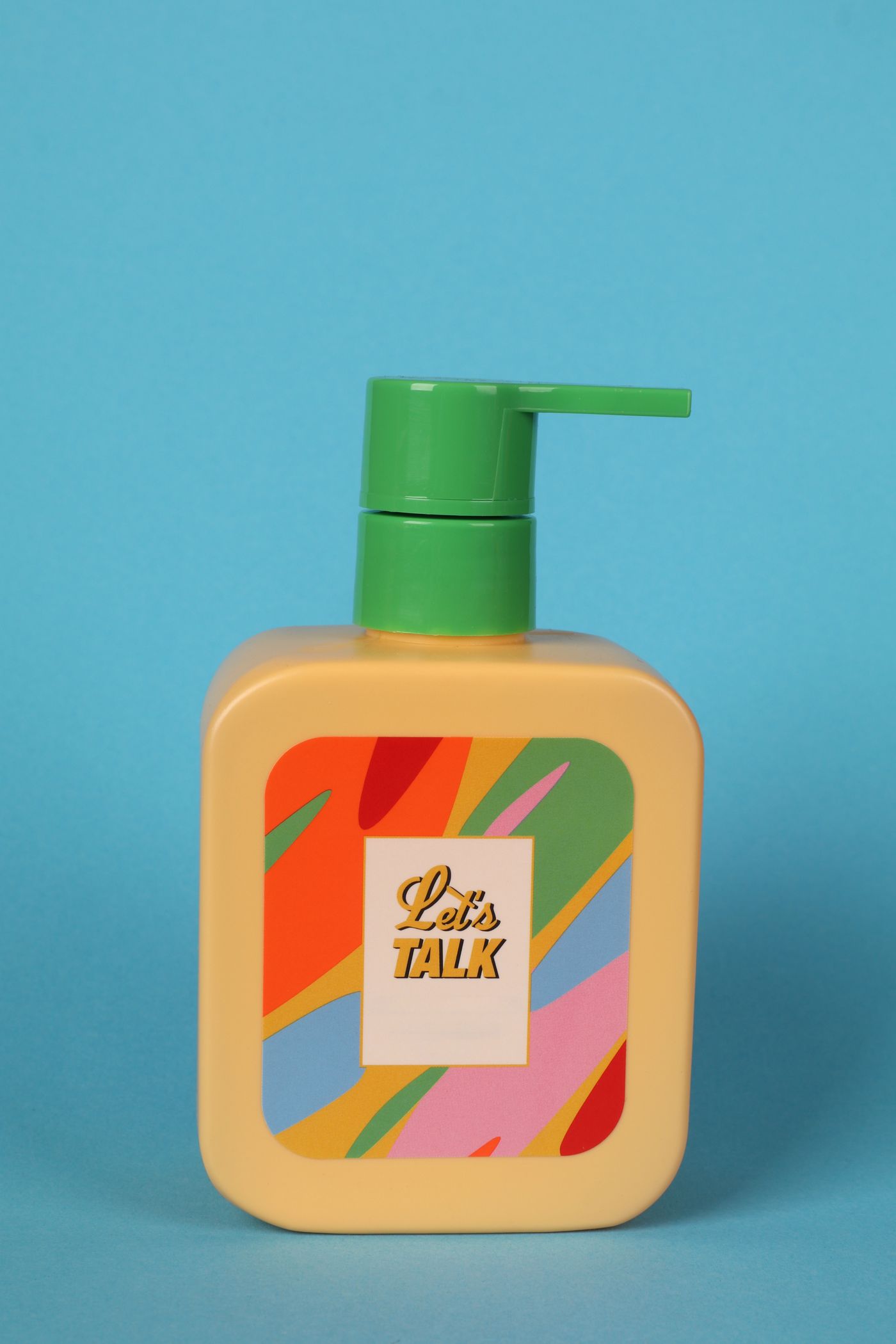
Cela posé, ce sont les emplacements suivants qui emportent la vente : un repère d'échelle, un gros plan de détail, le produit en usage et — si votre catégorie l'autorise — une couleur de marque douce derrière le sujet détouré. Les règles sur les pixels ajoutés valent dans chaque emplacement : pas de filigrane, pas de texte, pas de bordure, pas de collage. Vous mettez en ligne des dizaines de SKU ? Le traitement par lots passe par l'API de suppression de fond, pas par l'éditeur web.
Avant de lancer l'import
Ouvrez chaque image en plein écran et posez-vous trois questions. Y a-t-il un pixel que j'ai ajouté après le déclenchement ? Le fond est-il d'un ton uni et propre, plutôt qu'un blanc cassé douteux ? Est-ce bien l'article que l'acheteur recevra ? Vérifiez ensuite le poids du fichier. Trois bonnes réponses, et ce ne sont pas vos photos qui bloquent la fiche.