Deutsch
 English
 Español
 Português (BR)
 Français
 Italiano
 Türkçe
 Bahasa Indonesia
 Русский
 日本語
日本語 한국어
한국어 Українська
 Tiếng Việt
 Polski
 Nederlands
 ไทย
ไทย Română
 简体中文
简体中文 繁體中文
繁體中文 العربية
 Български
 Filipino
 हिन्दी
 اردو
اردو বাংলা
বাংলাTikTok Shop: Produktbilder, die die Prüfung bestehen
TikTok Shop lehnt Listings ab, ohne das Foto zu nennen. Die Bild-Anforderungen, über die Verkäufer stolpern – und wie ein Handyfoto die Prüfung besteht.
- TikTok Shop
- product photography
- ecommerce
- background removal
- white background
- listing images
- marketplace selling
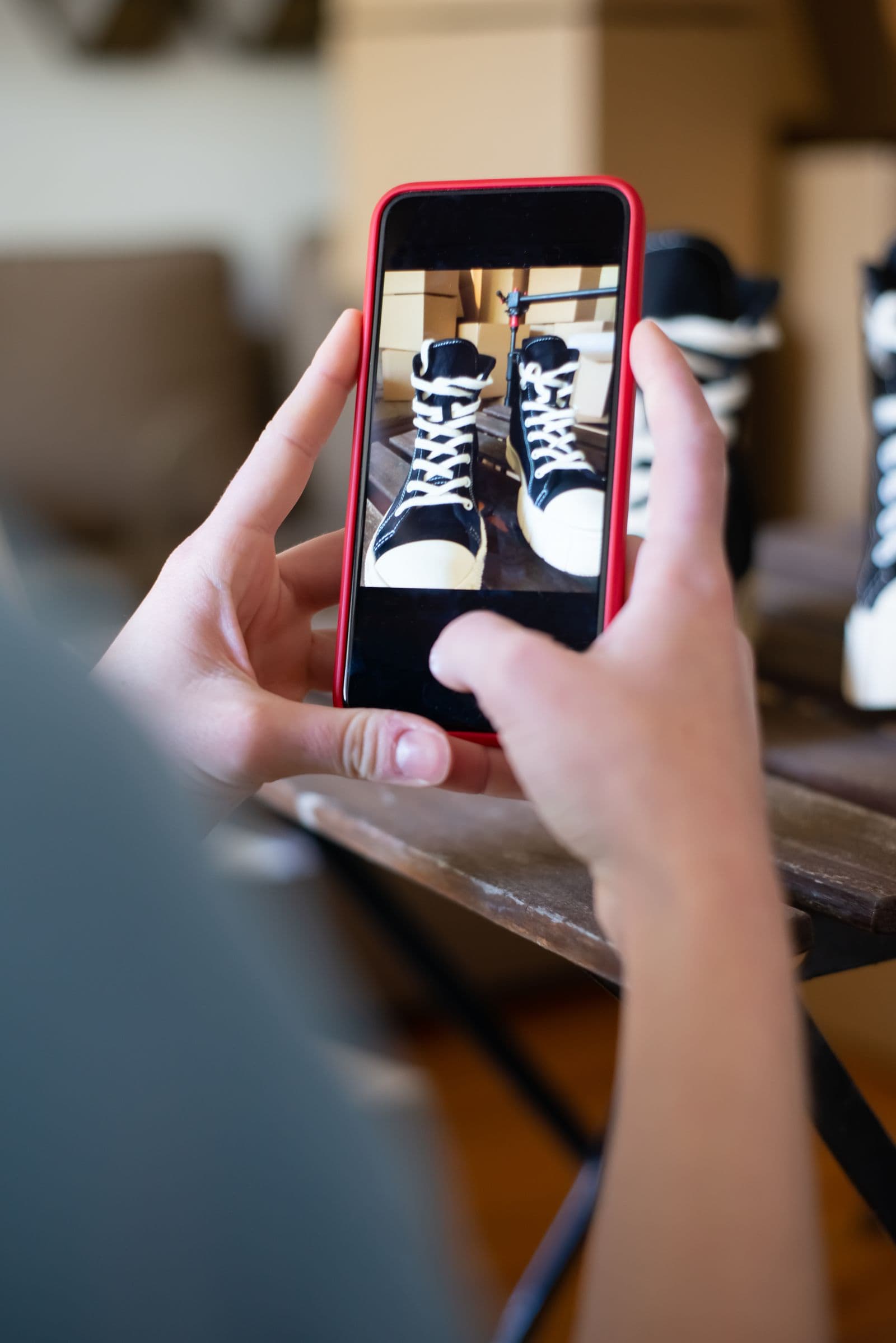
Ein Listing im TikTok Shop kann an einem Foto scheitern, das du überall sonst bedenkenlos posten würdest. Die Benachrichtigung nennt das Produkt – nicht den Slot und nicht die Regel, gegen die du verstoßen hast. Der Reflex ist entsprechend: alle Bilder austauschen und blind erneut einreichen.
Dabei ist die Liste der Regeln, über die Verkäufer stolpern, kurz, und es sind jedes Mal dieselben. Wenn du sie kennst, ist ein Handyfoto vom Küchentisch in einer Minute fertig.
Was die Richtlinie tatsächlich verlangt
TikTok Shop hält seine Bildregeln im Seller Center – die Hinweise, die beim Anlegen eines Produkts eingeblendet werden, und die Verkäufer-Richtlinien, die aus deinem Account verlinkt sind. Beides liegt hinter dem Verkäufer-Login, unterscheidet sich je nach Region und ändert sich ohne Ankündigung. Lies also in deinem eigenen Dashboard nach, bevor du fotografierst. Das hier sind die Punkte, an denen Verkäufer am häufigsten hängen bleiben.
- Es gibt eine Mindestpixelzahl. Sieh dir den Wert für deine Region an und behandle ihn als Untergrenze, nicht als Ziel.
- Pro Produkt bekommst du mehrere Bild-Slots, der erste ist das Hauptbild – mehr als genug, um nie mehrere Ansichten in ein einziges Bild zu kacheln.
- Das Hauptbild sollte eine schlichte Frontalansicht des Produkts vor einem sauberen, aufgeräumten Hintergrund sein. Weiß ist der empfohlene Standard und das Sicherste, was du einreichen kannst; manche Kategorien, allen voran Bekleidung, wollen stattdessen eine Aufnahme am Modell – lies den Wortlaut deiner Kategorie.
- Aufgesetzte Überlagerungen sind die Regel, die am zuverlässigsten durchgesetzt wird. Wasserzeichen, Werbetexte und aufgeklebte Logos fallen durch die Prüfung, über dem Produkt genauso wie dahinter.
- Die Bilder müssen den Artikel zeigen, den der Käufer tatsächlich bekommt. Platzhalter- und Stockbilder sind der schnellste Weg in die Ablehnung, und alles, was das Produkt als etwas ausgibt, das es nicht ist, wird genauso behandelt.
Ein Foto, das die Mindestpixelzahl gerade so kratzt, wird in dem Moment weich, in dem jemand zum Zoomen tippt – fotografiere also in voller Auflösung und prüf danach das Limit für die Dateigröße; eine Datei über dem Limit geht nicht durch. Wenn du auch auf Amazon verkaufst, ist die Idee dieselbe, aber der Bildausschnitt ist nicht übertragbar: Amazon will das Produkt bildfüllend und deutlich größere Pixelmaße, also schneide separat in deinem eigenen Editor zu.
Die Details, an denen Listings scheitern
- Dein eigenes Wasserzeichen. Ein blasses Logo, das du aus Gewohnheit in die Ecke stempelst, ist trotzdem ein hinzugefügtes Logo.
- Collagen. Vier Ansichten in ein Bild gekachelt. Nimm dafür die Slots.
- Werbetext. „50 % RABATT“, ein Größen-Badge, ein Pfeil, der auf ein Detail zeigt. Alles, was nachträglich getippt wurde, ist hinzugefügter Text.
- Rahmen und Zierkanten. Eine dekorative Kante oder die farbige Linie einer Vorlage kam nach dem Auslösen dazu – und genau das ist der Test, den die Prüfer anlegen.
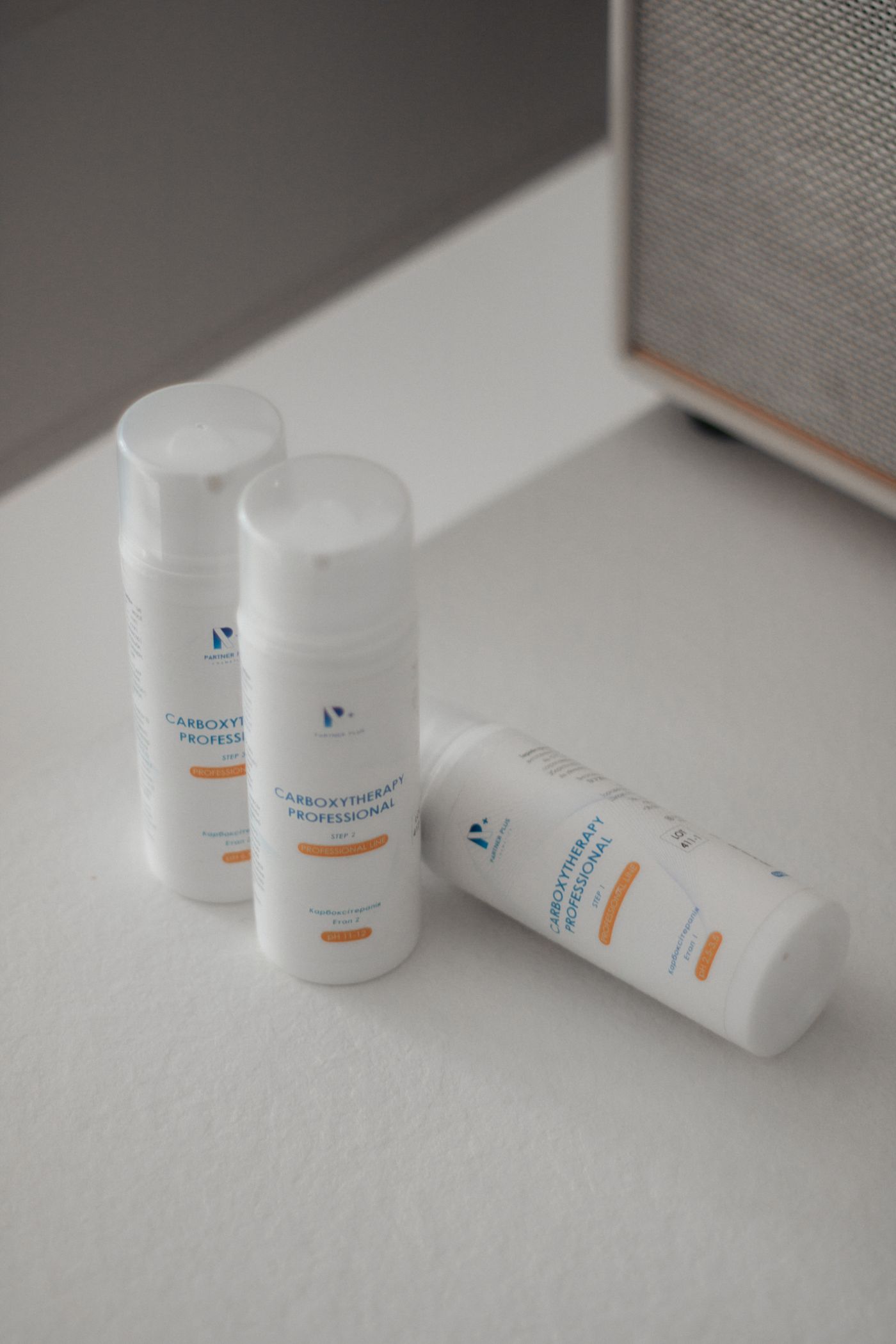
- Fremdes Branding im Bild. Ein Schuhkarton, ein Handy, eine bedruckte Tasse: Ein lesbares fremdes Logo riskiert die Regel zu hinzugefügten Grafiken und wirft eine Markenfrage auf. Weg damit.
- Cremeweiß, das du für Weiß hältst. Ein weißes Laken unter einer warmen Glühbirne ist beige, am bedeckten Fenster leicht blau. Trau keiner Fläche, die für dein Auge weiß aussieht.
Text, der auf das Produkt oder seine Verpackung gedruckt ist, gehört zum Produkt – eine Müslischachtel voller Schrift ist völlig in Ordnung. Die Regel betrifft das, was du obendrauf legst.
Den Bildausschnitt planen, bevor du bearbeitest
Du hast nicht in der Hand, wie ein Slot zuschneidet, und dasselbe Foto kann an verschiedenen Stellen unterschiedlich beschnitten werden. Fotografier deshalb nicht bis an den Rand: Füllt ein breites Produkt das Bild komplett, amputiert jeder engere Ausschnitt etwas davon. Geh weiter zurück, als sich richtig anfühlt – zuschneiden kannst du später, aber Pixel, die du nie aufgenommen hast, erfindest du nicht.
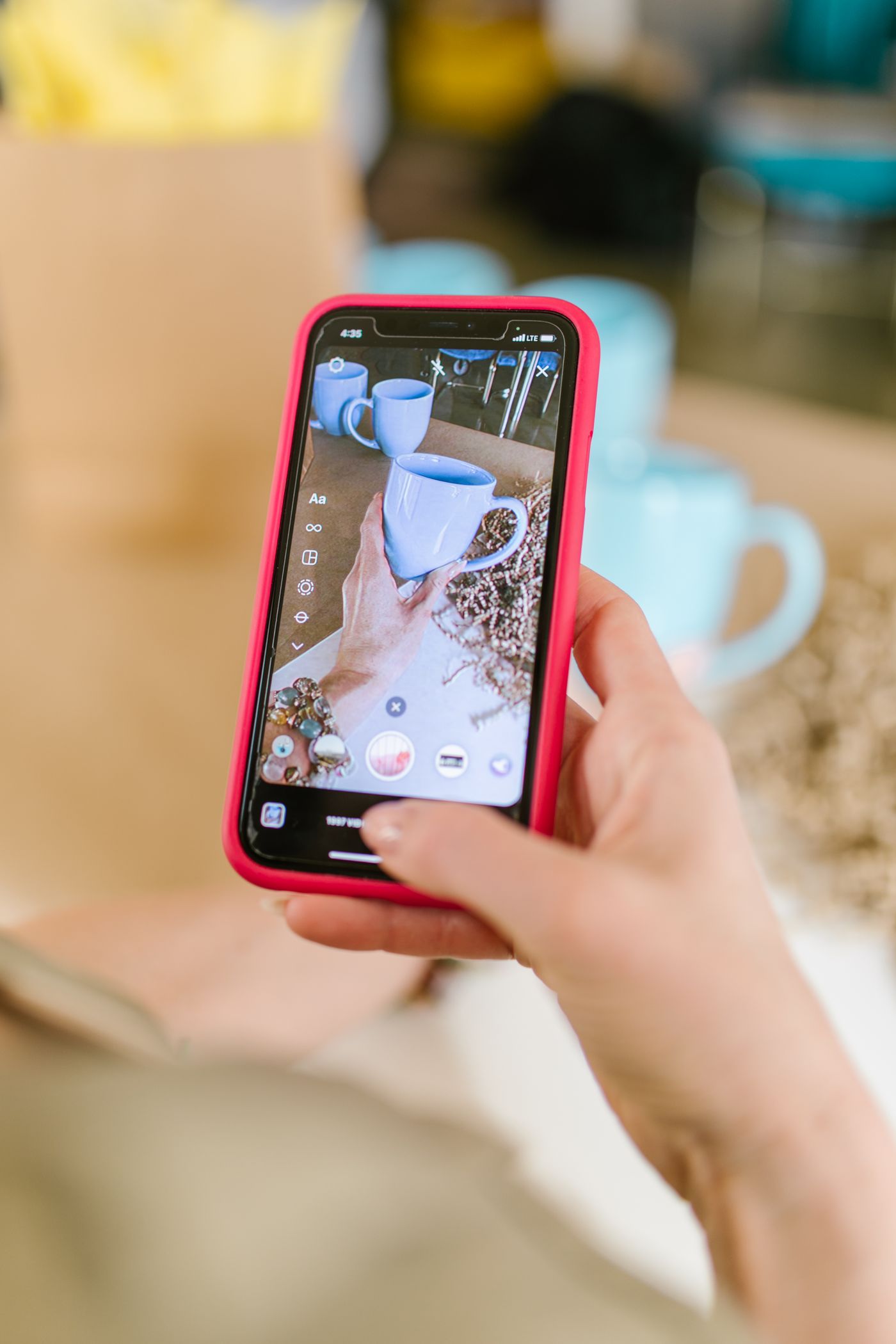
Die Nebenansichten fotografierst du mit demselben Rand.
Vom Handyfoto zum regelkonformen Hauptbild
- Stell das Produkt auf die schlichteste Fläche, die du im Haus hast, in Fensternähe und außerhalb der direkten Sonne. Weiß muss sie nicht sein.
- Fotografiere frontal, sodass das Produkt das Bild größtenteils füllt, aber eben nicht ganz.
- Stell das Produkt mit remover.bg frei – PNG, JPEG und WebP bis 25 MB. Feine Kanten wie Stofffransen, Pinselborsten oder Fellbesatz sind die Stelle, an der billige Freisteller auseinanderfallen.
- Setz im Editor den Hintergrund auf eine weiße Volltonfläche. Damit kommst du von „auf irgendwas Weißlichem fotografiert“ zu einem einzigen flachen Ton über alle Fotos hinweg.
- Füg einen Schatten hinzu, damit das Produkt steht statt zu schweben; unser Guide zu realistischen Schatten erklärt, wann ein Schatten hilft.
- Zuschneiden und exportieren erledigst du in deinem eigenen Bildeditor, in den Maßen, die das Seller Center verlangt.
Du brauchst das Produkt woanders auf einer Markenfarbe? Exportier den Freisteller als transparentes PNG und montier es selbst.
Die Slots nach dem Hauptbild nutzen
Geh davon aus, dass für jeden Slot derselbe Maßstab gilt, solange das Seller Center für deine Kategorie nichts anderes sagt – das Hauptbild ist schlicht das, was ein Prüfer zuerst sieht. Prüf das, bevor du einen ganzen Katalog auf eine Markenfarbe festlegst.
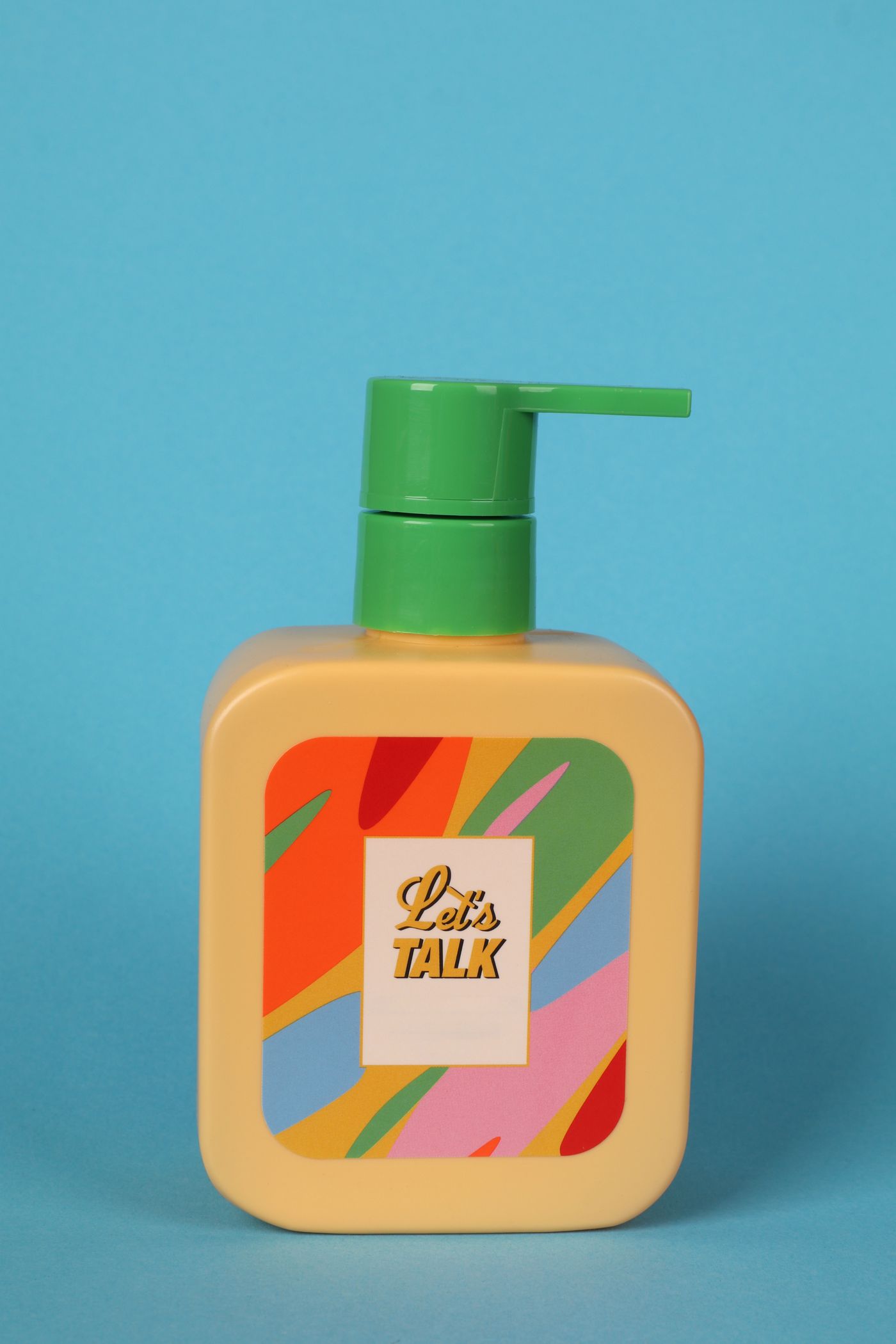
Innerhalb dieses Rahmens gewinnst du den Verkauf in den späteren Slots: eine Größenreferenz, ein Detailausschnitt, das Produkt im Einsatz und – wenn deine Kategorie es zulässt – eine dezente Markenfarbe hinter dem Freisteller. Die Regeln zu hinzugefügten Pixeln gelten in jedem Slot: keine Wasserzeichen, kein Text, keine Rahmen, keine Collagen. Du stellst Dutzende SKUs ein? Die Stapelverarbeitung läuft über die API zur Hintergrundentfernung, nicht über den Web-Editor.
Bevor du auf Hochladen tippst
Öffne jedes Bild im Vollbild und stell dir drei Fragen. Gibt es ein Pixel, das ich nach dem Auslösen hinzugefügt habe? Ist der Hintergrund ein sauberer, flacher Ton statt eines matschigen Cremeweiß? Ist das der Artikel, den ein Käufer bekommt? Dann prüf die Dateigröße. Drei gute Antworten – und an deinen Fotos liegt es jedenfalls nicht, wenn das Listing hängt.