Tiếng Việt
 English
 Español
 Português (BR)
 Deutsch
 Français
 Italiano
 Türkçe
 Bahasa Indonesia
 Русский
 日本語
日本語 한국어
한국어 Українська
 Polski
 Nederlands
 ไทย
ไทย Română
 简体中文
简体中文 繁體中文
繁體中文 العربية
 Български
 Filipino
 हिन्दी
 اردو
اردو বাংলা
বাংলাYêu cầu ảnh sản phẩm TikTok Shop: qua kiểm duyệt ngay
TikTok Shop từ chối tin đăng mà không nói ảnh nào sai. Đây là các yêu cầu ảnh người bán hay vấp nhất, và cách để ảnh chụp bằng điện thoại qua duyệt lần đầu.
- TikTok Shop
- product photography
- ecommerce
- background removal
- white background
- listing images
- marketplace selling
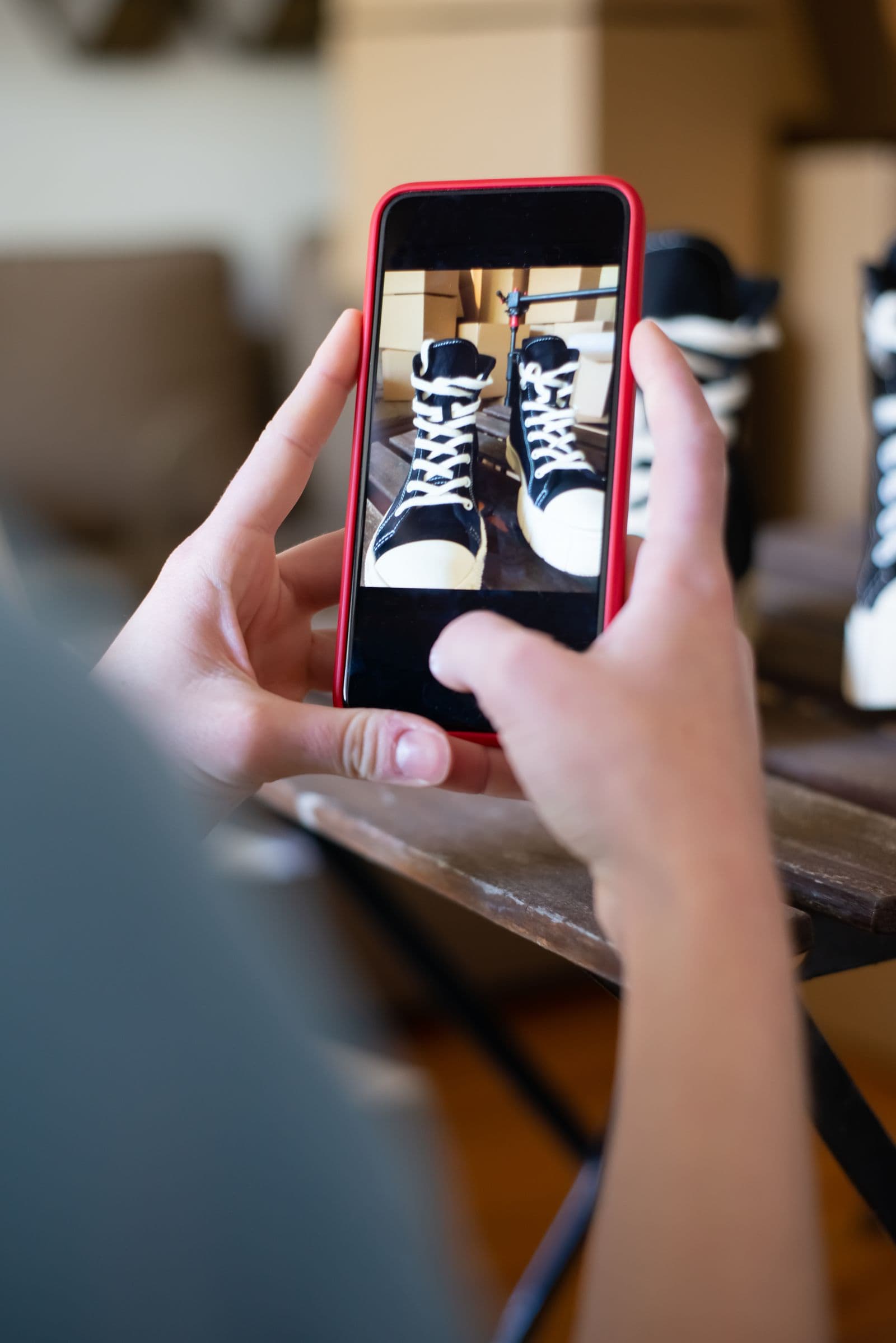
Một tin đăng trên TikTok Shop có thể bị từ chối duyệt vì đúng tấm ảnh bạn vẫn vô tư đăng ở mọi nơi khác. Thông báo chỉ nêu tên sản phẩm, chứ không nói ô ảnh nào hay bạn phạm quy tắc gì — thế nên phản xạ quen thuộc là thay sạch ảnh rồi gửi duyệt lại trong vô định.
Những quy tắc người bán hay vấp thật ra chỉ là một danh sách ngắn, lần nào cũng vẫn từng ấy lỗi. Biết rồi thì một tấm ảnh chụp bằng điện thoại ngay trên bàn ăn cũng chỉ mất một phút là xong.
Chính sách thực sự yêu cầu những gì
TikTok Shop để toàn bộ quy định về ảnh bên trong Seller Center — phần hướng dẫn hiện ra ngay khi bạn tạo sản phẩm, cùng các trang chính sách người bán liên kết từ tài khoản của bạn. Cả hai đều nằm sau lớp đăng nhập người bán, khác nhau theo từng khu vực và thay đổi không báo trước, nên hãy đọc thẳng trong dashboard của chính mình trước khi chụp. Dưới đây là những điều người bán vấp nhiều nhất.
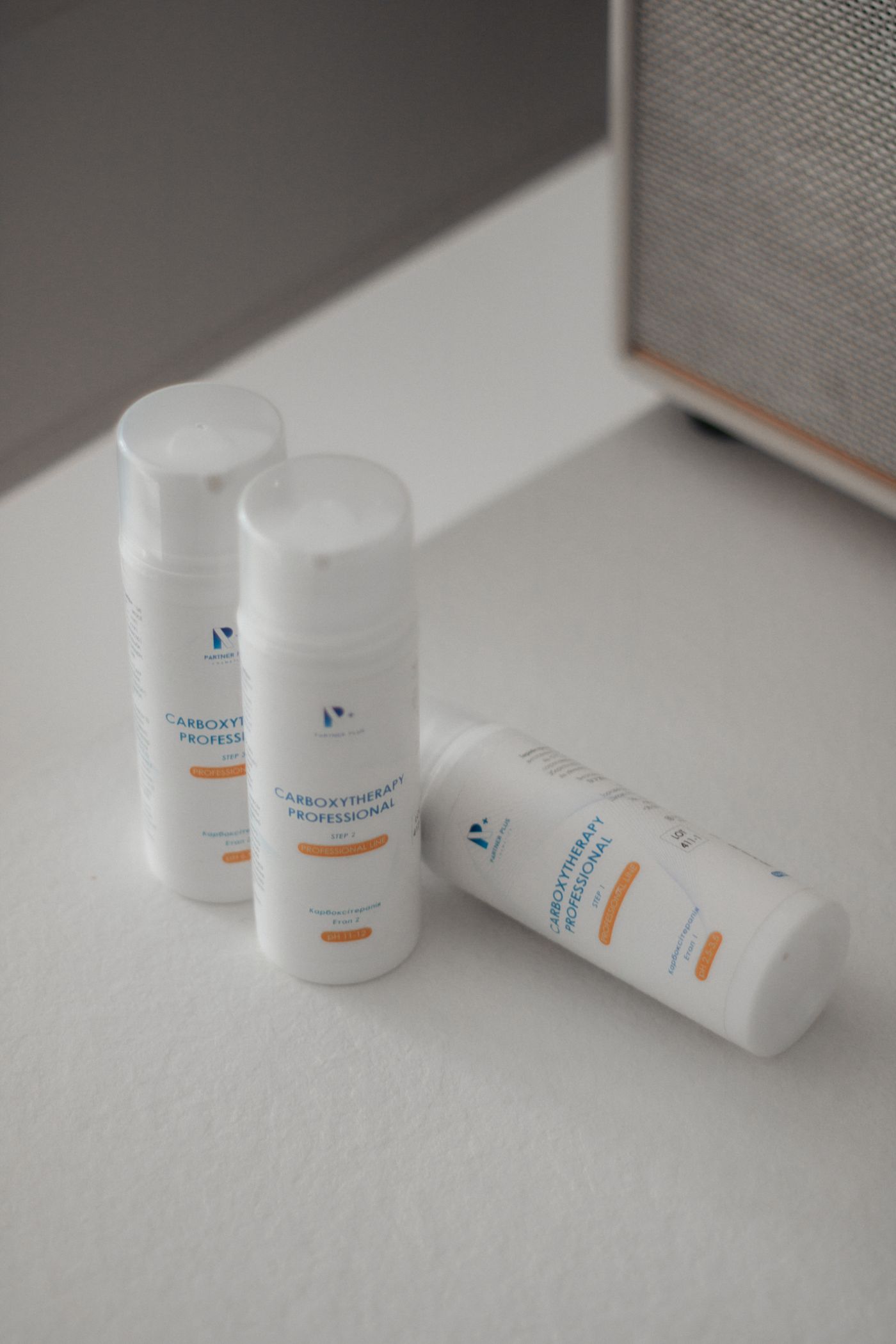
- Có một mức pixel tối thiểu. Hãy tra con số áp dụng cho khu vực của bạn và coi đó là sàn, không phải đích cần chạm.
- Mỗi sản phẩm có vài ô ảnh, ô đầu tiên là ảnh chính — thừa đủ để bạn không bao giờ phải ghép nhiều góc chụp vào chung một khung hình.
- Ảnh chính nên là ảnh chụp chính diện, rõ ràng, đặt trên phông nền sạch, không rối mắt. Trắng là mặc định được khuyến nghị và cũng là lựa chọn an toàn nhất khi gửi duyệt; một số ngành hàng, trước hết là thời trang, lại lấy ảnh có người mẫu mặc, nên hãy đọc kỹ câu chữ của ngành hàng bạn bán.
- Lớp phủ thêm vào là quy tắc bị siết chặt chẽ nhất. Watermark, chữ quảng cáo và logo dán đè đều bị từ chối duyệt, dù nằm trên sản phẩm hay phía sau nó.
- Ảnh phải là đúng món hàng người mua nhận được. Ảnh tạm và ảnh stock là con đường nhanh nhất dẫn tới bị từ chối duyệt, còn mọi cách tô vẽ để sản phẩm trông như một thứ khác cũng bị xử lý y hệt.
Tấm ảnh vừa chạm ngưỡng pixel tối thiểu sẽ nhòe ngay khi có người chạm để phóng to, nên hãy chụp ở độ phân giải tối đa, rồi kiểm tra mức trần dung lượng file — file vượt trần sẽ không lên được. Nếu bạn bán cả trên Amazon thì tinh thần giống nhau, nhưng cách căn khung hình không dùng chung được: Amazon muốn sản phẩm chiếm lĩnh khung hình và kích thước pixel lớn hơn nhiều, nên hãy cắt ảnh riêng trong trình chỉnh sửa của bạn.
Những chi tiết khiến tin đăng bị từ chối
- Watermark của chính bạn — cái logo mờ đóng ở góc theo thói quen vẫn là một logo được thêm vào.
- Ảnh ghép — bốn góc chụp xếp chung vào một khung hình. Hãy dùng các ô ảnh thay vì làm vậy.
- Chữ quảng cáo — "GIẢM 50%", một huy hiệu ghi size, một mũi tên chỉ vào tính năng. Mọi thứ gõ thêm vào sau đó đều là chữ đè.
- Khung viền — một đường viền trang trí hay nét màu của template đều được thêm vào sau khi bấm máy, và đó chính là phép thử người kiểm duyệt áp dụng.
- Thương hiệu của người khác lọt vào khung — một hộp giày, một chiếc điện thoại, một cái cốc in logo: logo bên thứ ba đọc được vừa dễ dính quy tắc đồ họa thêm vào, vừa làm nảy sinh chuyện nhãn hiệu. Hãy dọn nó đi.
- Màu ngà mà bạn tưởng là trắng — tờ giấy trắng dưới bóng đèn vàng sẽ ra be; cạnh cửa sổ trời âm u thì hơi ngả xanh. Đừng tin một mặt phẳng chỉ vì mắt bạn thấy nó trắng.
Chữ in sẵn trên sản phẩm hoặc trên bao bì là một phần của sản phẩm — hộp ngũ cốc kín đặc chữ vẫn hoàn toàn ổn. Quy tắc chỉ nhắm vào những gì bạn đắp thêm lên trên.
Căn khung hình trước khi chỉnh sửa
Bạn không kiểm soát được cách mỗi ô ảnh cắt tấm hình của bạn, và cùng một bức ảnh có thể bị xén khác nhau ở mỗi chỗ hiển thị. Vậy nên đừng chụp sát mép: một sản phẩm bề ngang rộng mà lấp đầy khung hình thì bất kỳ khung cắt chặt hơn nào cũng cắt cụt nó. Hãy lùi xa hơn mức bạn thấy hợp lý — cắt bớt sau thì được, chứ pixel chưa từng chụp thì không bịa ra được.
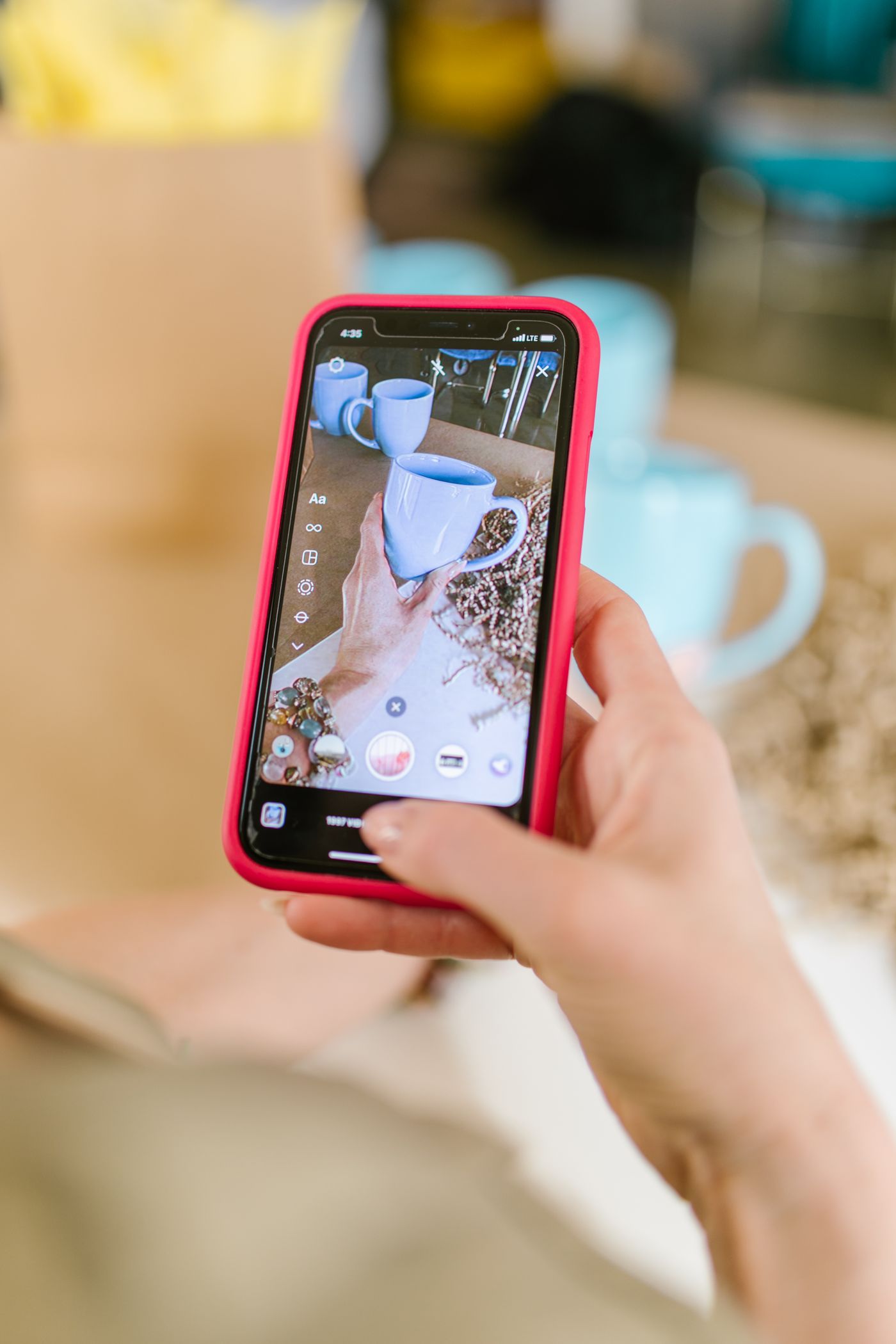
Các góc chụp phụ cũng hãy chừa khoảng thở y như vậy.
Từ ảnh chụp điện thoại đến ảnh chính đạt chuẩn
- Đặt sản phẩm lên mặt phẳng trơn nhất nhà bạn, gần cửa sổ và tránh nắng chiếu thẳng. Nó không nhất thiết phải màu trắng.
- Chụp chính diện, để sản phẩm chiếm phần lớn nhưng không phải toàn bộ khung hình.
- Tách nền sản phẩm bằng remover.bg — nhận PNG, JPEG và WebP tới 25 MB. Những đường viền mảnh như tua vải, lông cọ, viền lông thú mới là chỗ các bản tách nền rẻ tiền vỡ trận.
- Trong trình chỉnh sửa, đặt nền thành trắng thuần. Bước này đưa bạn từ "chụp trên một thứ trăng trắng" sang đúng một tông màu phẳng cho mọi tấm ảnh.
- Thêm bóng đổ để sản phẩm như đang đặt xuống chứ không lơ lửng; bài hướng dẫn thêm bóng đổ chân thực nói rõ khi nào bóng đổ có ích.
- Cắt ảnh và xuất trong trình chỉnh sửa ảnh của bạn, theo đúng kích thước Seller Center yêu cầu.
Cần đặt sản phẩm lên một màu thương hiệu ở chỗ khác? Hãy xuất ảnh tách nền dưới dạng PNG trong suốt rồi tự ghép lấy.
Dùng các ô ảnh sau ảnh chính
Hãy mặc định mọi ô ảnh đều bị soi theo cùng một chuẩn, trừ khi Seller Center nói khác cho ngành hàng của bạn — ảnh chính chỉ đơn giản là tấm mà người kiểm duyệt nhìn thấy trước tiên. Kiểm tra cho chắc trước khi bạn đổ cả danh mục sang một màu thương hiệu.
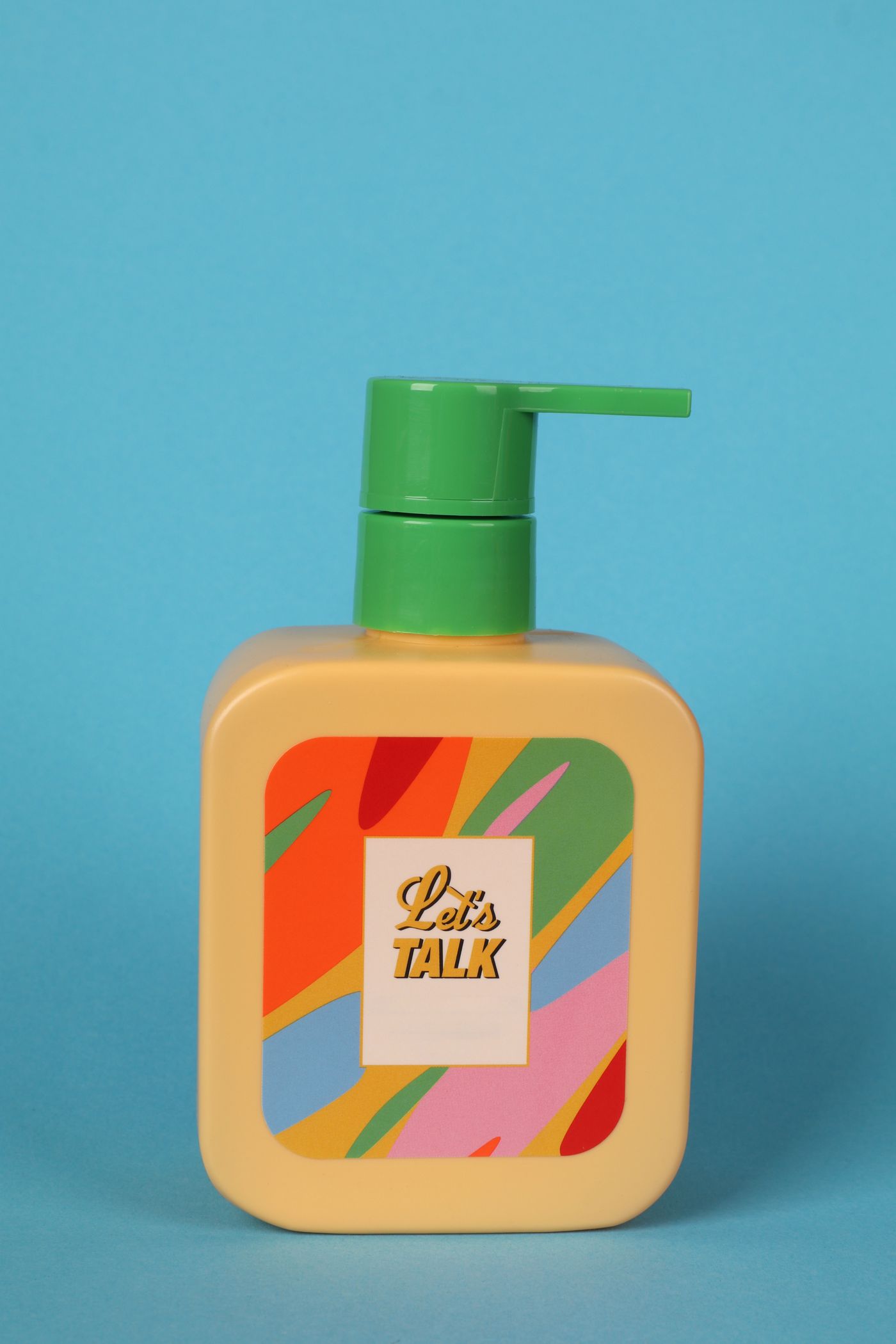
Trong giới hạn đó, chính những ô ảnh phía sau mới là nơi bạn chốt được đơn: một vật chuẩn so kích thước, một khung cắt cận chi tiết, sản phẩm lúc đang dùng, và — nếu ngành hàng cho phép — một màu thương hiệu dịu phía sau ảnh tách nền. Luật về pixel thêm vào áp dụng ở mọi ô ảnh: không watermark, không chữ, không khung viền, không ảnh ghép. Đăng hàng chục SKU? Xử lý hàng loạt nên chạy qua API xóa phông nền, chứ không phải trình chỉnh sửa trên web.
Trước khi bấm tải lên
Hãy mở từng ảnh ở chế độ toàn màn hình và tự hỏi ba điều. Có pixel nào mình thêm vào sau khi bấm máy không? Phông nền có phải một tông phẳng, sạch, chứ không phải màu ngà đùng đục? Đây có đúng là món hàng người mua sẽ nhận không? Rồi kiểm tra dung lượng file. Ba câu trả lời tốt thì ảnh không còn là thứ khiến tin đăng của bạn bị treo.