Paano Magdagdag ng Kulang na Tao sa Family Photo
5 min na pagbasa
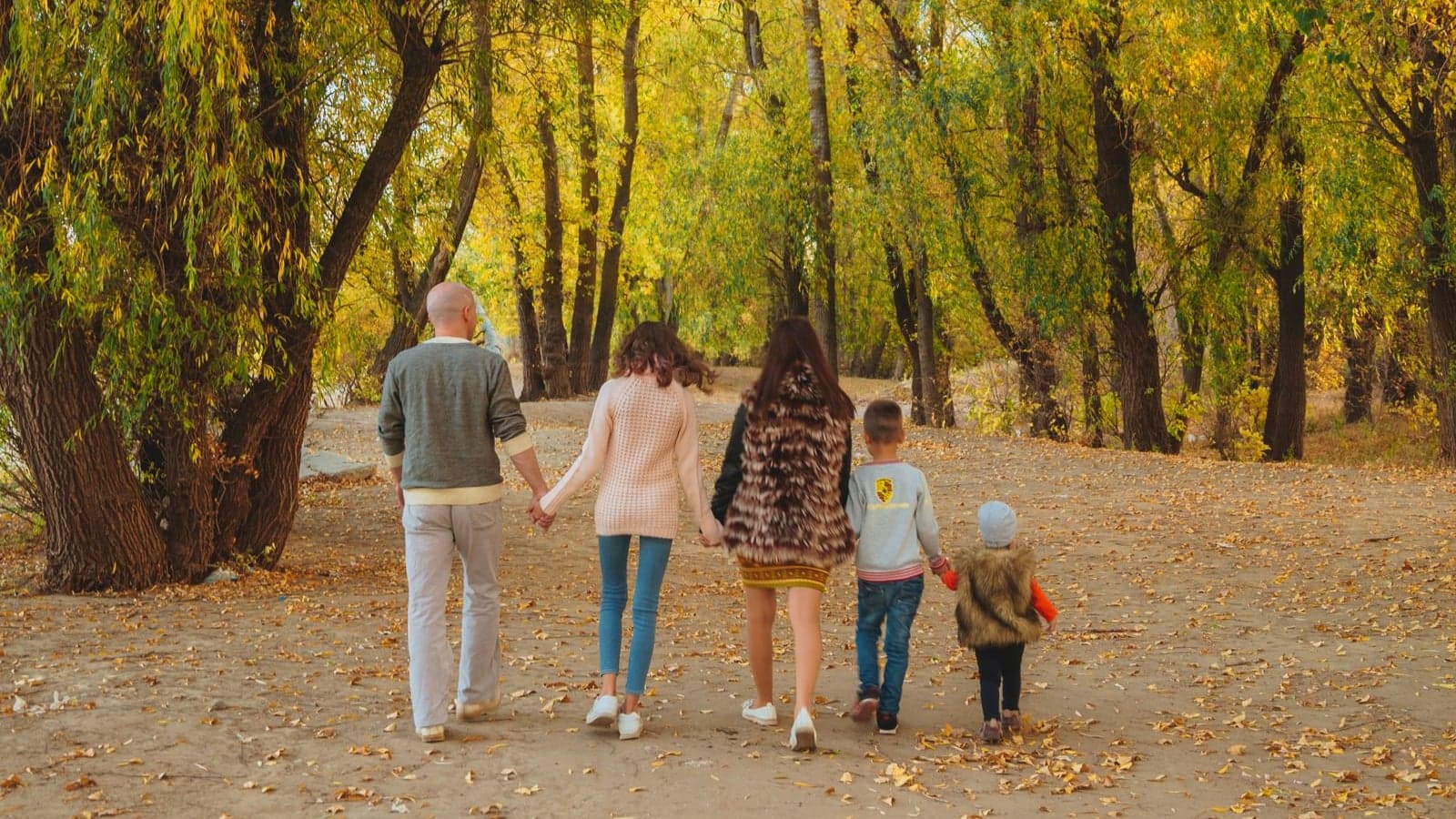
Idagdag ang hindi nakasama sa family photo: pumili ng tugmang source photo, i-cutout, i-scale ayon sa ulo, i-match ang liwanag, at alamin ang limitasyon.
May kumuha ng picture at wala siya rito. May hindi nakabiyahe, o may sakit noong weekend na iyon. Pagkaraan ng ilang buwan, may isang magandang group photo ang pamilya at isang bakanteng puwesto, at gusto mo itong punuan.
Magagawa ito gamit ang cutout at pangalawang litrato. Bihirang ang pag-edit ang dahilan kung bakit ito kapani-paniwala. Ang pagpili ng source photo at ang ilang maliliit na pagtutugma ang dahilan: laki, ground line, liwanag at kulay.
Gamit ng gabay na ito ang editor sa remover.bg, at sinasabi nito kung saan hindi na gumagana ang paraan.
Piliin ang Tamang Source Photo ng Taong Wala sa Picture
Pumili ng litrato ayon sa kung gaano ito katugma sa group photo, hindi ayon sa kung gaano kaganda ang itsura ng tao. Tingnan ang tatlong bagay:
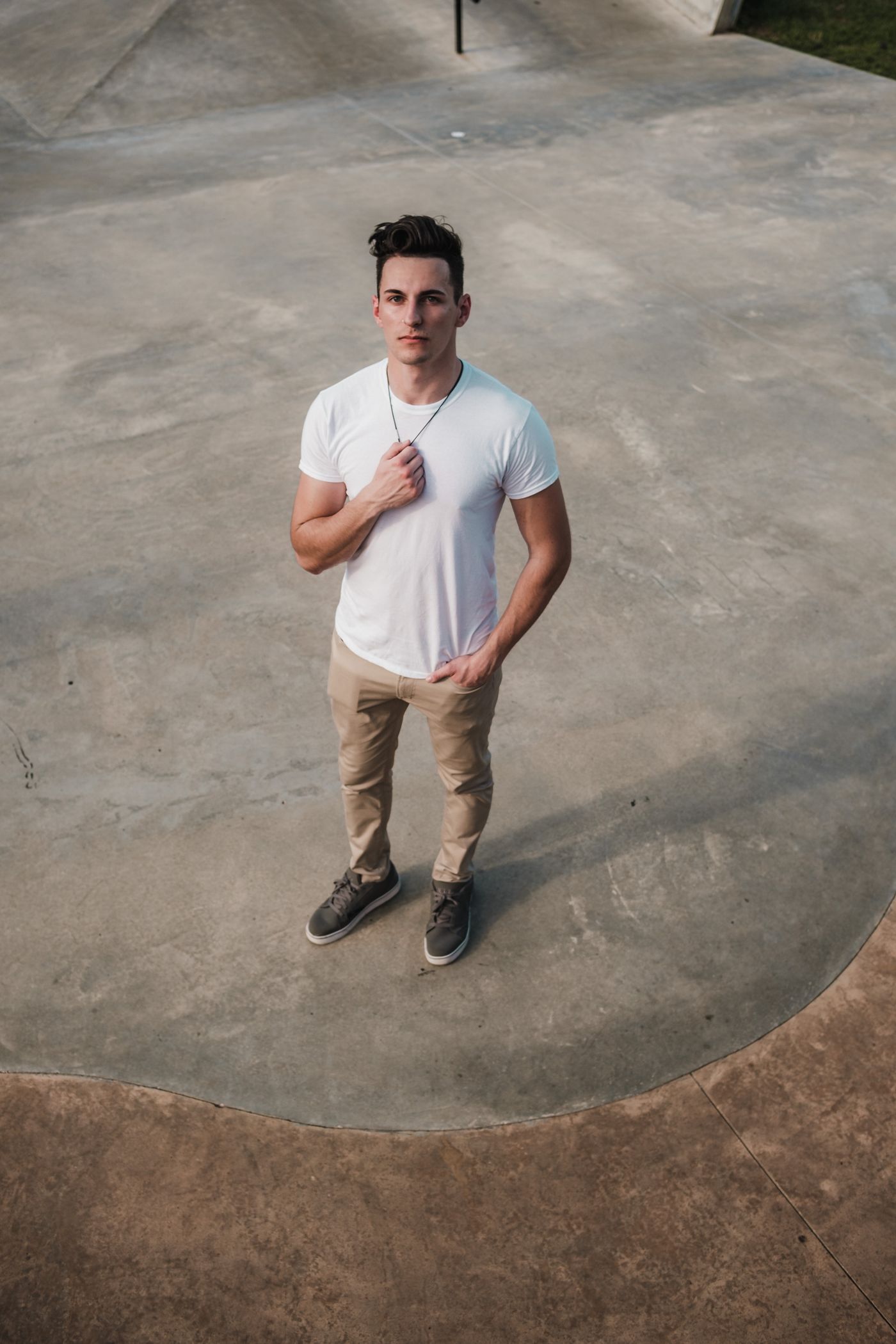
- Direksyon ng liwanag. Kung nasa araw mula sa kaliwa ang grupo, magmumukhang idinikit ang taong may ilaw mula sa kanan, at walang magagawa ang editor para baligtarin ang liwanag.
- Taas ng camera. Hindi magkapareho ang perspective ng taong kinunan mula sa itaas at grupong kinunan sa antas ng mata.
- Distansya. Iba ang proporsyon ng mukha sa close-up na selfie kaysa sa taong kinunan mula sa ilang metro ang layo. Pinakamahusay na humahalo ang full-length o waist-up na kuha mula sa normal na distansya.
Mahalaga rin ang resolution. Magmumukhang mas malabo kaysa sa lahat ng nasa paligid ang maliit o malabong source. 25 MB bawat file at 50 megapixels ang limitasyon sa upload, at tinatanggap ang JPG, PNG at WebP.
I-cutout ang Tao
I-upload ang source photo sa remover.bg at hayaang tumakbo ang cutout. Sa editor, buksan ang Color tab (kulay), pumili ng madilim na kulay at suriin ang mga gilid bago magpatuloy, lalo na ang buhok at ang outline ng maluwag na damit. Kung ang buhok ang mahinang bahagi, ipinapaliwanag ng paano mag-alis ng background sa buhok at balahibo kung bakit ito pumapalpak at ano ang dapat kunan nang iba.
Kung ang source photo mismo ay group shot at isang tao lang ang gusto mo, basahin muna ang puwede bang i-cutout ang isang tao sa group photo. Pinakamahusay itong gumagana kapag nakatayo nang hiwalay sa iba ang taong iyon.
I-scale Ayon sa Laki ng Ulo, Ipatayo sa Parehong Ground
Buksan ang Upload tab (pag-upload) at idagdag ang group photo bilang background. Pinapalaki ito para sakupin ang canvas, at nagsisimula ang canvas sa hugis ng litratong in-cutout mo, kaya ang ibang hugis ay magku-crop sa grupo. Piliin ang canvas preset na pinakamalapit sa group photo, tulad ng 3:2 o 16:9 para sa landscape na kuha, saka i-pan at i-zoom ang background hanggang walang maputol sa nasa gilid.
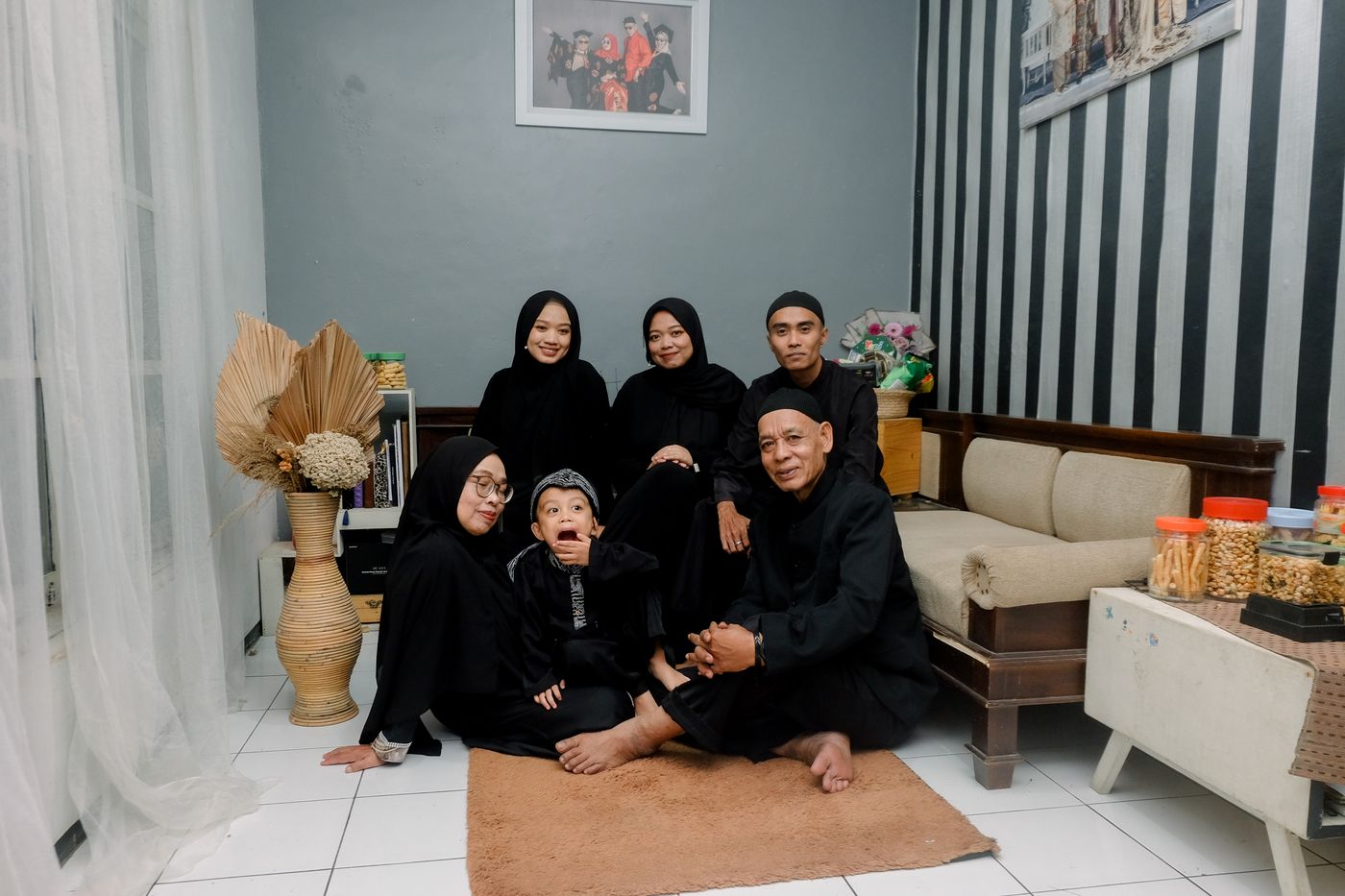
Ang taong kulang ang subject sa ibabaw. Ilipat, i-scale at i-rotate siya papunta sa puwang. Huwag tantiyahin gamit ang mata ang buong katawan. Ikumpara ang bagong ulo sa ulo ng katabi niyang nakatayo sa parehong distansya mula sa camera.
Pagkatapos, suriin ang mga paa. Dapat tumapak sila sa parehong ground line ng mga katabi niya: parehong guhit ng sahig, damuhan o baitang. Kung pinuputol ng group photo ang mga binti, ibaba ang bagong tao hanggang putulin siya ng ilalim na gilid ng picture sa parehong taas.
I-match ang Init at Liwanag Gamit ang Adjust
Sa cutout lang gumagana ang Adjust panel, na siyang kailangan mo. Ikumpara ang balat ng tao sa balat ng katabi, saka galawin ang Temperature hanggang tumugma ang init ng kulay at ang Brightness hanggang tumugma ang exposure. Sapat na ang maliliit na galaw. Nariyan ang Contrast at Saturation kung mukha pa ring mas flat o mas matingkad ang tao kaysa sa grupo.
Kung mukhang orange o kulay-abo ang balat laban sa eksena, ipinapaliwanag ng bakit orange ang balat mo sa bagong background kung paano basahin ang hindi pagkakatugmang iyon.
Magdagdag ng Shadow Kung May Sahig Lang na Paglalagyan Nito
Kung nakatayo ang grupo sa kita na sahig o pavement, nakakatulong ang malambot na drop shadow para magmukhang nakatayo ang tao roon. Buksan ang Shadow panel at gawing banayad: maliit na distance, malaking blur, at ang anggulong tugma sa iba pang anino sa litrato. Manual na shadow ito, itinakda sa pamamagitan ng mata. Sakop ng paano magdagdag ng realistic na shadow ang mga setting.
Kung walang kitang sahig, tulad ng close crop o plain na pader, laktawan ang shadow. Mas pangit ang shadow na walang kinalalagyan kaysa sa walang shadow.
Ang Hindi Kaya Nito
Palaging nasa harap ng background photo ang cutout. Hindi maaaring tumayo ang taong kulang sa likod ng balikat ng iba o kalahating natatakpan ng braso. Ilagay siya sa gilid ng grupo o sa totoong puwang.
Isang cutout lang kada document ang hawak ng editor, kaya isang tao lang ang maisisingit mo sa bawat pagkakataon. Para sa dalawang taong kulang, i-export ang natapos na resulta, i-cutout ang pangalawang tao, at i-upload ang export na iyon bilang background sa likod niya. I-export bilang PNG o JPG; puwede ang JPG para sa panghuling picture dahil wala itong transparency.
Hindi rin nito maaayos ang hindi magandang pagtutugma. Kung malaki ang hindi pagkakatugma ng liwanag, anggulo at linaw, ang ibang source photo ang solusyon.
Kung Pumanaw Na ang Tao
Itanong muna sa pamilya kung ano ang gusto nila bago magsimula. Para sa ilan, nakakaginhawa ang picture na kumpleto ang lahat. May mga mas gustong panatilihin ang litrato kung paano ito kinunan, at kanila ang desisyong iyon.
Kung itutuloy mo, sabihin nang malinaw na composite ito kapag ibinigay mo na, at huwag itong ipakilala bilang litrato mula sa araw na iyon. Panatilihing tapat sa katotohanan ang anumang caption.
- family-photo
- composite-photo
- background-removal
- photo-editing
- cutout
- upload-background
- gift-ideas