Как добавить на семейное фото отсутствующего человека
4 минуты чтения
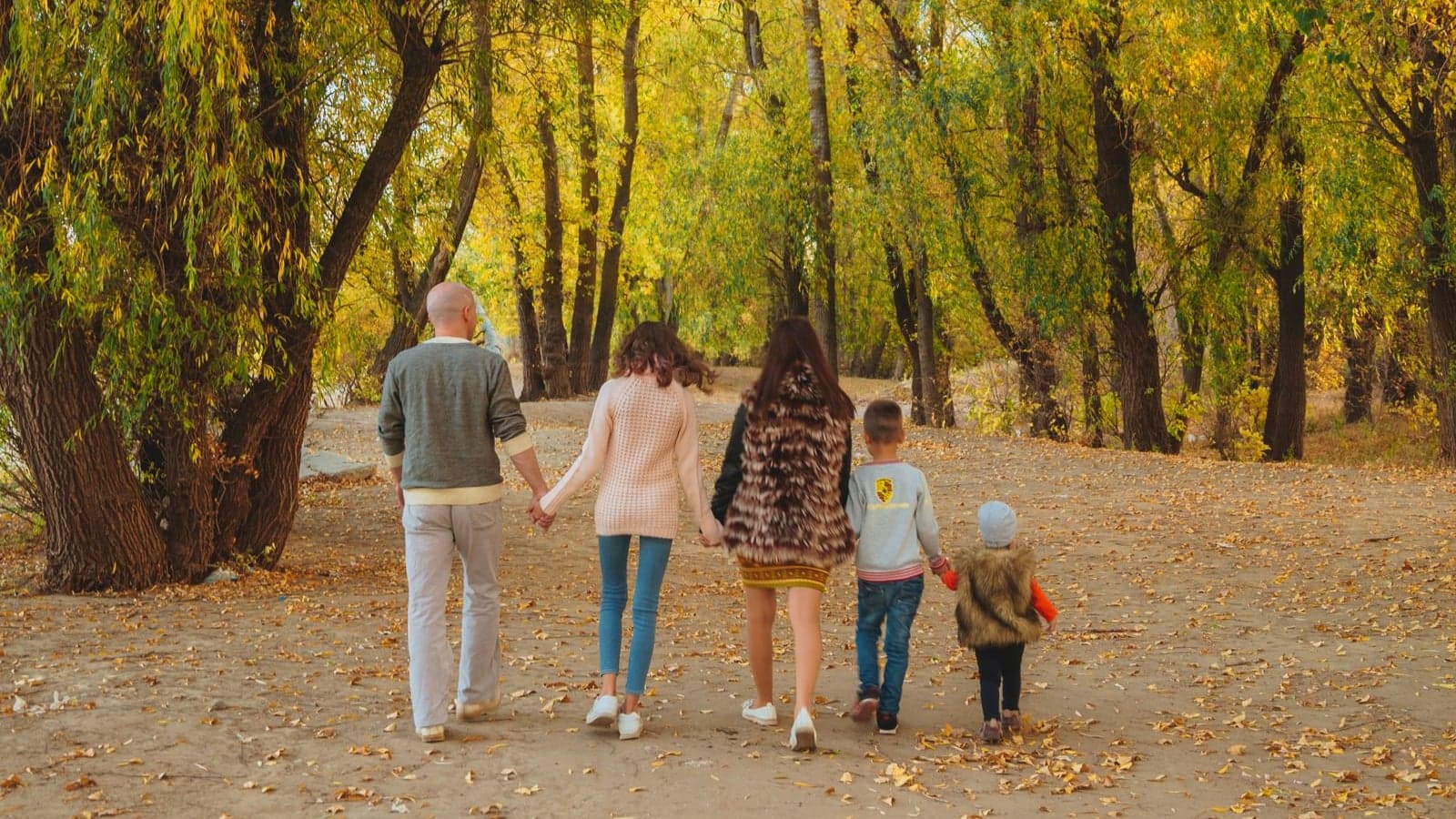
Добавьте на семейное фото того, кого там не было: подберите снимок, вырежьте, масштабируйте по голове, подгоните свет и узнайте пределы метода.
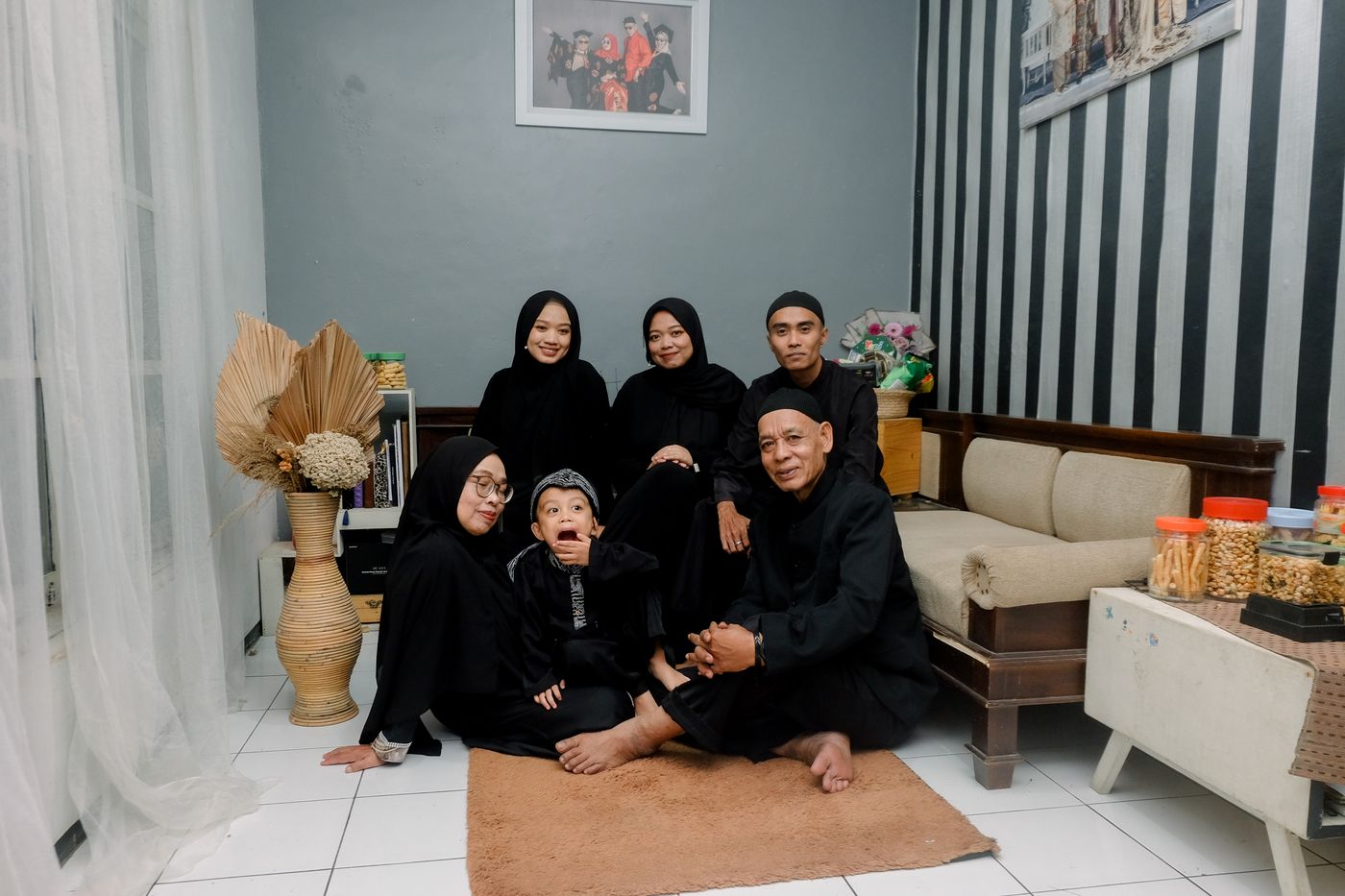
Кто-то держал камеру и не попал в кадр. Кто-то не смог приехать или в те выходные болел. Спустя месяцы у семьи есть одно хорошее групповое фото и одно пустое место, и вам хочется его заполнить.
Это можно сделать с помощью вырезки и второго фото. Убедительность обычно зависит не от самого редактирования, а от выбора исходного фото и нескольких небольших совпадений: размера, линии пола, света и цвета.
В этой статье используется редактор remover.bg, и в ней сказано, где метод перестаёт работать.
Выберите подходящее исходное фото отсутствующего человека
Выбирайте фото по тому, насколько оно согласуется с групповым, а не по тому, насколько оно лестное. Посмотрите на три вещи:
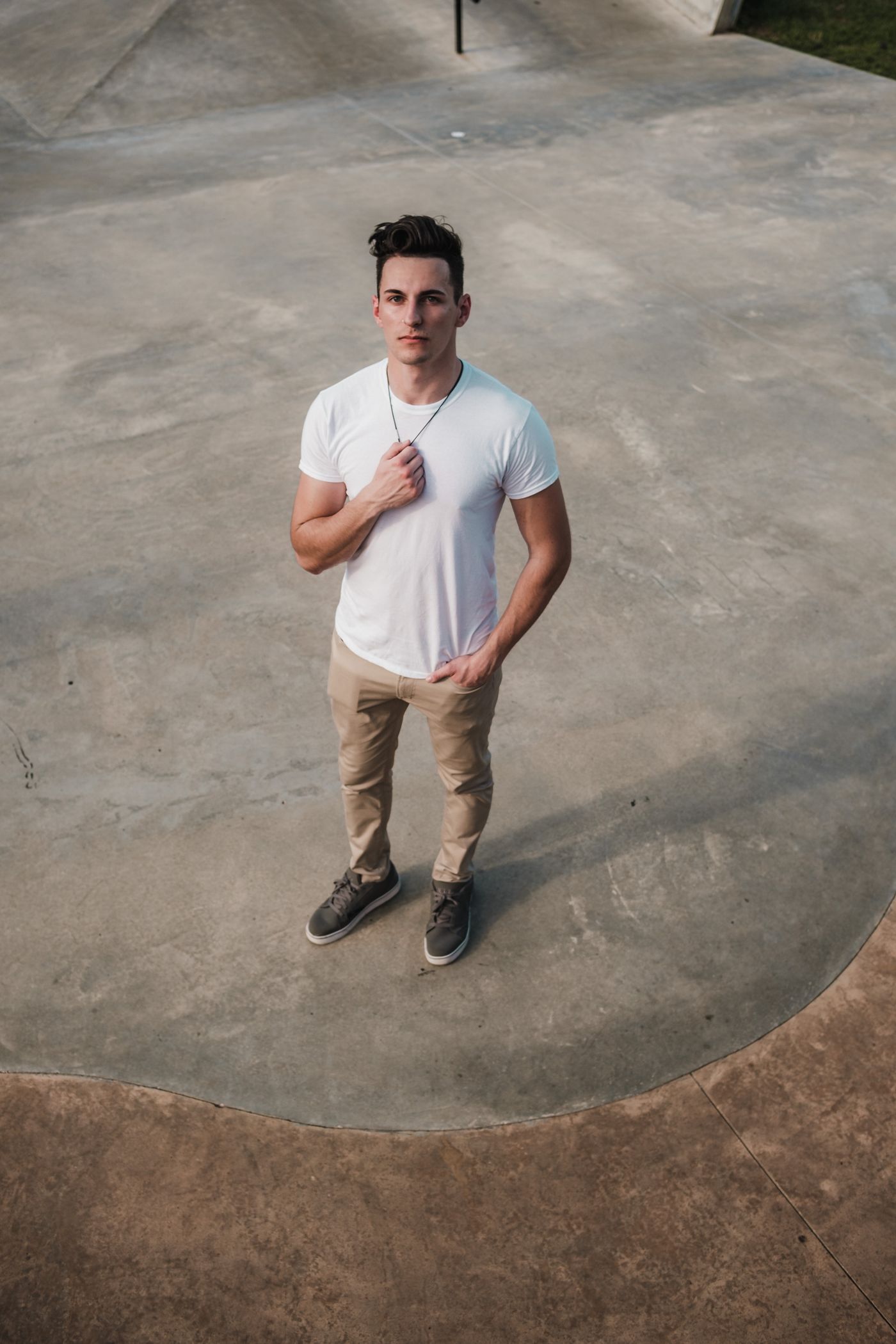
- Направление света. Если группа стоит на солнце слева, человек, освещённый справа, будет выглядеть приклеенным, а в редакторе ничто не разворачивает свет.
- Высота камеры. Человек, снятый сверху, и группа, снятая на уровне глаз, не совпадают по перспективе.
- Расстояние. У селфи крупным планом пропорции лица другие, чем у человека, снятого с расстояния нескольких метров. Снимок в полный рост или по пояс с обычного расстояния вписывается лучше всего.
Разрешение тоже важно. Маленькое или размытое исходное фото будет выглядеть мягче всех вокруг. Ограничения загрузки: 25 MB на файл и 50 мегапикселей, принимаются JPG, PNG и WebP.
Вырежьте человека
Загрузите исходное фото в remover.bg и дайте вырезке отработать. В редакторе откройте вкладку Color (цвет), выберите тёмный цвет и проверьте края, прежде чем идти дальше, особенно волосы и контур свободной одежды. Если слабое место — волосы, в статье как убрать фон с волос и шерсти без ореола объясняется, почему так получается и что снимать иначе.
Если исходное фото само групповое, а вам нужен один человек, сначала прочитайте статью можно ли вырезать одного человека из группового фото. Лучше всего получается, когда этот человек стоит отдельно от остальных.
Масштабируйте по размеру головы, поставьте человека на ту же линию пола
Откройте вкладку Upload (загрузка) и добавьте групповое фото как фон. Оно вписывается так, чтобы закрыть холст, а холст сначала имеет форму вырезанного вами фото, поэтому другая форма обрезает группу. Выберите пресет холста, ближайший к групповому фото, например 3:2 или 16:9 для горизонтального снимка, затем сдвигайте и масштабируйте фон, пока никто с краю не окажется обрезан.
Отсутствующий человек — объект сверху. Переместите, масштабируйте и поверните его так, чтобы он встал на свободное место. Не прикидывайте на глаз по всей фигуре. Сравните новую голову с головой соседа, который стоит на том же расстоянии от камеры.
Затем проверьте ступни. Они должны оказаться на той же линии пола, что и у соседей: на той же линии пола, газона или ступеньки. Если на групповом фото ноги обрезаны, опускайте нового человека вниз, пока нижний край снимка не обрежет его на той же высоте.
Подгоните теплоту и яркость в Adjust
Панель Adjust (настройки) действует только на вырезку, а это то, что нужно. Сравните кожу человека с кожей соседа, двигайте Temperature (температура), пока теплота не совпадёт, и Brightness (яркость), пока не совпадёт экспозиция. Достаточно небольших изменений. Contrast и Saturation (контраст и насыщенность) пригодятся, если человек всё ещё выглядит более блёклым или более ярким, чем группа.
Если кожа на фоне сцены кажется рыжей или серой, в статье почему ваша кожа выглядит рыжей на новом фоне объяснено, как читать такое несовпадение.
Добавляйте тень, только если есть пол, на который её положить
Если группа стоит на видимом полу или тротуаре, мягкая тень помогает человеку встать на него. Откройте панель Shadow (тень) и не усердствуйте: небольшое расстояние, щедрое размытие и угол, который совпадает с другими тенями на фото. Это тень, заданная вручную, на глаз. Настройки разбираются в статье как добавить реалистичную тень к фото.
Если пола не видно, например при близком кадрировании или на фоне простой стены, пропустите тень. Тень, под которой ничего нет, выглядит хуже, чем её отсутствие.
Чего этот метод не умеет
Вырезка всегда лежит перед фоновым фото. Отсутствующий человек не может стоять за чьим-то плечом или быть наполовину закрытым рукой. Поместите его с краю группы или в настоящий свободный промежуток.
В редакторе на один документ приходится одна вырезка, поэтому вставлять можно по одному человеку. Если отсутствуют двое, экспортируйте готовый результат, вырежьте второго человека и загрузите этот экспорт как фон за ним. Экспортируйте в PNG или JPG; для итогового снимка подойдёт JPG, потому что прозрачности в нём уже нет.
Метод также не исправит плохое совпадение. Если свет, угол и резкость сильно расходятся, решение — другое исходное фото.
Если человек умер
Прежде чем начинать, спросите, чего хочет семья. Для одних снимок со всеми — утешение. Другие предпочтут сохранить фото таким, каким оно было снято, и решать это им.
Если вы всё же продолжите, прямо скажите при передаче, что это монтаж из двух фото, и не выдавайте его за фотографию того дня. Если добавляете подпись, пусть в ней будут только факты.
- family-photo
- composite-photo
- background-removal
- photo-editing
- cutout
- upload-background
- gift-ideas