Як додати відсутню людину на сімейне фото
4 хв читання
Додайте людину, яку не було на сімейному фото: оберіть підхожий знімок, виріжте, підженіть за розміром голови, узгодьте світло й дізнайтеся, де метод не діє.
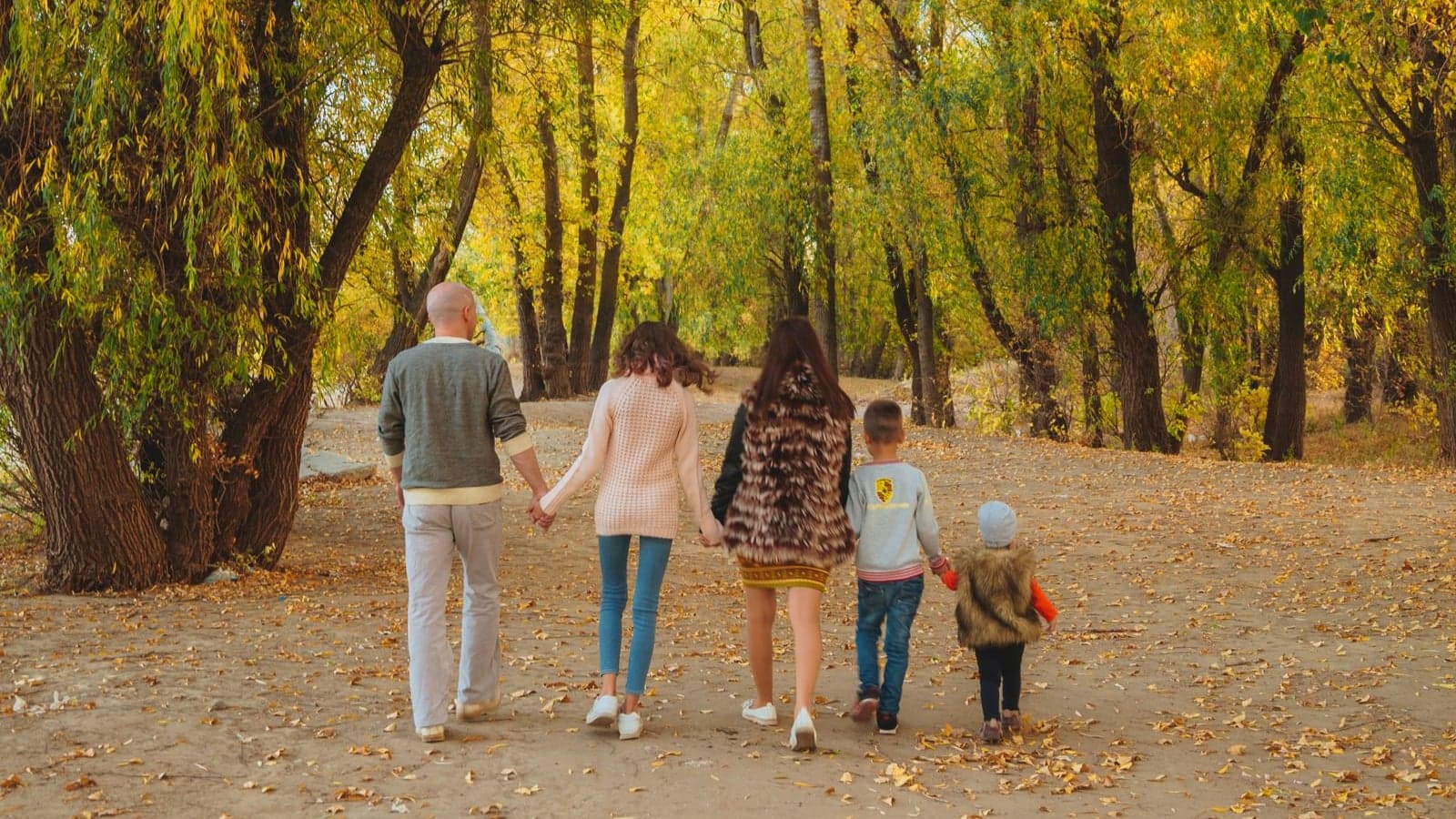
Хтось знімав і не потрапив у кадр. Хтось не зміг приїхати або того вікенду хворів. Через кілька місяців у родини є одне гарне групове фото й одне вільне місце, і ви хотіли б його заповнити.
Це можна зробити за допомогою вирізки та другого фото. Правдоподібним результат робить здебільшого не саме редагування, а вибір вихідного фото й кілька дрібних збігів: розмір, лінія землі, світло й колір.
У цьому посібнику ми працюємо в редакторі remover.bg й показуємо, де метод перестає працювати.
Оберіть правильне вихідне фото відсутньої людини
Обирайте фото за тим, наскільки воно збігається з груповим, а не за тим, наскільки на ньому добре виглядає людина. Зверніть увагу на три речі:
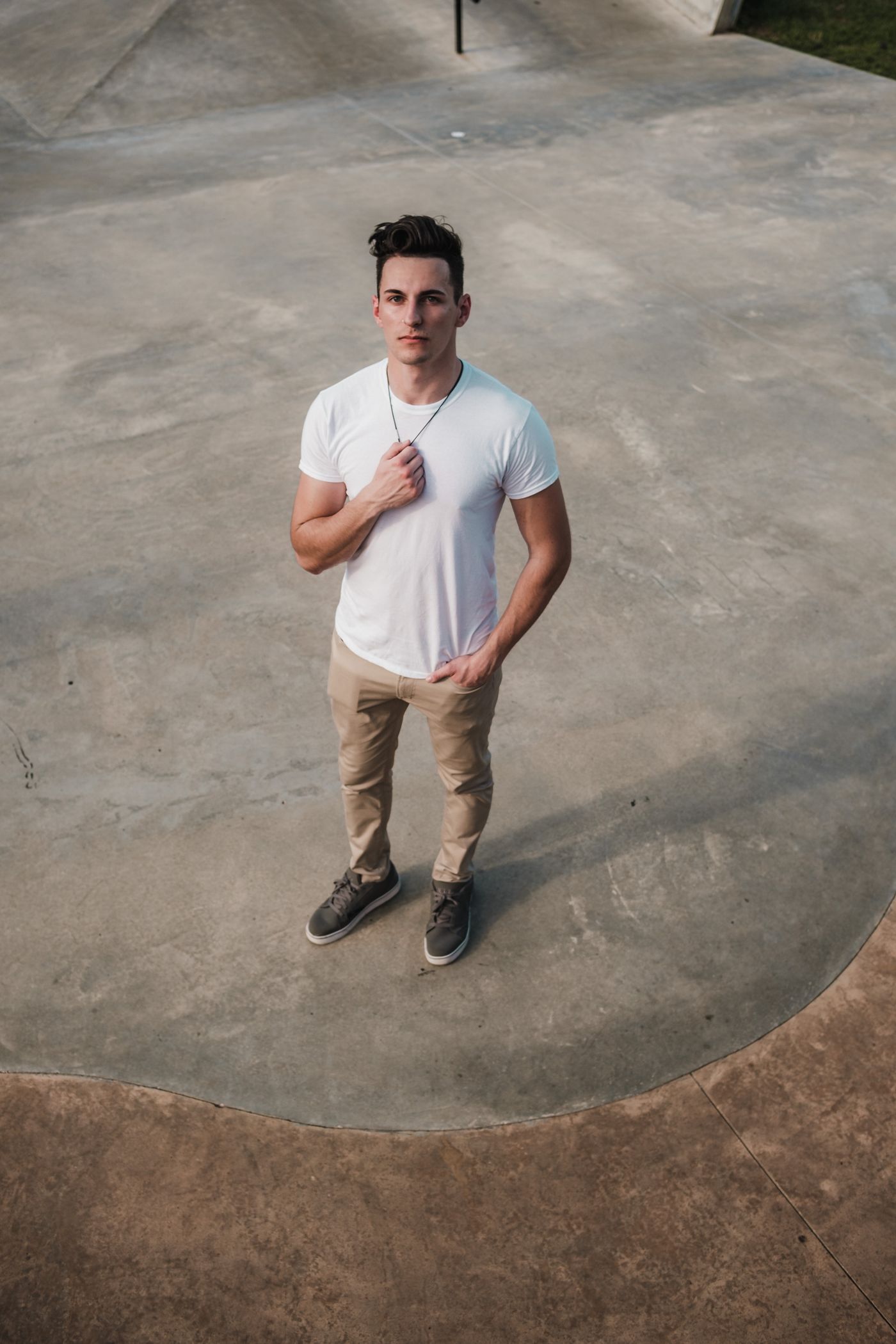
- Напрямок світла. Якщо група стоїть на сонці зліва, людина, освітлена справа, виглядатиме наклеєною, а редактор не вміє розвернути світло.
- Висота камери. Людина, знята зверху, і група, знята на рівні очей, не мають спільної перспективи.
- Відстань. Селфі зблизька має інші пропорції обличчя, ніж фото з кількох метрів. Знімок на повний зріст або по пояс із нормальної відстані вписується найприродніше.
Роздільна здатність теж важлива. Маленьке чи розмите вихідне фото виглядатиме м’якшим за всіх довкола. Ліміти завантаження: 25 MB на файл і 50 мегапікселів, приймаються JPG, PNG і WebP.
Виріжте людину
Завантажте вихідне фото в remover.bg і дайте вирізці виконатися. У редакторі відкрийте вкладку Color (колір), оберіть темний колір і перевірте краї, перш ніж рухатися далі, особливо волосся й контур вільного одягу. Якщо слабке місце — волосся, як видалити фон з волосся та шерсті пояснює, чому так виходить і що знімати інакше.
Якщо вихідне фото саме є груповим знімком, а вам потрібна лише одна людина, спершу прочитайте чи можна вирізати одну людину з групового фото. Найкраще це працює, коли людина стоїть окремо від інших.
Підженіть за розміром голови, поставте на ту саму землю
Відкрийте вкладку Upload (завантаження) і додайте групове фото як фон. Воно масштабується так, щоб покрити полотно, а полотно спочатку має форму фото, яке ви вирізали, тож за іншої форми групу буде обрізано. Оберіть пресет полотна, найближчий до групового фото, наприклад 3:2 чи 16:9 для горизонтального знімка, потім пересувайте й масштабуйте фон, доки нікого на краю не буде обрізано.
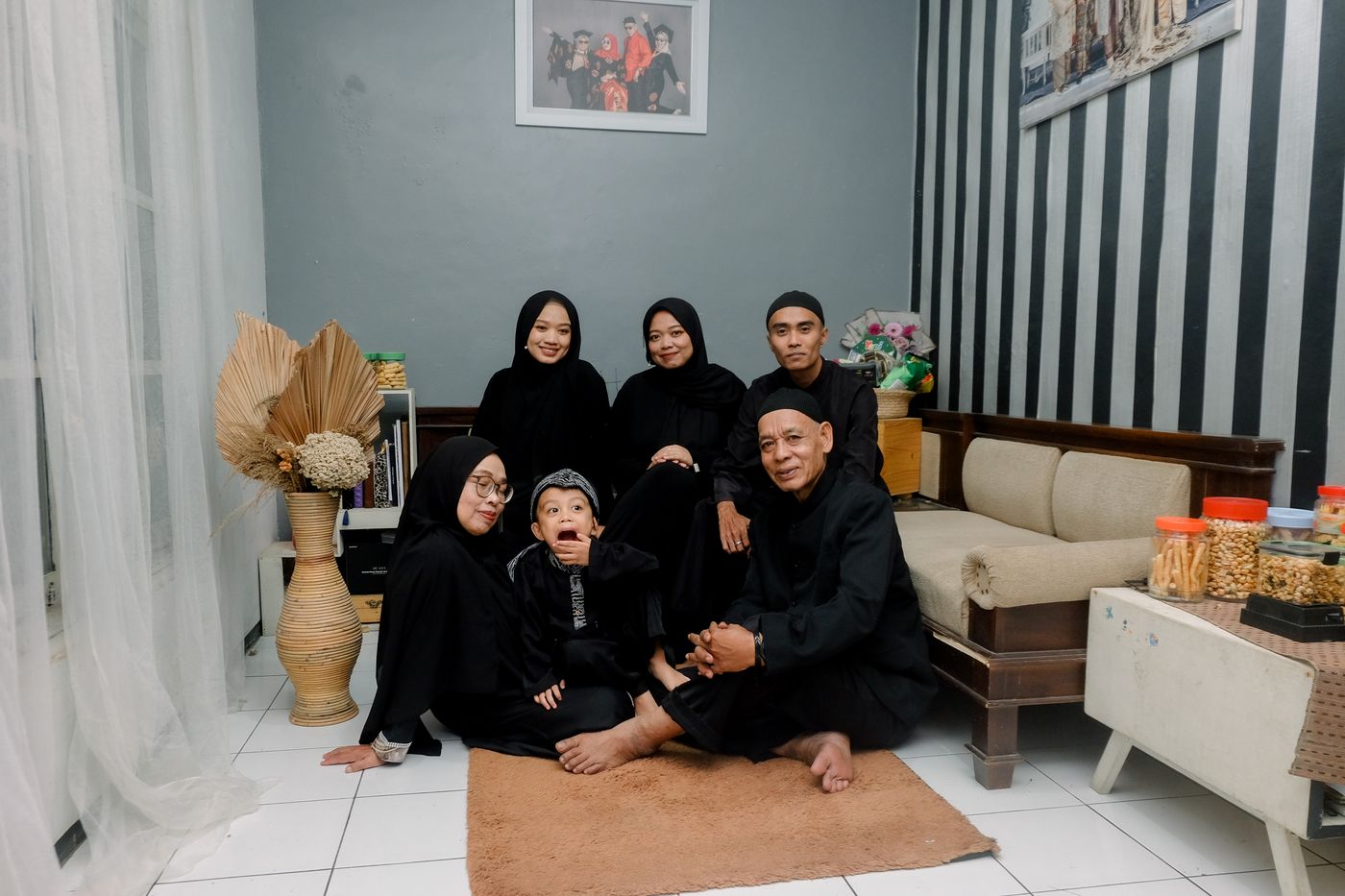
Відсутня людина — це об’єкт, що лежить зверху. Пересуньте, змініть розмір і поверніть її у вільне місце. Не прикидайте на око всю постать. Порівняйте нову голову з головою сусіда, який стоїть на тій самій відстані від камери.
Потім перевірте ноги. Вони мають опинитися на тій самій лінії землі, що й у людей поруч: та сама лінія підлоги, газону чи сходинки. Якщо групове фото обрізає ноги, посуньте нову людину вниз, доки нижній край картинки не обріже її на тій самій висоті.
Узгодьте теплоту й яскравість у панелі Adjust
Панель Adjust (налаштування) працює лише з вирізкою, а саме це вам і потрібно. Порівняйте шкіру людини зі шкірою сусіда, зрушуйте Temperature (температура), доки теплота не збіжиться, і Brightness (яскравість), доки не збіжеться експозиція. Достатньо невеликих рухів. Contrast і Saturation (контраст і насиченість) є на випадок, якщо людина все ще виглядає менш контрастною або насиченішою за групу.
Якщо шкіра виглядає помаранчевою чи сірою на тлі сцени, чому шкіра виглядає помаранчевою на новому фоні пояснює, як зрозуміти цю невідповідність.
Додавайте тінь лише там, де є підлога для неї
Якщо група стоїть на помітній підлозі чи тротуарі, м’яка тінь допомагає людині стояти на ній. Відкрийте панель Shadow (тінь) і не перестарайтеся: мала відстань, щедре розмиття та кут, що збігається з іншими тінями на фото. Це тінь, яку налаштовують вручну, на око. Як додати реалістичні тіні розповідає про налаштування.
Якщо підлоги не видно, наприклад на щільно обрізаному фото чи біля однотонної стіни, пропустіть тінь. Тінь, під якою нічого немає, виглядає гірше, ніж її відсутність.
Чого цей метод не вміє
Вирізка завжди лежить перед фоновим фото. Відсутня людина не може стояти за чиїмось плечем чи бути наполовину прихованою рукою. Розмістіть її на краю групи або у справжньому вільному місці.
Редактор тримає одну вирізку на документ, тож додавати можна по одній людині. Якщо відсутні двоє, експортуйте готовий результат, виріжте другу людину й завантажте цей експорт як фон позаду неї. Експортуйте як PNG або JPG; JPG годиться для фінальної картинки, бо в ній немає прозорості.
Також він не виправить поганий збіг. Якщо світло, кут зйомки й різкість сильно розходяться, вихід — інше вихідне фото.
Якщо людини вже немає серед живих
Спершу запитайте, чого хоче родина. Для одних картинка, на якій усі разом, — розрада. Інші волітимуть залишити фото таким, яким його зняли, і це їхнє рішення.
Якщо ви все ж вирішили це зробити, скажіть прямо, що це монтаж, коли передаватимете фото, і не видавайте його за знімок, зроблений того дня. Підпис, якщо він є, має бути лише фактичним.
- family-photo
- composite-photo
- background-removal
- photo-editing
- cutout
- upload-background
- gift-ideas