Cómo añadir a una persona ausente a una foto familiar
5 min de lectura
Añade a quien faltó a la foto familiar: elige una foto compatible, recorta a la persona, escala por la cabeza, iguala la luz y conoce los límites.
Alguien hizo la foto y no sale en ella. Alguien no pudo viajar, o estaba enfermo ese fin de semana. Meses después, la familia tiene una buena foto de grupo y un hueco libre, y te gustaría rellenarlo.
Se puede hacer con un recorte y una segunda foto. Lo que lo hace creíble rara vez es la edición. Es la elección de la foto de origen y un puñado de pequeñas coincidencias: tamaño, línea del suelo, luz y color.
Esta guía usa el editor de remover.bg y dice dónde el método deja de funcionar.
Elige la foto de origen adecuada de la persona ausente
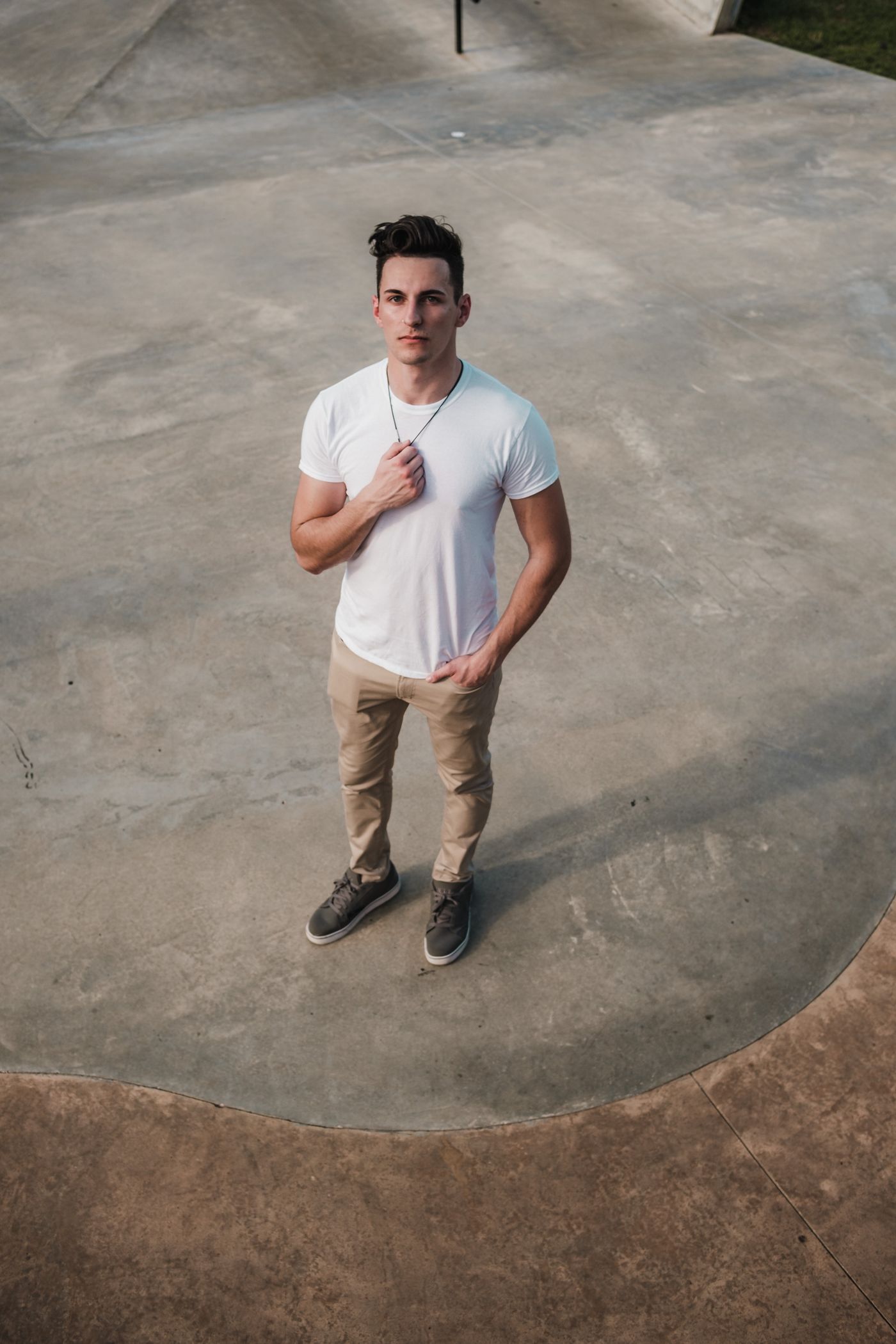
Elige una foto por lo bien que concuerda con la foto de grupo, no por lo favorecedora que sea. Fíjate en tres cosas:
- Dirección de la luz. Si el grupo está al sol que viene de la izquierda, una persona iluminada desde la derecha parecerá pegada, y nada en el editor da la vuelta a la luz.
- Altura de la cámara. Una persona fotografiada desde arriba y un grupo fotografiado a la altura de los ojos no comparten perspectiva.
- Distancia. Un selfi en primer plano tiene proporciones faciales distintas a las de alguien fotografiado a unos metros. Una foto de cuerpo entero o de cintura para arriba tomada desde una distancia normal es la que mejor encaja.
La resolución también importa. Una foto de origen pequeña o borrosa se verá más blanda que todos los que la rodean. Los límites de subida son 25 MB por archivo y 50 megapíxeles, y se aceptan JPG, PNG y WebP.
Recórtala
Sube la foto de origen a remover.bg y deja que se haga el recorte. En el editor, abre la pestaña Color (color de fondo), elige un color oscuro y revisa los bordes antes de seguir, sobre todo el pelo y el contorno de la ropa suelta. Si el pelo es el punto débil, cómo quitar el fondo de pelo y pelaje sin halo explica por qué falla y qué fotografiar de otra manera.
Si la foto de origen es en sí una foto de grupo y solo quieres a una persona, lee antes ¿se puede aislar a una persona de una foto de grupo?. Funciona mejor cuando esa persona está separada de los demás.
Escala por el tamaño de la cabeza y ponla sobre el mismo suelo
Abre la pestaña Upload (subir) y añade la foto de grupo como fondo. Se ajusta para cubrir el lienzo, y el lienzo parte de la forma de la foto que recortaste, así que, si la forma es distinta, parte del grupo queda cortada. Elige el preajuste de lienzo más cercano a la foto de grupo, como 3:2 o 16:9 para una foto apaisada, y luego desplaza y haz zoom en el fondo hasta que nadie del borde quede cortado.
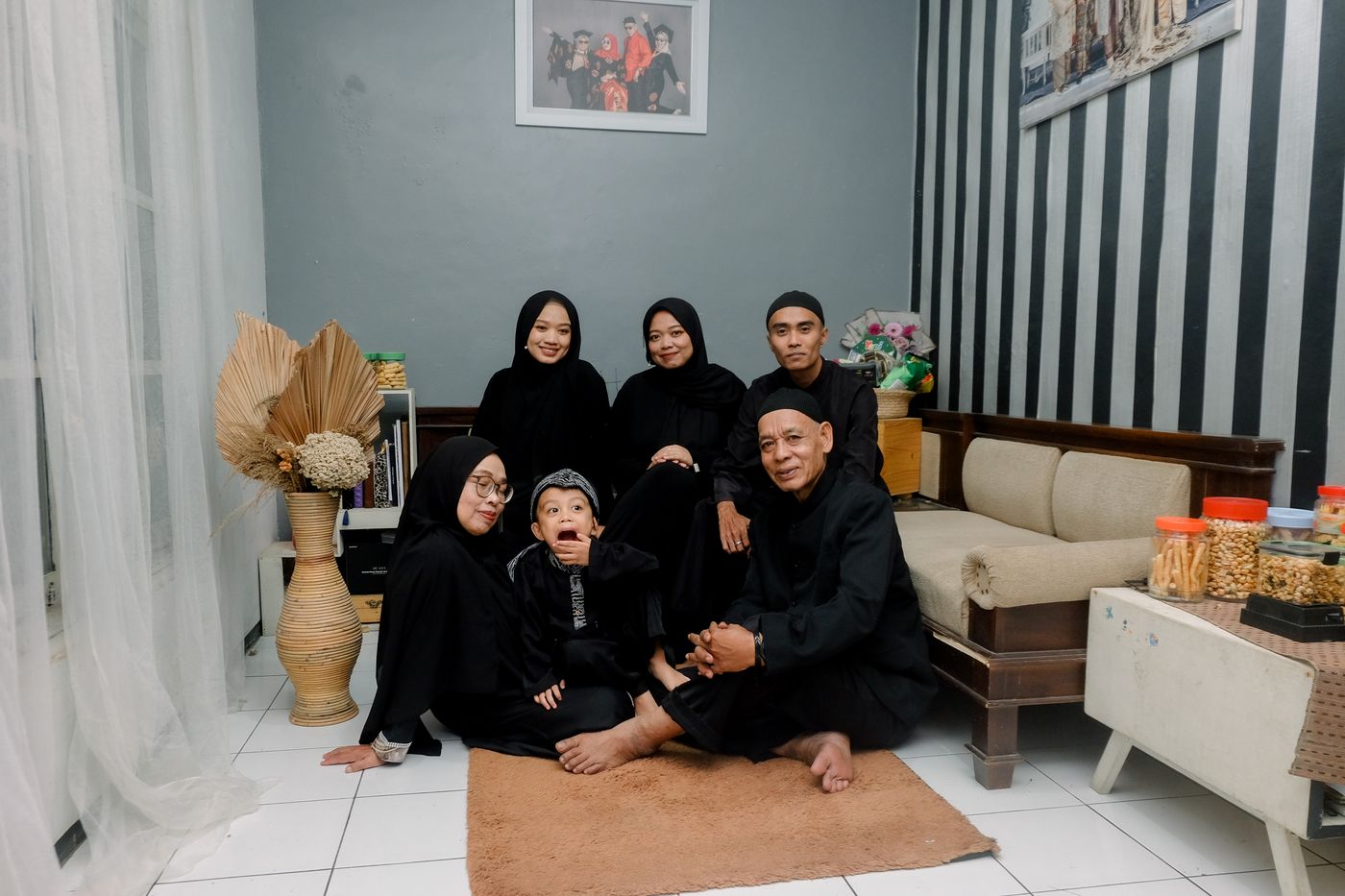
La persona ausente es el sujeto que va encima. Muévela, escálala y gírala hasta colocarla en el hueco. No calcules a ojo todo el cuerpo. Compara la cabeza nueva con la cabeza de alguien de al lado que esté a la misma distancia de la cámara.
Después revisa los pies. Deben quedar en la misma línea del suelo que las personas de al lado: la misma línea del piso, el césped o el escalón. Si la foto de grupo corta las piernas, baja a la persona nueva hasta que el borde inferior de la imagen la corte a la misma altura.
Iguala la calidez y el brillo con Adjust
El panel Adjust (ajustes) actúa solo sobre el recorte, que es lo que necesitas. Compara la piel de la persona con la de alguien que tenga al lado, y mueve Temperature (temperatura) hasta que la calidez coincida y Brightness (brillo) hasta que coincida la exposición. Bastan movimientos pequeños. Contrast y Saturation están ahí por si la persona sigue viéndose más apagada o más viva que el grupo.
Si la piel se ve naranja o gris frente a la escena, por qué tu piel sale naranja sobre el fondo nuevo explica cómo interpretar ese desajuste.
Añade una sombra solo si hay un suelo donde ponerla
Si el grupo está sobre un suelo o una acera visibles, una sombra proyectada suave ayuda a que la persona se asiente en él. Abre el panel Shadow (sombra) y mantenla discreta: una distancia pequeña, un desenfoque generoso y el ángulo que coincida con las demás sombras de la foto. Es una sombra manual, ajustada a ojo. Cómo añadir sombras realistas explica los ajustes.
Si no hay un suelo visible, como en un encuadre cerrado o ante una pared lisa, omite la sombra. Una sombra sin nada debajo queda peor que ninguna.
Lo que esto no puede hacer
El recorte siempre va delante de la foto de fondo. La persona ausente no puede quedar detrás del hombro de alguien ni medio tapada por un brazo. Colócala en el borde del grupo o en un hueco real.
El editor admite un recorte por documento, así que insertas una persona a la vez. Si faltan dos personas, exporta el resultado terminado, recorta a la segunda persona y sube esa exportación como fondo detrás de ella. Exporta como PNG o JPG; JPG sirve para la imagen final porque no tiene transparencia.
Tampoco puede arreglar una mala coincidencia. Si la luz, el ángulo y la nitidez no concuerdan en absoluto, la solución es otra foto de origen.
Si la persona ha fallecido
Pregunta qué quiere la familia antes de empezar. Para algunos, una imagen con todos dentro es un consuelo. Otros prefieren conservar la foto tal como se tomó, y esa decisión les corresponde a ellos.
Si sigues adelante, di claramente que es un montaje cuando la entregues, y no la presentes como una fotografía de ese día. Si lleva pie de foto, que se ciña a los hechos.
- family-photo
- composite-photo
- background-removal
- photo-editing
- cutout
- upload-background
- gift-ideas