Een ontbrekend persoon toevoegen aan een familiefoto
5 min leestijd
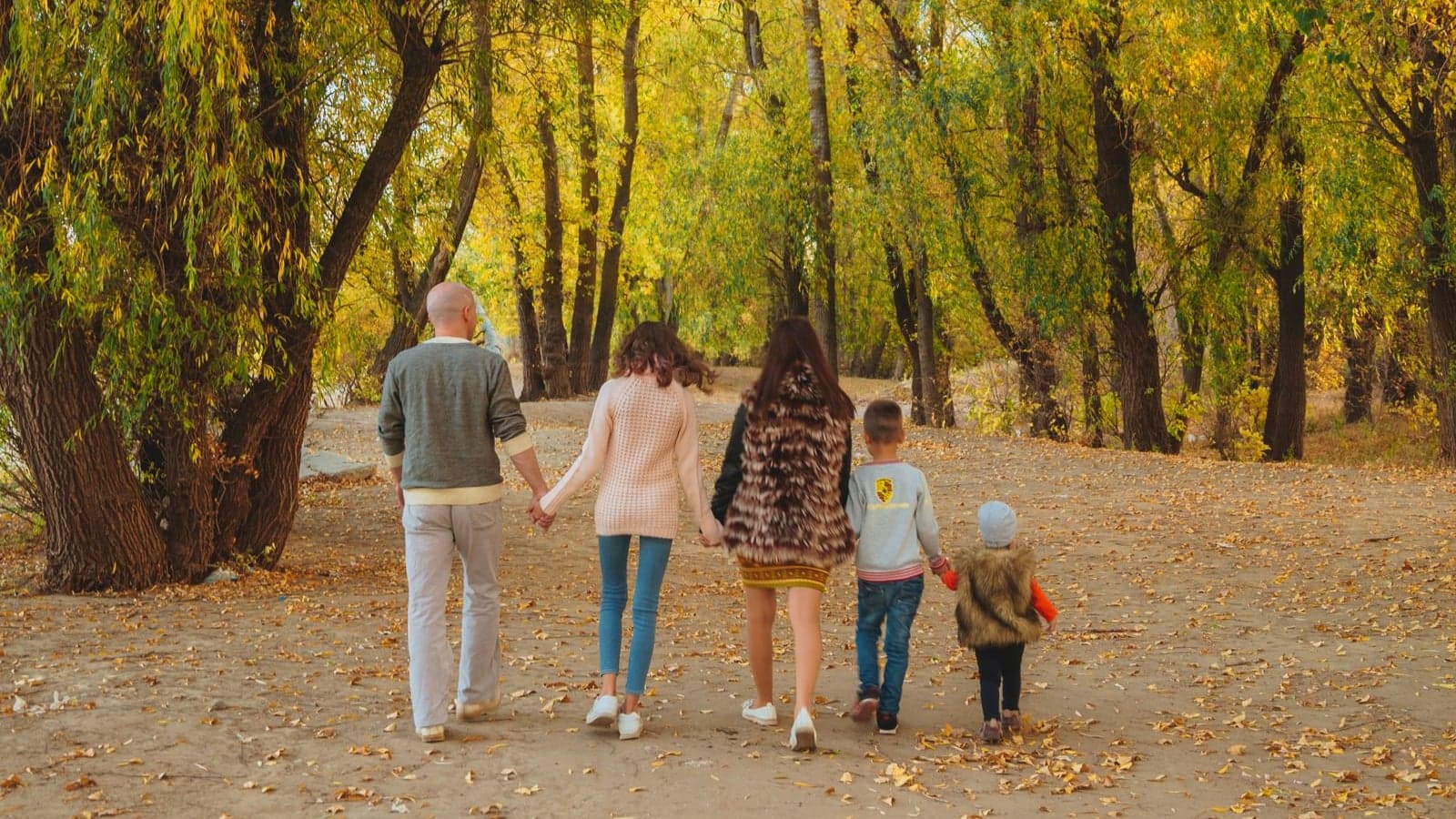
Iemand miste de familiefoto? Kies een passende foto, snijd de persoon uit, schaal op hoofdgrootte, match het licht en weet waar de methode ophoudt.
Iemand nam de foto en staat er zelf niet op. Iemand kon niet reizen, of was dat weekend ziek. Maanden later heeft de familie één goede groepsfoto en één lege plek, en je wilt die graag opvullen.
Het kan met een uitsnede en een tweede foto. Wat het geloofwaardig maakt, is zelden het bewerken. Het is de keuze van de bronfoto en een handvol kleine afstemmingen: grootte, grondlijn, licht en kleur.
Deze gids gebruikt de editor in remover.bg en zegt waar de methode ophoudt te werken.
Kies de juiste bronfoto van de ontbrekende persoon
Kies een foto op hoe goed hij bij de groepsfoto past, niet op hoe flatterend hij is. Kijk naar drie dingen:
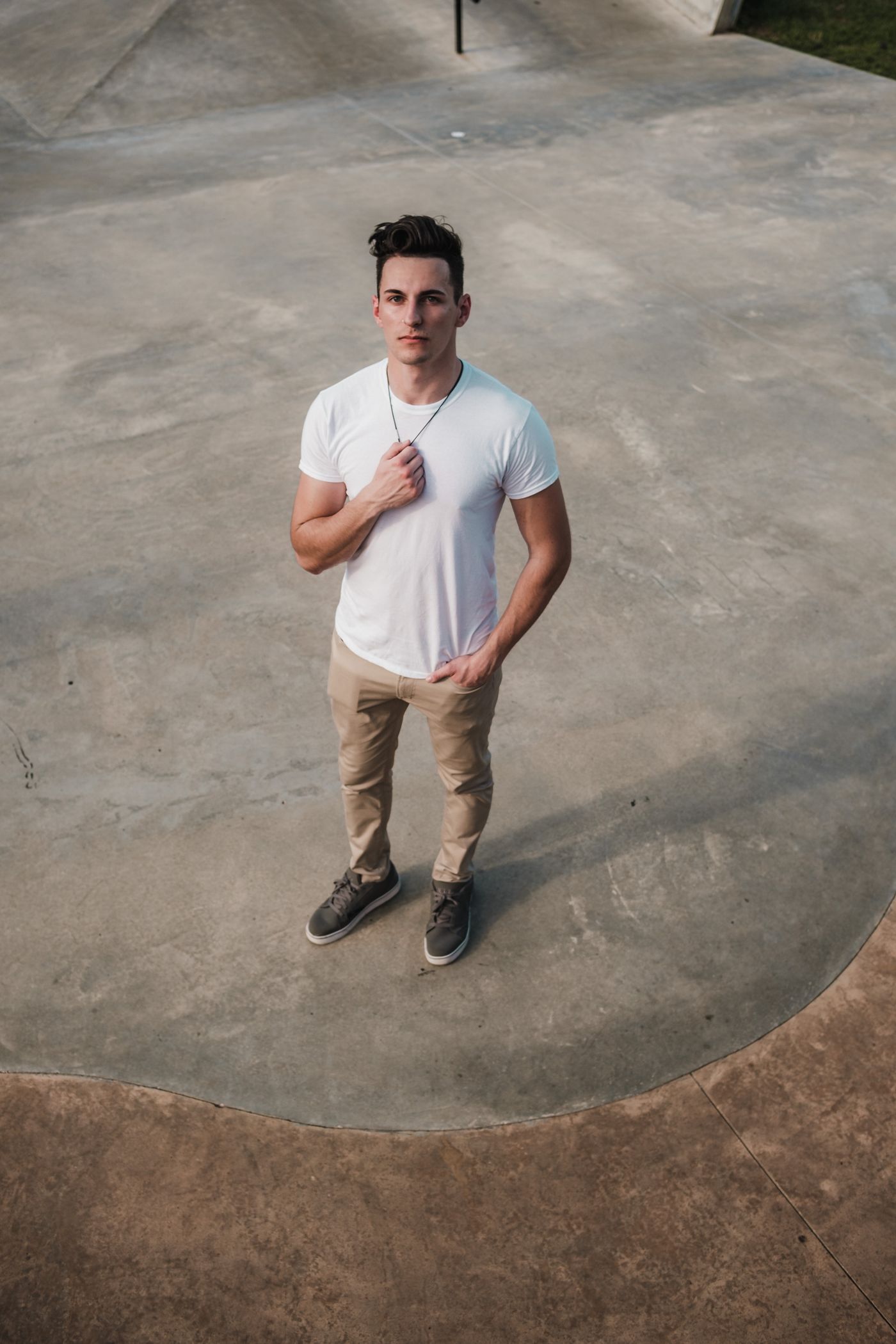
- Lichtrichting. Staat de groep in zon van links, dan ziet iemand die van rechts wordt belicht er opgeplakt uit, en niets in de editor draait het licht om.
- Camerahoogte. Iemand die van boven is gefotografeerd en een groep op ooghoogte delen geen perspectief.
- Afstand. Een selfie van dichtbij geeft andere gezichtsverhoudingen dan iemand die van een paar meter afstand is gefotografeerd. Een foto van het hele lichaam of vanaf het middel, van normale afstand, gaat het best op in de groep.
Ook resolutie telt. Een kleine of onscherpe bron ziet er zachter uit dan iedereen eromheen. De uploadlimieten zijn 25 MB per bestand en 50 megapixels, en JPG, PNG en WebP worden geaccepteerd.
Snijd de persoon uit
Upload de bronfoto naar remover.bg en laat de uitsnede maken. Open in de editor het tabblad Color (kleur), kies een donkere kleur en controleer de randen voordat je verdergaat, vooral haar en de contour van loszittende kleding. Is haar het zwakke punt, dan legt achtergrond verwijderen bij haar en vacht uit waarom het misgaat en wat je anders kunt fotograferen.
Is de bronfoto zelf een groepsfoto en wil je maar één persoon, lees dan eerst kun je één persoon uit een groepsfoto uitsnijden. Het werkt het best als die persoon apart van de anderen staat.
Schaal op hoofdgrootte, zet de persoon op dezelfde grond
Open het tabblad Upload en voeg de groepsfoto toe als achtergrond. Hij wordt zo ingepast dat hij het canvas bedekt, en het canvas begint in de vorm van de foto die je hebt uitgesneden, dus een andere vorm snijdt de groep af. Kies de canvasvoorinstelling die het dichtst bij de groepsfoto ligt, zoals 3:2 of 16:9 voor een liggende foto, en verschuif en zoom de achtergrond dan tot niemand aan de rand is afgesneden.
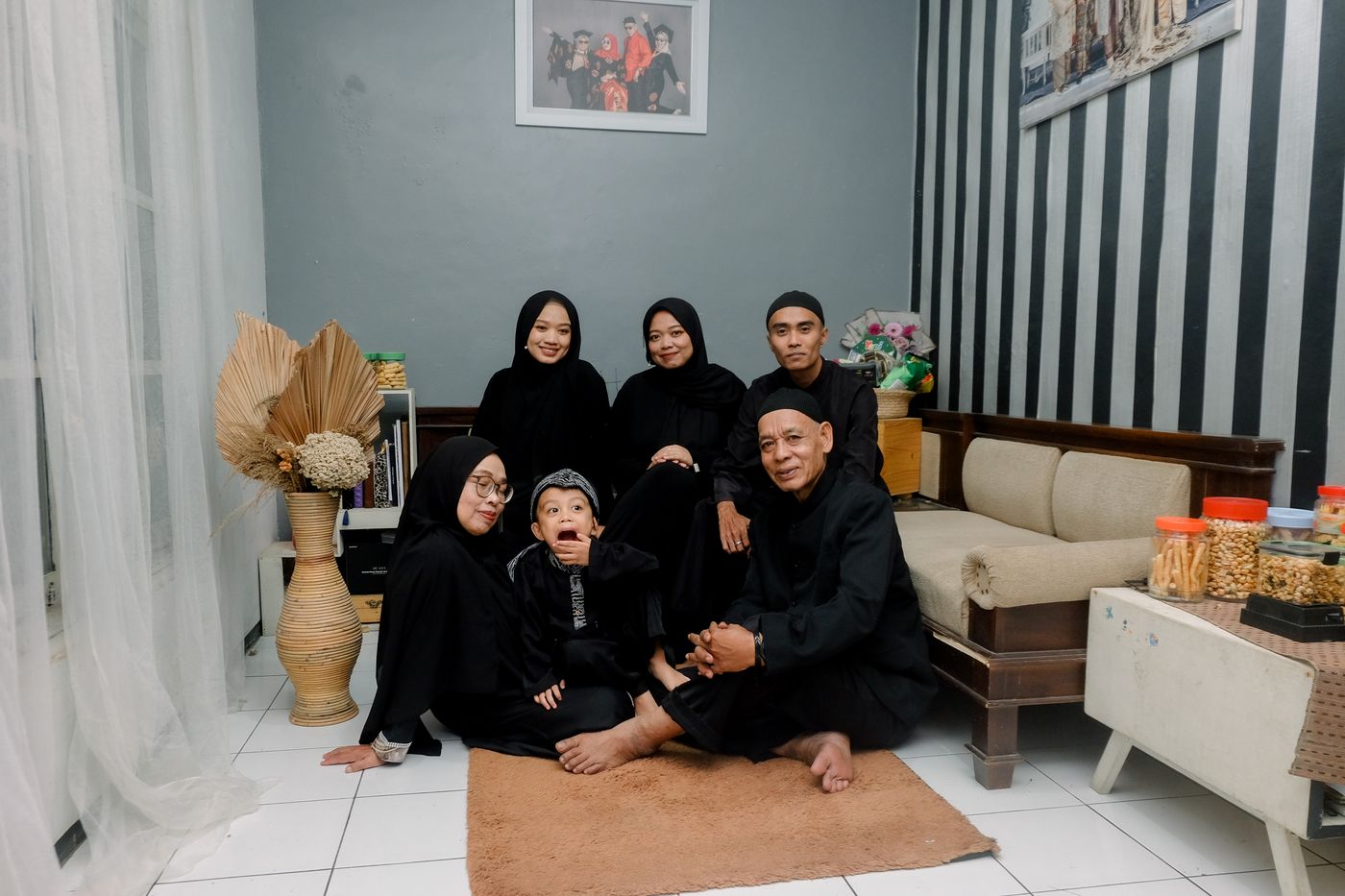
De ontbrekende persoon is het onderwerp bovenop. Verplaats, schaal en draai de persoon tot die in de lege plek past. Schat het hele lichaam niet op het oog. Vergelijk het nieuwe hoofd met het hoofd van een buur die op dezelfde afstand van de camera staat.
Controleer daarna de voeten. Die moeten op dezelfde grondlijn terechtkomen als de mensen ernaast: dezelfde lijn van de vloer, het gazon of de trede. Snijdt de groepsfoto de benen af, verplaats de nieuwe persoon dan omlaag tot de onderrand van het beeld hem op dezelfde hoogte afsnijdt.
Match warmte en helderheid met Adjust
Het paneel Adjust werkt alleen op de uitsnede, en dat is precies wat je nodig hebt. Vergelijk de huid van de persoon met die van een buur, verschuif dan Temperature (temperatuur) tot de warmte overeenkomt en Brightness (helderheid) tot de belichting overeenkomt. Kleine aanpassingen volstaan. Contrast en Saturation (verzadiging) zijn er voor als de persoon nog vlakker of levendiger oogt dan de groep.
Ziet de huid er oranje of grijs uit tegen de omgeving, dan legt waarom je huid oranje oogt tegen de nieuwe achtergrond uit hoe je die mismatch leest.
Voeg alleen een schaduw toe als er een vloer is om hem op te leggen
Staat de groep op een zichtbare vloer of stoep, dan helpt een zachte slagschaduw de persoon er echt op te laten staan. Open het paneel Shadow (schaduw) en houd het subtiel: een kleine afstand, een ruime vervaging en de hoek die bij de andere schaduwen in de foto past. Het is een handmatige schaduw, op het oog ingesteld. Realistische schaduwen toevoegen behandelt de instellingen.
Is er geen zichtbare vloer, zoals bij een krap bijgesneden foto of een effen muur, sla de schaduw dan over. Een schaduw met niets eronder ziet er slechter uit dan geen.
Wat dit niet kan
De uitsnede ligt altijd voor de achtergrondfoto. De ontbrekende persoon kan niet achter iemands schouder staan of half verborgen zijn door een arm. Plaats de persoon aan de rand van de groep of in een echte opening.
De editor bevat één uitsnede per document, dus je voegt één persoon tegelijk toe. Voor twee ontbrekende mensen exporteer je het afgewerkte resultaat, snij je de tweede persoon uit en upload je die export als achtergrond erachter. Exporteer als PNG of JPG; JPG is prima voor de eindfoto omdat die geen transparantie heeft.
Het kan ook een slechte match niet herstellen. Verschillen licht, hoek en scherpte sterk, dan is een andere bronfoto het antwoord.
Als de persoon is overleden
Vraag wat de familie wil voordat je begint. Voor sommigen is een foto met iedereen erop een troost. Anderen houden de foto liever zoals hij is genomen, en dat is hun beslissing.
Ga je door, zeg dan duidelijk dat het een montage is wanneer je hem overhandigt, en presenteer hem niet als een foto van die dag. Houd een onderschrift feitelijk.
- family-photo
- composite-photo
- background-removal
- photo-editing
- cutout
- upload-background
- gift-ideas