Fehlende Person nachträglich ins Familienfoto einfügen
5 Min. Lesezeit
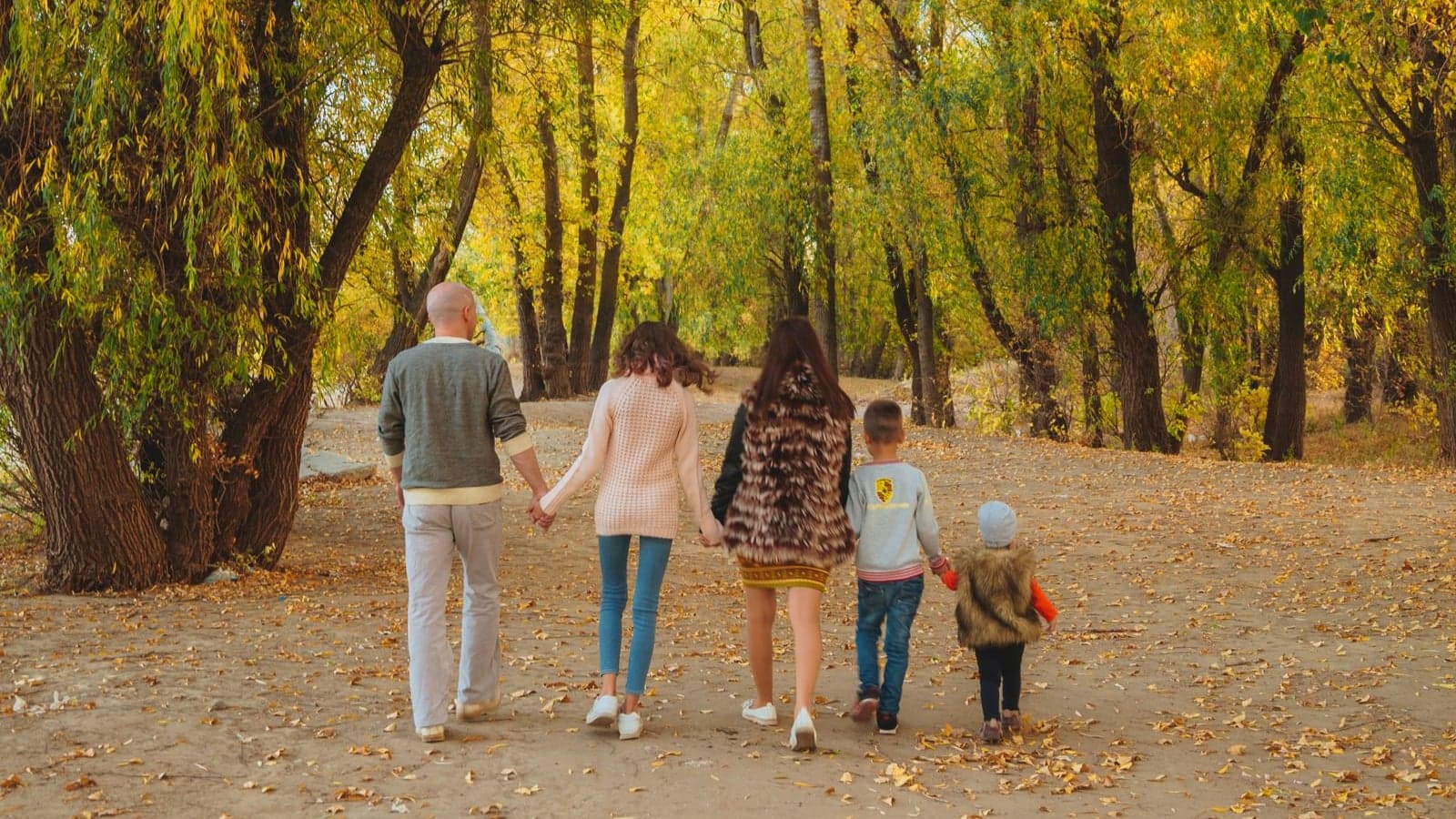
Wer beim Familienfoto fehlte, nachträglich einfügen: passendes Ausgangsfoto wählen, freistellen, nach Kopfgröße skalieren, Licht angleichen – und die Grenzen.
Jemand hat das Foto gemacht und ist nicht darauf. Jemand konnte nicht anreisen oder war an dem Wochenende krank. Monate später hat die Familie ein gutes Gruppenfoto und einen freien Platz, und du möchtest ihn füllen.
Mit einem Freisteller und einem zweiten Foto lässt sich das machen. Glaubwürdig wird es selten durch die Bearbeitung. Es liegt an der Wahl des Ausgangsfotos und an ein paar kleinen Angleichungen: Größe, Standlinie, Licht und Farbe.
Dieser Ratgeber nutzt den Editor von remover.bg und sagt, wo die Methode nicht mehr funktioniert.
Wähl das richtige Ausgangsfoto der fehlenden Person
Wähl ein Foto danach aus, wie gut es zum Gruppenfoto passt, nicht danach, wie vorteilhaft die Person darauf aussieht. Achte auf drei Dinge:
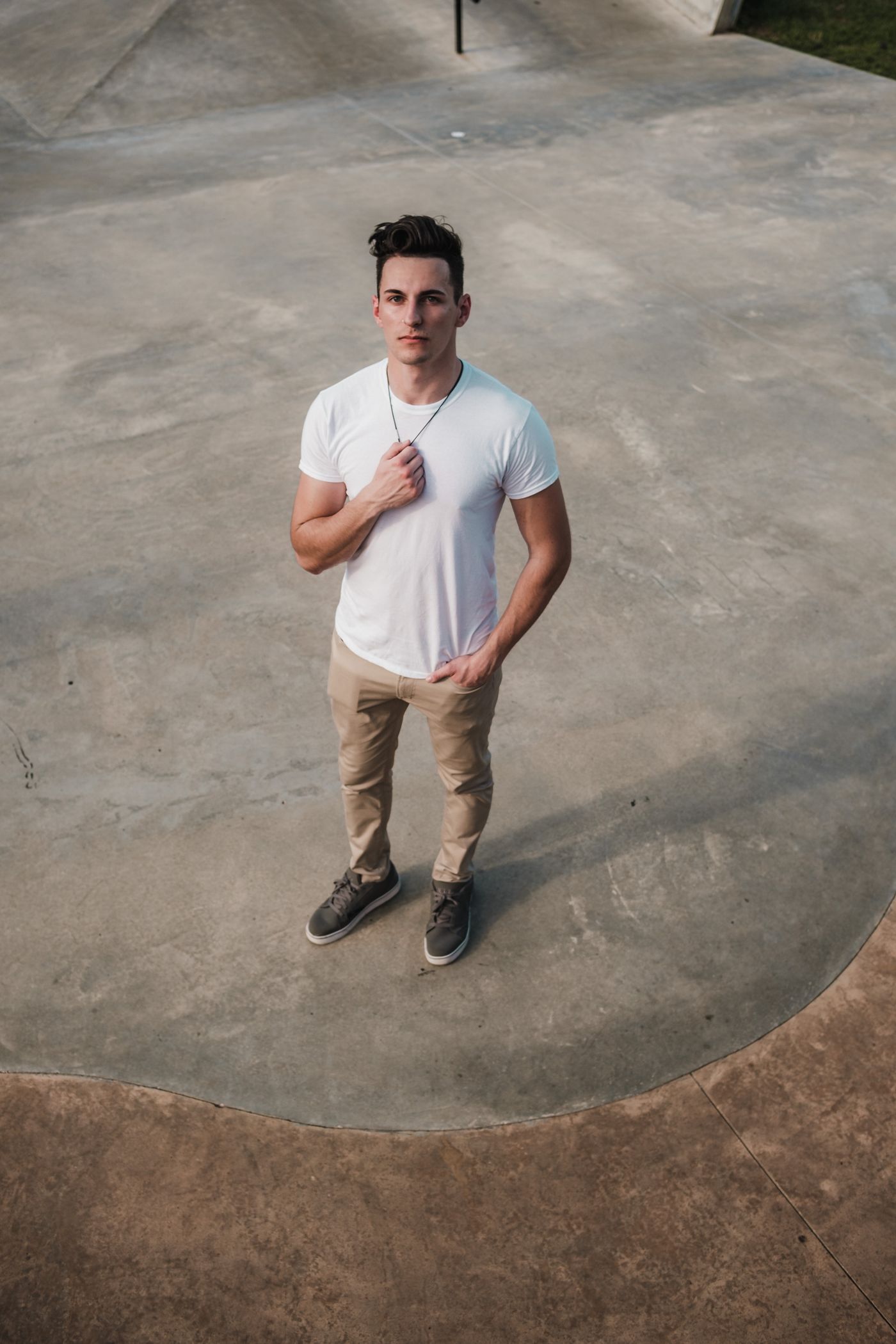
- Lichtrichtung. Steht die Gruppe in der Sonne von links, wirkt eine Person, die von rechts beleuchtet ist, wie aufgeklebt, und im Editor lässt sich das Licht nicht umdrehen.
- Kamerahöhe. Eine Person, die von oben fotografiert wurde, und eine Gruppe, die auf Augenhöhe fotografiert wurde, haben nicht dieselbe Perspektive.
- Entfernung. Ein Nahaufnahme-Selfie hat andere Gesichtsproportionen als eine Aufnahme aus ein paar Metern Entfernung. Eine Ganzkörper- oder Hüftaufnahme aus normalem Abstand fügt sich am besten ein.
Auch die Auflösung zählt. Ein kleines oder unscharfes Ausgangsfoto wirkt weicher als alle anderen darum herum. Die Upload-Grenzen sind 25 MB pro Datei und 50 Megapixel, akzeptiert werden JPG, PNG und WebP.
Stell sie frei
Lade das Ausgangsfoto auf remover.bg hoch und lass den Freisteller laufen. Öffne im Editor den Tab Color (Farbe), wähl eine dunkle Farbe und prüfe die Kanten, bevor du weitermachst, besonders Haare und die Kontur von weiter Kleidung. Sind die Haare die Schwachstelle, erklärt Hintergrund entfernen bei Haaren und Fell – ohne Halo, warum es schiefgeht und was du beim Fotografieren anders machen solltest.
Ist das Ausgangsfoto selbst ein Gruppenbild und du willst nur eine Person, lies zuerst Eine Person aus einem Gruppenfoto freistellen – geht das?. Es funktioniert am besten, wenn die Person abseits der anderen steht.
Skaliere nach Kopfgröße, stell sie auf dieselbe Standfläche
Öffne den Tab Upload (Hochladen) und füge das Gruppenfoto als Hintergrund hinzu. Es wird so eingepasst, dass es die Arbeitsfläche ausfüllt, und die Arbeitsfläche hat zunächst die Form des Fotos, das du freigestellt hast, eine andere Form beschneidet also die Gruppe. Wähl die Voreinstellung für die Arbeitsfläche, die dem Gruppenfoto am nächsten kommt, etwa 3:2 oder 16:9 für eine Aufnahme im Querformat, und verschiebe und zoome dann den Hintergrund, bis niemand am Rand abgeschnitten ist.
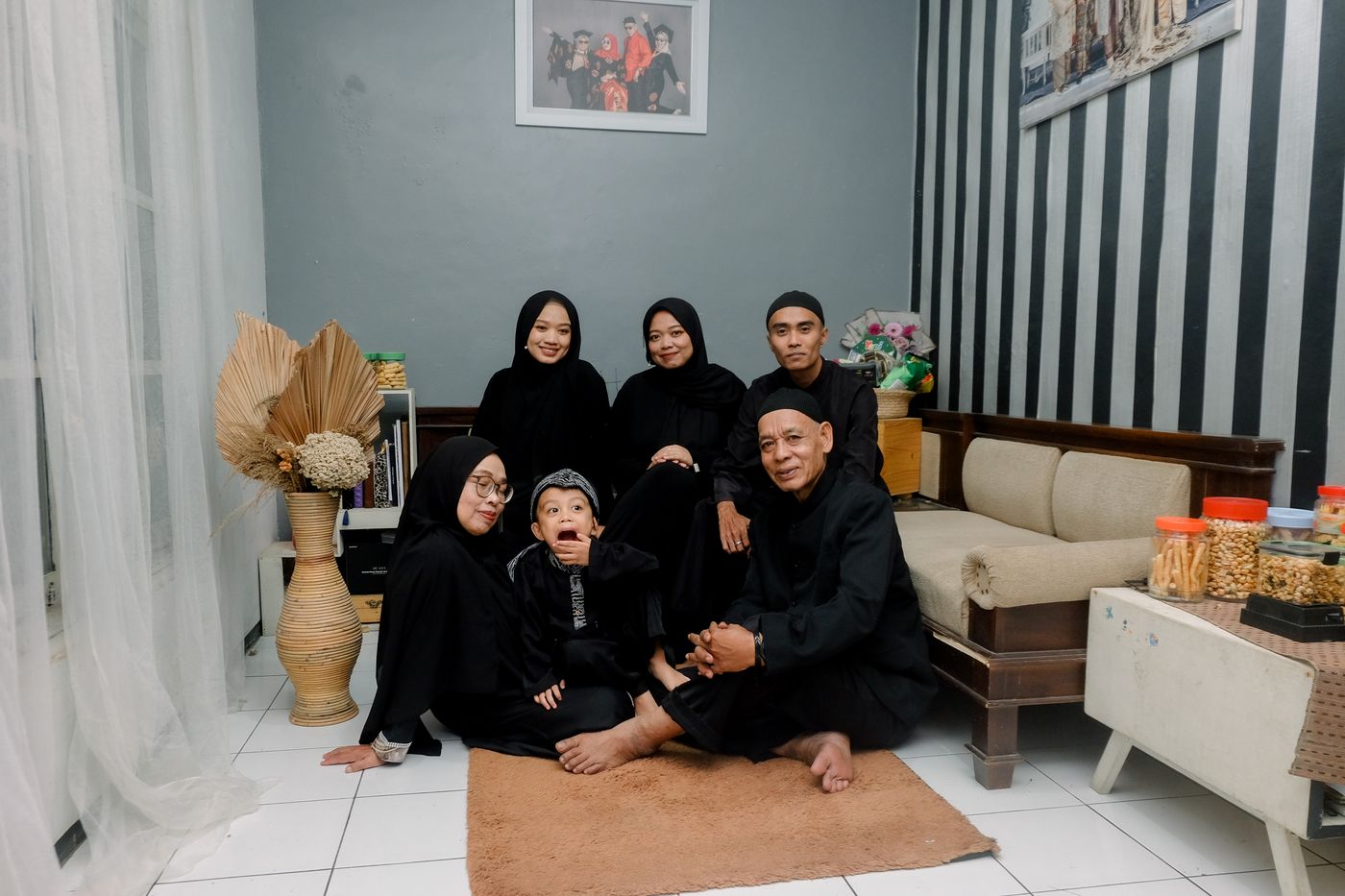
Die fehlende Person ist das Motiv obenauf. Verschiebe, skaliere und drehe sie in die freie Stelle. Schätze nicht den ganzen Körper nach Augenmaß. Vergleiche den neuen Kopf mit dem Kopf einer Person daneben, die gleich weit von der Kamera entfernt steht.
Prüfe dann die Füße. Sie sollten auf derselben Standlinie landen wie die der Personen daneben: dieselbe Linie von Boden, Rasen oder Stufe. Schneidet das Gruppenfoto die Beine ab, schieb die neue Person nach unten, bis der untere Bildrand sie auf derselben Höhe abschneidet.
Gleiche Wärme und Helligkeit mit Adjust an
Das Adjust-Panel (Anpassen) wirkt nur auf den Freisteller, und genau das brauchst du. Vergleiche die Haut der Person mit der einer Person daneben, verschiebe dann Temperature (Temperatur), bis die Wärme übereinstimmt, und Brightness (Helligkeit), bis die Belichtung übereinstimmt. Kleine Änderungen reichen. Contrast und Saturation (Kontrast und Sättigung) sind da, falls die Person noch flacher oder kräftiger wirkt als die Gruppe.
Wirkt die Haut orange oder grau vor der Szene, erklärt Warum deine Haut vor dem neuen Hintergrund orange wirkt, wie du diese Abweichung erkennst.
Füge einen Schatten nur hinzu, wenn es einen Boden dafür gibt
Steht die Gruppe auf einem sichtbaren Boden oder Pflaster, lässt ein weicher Schlagschatten die Person wirklich darauf stehen. Öffne das Shadow-Panel (Schatten) und halte ihn dezent: ein kleiner Abstand, eine großzügige Unschärfe und der Winkel, der zu den anderen Schatten im Foto passt. Es ist ein manueller Schatten, nach Augenmaß eingestellt. Realistische Schatten für Freisteller – mit remover.bg behandelt die Einstellungen.
Gibt es keinen sichtbaren Boden, etwa bei einem engen Ausschnitt oder einer schlichten Wand, lass den Schatten weg. Ein Schatten, unter dem nichts ist, sieht schlechter aus als gar keiner.
Was damit nicht geht
Der Freisteller liegt immer vor dem Hintergrundfoto. Die fehlende Person kann nicht hinter der Schulter von jemandem stehen oder halb von einem Arm verdeckt sein. Setze sie an den Rand der Gruppe oder in eine echte Lücke.
Der Editor enthält pro Dokument einen Freisteller, du fügst also eine Person nach der anderen ein. Fehlen zwei Personen, exportiere das fertige Ergebnis, stelle die zweite Person frei und lade diesen Export als Hintergrund hinter ihr hoch. Exportiere als PNG oder JPG; JPG ist für das fertige Bild in Ordnung, weil es keine Transparenz hat.
Auch ein schlecht passendes Ausgangsfoto lässt sich damit nicht retten. Weichen Licht, Aufnahmewinkel und Schärfe stark voneinander ab, ist ein anderes Ausgangsfoto die Lösung.
Wenn die Person gestorben ist
Frag, was die Familie möchte, bevor du anfängst. Für manche ist ein Bild mit allen darauf ein Trost. Andere möchten das Foto lieber so lassen, wie es aufgenommen wurde, und das ist ihre Entscheidung.
Wenn du es machst, sag beim Weitergeben offen, dass es eine Fotomontage ist, und gib es nicht als Foto von jenem Tag aus. Halte eine Bildunterschrift sachlich.
- family-photo
- composite-photo
- background-removal
- photo-editing
- cutout
- upload-background
- gift-ideas