Cara Menambahkan Anggota Keluarga yang Absen ke Foto
4 menit baca
Tambahkan orang yang tak ikut foto keluarga: pilih foto asli yang cocok, potong, samakan ukuran kepala, cahaya, dan ketahui batas metodenya.
Seseorang yang memotret tidak ada di dalam fotonya. Seseorang tidak bisa bepergian, atau sakit pada akhir pekan itu. Berbulan-bulan kemudian keluarga hanya punya satu foto grup yang bagus dan satu tempat kosong, dan Anda ingin mengisinya.
Hal ini bisa dilakukan dengan hasil potong dan foto kedua. Yang membuatnya tampak meyakinkan jarang sekali pengeditannya. Yang menentukan adalah pilihan foto asli dan segelintir kecocokan kecil: ukuran, garis pijakan, cahaya, dan warna.
Panduan ini memakai editor di remover.bg, dan menjelaskan di mana metode ini berhenti berhasil.
Pilih Foto Asli yang Tepat dari Orang yang Absen
Pilih foto berdasarkan seberapa cocok dengan foto grup, bukan seberapa menarik tampilannya. Perhatikan tiga hal:
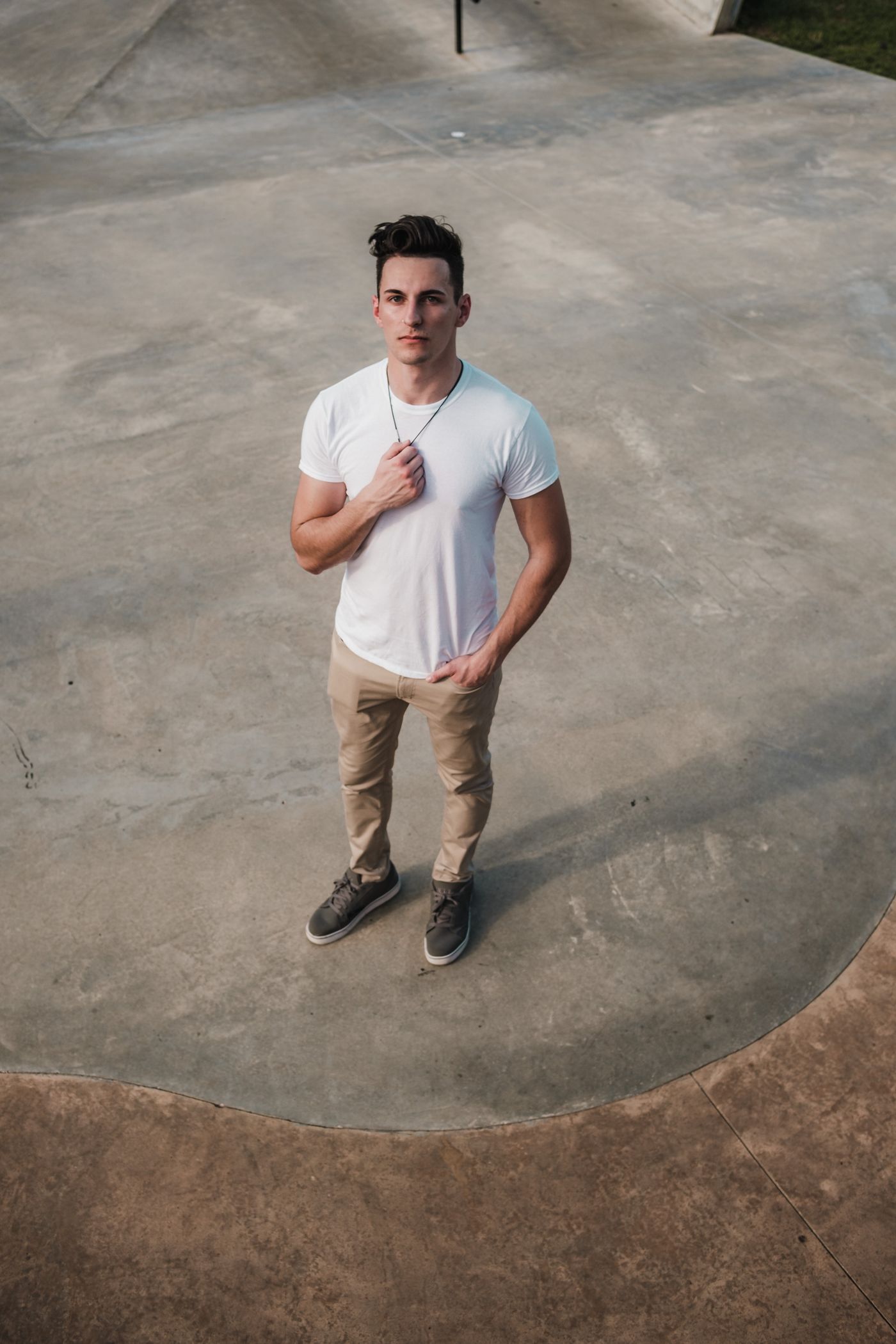
- Arah cahaya. Jika grup berdiri di bawah matahari dari kiri, orang yang disinari dari kanan akan tampak ditempel, dan tidak ada apa pun di editor yang bisa memutar arah cahaya.
- Tinggi kamera. Orang yang difoto dari atas dan grup yang difoto setinggi mata tidak memiliki perspektif yang sama.
- Jarak. Selfie jarak dekat memberi proporsi wajah yang berbeda dibandingkan orang yang difoto dari beberapa meter. Foto seluruh badan atau setengah badan dari jarak wajar paling mudah menyatu.
Resolusi juga penting. Foto asli yang kecil atau buram akan tampak lebih lembut daripada semua orang di sekitarnya. Batas unggah adalah 25 MB per file dan 50 megapiksel, dan JPG, PNG, serta WebP diterima.
Potong Orangnya
Unggah foto asli ke remover.bg dan biarkan proses pemotongan berjalan. Di editor, buka tab Color (warna), pilih warna gelap, dan periksa tepinya sebelum melanjutkan, terutama rambut dan garis luar pakaian yang longgar. Jika rambut menjadi titik lemah, cara menghapus background rambut dan bulu menjelaskan mengapa hasilnya bisa meleset dan apa yang sebaiknya difoto dengan cara berbeda.
Jika foto asli itu sendiri adalah foto grup dan Anda hanya menginginkan satu orang, baca bisakah memisahkan satu orang dari foto grup lebih dulu. Cara itu paling baik jika orang tersebut berdiri terpisah dari yang lain.
Samakan Ukuran Berdasarkan Kepala, Pijakkan di Lantai yang Sama
Buka tab Upload dan tambahkan foto grup sebagai background. Foto itu disesuaikan agar menutupi kanvas, dan kanvas dimulai dengan bentuk foto yang Anda potong, sehingga bentuk yang berbeda akan memangkas foto grup. Pilih preset kanvas yang paling dekat dengan foto grup, seperti 3:2 atau 16:9 untuk foto lanskap, lalu geser dan zoom background sampai tidak ada orang di tepi yang terpotong.
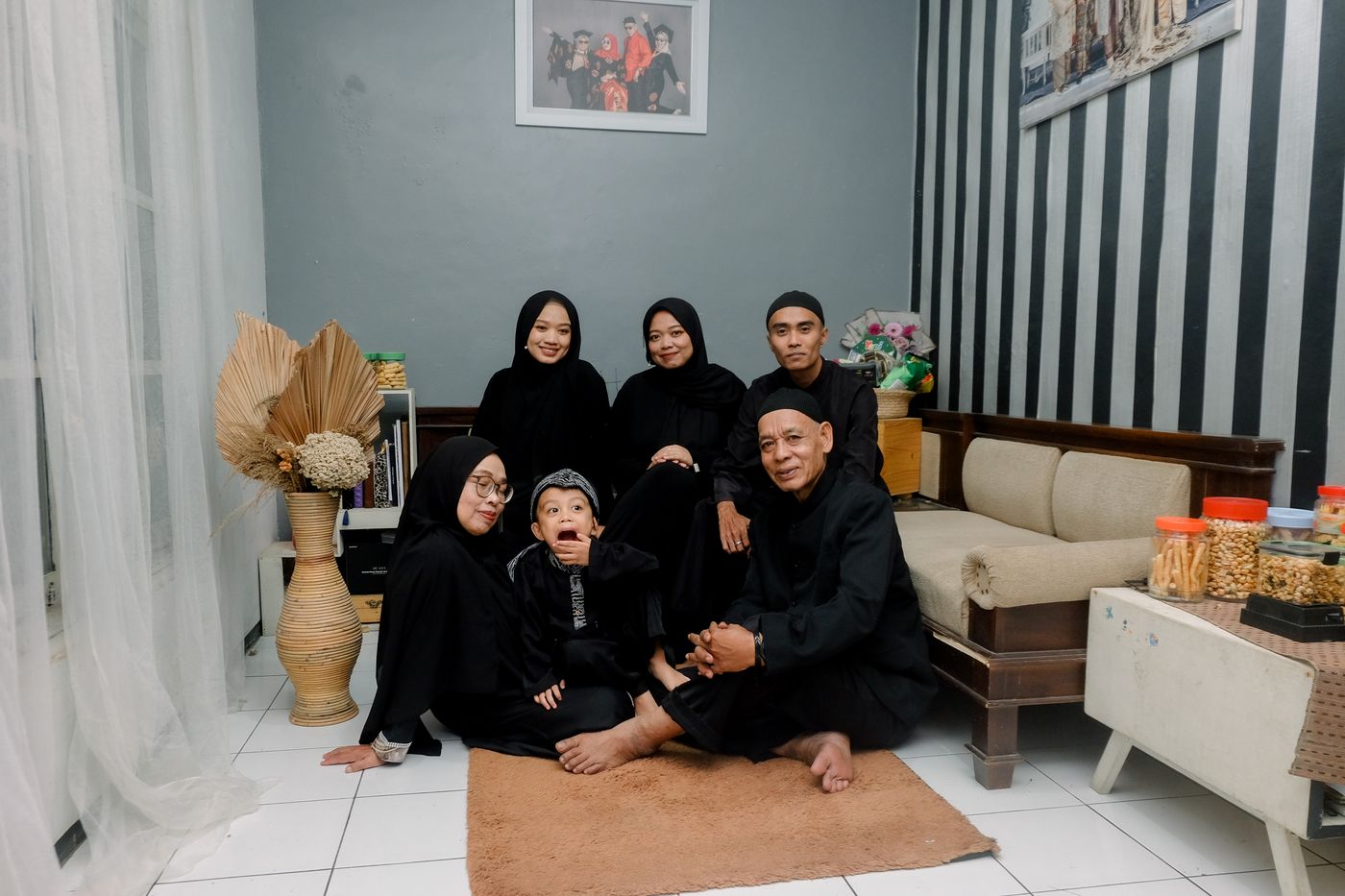
Orang yang absen adalah subjek di lapisan atas. Geser, ubah ukuran, dan putar dia ke dalam ruang kosong. Jangan menaksir seluruh badan dengan mata. Bandingkan kepala yang baru dengan kepala tetangganya yang berdiri pada jarak yang sama dari kamera.
Lalu periksa kakinya. Kaki harus jatuh pada garis pijakan yang sama dengan orang di sebelahnya: garis lantai, rumput, atau anak tangga yang sama. Jika foto grup memotong kaki, turunkan orang baru itu sampai tepi bawah gambar memotongnya pada ketinggian yang sama.
Samakan Kehangatan dan Kecerahan dengan Adjust
Panel Adjust hanya bekerja pada hasil potong, dan itulah yang Anda butuhkan. Bandingkan kulit orang itu dengan kulit tetangganya, lalu geser Temperature sampai kehangatannya cocok dan Brightness sampai pencahayaannya cocok. Gerakan kecil sudah cukup. Contrast dan Saturation tersedia jika orang itu masih tampak lebih datar atau lebih pekat dibandingkan grup.
Jika kulit tampak oranye atau abu-abu terhadap adegannya, kenapa wajah terlihat oranye di background baru menjelaskan cara membaca ketidakcocokan itu.
Tambahkan Bayangan Hanya Jika Ada Lantai untuk Menaruhnya
Jika grup berdiri di lantai atau trotoar yang terlihat, bayangan jatuh yang lembut membantu orang itu tampak berpijak di sana. Buka panel Shadow dan buat tetap halus: jarak kecil, blur yang lebar, dan sudut yang cocok dengan bayangan lain di foto. Ini bayangan manual, diatur dengan mata. Cara menambah bayangan realistis membahas pengaturannya.
Jika tidak ada lantai yang terlihat, misalnya pada foto yang dipangkas dekat atau dinding polos, lewati bayangan. Bayangan tanpa apa pun di bawahnya terlihat lebih buruk daripada tanpa bayangan.
Yang Tidak Bisa Dilakukan Metode Ini
Hasil potong selalu berada di depan foto background. Orang yang absen tidak bisa berdiri di balik bahu seseorang atau setengah tertutup lengan. Tempatkan dia di tepi grup atau di ruang kosong yang nyata.
Editor hanya menyimpan satu hasil potong per dokumen, jadi Anda menyisipkan satu orang dalam satu waktu. Untuk dua orang yang absen, ekspor hasil yang sudah jadi, potong orang kedua, lalu unggah hasil ekspor itu sebagai background di belakangnya. Ekspor sebagai PNG atau JPG; JPG tidak masalah untuk gambar akhir karena tidak memiliki transparansi.
Metode ini juga tidak bisa memperbaiki kecocokan yang buruk. Jika cahaya, sudut, dan ketajaman sangat berbeda, solusinya adalah foto asli yang lain.
Jika Orang Itu Sudah Meninggal
Tanyakan dulu apa yang diinginkan keluarga sebelum Anda mulai. Bagi sebagian orang, gambar yang memuat semuanya adalah penghiburan. Yang lain lebih memilih menyimpan foto sebagaimana diambil, dan itu adalah keputusan mereka.
Jika Anda melanjutkan, katakan dengan jelas bahwa itu adalah gabungan foto saat menyerahkannya, dan jangan menyajikannya sebagai foto dari hari itu. Jaga keterangan gambar tetap faktual.
- family-photo
- composite-photo
- background-removal
- photo-editing
- cutout
- upload-background
- gift-ideas