كيف تضيف شخصًا غائبًا إلى صورة عائلية
4 دقائق قراءة
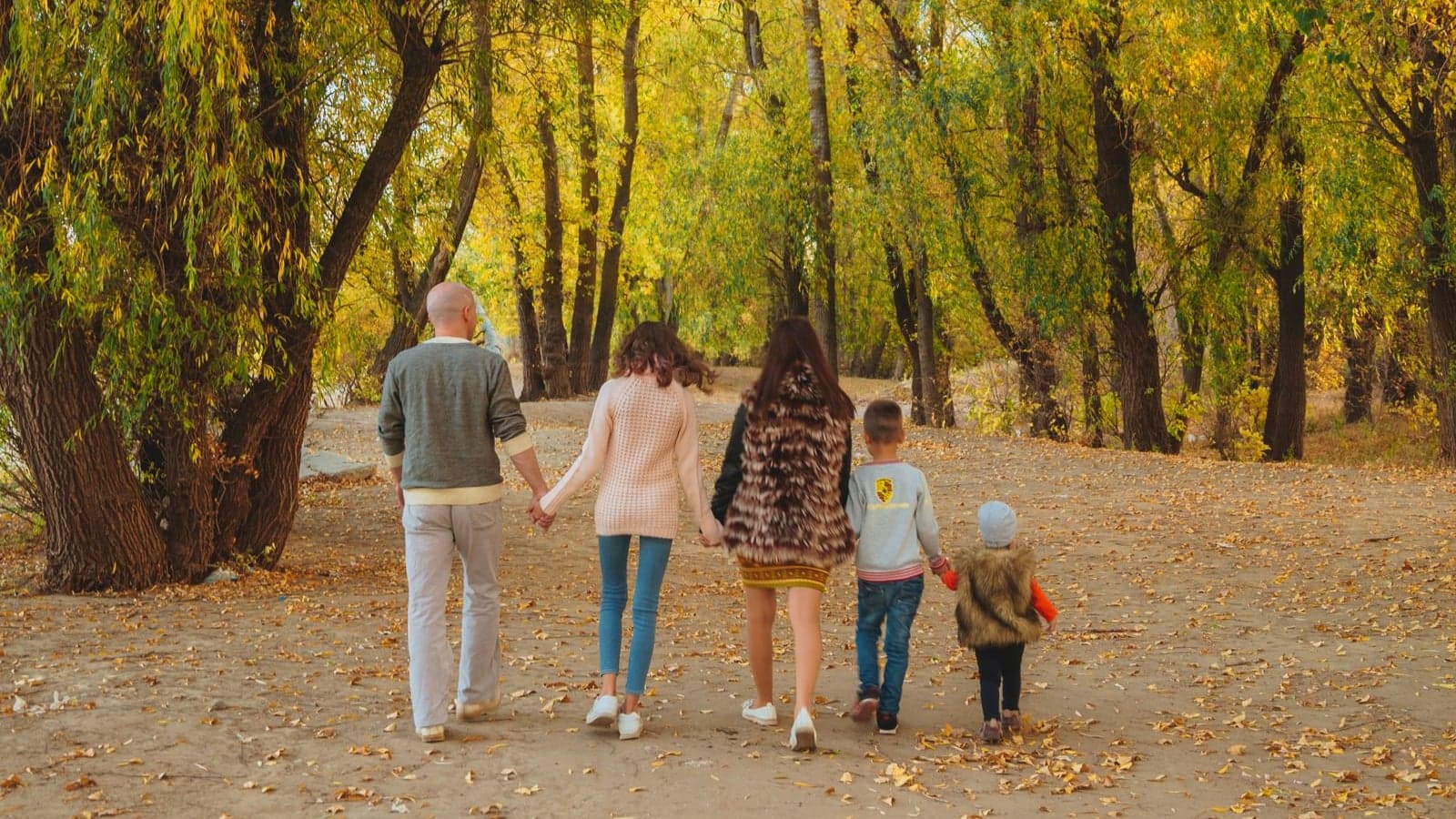
أضف من غاب عن الصورة العائلية: اختر صورة مصدر مناسبة، واقصّه، واضبط الحجم بمقارنة الرؤوس، وطابق الضوء، واعرف أين تتوقف الطريقة عن النجاح.
شخص ما التقط الصورة ولم يظهر فيها. وآخر لم يستطع السفر، أو كان مريضًا في ذلك الأسبوع. وبعد أشهر لدى العائلة صورة جماعية جيدة واحدة ومكان فارغ واحد، وتودّ أن تملأه.
يمكن فعل ذلك بصورة مقصوصة وصورة ثانية. وليس التحرير هو ما يجعل النتيجة مقنعة في الغالب، بل اختيار صورة المصدر ومجموعة من المطابقات الصغيرة: الحجم، وخط الأرضية، والضوء، واللون.
يستخدم هذا الدليل المحرر في remover.bg، ويوضح أين تتوقف الطريقة عن العمل.
اختر صورة المصدر المناسبة للشخص الغائب
اختر الصورة بحسب مدى توافقها مع الصورة الجماعية، لا بحسب مدى إظهارها للشخص بأجمل صورة. انظر إلى ثلاثة أمور:
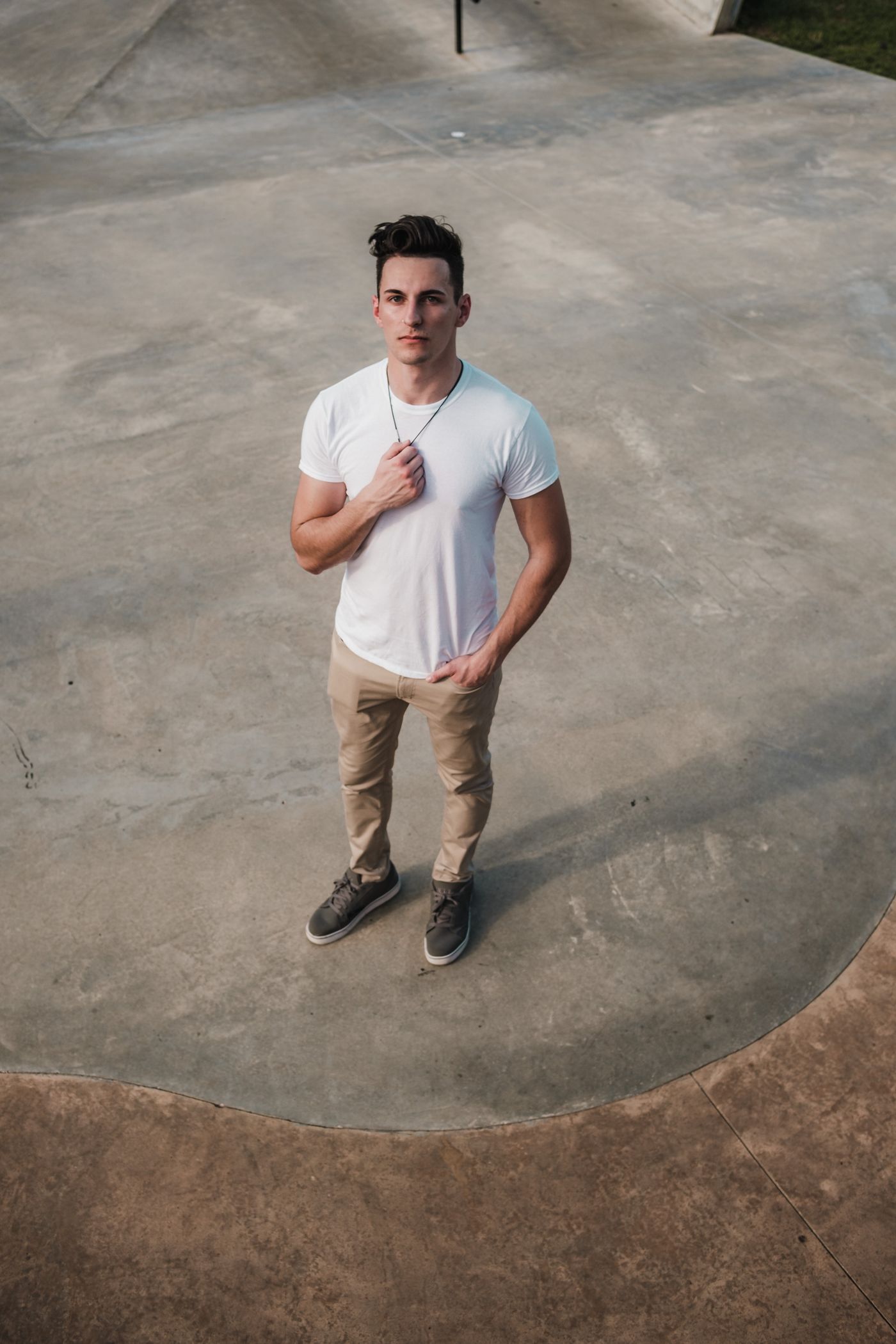
- اتجاه الضوء. إذا كانت المجموعة تقف تحت الشمس من اليسار، فإن شخصًا مضاءً من اليمين سيبدو ملصوقًا، ولا يوجد في المحرر ما يقلب اتجاه الضوء.
- ارتفاع الكاميرا. شخص مصوَّر من الأعلى ومجموعة مصوَّرة من مستوى العين لا يشتركان في منظور واحد.
- المسافة. صورة سيلفي قريبة تُظهر ملامح وجه بنسب مختلفة عن شخص مصوَّر من بعد بضعة أمتار. واللقطة الكاملة أو من الخصر إلى الأعلى من مسافة عادية هي الأكثر اندماجًا.
والدقة مهمة أيضًا. فالمصدر الصغير أو غير الواضح سيبدو أقل حدّة ممن حوله. حدود الرفع هي 25 MB للملف الواحد و50 ميغابكسل، والصيغ المقبولة JPG وPNG وWebP.
اقصّه
ارفع صورة المصدر إلى remover.bg ودع عملية القص تعمل. في المحرر، افتح تبويب Color (اللون)، واختر لونًا داكنًا وافحص الحواف قبل أن تنتقل، خاصة الشعر وحدود الملابس الفضفاضة. وإذا كان الشعر هو نقطة الضعف، فإن كيف تزيل الخلفية من الشعر والفراء دون هالة يشرح لماذا يفشل ذلك وما الذي ينبغي أن تصوّره بشكل مختلف.
وإذا كانت صورة المصدر نفسها لقطة جماعية وأنت تريد شخصًا واحدًا فقط، فاقرأ هل يمكنك استخراج شخص واحد من صورة جماعية؟ أولًا. فالطريقة تنجح أكثر حين يقف ذلك الشخص بعيدًا عن الآخرين.
اضبط الحجم بمقارنة الرؤوس، وأوقفه على الأرضية نفسها
افتح تبويب Upload (رفع) وأضف الصورة الجماعية خلفية. تُضبط الخلفية لتغطي لوح العمل (canvas)، ويبدأ لوح العمل بشكل الصورة التي قصصتها، لذا فإن شكلًا مختلفًا سيقتطع من المجموعة. اختر إعداد اللوح المسبق الأقرب إلى الصورة الجماعية، مثل 3:2 أو 16:9 للقطة أفقية، ثم حرّك الخلفية وكبّرها أو صغّرها حتى لا يُقتطع أحد عند الحافة.
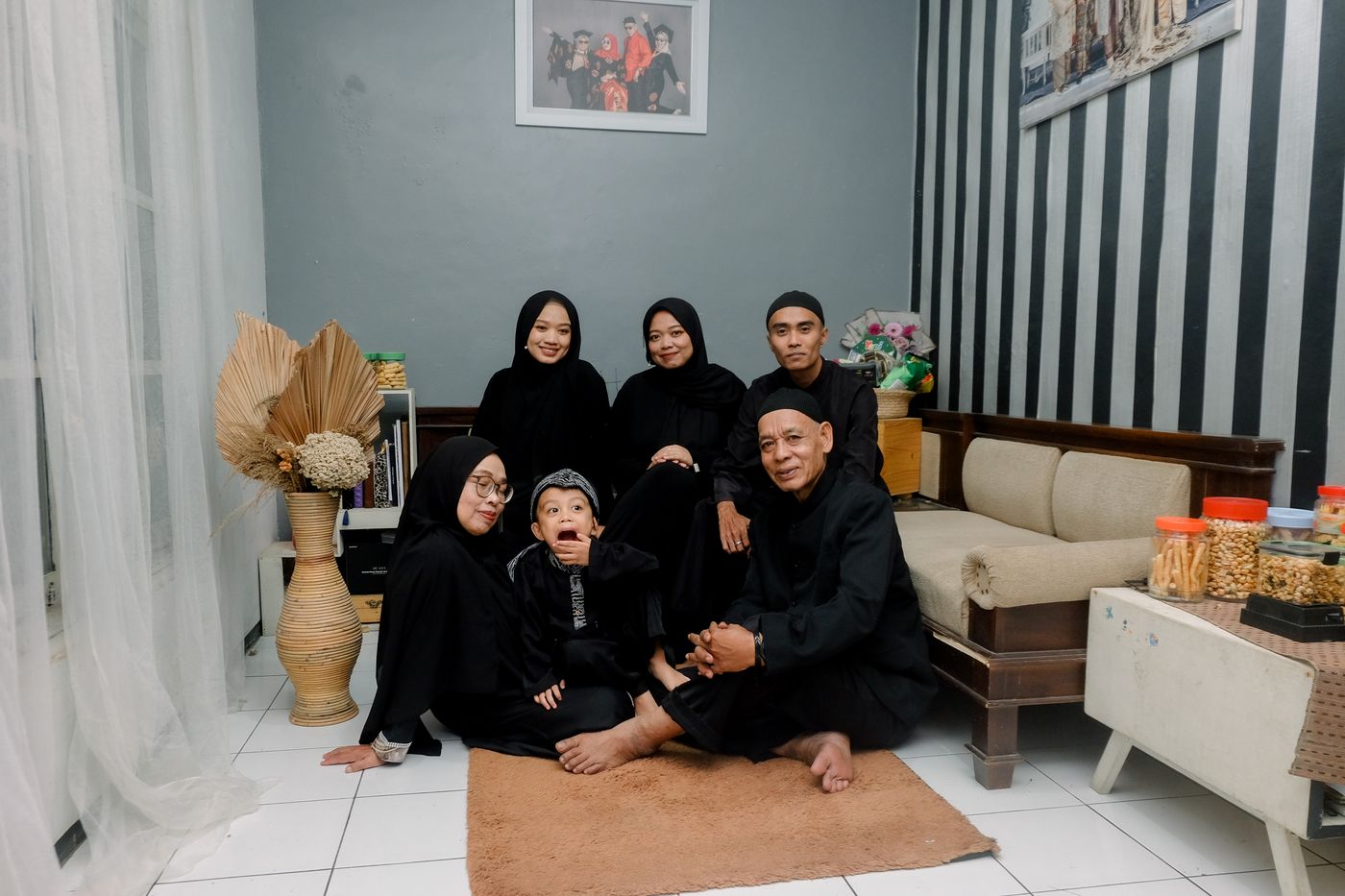
الشخص الغائب هو العنصر الرئيسي الموضوع فوق الخلفية. حرّكه وغيّر حجمه ودوّره ليدخل في المكان الفارغ. لا تقدّر حجم الجسم كله بالنظر. قارن الرأس الجديد برأس جار يقف على المسافة نفسها من الكاميرا.
ثم افحص القدمين. ينبغي أن تقعا على خط الأرضية نفسه الذي يقف عليه من بجانبه: الخط نفسه من الأرض أو العشب أو الدرجة. وإذا كانت الصورة الجماعية تقطع الساقين، فحرّك الشخص الجديد إلى الأسفل حتى تقطعه الحافة السفلية للصورة عند الارتفاع نفسه.
طابق الدفء والسطوع بأداة Adjust
تعمل لوحة Adjust على الصورة المقصوصة فقط، وهذا ما تحتاجه. قارن بشرة الشخص ببشرة جار له، ثم حرّك Temperature (درجة الحرارة) حتى يتطابق الدفء، وBrightness (السطوع) حتى تتطابق الإضاءة. تكفي حركات صغيرة. وتوجد Contrast وSaturation إن بدا الشخص أبهت أو أكثر حيوية من المجموعة.
وإذا بدت البشرة برتقالية أو رمادية أمام المشهد، فإن لماذا تبدو بشرتك برتقالية أمام الخلفية الجديدة؟ يشرح كيف تقرأ هذا الاختلاف.
أضف ظلًا فقط إن كان هناك أرضية يوضع عليها
إذا كانت المجموعة تقف على أرضية أو رصيف ظاهر، فإن ظلًا ساقطًا ناعمًا يساعد الشخص على الاستقرار عليها. افتح لوحة Shadow وأبقِه لطيفًا: مسافة صغيرة، وتمويهًا سخيًا، والزاوية التي تطابق الظلال الأخرى في الصورة. وهو ظل يدوي، يُضبط بالعين. ويتناول كيف تضيف ظلالاً واقعية إلى صورك مع remover.bg الإعدادات.
وإذا لم تكن هناك أرضية ظاهرة، كما في لقطة مقرّبة أو أمام جدار سادة، فتجاوز الظل. فالظل الذي لا شيء تحته أسوأ من عدمه.
ما لا تستطيع هذه الطريقة فعله
الصورة المقصوصة تقع دائمًا أمام صورة الخلفية. فلا يمكن للشخص الغائب أن يقف خلف كتف أحد، ولا أن يختفي نصفه خلف ذراع. ضعه عند حافة المجموعة أو في فراغ حقيقي.
ويتسع المستند الواحد في المحرر لصورة مقصوصة واحدة، فتُدخل شخصًا واحدًا في كل مرة. وإذا كان هناك شخصان غائبان، فصدّر النتيجة النهائية، ثم اقصّ الشخص الثاني، وارفع ذلك الملف المصدَّر خلفية خلفه. صدّر بصيغة PNG أو JPG؛ وصيغة JPG مناسبة للصورة النهائية لأنها لا تحتوي على شفافية.
كما أنها لا تستطيع إصلاح تطابق ضعيف. فإذا اختلف الضوء والزاوية والحدّة اختلافًا كبيرًا، فالحل هو صورة مصدر مختلفة.
إذا كان الشخص قد توفي
اسأل العائلة عمّا تريده قبل أن تبدأ. فبالنسبة إلى البعض، تكون صورة يظهر فيها الجميع مصدر عزاء. وآخرون يفضّلون الإبقاء على الصورة كما التُقطت، وهذا قرارهم هم.
وإذا مضيت في ذلك، فاذكر بوضوح أنها صورة مركّبة حين تسلّمها، ولا تقدّمها على أنها صورة التُقطت في ذلك اليوم. وليقتصر أي تعليق مكتوب تحتها على الحقائق.
- family-photo
- composite-photo
- background-removal
- photo-editing
- cutout
- upload-background
- gift-ideas